
ASUS ROG Phone 3: modo secreto de 160 Hz y cómo activarlo
Qué es esta característica
La tasa de refresco (refresh rate) es el número de veces por segundo que la pantalla actualiza la imagen, medido en hercios (Hz). Una tasa mayor suele ofrecer una sensación más fluida en juegos y animaciones.
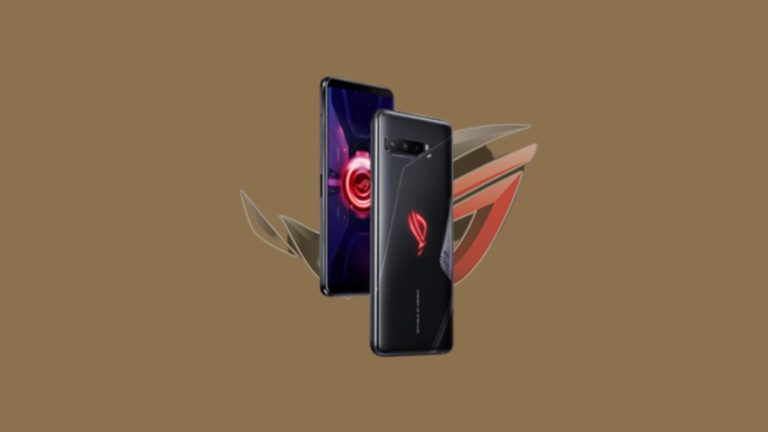
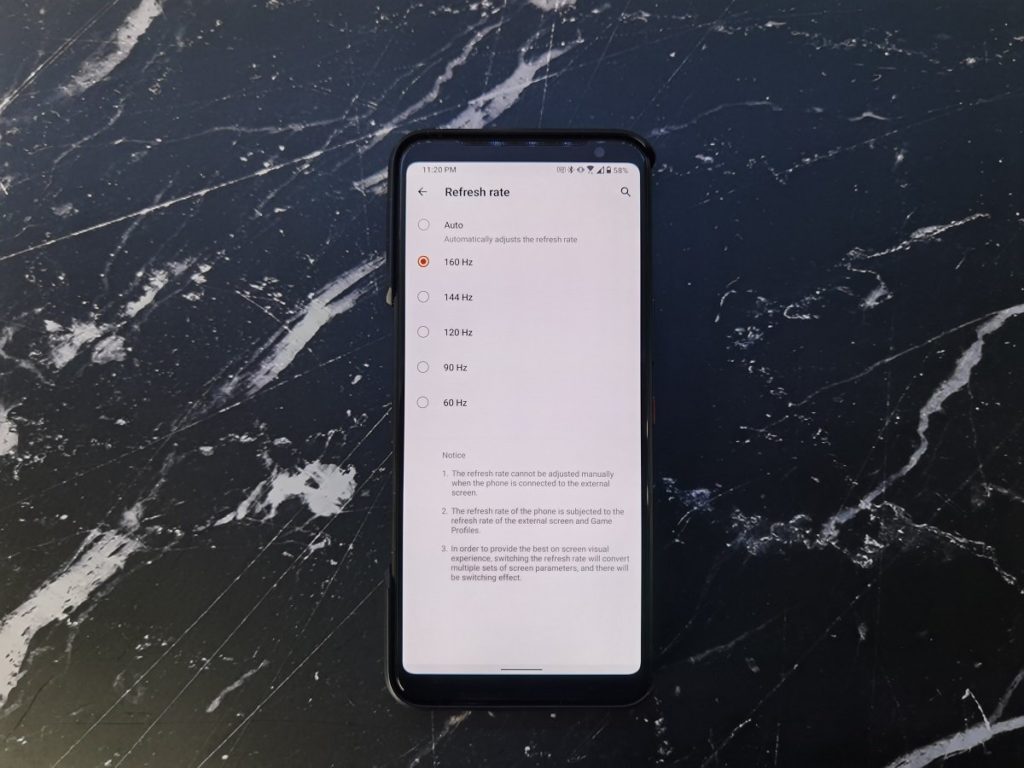
El ASUS ROG Phone 3 se lanzó con soporte oficial para 60, 90, 120 y 144 Hz. Un descubrimiento en el firmware muestra una opción oculta para forzar 160 Hz. No es una función documentada por ASUS, pero sí aparece en referencias internas y puede activarse mediante ADB.
Cómo activar el modo oculto de 160 Hz (pasos claros)
Requisitos rápidos:
- Un ordenador con ADB (Android Debug Bridge) instalado.
- Cable USB y modo Depuración USB activado en el teléfono.
Pasos:
- Configura ADB en tu PC. Si no sabes cómo, sigue una guía de instalación de ADB y Fastboot.
- Conecta el teléfono y abre la línea de comandos en el ordenador.
- Escribe exactamente este comando y pulsa Enter:
adb shell setprop debug.vendor.asus.fps.eng 1- Reinicia el teléfono.
- Ve a Ajustes → Pantalla → Tasa de refresco y elige 160 Hz (aparecerá como opción adicional).
- También puedes activarlo desde el panel rápido de tasa de refresco si tu ROM lo incluye.
Si quieres revertir la opción, ejecuta:
adb shell setprop debug.vendor.asus.fps.eng 0Cómo verificar que realmente funciona
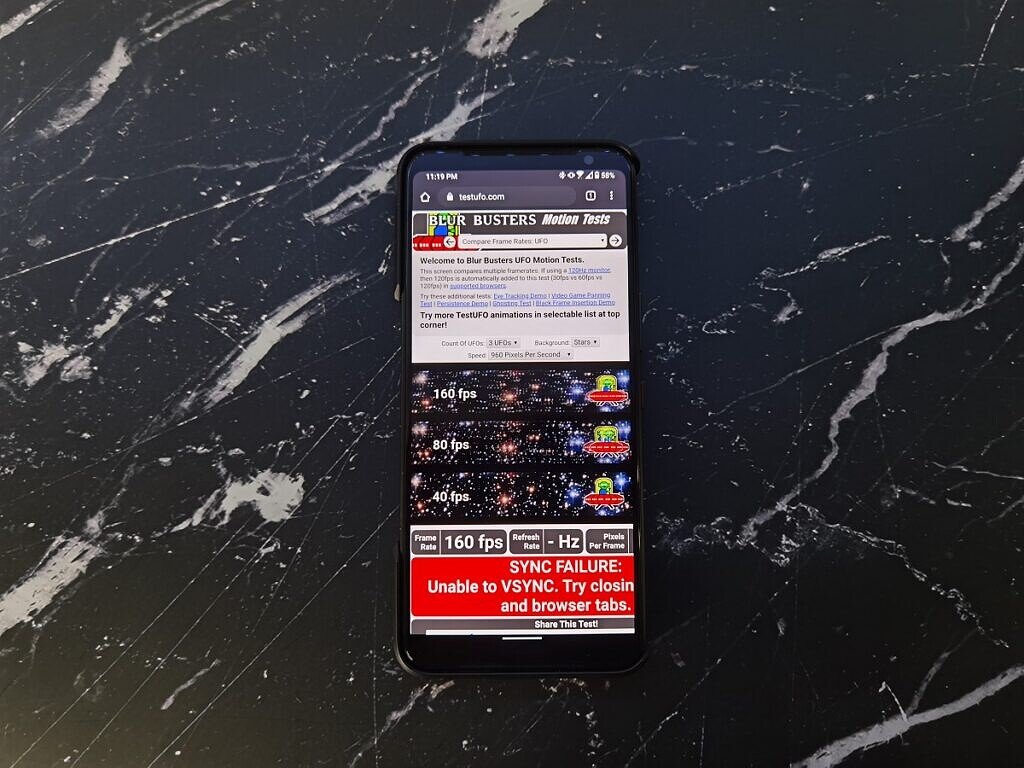
- Abre testufo.com en el navegador; observa los fotogramas por segundo y la smoothness reportada.
- Usa apps de simulación de fluidez (p. ej., Fluid Simulation) y selecciona 160 Hz desde la configuración de la app.
- Juega a títulos que indican soporte para 144 Hz: si el juego ofrece modos elevados, es probable que acepte 160 Hz también.
Riesgos, limitaciones y cuándo podría fallar
- Batería: una tasa más alta consume más energía. El ROG Phone 3 incorpora una batería grande (6.000 mAh), pero la autonomía disminuirá más rápido con 160 Hz.
- Compatibilidad de apps: algunas aplicaciones o juegos no reconocerán 160 Hz y limitarán la salida a 144 Hz o menos.
- Estabilidad: los reportes iniciales del descubridor indican que no encontró problemas de estabilidad, pero tu experiencia puede variar según la versión de firmware y apps instaladas.
- Calentamiento: correr la pantalla y GPU a mayor tasa puede aumentar la temperatura del dispositivo.
- Garantía y soporte: activar funciones internas mediante propiedades de sistema modifica comportamiento no documentado; realiza cambios bajo tu responsabilidad.
Alternativas y enfoques menos invasivos
- Usar el modo oficial de 144 Hz si buscas máxima compatibilidad y soporte técnico.
- Ajustar la tasa en Auto para que el sistema varie según la app y ahorre batería.
- Esperar una actualización oficial de ASUS que habilite una opción compatible si la compañía decide exponerla.
Importante: activar propiedades
setpropno instala nada; solo modifica una bandera temporal en capas de sistema. Aun así, reinicia siempre después de cambiarla.
Mini-metodología para probar impacto (guía breve)
- Mide autonomía en 144 Hz con uso habitual (juego, streaming) y anota tiempo de descarga completo.
- Activa 160 Hz y repite la misma rutina con el mismo brillo y conexiones (Wi‑Fi/4G).
- Registra temperatura máxima y cualquier cierre o caída de frames.
- Usa testufo.com para medir fps y consistencia.
- Compara resultados cualitativos: fluidez percibida, batería y temperatura.
Checklists por rol
Jugador:
- Activar Depuración USB y ADB listo.
- Probar con tu juego preferido en modos altos de refresco.
- Evaluar batería y temperatura después de 30–60 minutos.
Probador / QA:
- Verificar opción en Ajustes tras reinicio.
- Ejecutar testufo.com y capturar resultado.
- Repetir pruebas con distintas versiones de firmware.
Desarrollador / ROM cook:
- [ ] Confirmar la propiedad
debug.vendor.asus.fps.engen el árbol de build.prop o vendor. - Revisar logs de SurfaceFlinger/DisplayFlinger para detectar errores.
- [ ] Confirmar la propiedad
Casos de prueba y criterios de aceptación
Criterios de aceptación mínimos:
- La opción 160 Hz aparece en Ajustes → Pantalla tras ejecutar el comando y reiniciar.
- testufo.com reporta una tasa cercana a 160 FPS cuando la escena lo permite.
- No hay reinicios espontáneos ni crashes de sistema durante 30 minutos de juego.
Casos de prueba:
- Cambiar de 60 → 160 Hz y verificar con benchmark visual.
- Ejecutar juegos con bloqueo de fps y observar si se mantienen los frames.
- Medir temperatura y consumo de batería en escenarios idénticos.
Mapa de compatibilidad y notas de migración
- Hardware: si tu unidad monta el panel original del ROG Phone 3, la opción puede funcionar. Paneles de terceros o reposiciones podrían no soportar 160 Hz.
- Firmware: versiones diferentes de firmware regionales pueden ocultar o exponer distintas banderas.
- Accesorios: ciertas fundas o accesorios que afectan la disipación térmica aumentarán el calentamiento al usar 160 Hz.
Ejemplos de cuándo no tiene sentido usar 160 Hz (contraejemplos)
- Si tu prioridad es máxima autonomía: 160 Hz reduce tiempo de uso respecto a 60–144 Hz.
- Si el juego está limitado a 60 o 90 FPS, no notarás beneficio alguno.
- Si experimentas overheat o throttling, la experiencia puede empeorar.
Consejos prácticos y heurísticas
- Regla rápida: usa 160 Hz solo para juegos y animaciones donde notes la diferencia; vuelve a 120/144 Hz para uso general.
- Heurística de decisión: si la batería cae >15% más rápido en pruebas reproducibles, vuelve a 144 Hz.
Conclusión
El modo oculto de 160 Hz del ASUS ROG Phone 3 puede ofrecer una fluidez extra para juegos y animaciones. Activarlo es sencillo mediante ADB, pero implica trade-offs en batería y compatibilidad. Si decides probarlo, mide impacto y revertir fácilmente si no satisface tus expectativas.
Notas finales
- La función fue detectada por un miembro de la comunidad XDA. No es una característica documentada oficialmente por ASUS.
- El ROG Phone 3 cuenta con Snapdragon 865 Plus y batería de 6.000 mAh, lo que ayuda a soportar tasas de refresco altas, pero no elimina el mayor consumo energético.
Resumen: prueba el modo 160 Hz con ADB, verifica en testufo.com y compara autonomía y temperatura. Si hay problemas, revierte la bandera con el comando proporcionado.

Materiales similares

Podman en Debian 11: instalación y uso
Apt-pinning en Debian: guía práctica

OptiScaler: inyectar FSR 4 en casi cualquier juego
Dansguardian + Squid NTLM en Debian Etch

Arreglar error de instalación Android en SD
