
AGP_INVALID_ACCESS (0x104): cómo solucionarlo
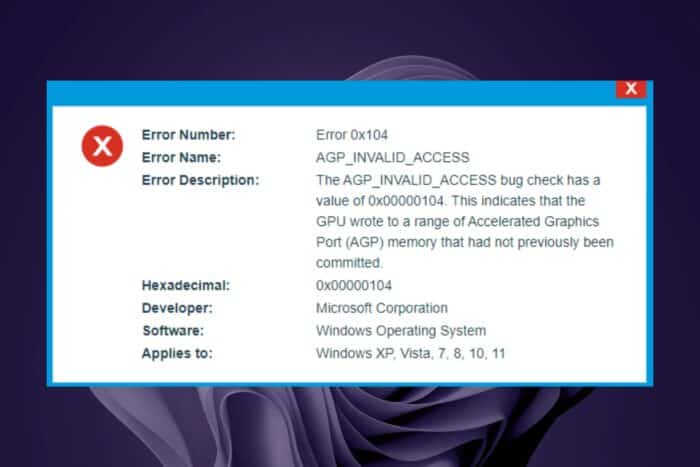
El error AGP_INVALID_ACCESS representado por el código 0x104, implica un problema que afecta el acceso a la memoria de la GPU de su dispositivo.
Normalmente, cuando su GPU está sobrecargada, puede esforzarse demasiado e intentar acceder a un recurso de memoria que no ha sido asignado correctamente o usarlo de manera inapropiada.
El AGP está destinado a renderizar tareas gráficas complejas, por lo que cuando se accede de manera inapropiada, especialmente a la memoria no asignada, puede desencadenar un error BSoD, inestabilidad del sistema e incluso un bloqueo del PC.
¿Cómo soluciono el error AGP_INVALID_ACCESS 0X104?
1. Realizar escaneos DISM y SFC
- Haga clic en el ícono del Menú de Inicio, escriba cmd en la barra de búsqueda y haga clic en Ejecutar como administrador.
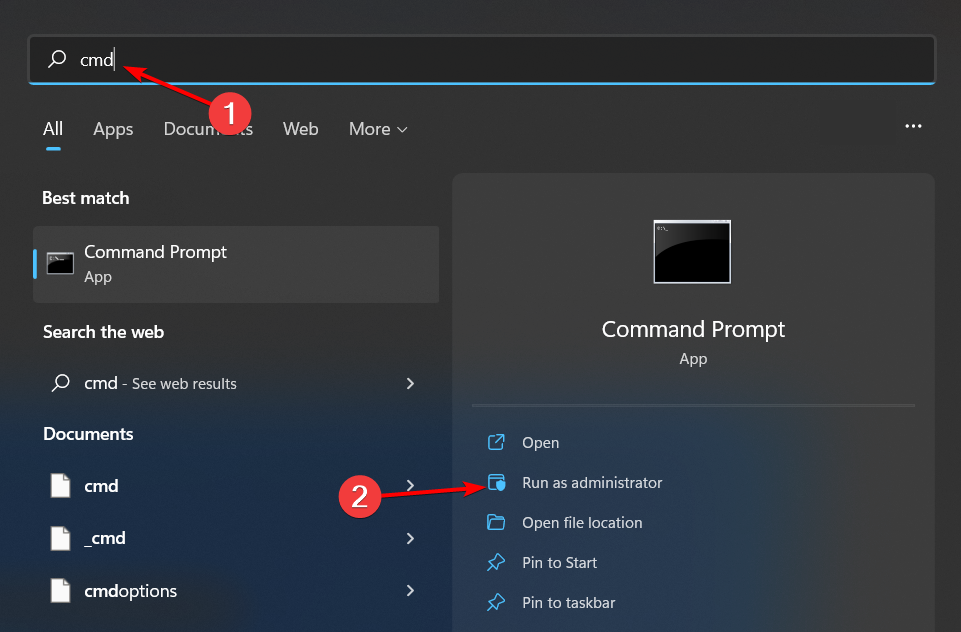
- Escriba los siguientes comandos y presione Enter después de cada uno:
DISM.exe /Online /Cleanup-Image /Restorehealthsfc /scannow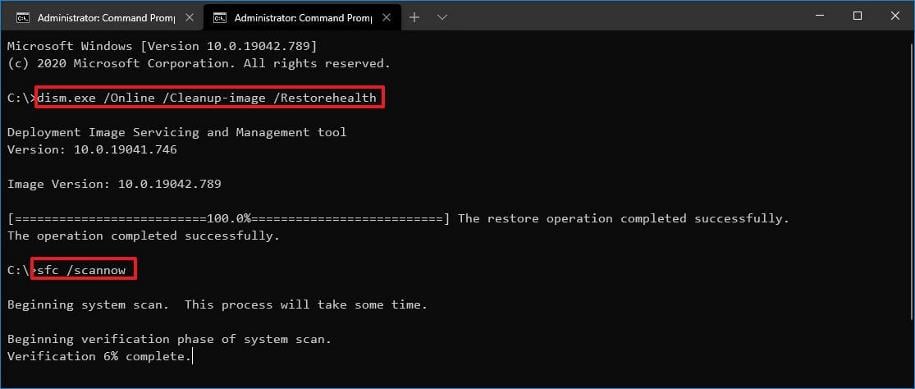
2. Abordar problemas de la tarjeta gráfica
2.1 Actualizar el controlador de la tarjeta de video
- Presione la tecla Windows + X y seleccione Administrador de dispositivos.
- Haga doble clic en la opción Adaptadores de pantalla para expandirla y haga clic derecho en el dispositivo allí.
- Ahora, seleccione Actualizar controlador.
- Finalmente, haga clic en Buscar automáticamente controladores e instale cualquier actualización disponible.
2.2 Deshabilitar la tarjeta gráfica
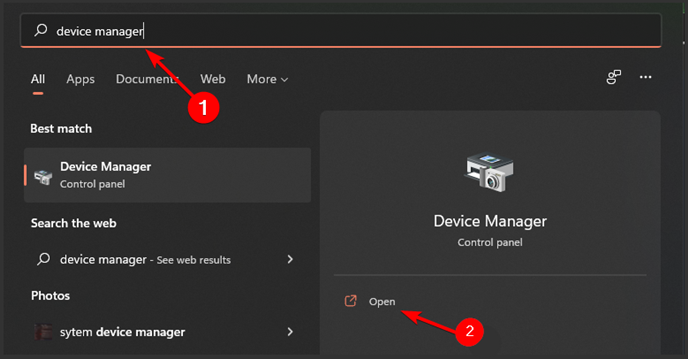
- Haga clic en el ícono de Buscar, escriba Administrador de dispositivos en la barra de búsqueda y haga clic en Abrir.
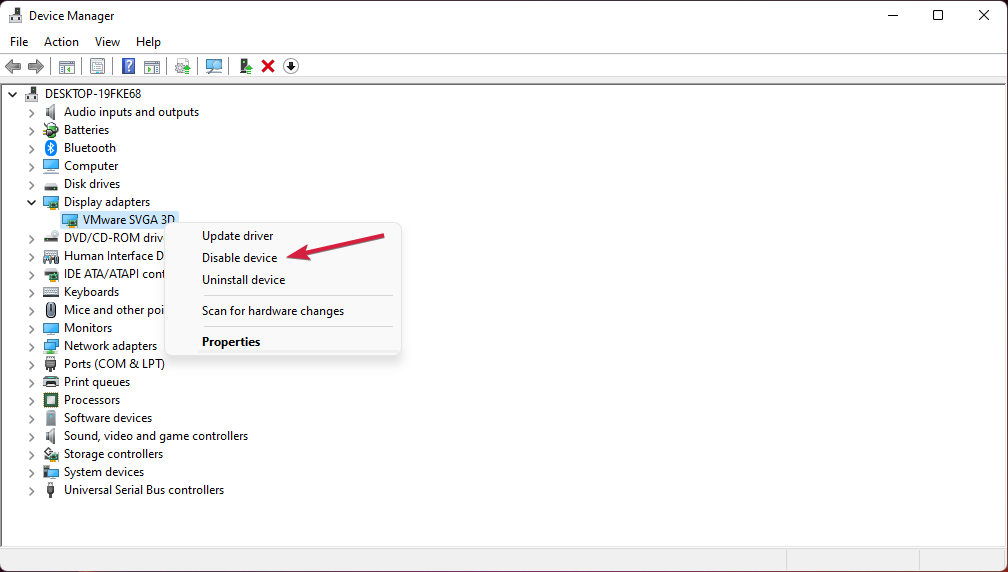
- Navegue a Adaptadores de pantalla para expandir, haga clic derecho en su tarjeta gráfica y seleccione Deshabilitar.
- Reinicie su PC y luego repita los pasos 1 a 2, solo que esta vez, seleccione Habilitar dispositivo.
2.3 Reinstalar el controlador del dispositivo
- Presione la tecla de Windows, escriba Administrador de dispositivos en la barra de búsqueda y haga clic en Abrir.
- Navegue a Adaptadores de pantalla para expandir, haga clic derecho en su tarjeta gráfica y seleccione Desinstalar dispositivo.
- Haga clic en Desinstalar en el siguiente cuadro emergente.
- Reinicie su dispositivo, y sus controladores se instalarán automáticamente.
2.4 Revertir el controlador
- Presione las teclas Windows + X y elija Administrador de dispositivos de la lista.
- Seleccione el controlador que desea revertir y haga doble clic en él.
- En la nueva ventana, navegue a la pestaña Controlador y haga clic en Revertir controlador.
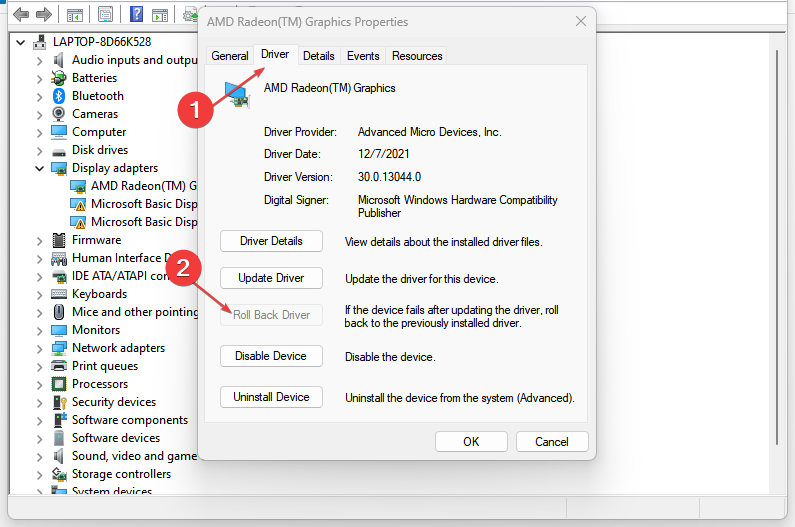
- Ahora siga las instrucciones en pantalla para completar el proceso.
2.5 Usar una GPU dedicada
- Haga clic en el ícono del Menú de Inicio, escriba Administrador de dispositivos en la barra de búsqueda y haga clic en Abrir.
- Navegue a Adaptadores de pantalla para expandir, haga clic derecho en su tarjeta gráfica y seleccione Deshabilitar dispositivo.
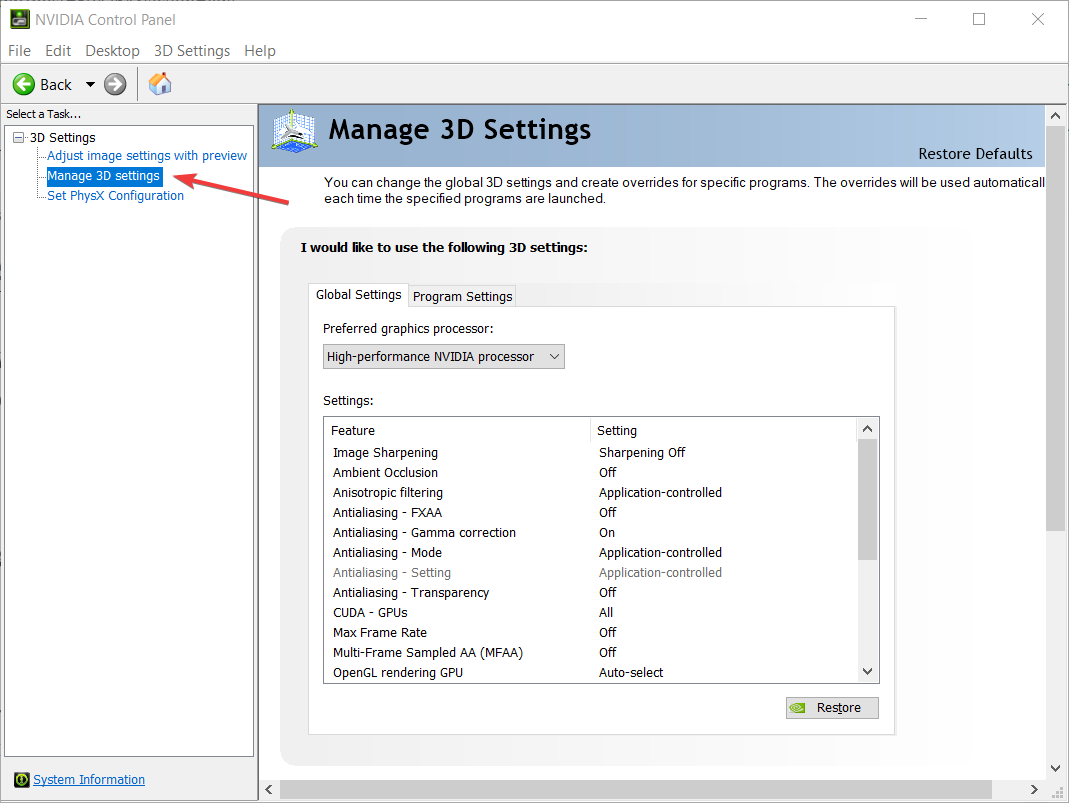
- A continuación, inicie el panel de control de su tarjeta gráfica dedicada (en este caso, el Panel de control de Nvidia).
- Seleccione Administrar configuraciones 3D en el panel de navegación de la izquierda.
- Elija un Procesador NVIDIA de alto rendimiento del menú desplegable Procesador gráfico preferido.
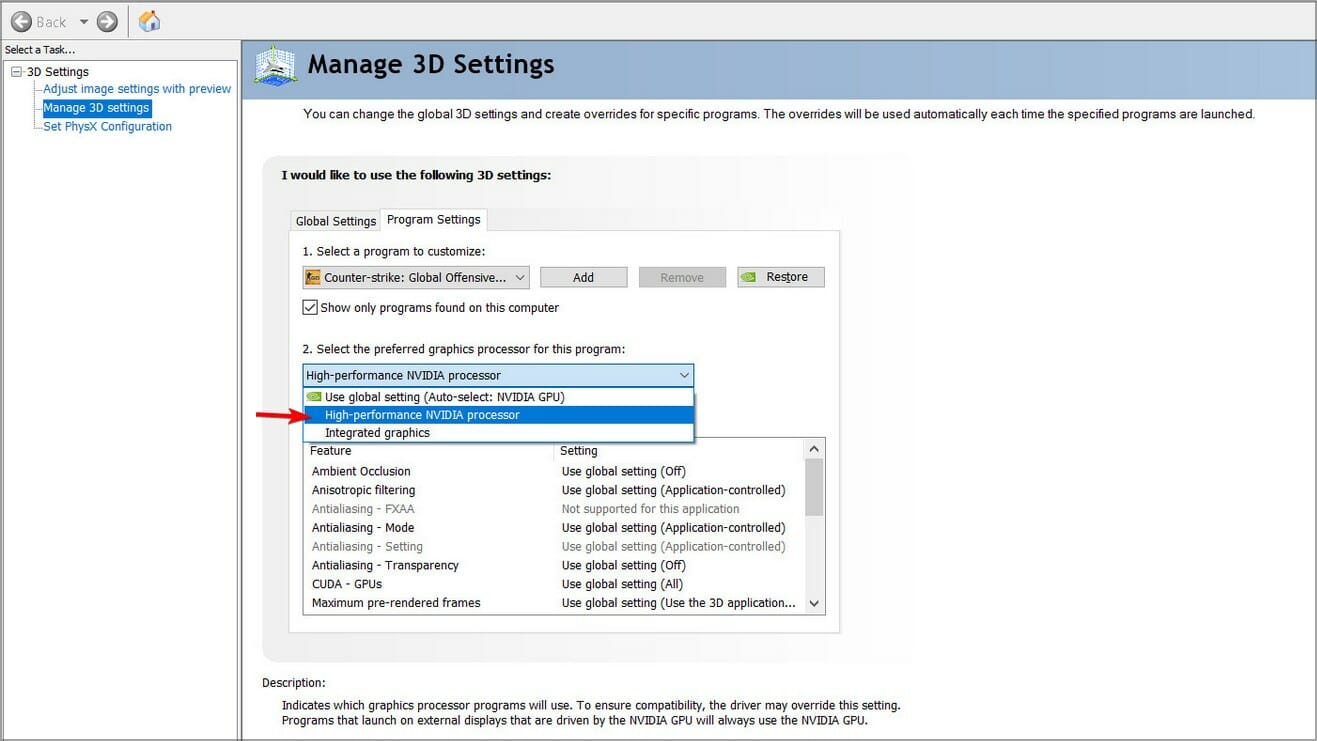
Una GPU dedicada tiene mejores métricas de rendimiento que la integrada. Si está disponible, cambie a su GPU discreta y verifique si los problemas de memoria causados por el error AGP_INVALID_ACCESS 0X104 desaparecen.
3. Ejecutar la herramienta de diagnóstico de memoria de Windows
- Presione la tecla de Windows, escriba Diagnóstico de memoria de Windows y haga clic en Abrir.
- Haga clic en Reiniciar ahora y comprobar si hay problemas.
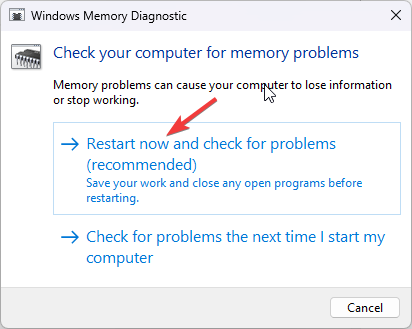
- La computadora se reiniciará y la herramienta ejecutará la prueba de memoria.
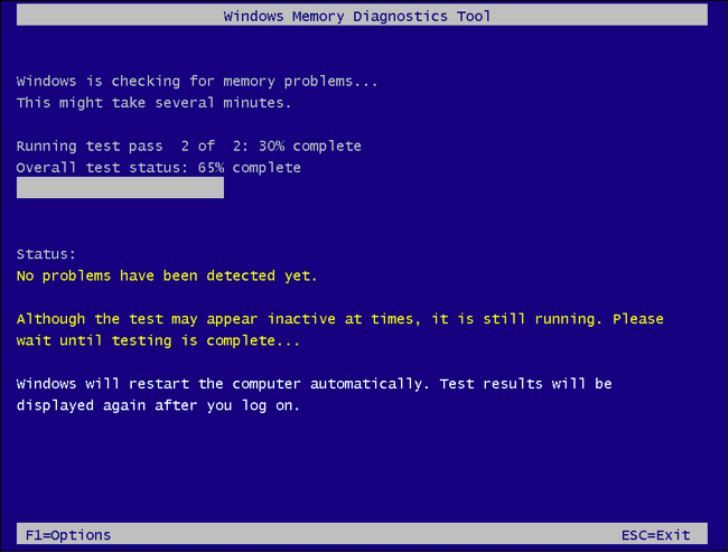
- Puede cambiar las opciones de prueba presionando F1.
- Una vez que se complete el escaneo, puede verificar si hay errores en el Visor de eventos. Lea más sobre este tema
- D3dx11_42.dll no encontrado: cómo solucionarlo
- Windows 11 se apaga después de la inactividad: 4 formas de detenerlo
4. Actualizar BIOS
- El proceso de actualización de BIOS variará según su placa base. Para este paso, actualizaremos la placa base de HP.
- Navegue al sitio web de descarga de controladores y software de HP.
- Elija portátil o de escritorio, dependiendo del tipo de computadora que esté utilizando.
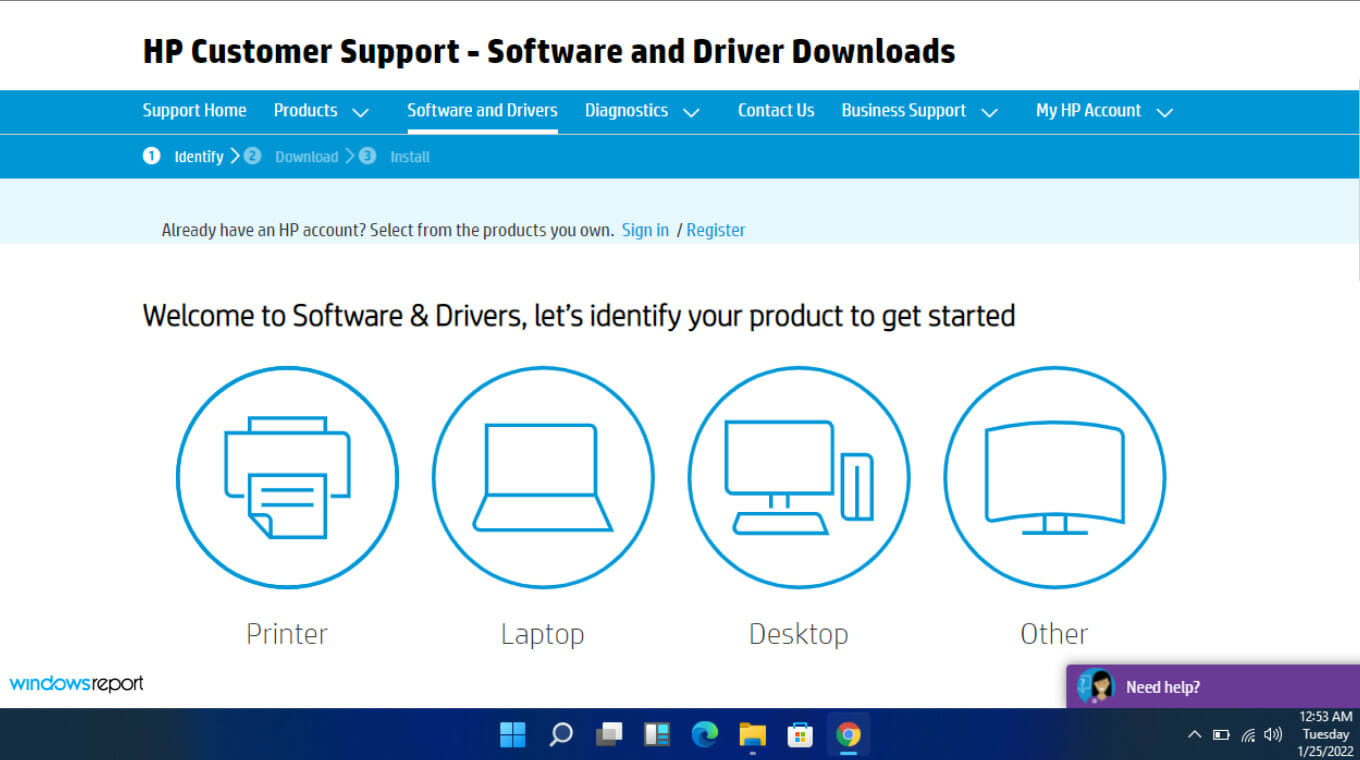
- Ingrese su número de serie exacto o su modelo de computadora exacto.
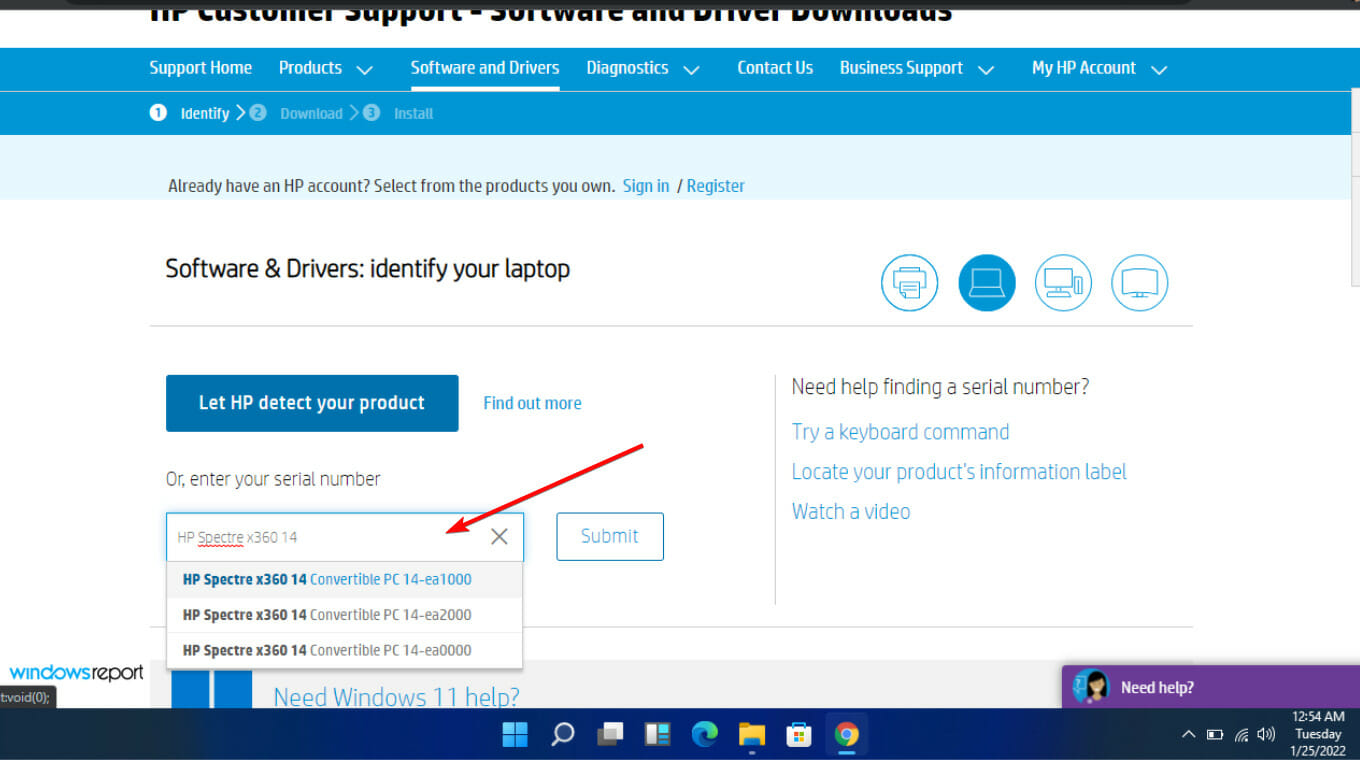
- Seleccione su sistema operativo y versión del sistema operativo, luego haga clic en Enviar.
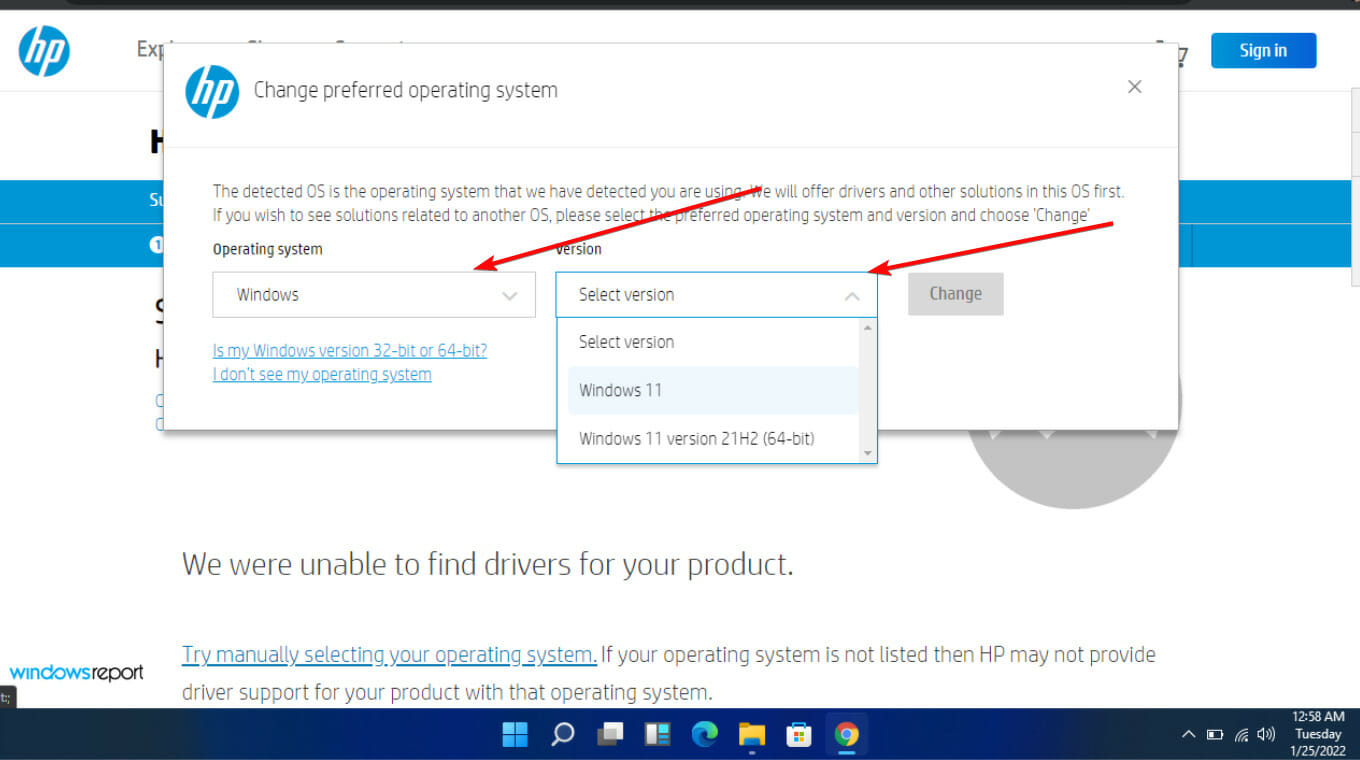
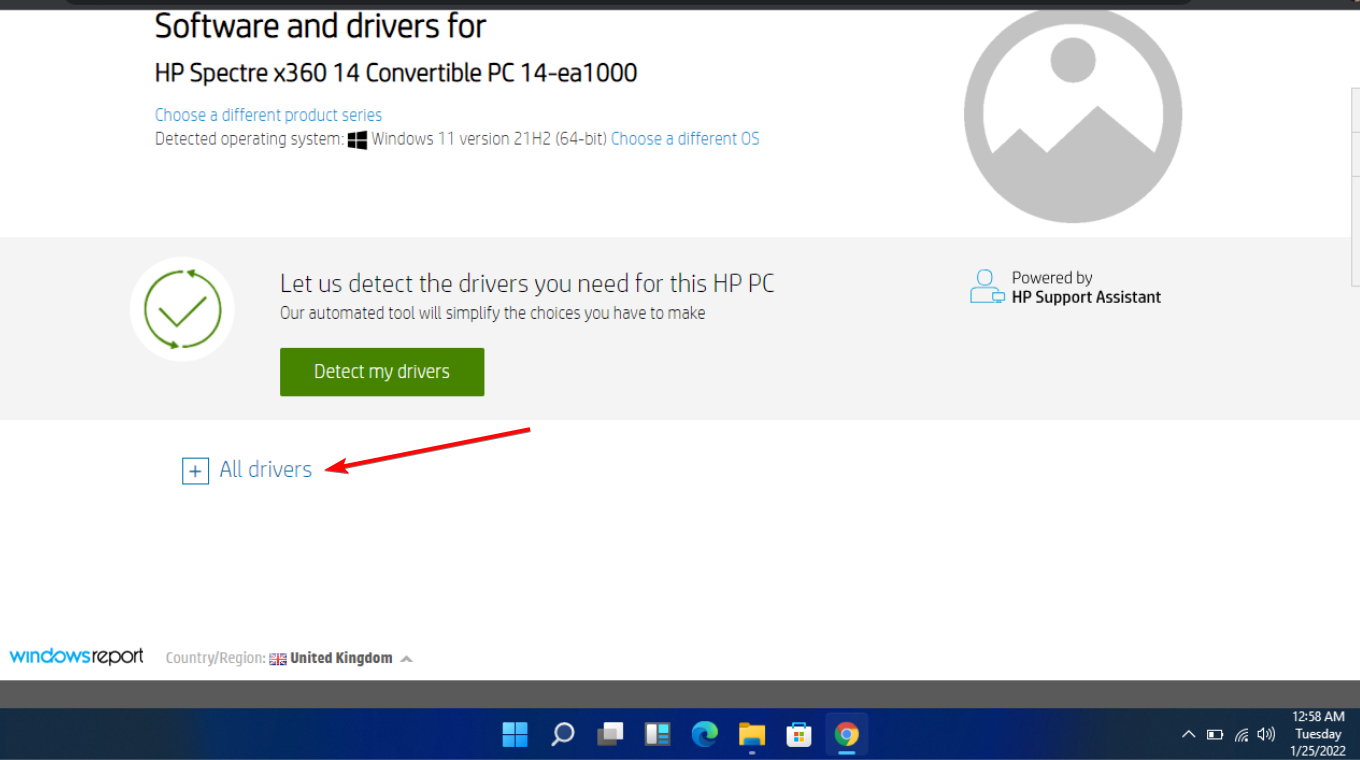
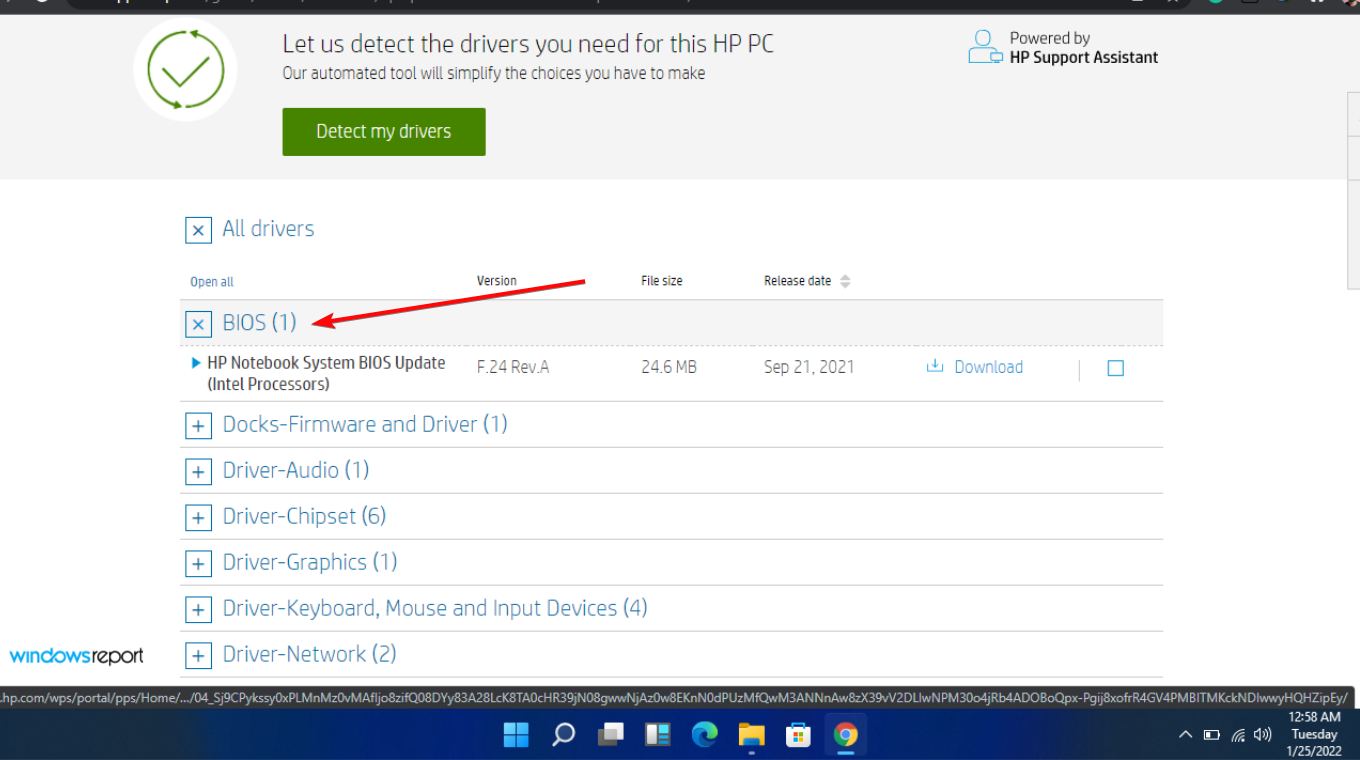
- Haga clic en Todos los controladores y luego expanda BIOS para ver las actualizaciones disponibles.
- Haga clic en el ícono de descarga.
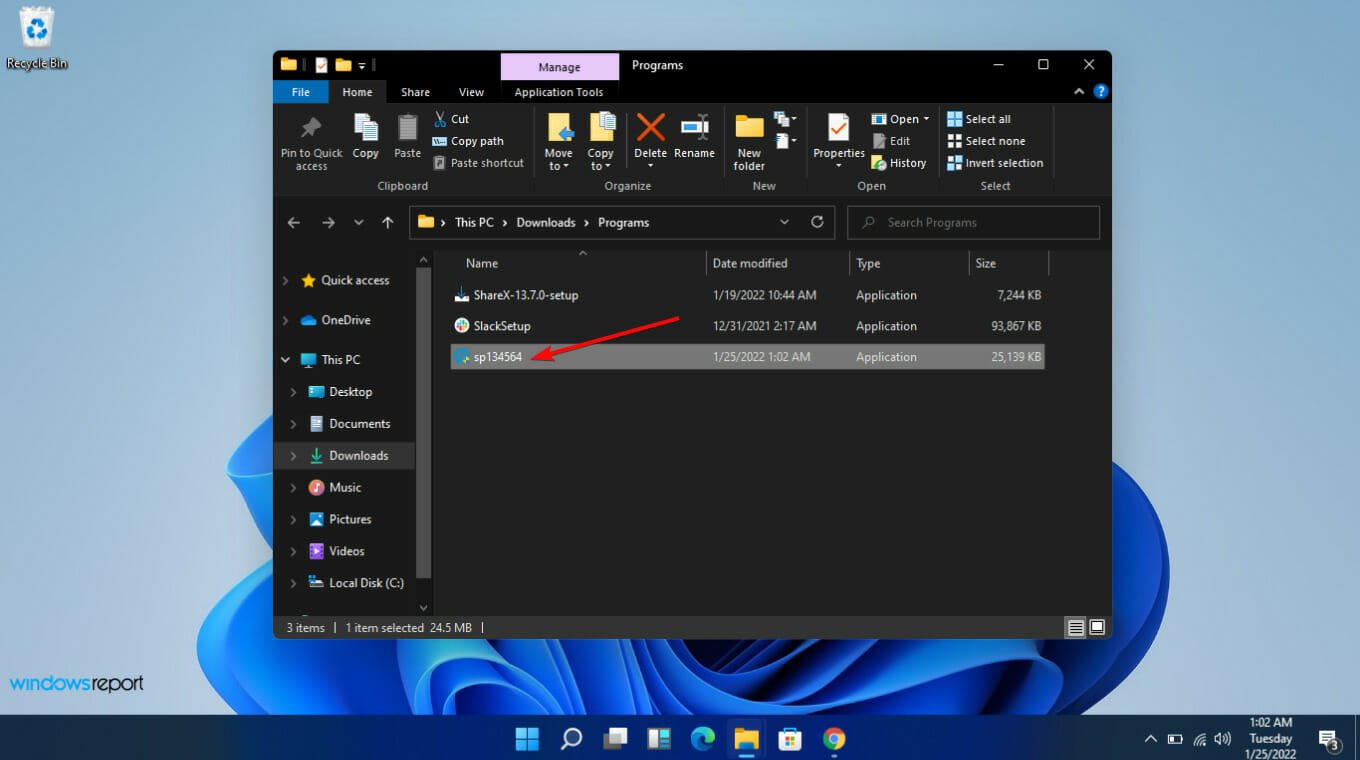
- Instale el archivo .exe, siguiendo las instrucciones en pantalla.
- Reinicie su PC.
Actualizar su BIOS a menudo soluciona problemas de acceso como el AGP_INVALID_ACCESS y el INVALID_REGION_OR_SEGMENT.
5. Realizar una restauración del sistema
- Presione la tecla de Windows, escriba Panel de control y haga clic en Abrir.
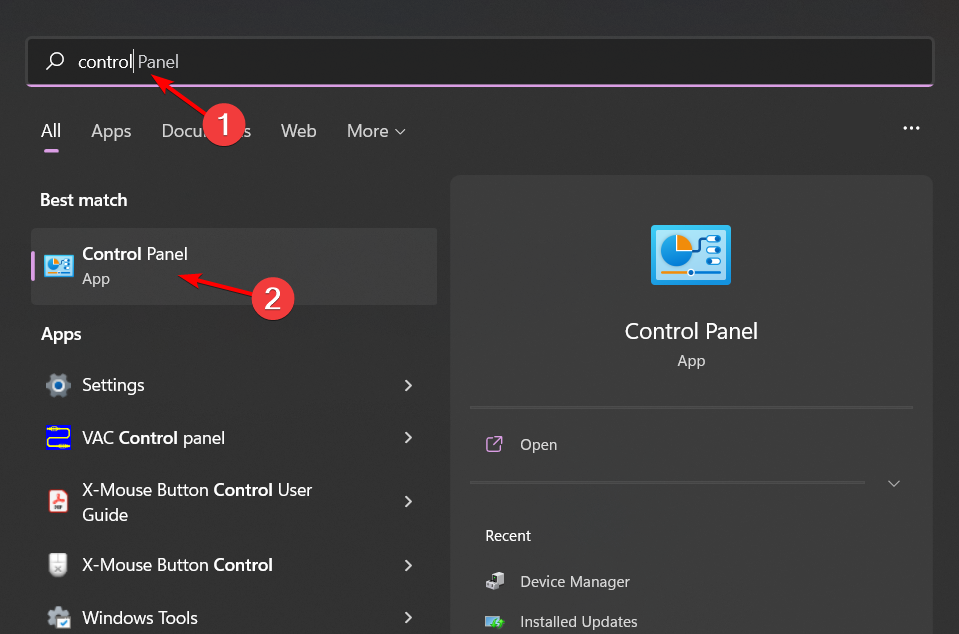
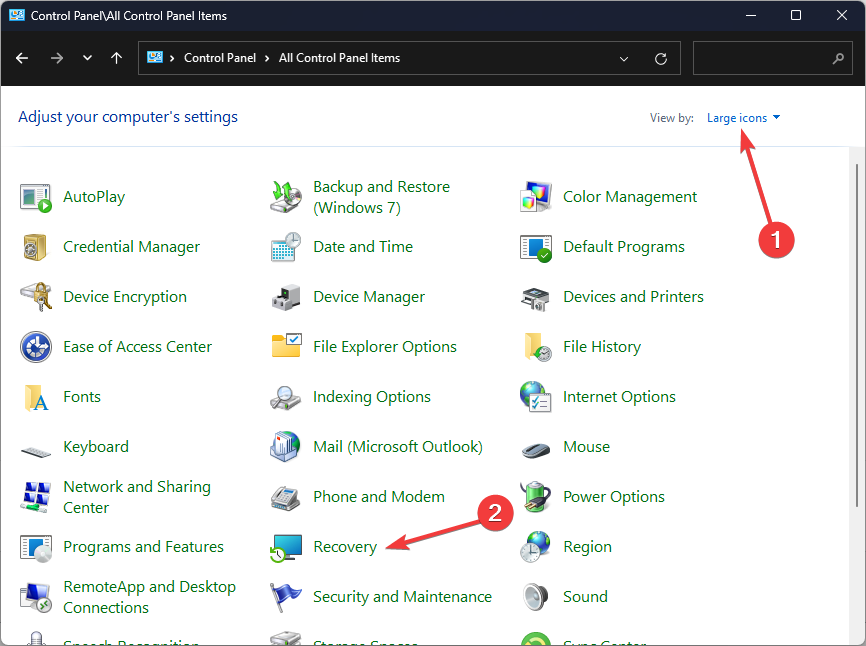
- Seleccione Ver por como Iconos grandes y haga clic en Recuperación.
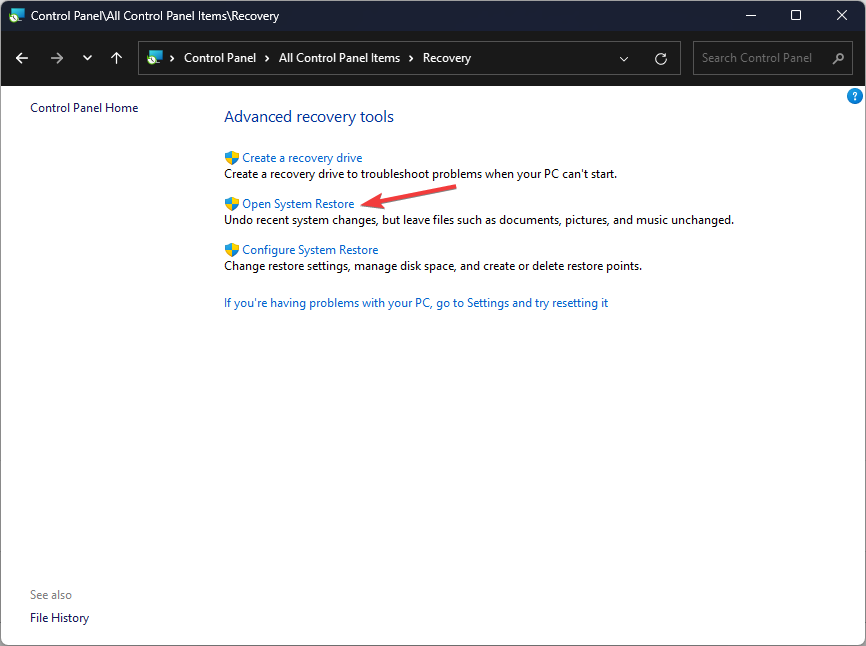
- Haga clic en Abrir Restauración del sistema.
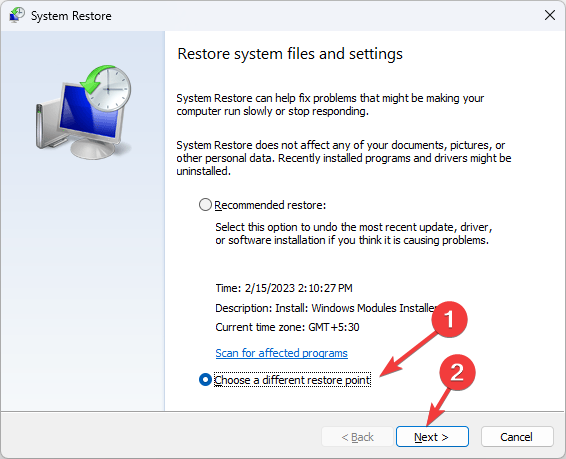
- En la ventana de Restauración del sistema, seleccione Elegir un punto de restauración diferente y haga clic en Siguiente.
- Ahora seleccione el punto de restauración y haga clic en Siguiente.
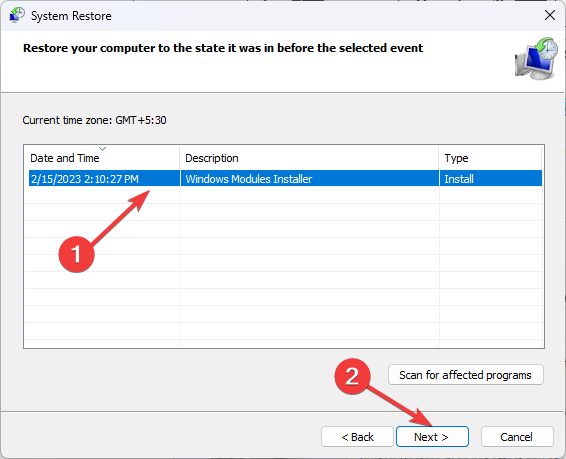
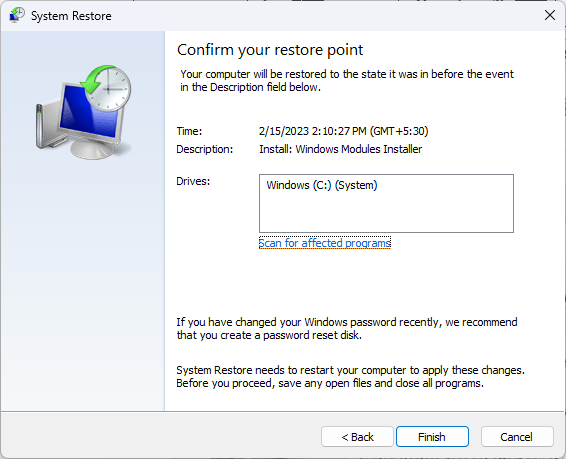
- Haga clic en Finalizar.
Otras soluciones que vale la pena mencionar incluyen deshabilitar el overclocking. Sin embargo, si es absolutamente necesario hacer overclocking a su sistema, instale software de prueba de estrés de overclocking para ayudar a notificarle cuando se haya pasado de la raya.
Finalmente, recuerde mantener sus controladores actualizados y sus procesos al mínimo, especialmente al ejecutar tareas que consumen muchos recursos.
Aparte del error AGP_INVALIDACCESS 0X104, también puede encontrarse con otros errores como el error D R IVER VIOLATION o PCI_VERIFIER_DETECTED_VIOLATION. Si es así, no dude en consultar nuestras guías completas para soluciones rápidas.
Y si alguna vez se encuentra con otros BSoDs, considere un solucionador de BSoD para hacer el trabajo pesado por usted y omitir todos los múltiples pasos. Si es un usuario más experto en tecnología, consulte los registros de fallos de BSOD e identifique los componentes problemáticos que desencadenan el error y tome las medidas necesarias para solucionarlos.
En nuestro último artículo escribimos sobre ERROR_ACCESS_AUDIT_BY_POLICY, así que no se lo pierda para obtener más información.
Eso nos lleva al final de este artículo, pero háganos saber si ha tenido éxito en resolver este error en la sección de comentarios a continuación.

Materiales similares

Podman en Debian 11: instalación y uso
Apt-pinning en Debian: guía práctica

OptiScaler: inyectar FSR 4 en casi cualquier juego
Dansguardian + Squid NTLM en Debian Etch

Arreglar error de instalación Android en SD
