
Arreglar error 0x80072f78 en Microsoft Store en Windows 10 y 11
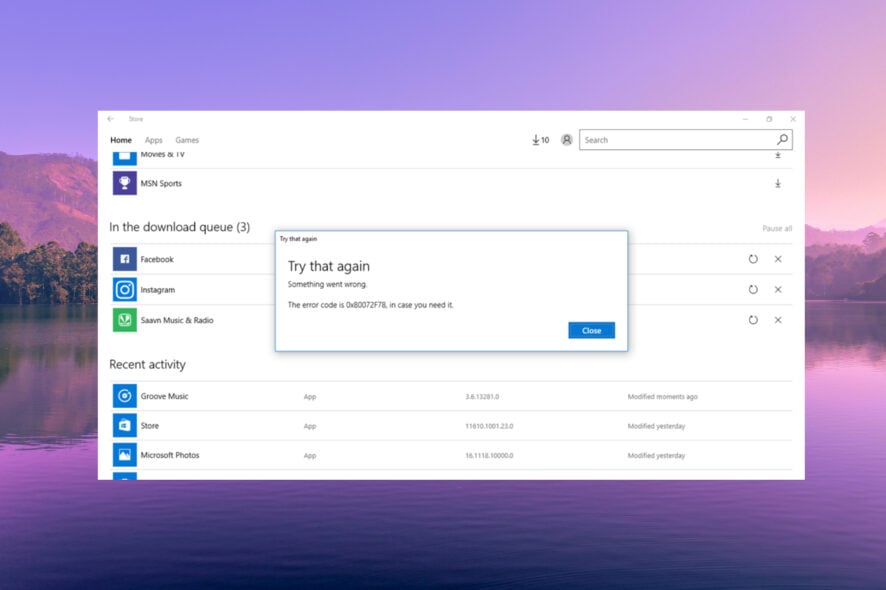
Microsoft Store es la tienda oficial para descargar juegos y aplicaciones en equipos con Windows 10 y Windows 11. A veces la tienda falla y muestra errores como 0x80072f78. Este artículo explica por qué ocurre ese error y detalla pasos prácticos y seguros para resolverlo.
Qué es el error 0x80072f78
Definición breve: 0x80072f78 es un código de error que indica problemas de comunicación, corrupción de archivos o fallos en la configuración de la Microsoft Store.
Posibles efectos: la tienda no carga, no descarga ni actualiza apps, aparece el mensaje de error al abrir la Store.
Importante: No necesitas reinstalar Windows para intentar las soluciones siguientes. Sigue los pasos con calma y crea un punto de restauración antes de tocar el Registro.
Causas comunes del error
- Error puntual o bug en Microsoft Store que provoca comportamiento anómalo.
- Caché de Microsoft Store corrupta o incompleta.
- Claves del registro asociadas a la Store dañadas.
- Archivos de sistema faltantes o corruptos que afectan a la tienda.
- Conflicto con antivirus o firewall de terceros que bloquea conexiones.
Guía de soluciones paso a paso
Nota: Las soluciones son aplicables a Windows 10 y Windows 11. Ejecuta cada paso y reinicia el equipo si se pide.
1. Ejecutar el solucionador de problemas de Windows Store
- Pulsa las teclas Win + I para abrir Configuración.
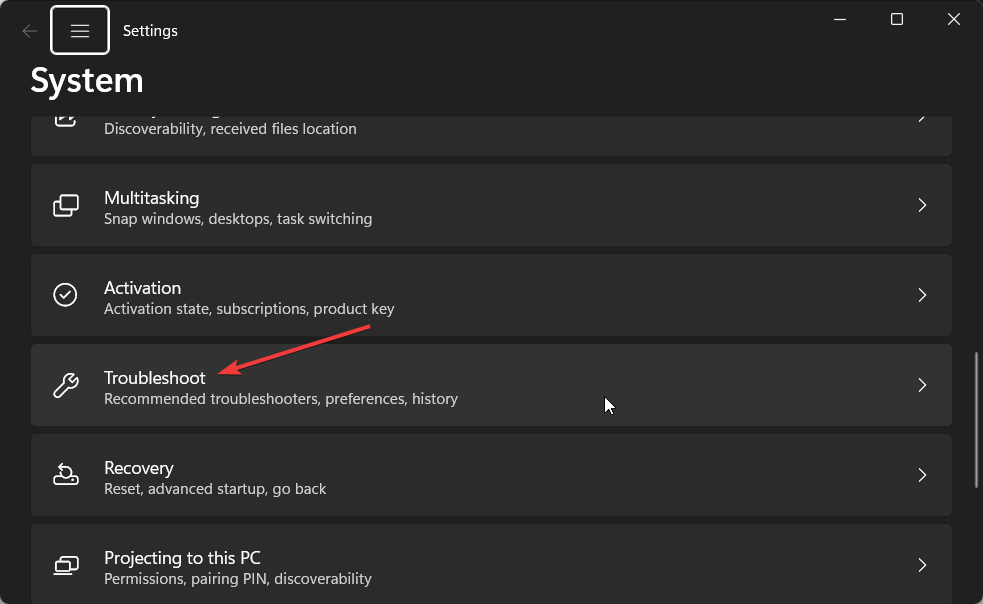
- Selecciona Solucionar problemas en la columna derecha.
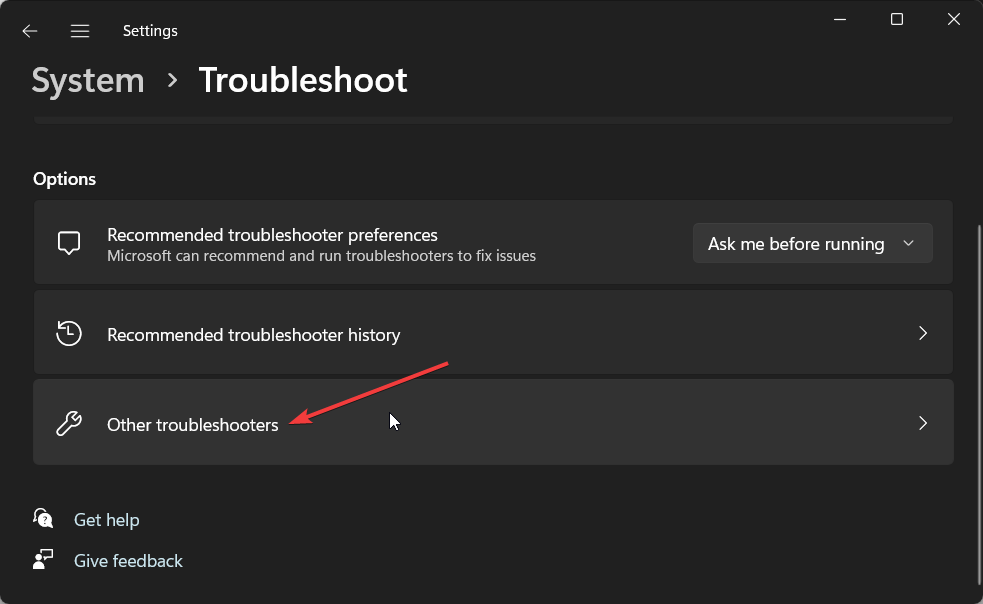
- Elige Otros solucionadores de problemas.
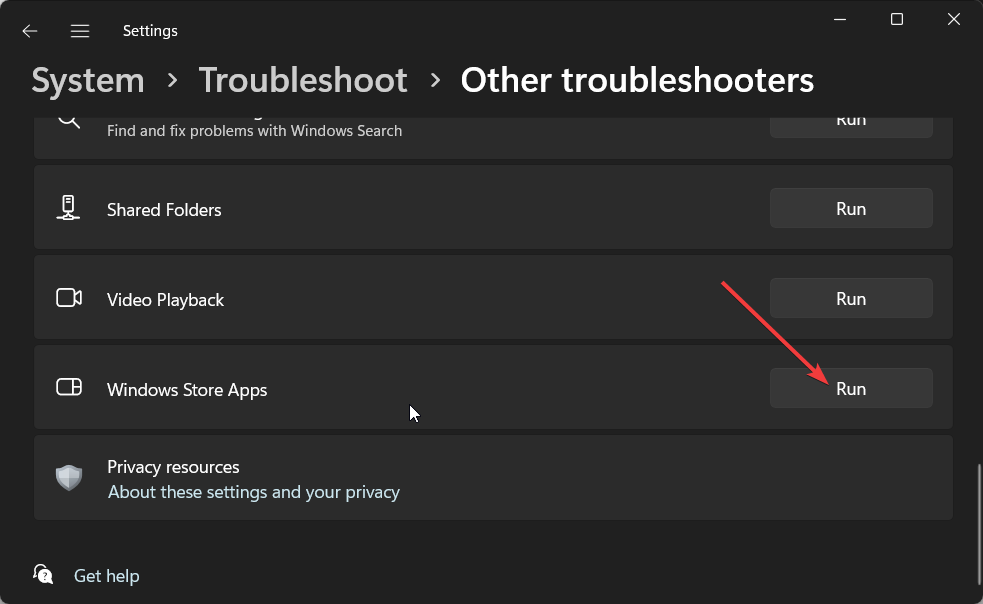
- Haz clic en Ejecutar junto a Windows Store.
- Deja que el solucionador detecte problemas y aplica las correcciones sugeridas.
- Reinicia el equipo.
Por qué funciona: el solucionador arregla permisos, valores comunes corruptos y restablece componentes que impiden la conexión de la Store.
2. Borrar la caché de Microsoft Store desde el Registro
- Pulsa Win + R para abrir Ejecutar.
- Escribe
regedity pulsa Aceptar para abrir el Editor del Registro.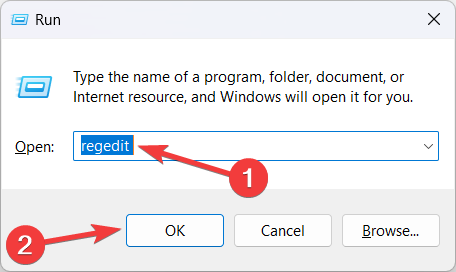
- Navega a la ruta:
Computer\HKEY_CURRENT_USER\Software\Microsoft\Windows\CurrentVersion\CloudStore\Storey pulsa Enter.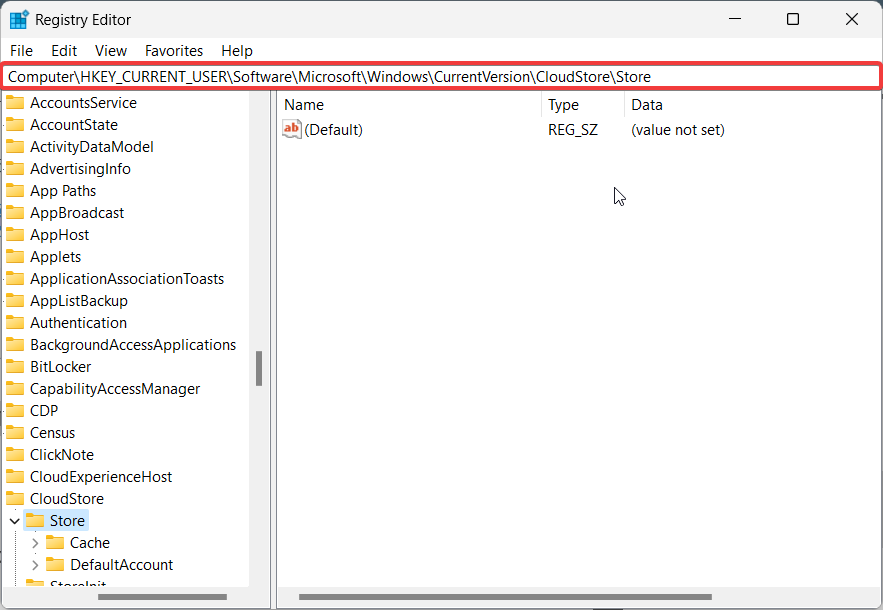
- Borra la carpeta llamada
Cachedentro de la clave Store.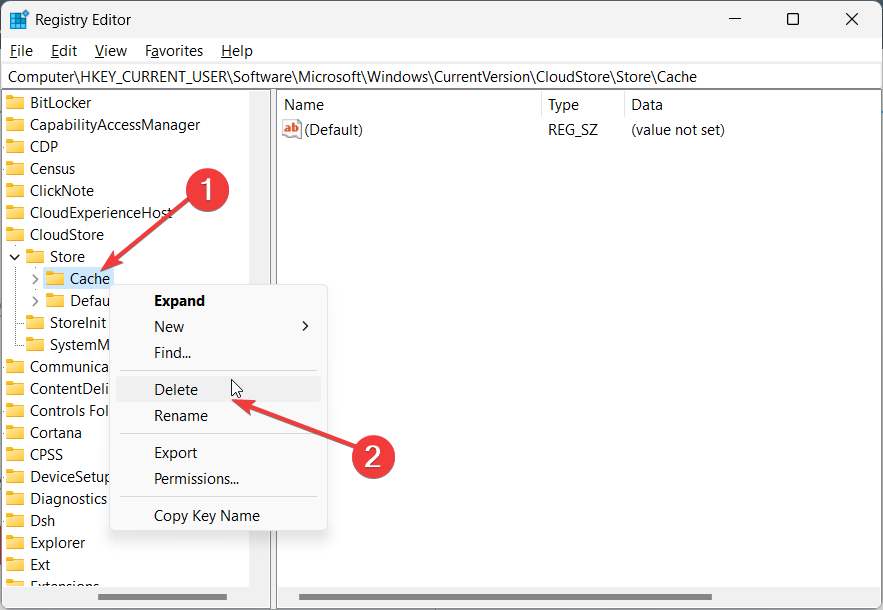
- Cierra el Editor del Registro y reinicia el equipo.
Precaución: Editar el Registro puede causar problemas si se eliminan claves equivocadas. Crea un punto de restauración antes de continuar.
3. Restablecer Microsoft Store desde Configuración
- Pulsa Win + I para abrir Configuración.
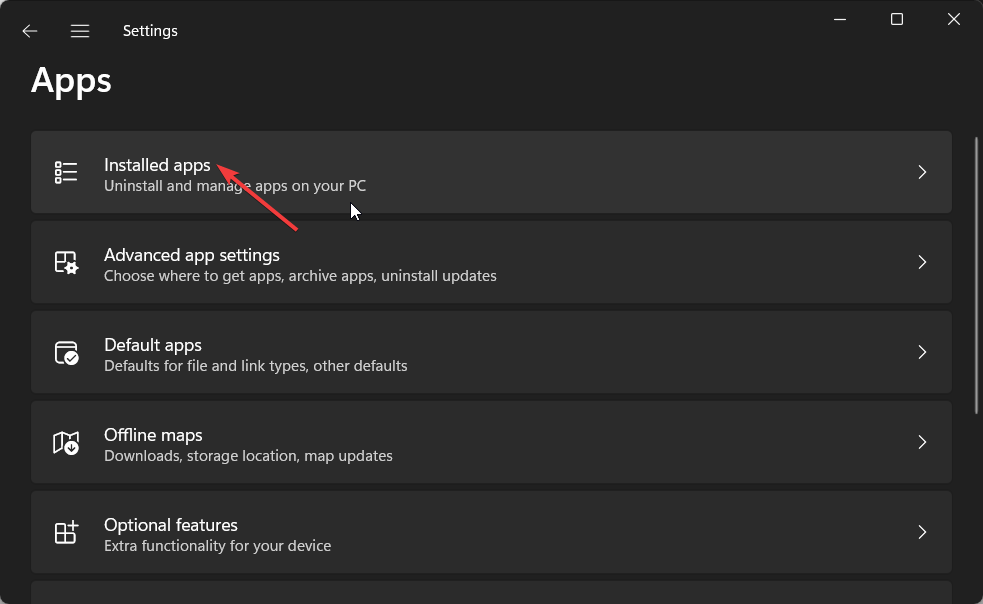
- Haz clic en Aplicaciones.
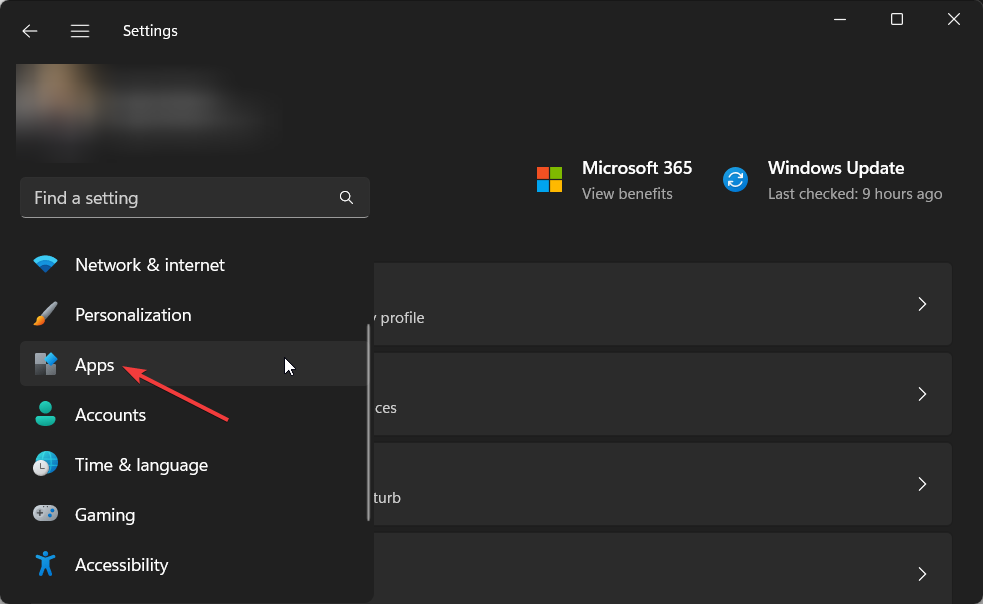
- Elige Aplicaciones instaladas.
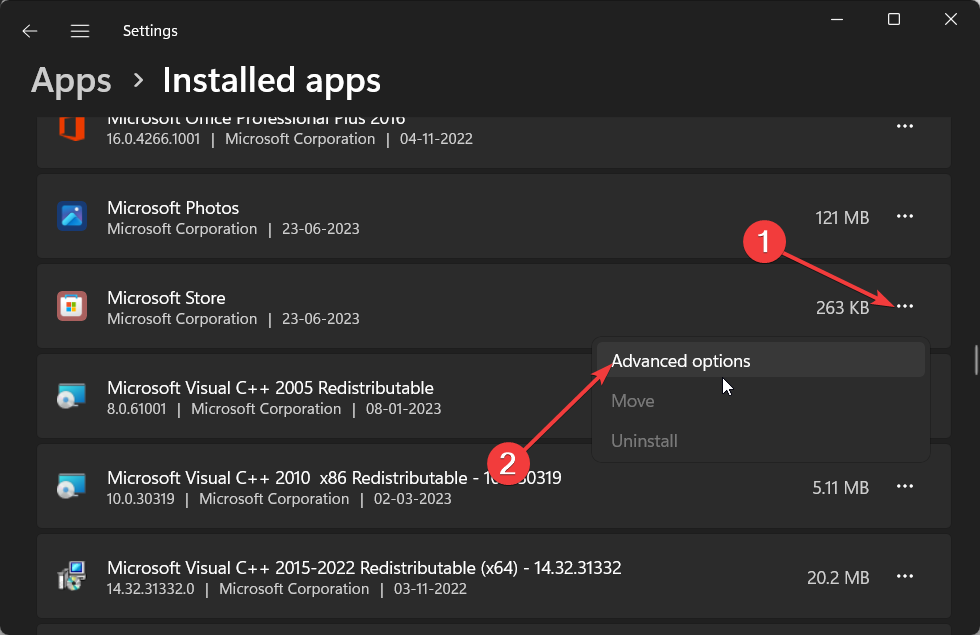
- Localiza Microsoft Store, haz clic en el icono de 3 puntos y selecciona Opciones avanzadas.
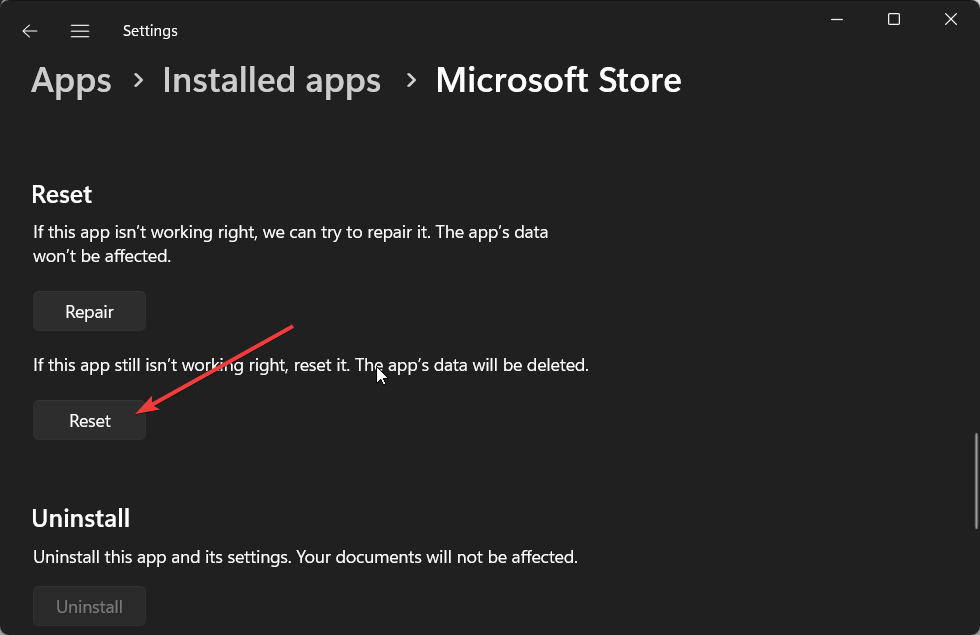
- Desplázate hasta Reset y haz clic en Restablecer. Confirma cuando te lo soliciten.
- Reinicia el equipo.
Qué hace esto: elimina datos de la aplicación y vuelve a instalar componentes esenciales desde cero.
4. Ejecutar SFC y DISM para reparar archivos del sistema
Definición rápida: SFC (System File Checker) comprueba y repara archivos protegidos del sistema. DISM (Deployment Image Servicing and Management) repara la imagen de Windows.
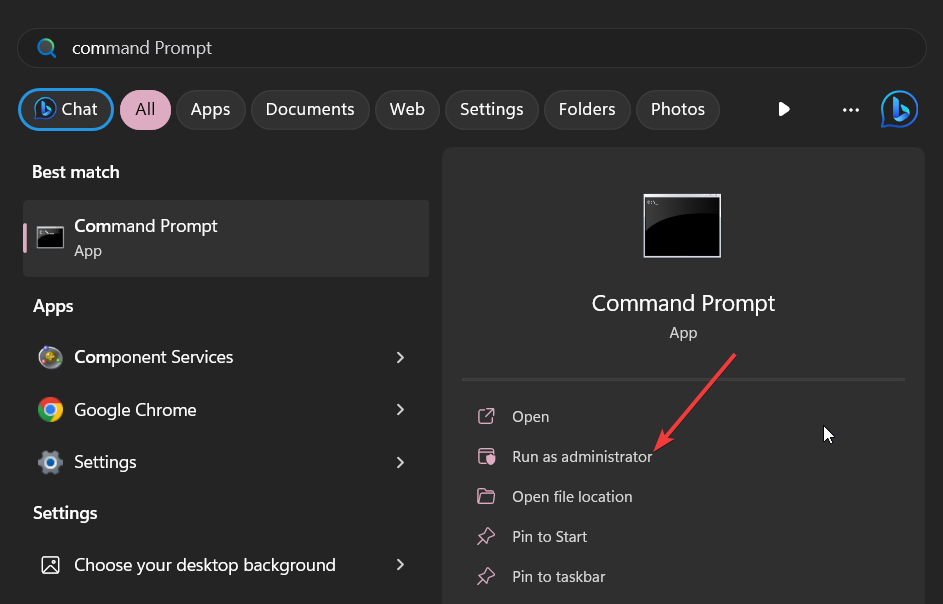
- Abre el menú Inicio y busca Símbolo del sistema.
- Ejecuta el Símbolo del sistema como administrador.
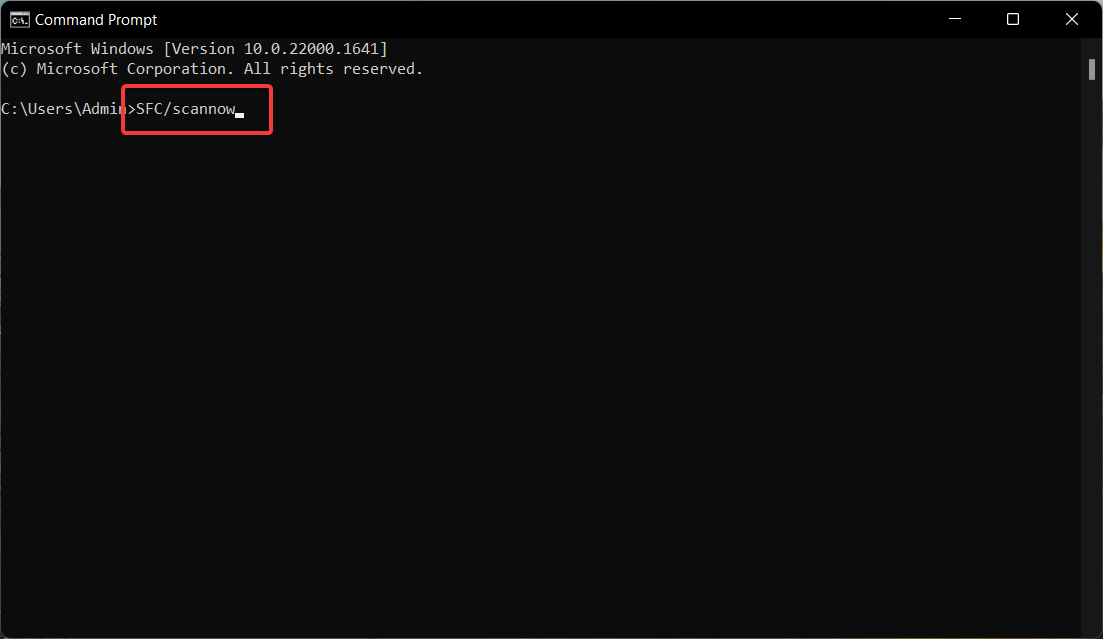
- Escribe y ejecuta:
sfc /scannow- Espera a que finalice el escaneo; SFC intentará reparar archivos corruptos.
- Ejecuta los siguientes comandos uno por uno y espera a que terminen:
Dism /Online /Cleanup-Image /CheckHealth
Dism /Online /Cleanup-Image /ScanHealth
Dism /Online /Cleanup-Image /RestoreHealth- Reinicia el equipo.
Por qué usar ambos: SFC repara archivos locales; DISM repara la imagen si SFC no puede restaurar componentes desde la imagen de Windows.
5. Desactivar temporalmente Firewall y antivirus
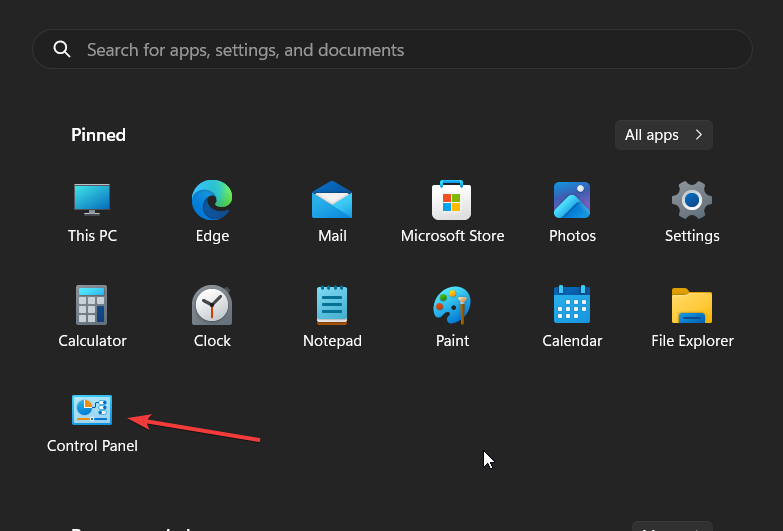
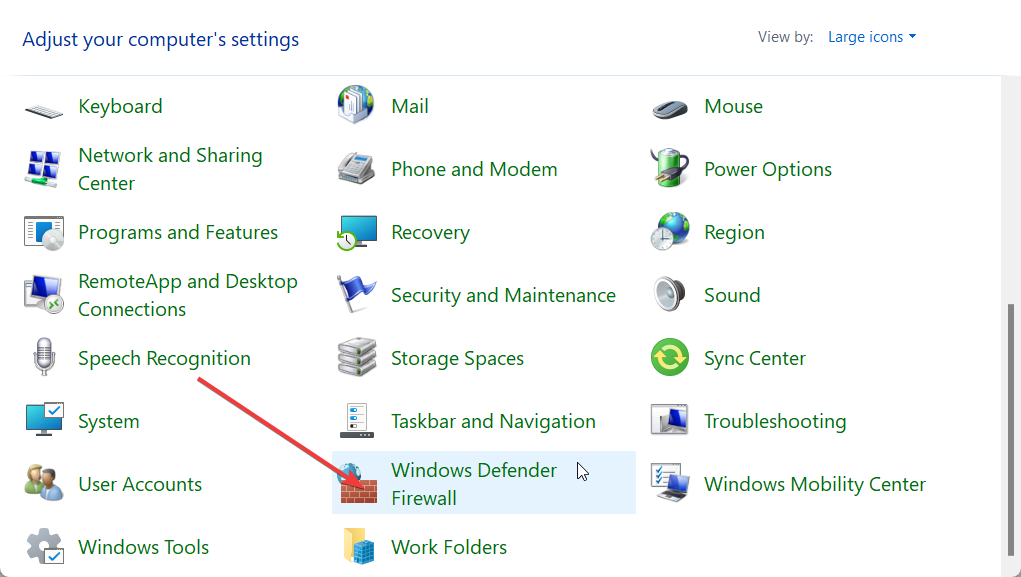
- Abre el Panel de control y selecciona Firewall de Windows Defender.
- Haz clic en Activar o desactivar Firewall de Windows Defender.
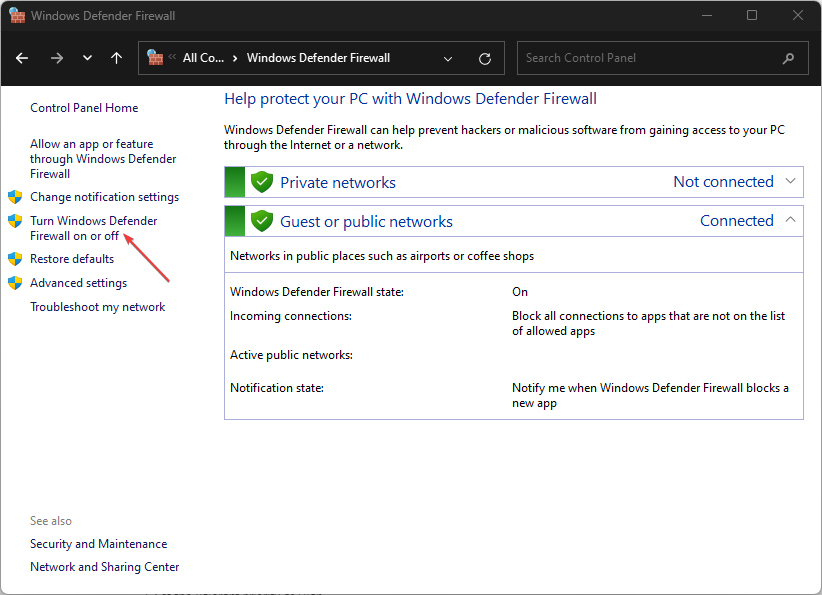
- Marca Desactivar Firewall de Windows Defender (no recomendado) tanto en redes públicas como privadas y confirma.
- También desactiva temporalmente cualquier antivirus de terceros.
- Prueba si Microsoft Store funciona y, si es así, crea una excepción para la Store antes de volver a activar la protección.
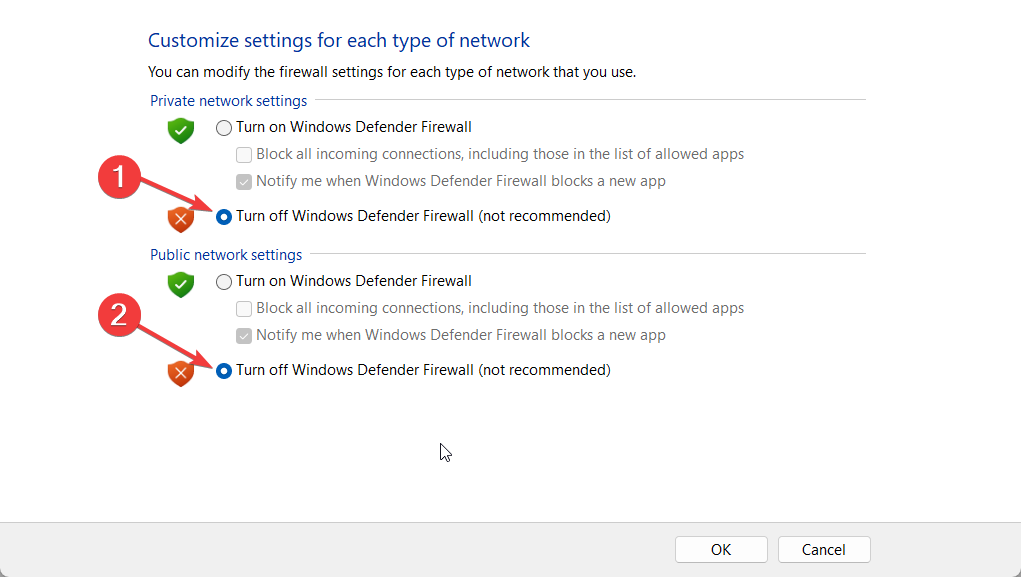
Advertencia: No dejes el firewall o antivirus desactivados indefinidamente. Solo úsalo para diagnosticar si el problema es una interferencia de seguridad.
Acciones avanzadas (si las anteriores fallan)
Reparar clave de registro de la Store con PowerShell
- Abre PowerShell como administrador.
- Ejecuta el siguiente comando para reinstalar la Store:
Get-AppxPackage -allusers Microsoft.WindowsStore | Foreach {Add-AppxPackage -DisableDevelopmentMode -Register "$($_.InstallLocation)\AppXManifest.xml"}- Reinicia el equipo.
Qué hace: vuelve a registrar el paquete de la Store para todos los usuarios y puede reparar claves corruptas.
Crear nuevo usuario local para probar si el problema es del perfil
- Abre Configuración > Cuentas > Familia y otros usuarios.
- Agrega otra cuenta local y hazla administrador temporalmente.
- Inicia sesión con la nueva cuenta y prueba Microsoft Store.
Si la Store funciona en el nuevo perfil, el problema está en el perfil original (configuración, cachés o permisos).
Diagnóstico rápido y flujo de decisión (útil para técnicos)
flowchart TD
  A[Empieza: Error 0x80072f78] --> B{¿Pasaste el solucionador?}
  B -- No --> C[Ejecutar solucionador de Windows Store]
  B -- Sí --> D{¿Funciona tras reiniciar?}
  C --> D
  D -- Sí --> Z[Fin: Problema resuelto]
  D -- No --> E[Borrar caché del Registro y reiniciar]
  E --> F{Funciona?}
  F -- Sí --> Z
  F -- No --> G[Restablecer Microsoft Store]
  G --> H{Funciona?}
  H -- Sí --> Z
  H -- No --> I[Ejecutar SFC y DISM]
  I --> J[Desactivar firewall/antivirus temporalmente]
  J --> K{Funciona?}
  K -- Sí --> L[Crear excepciones y reactivar seguridad]
  K -- No --> M[Reparar con PowerShell o probar nuevo perfil usuario]
  M --> N[Consultar soporte Microsoft o restaurar sistema]
  L --> Z
  N --> Z
Lista de comprobación rápida por rol
Usuario final:
- Ejecutar solucionador de Windows Store.
- Restablecer Store desde Configuración.
- Reiniciar PC.
- Probar con otra cuenta local.
Administrador IT:
- Revisar políticas de firewall y proxy.
- Comprobar logs de red y bloqueos TLS.
- Ejecutar SFC/DISM y scripts PowerShell de registro.
- Restaurar claves del registro desde copia segura.
Criterios de aceptación (comprobaciones que confirman la reparación)
- Microsoft Store se abre sin mostrar 0x80072f78.
- Puedes descargar o actualizar aplicaciones.
- No aparecen otros errores relacionados en el Visor de eventos.
- El problema no reaparece tras reiniciar varias veces.
Qué hacer si ninguna solución funciona
- Prueba restaurar el sistema a un punto anterior si está disponible.
- Crea una imagen de respaldo y considera una reparación de Windows (instalación in-place) que conserva archivos y apps.
- Contacta con el soporte de Microsoft y proporciona registros de eventos y pasos que replican el fallo.
Casos donde estas soluciones pueden fallar
- Equipos administrados por políticas corporativas que fuerzan proxies o certificados específicos.
- Antivirus con protección profunda que impide la reinstalación de paquetes del sistema.
- Daños severos en la imagen de Windows que requieren reparación avanzada o reinstalación.
Notas de privacidad y seguridad
- Evita compartir claves de registro ni archivos de sistema en foros públicos.
- Si desactivas antivirus, hazlo solo temporalmente. Añade excepciones específicas para Microsoft Store y los procesos relacionados.
Glosario rápido
- SFC: Comprobador de archivos del sistema.
- DISM: Herramienta para reparar la imagen de Windows.
- Caché: Datos temporales que aceleran el arranque y uso de apps.
- Registro: Base de datos de configuración de Windows.
Resumen
- Sigue el orden: solucionador → borrar caché → restablecer → SFC/DISM → revisar seguridad → reparaciones avanzadas.
- La mayoría de los casos se solucionan con el solucionador de la Store o el restablecimiento de la app.
- Mantén actualizado Windows y crea puntos de restauración antes de cambios críticos.
Importante: Si identificas que un antivirus de terceros causa el fallo, consulta con el proveedor del antivirus para crear reglas que no interfieran con Microsoft Store.
Si te sirvió esta guía, coméntanos cuál solución resolvió tu caso o qué mensaje exacto ves para que podamos ayudar más.

Materiales similares

Podman en Debian 11: instalación y uso
Apt-pinning en Debian: guía práctica

OptiScaler: inyectar FSR 4 en casi cualquier juego
Dansguardian + Squid NTLM en Debian Etch

Arreglar error de instalación Android en SD
