
Google Fotos: Konversationelles Bearbeiten mit Gemini auf Android

Was ist neu
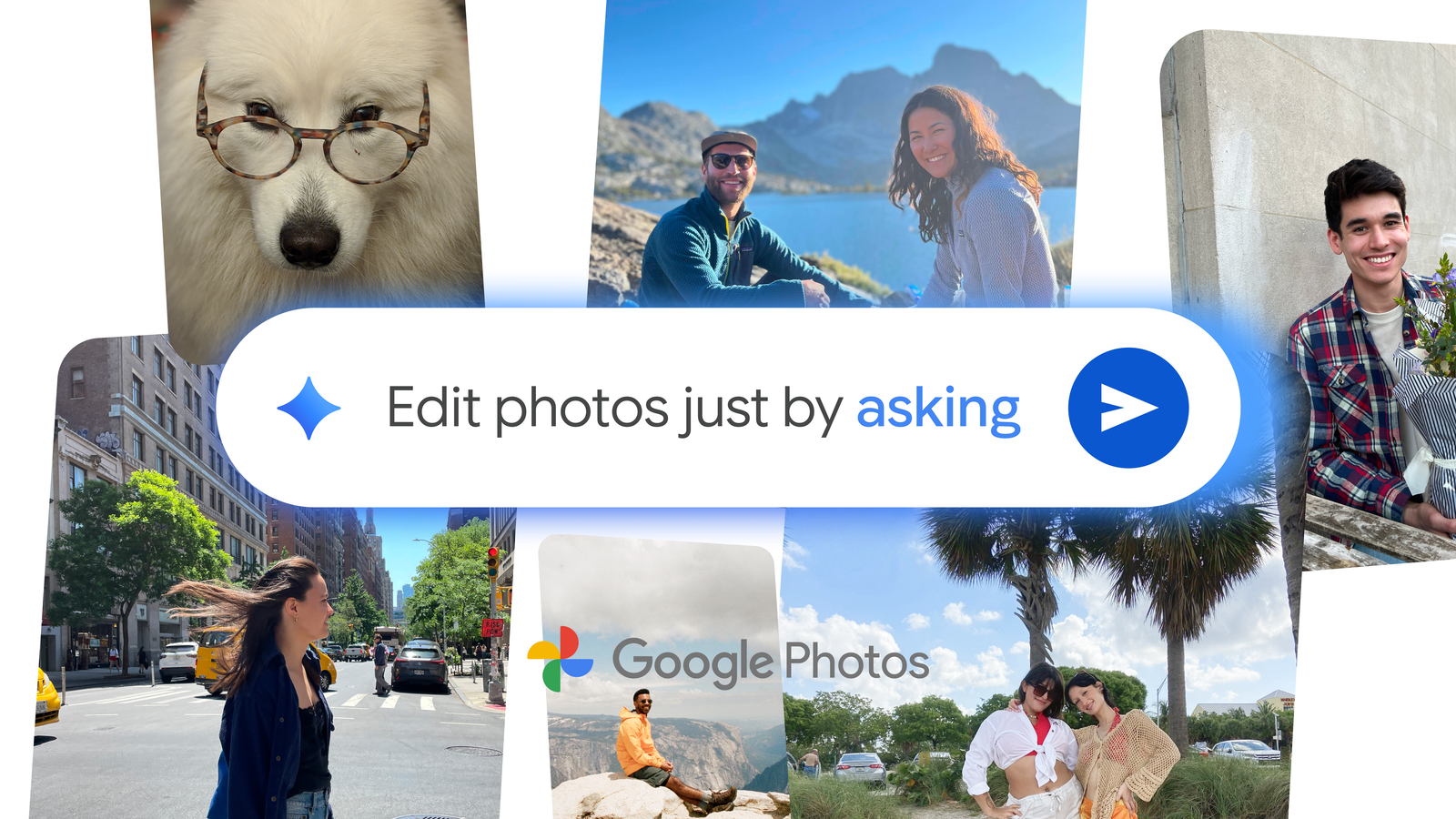
Google rollt eine neue, gesprächsorientierte Bearbeitungsfunktion für die Google Fotos App auf Android aus, zunächst für Nutzer in den USA. Statt durch Slider und Filter zu wischen, tippst du auf „Help me edit“ und beschreibst per Text oder Stimme, wie das Foto aussehen soll. Die Bildbearbeitung übernimmt Gemini AI und liefert direkt das Ergebnis plus alternative Vorschläge.
Kurzdefinitionen
- konversationelles Bearbeiten: Änderungen per natürlicher Sprache anfordern statt manuelle Schieberegler zu nutzen.
- Gemini AI: Googles KI-Modell, das Bildbearbeitungen interpretiert und ausführt.
Wie es funktioniert (Schritt-für-Schritt)
- Öffne ein Foto in Google Fotos auf Android.
- Tippe auf Bearbeiten und dann auf „Help me edit“.
- Beschreibe, was du möchtest (z. B. „Glanz entfernen“ oder „alten Farbton wiederherstellen“).
- Gemini erzeugt ein Ergebnis und bietet alternative Varianten an.
- Du kannst „make it better“ (auf Englisch in der UI) sagen, um eine neue Iteration zu erhalten.
Wichtig: Die Sprach- und Texteingabe erfolgt lokal in der App; datenbezogene Richtlinien gelten weiterhin.
Beispiele aus der Ankündigung
- Restaurierung alter Fotos: Farbwiederherstellung und Kratzerentfernung per Text.
- Entfernen von Spiegelung oder Reflexen.
- Kreative Manipulation: Aus einer Alpaka-Aufnahme machte Gemini ein Alpaka, das einen Cocktail in Waikiki trinkt.
Hinweis: Solche kreativen Änderungen erfordern oft mehr Freiheit in der Bearbeitung; nicht jede kreative Anfrage wird perfekt sein.
Wann das Feature besonders nützlich ist
- Schnelle Korrekturen ohne Vorkenntnisse in Bildbearbeitung.
- Social-Media-Posts, die einen schnellen Look brauchen.
- Gelegenheit, kreative Ideen ohne komplizierte Tools auszuprobieren.
Einschränkungen und Gegenbeispiele
- Komplexe Freistellungen bei Haaren oder feinen Details können fehleranfällig sein.
- Sehr feine Farbkorrekturen für professionelle Drucke sind mit manuellen Tools oft besser.
- Verfügbarkeit: Zum Start nur Android in den USA; globaler Rollout kann dauern.
Alternative Ansätze
- Traditionelle manuelle Bearbeitung mit Schiebereglern in Google Fotos.
- Desktop-Programme (Photoshop, Affinity) für präzise Aufgaben.
- Drittanbieter-Apps mit spezialisierten Tools (z. B. zur Hautretusche oder Panoramafusion).
Mini-Methodologie: So fragst du die KI richtig
- Sei präzise: „Hintergrund weichzeichnen, Motiv scharf lassen“.
- Gib Stilwünsche an: „warmer Golden-Hour-Look“ oder „hoher Kontrast“.
- Iteriere: Nutze die Vorschläge und sag „besser“ oder „weniger Sättigung“.
- Teste kreative Prompts getrennt von technischen Korrekturen.
Rollenspezifische Checkliste
- Profi-Fotograf: Prüfe Qualität vor Druck, exportiere in höchster Auflösung.
- Gelegenheitsnutzer: Verwende Vorschläge, wähle schnell die beste Variante.
- Social-Media-Manager: Prüfe Bildrechte bei kreativen Änderungen, nutze Varianten für A/B-Tests.
Datenschutz und rechtliche Hinweise
- Fotos und Eingaben unterliegen Googles Datenschutzhinweisen.
- Für das Erstellen stark manipulierten Inhalts (z. B. Personen in kompromittierenden Szenen) gelten ethische und rechtliche Grenzen.
Tipps zur Fehlerbehebung
- Erhältst du unerwartete Ergebnisse, formuliere die Anfrage genauer oder wähle eine angebotene Alternative.
- Bei fehlerhafter Freistellung: Rückgängig machen und manuell nacharbeiten.
Fazit
Google macht Bildbearbeitung zugänglicher, indem die Schnittstelle zur KI natürlichsprachlich wird. Das spart Zeit, senkt die Lernkurve und öffnet kreative Möglichkeiten. Für professionelle, fein granulare Arbeiten bleiben traditionelle Tools relevante Alternativen.
Zusammenfassung
- Konversationelles Bearbeiten ist jetzt in Google Fotos für Android (USA) verfügbar.
- Bedienung per „Help me edit“: Text oder Stimme angeben, Gemini liefert Ergebnisse.
- Gut für schnelle Korrekturen und kreative Experimente; Einschränkungen bei sehr feinen Bildbearbeitungen.
Weiterführende Überlegungen
- Behalte Qualität und Urheberrechte im Blick, bevor du Bilder veröffentlichst.
1‑Zeile-Glossar
- Bearbeiten: Änderungen an Farbe, Helligkeit, Objekten und Komposition eines Fotos.

Ähnliche Materialien

Podman auf Debian 11 installieren und nutzen
Apt-Pinning: Kurze Einführung für Debian

FSR 4 in jedem Spiel mit OptiScaler
DansGuardian + Squid (NTLM) auf Debian Etch installieren

App-Installationsfehler auf SD-Karte (Error -18) beheben
