
Windows 11 aktualisieren ohne Media Creation Tool auf Windows 10 22H2
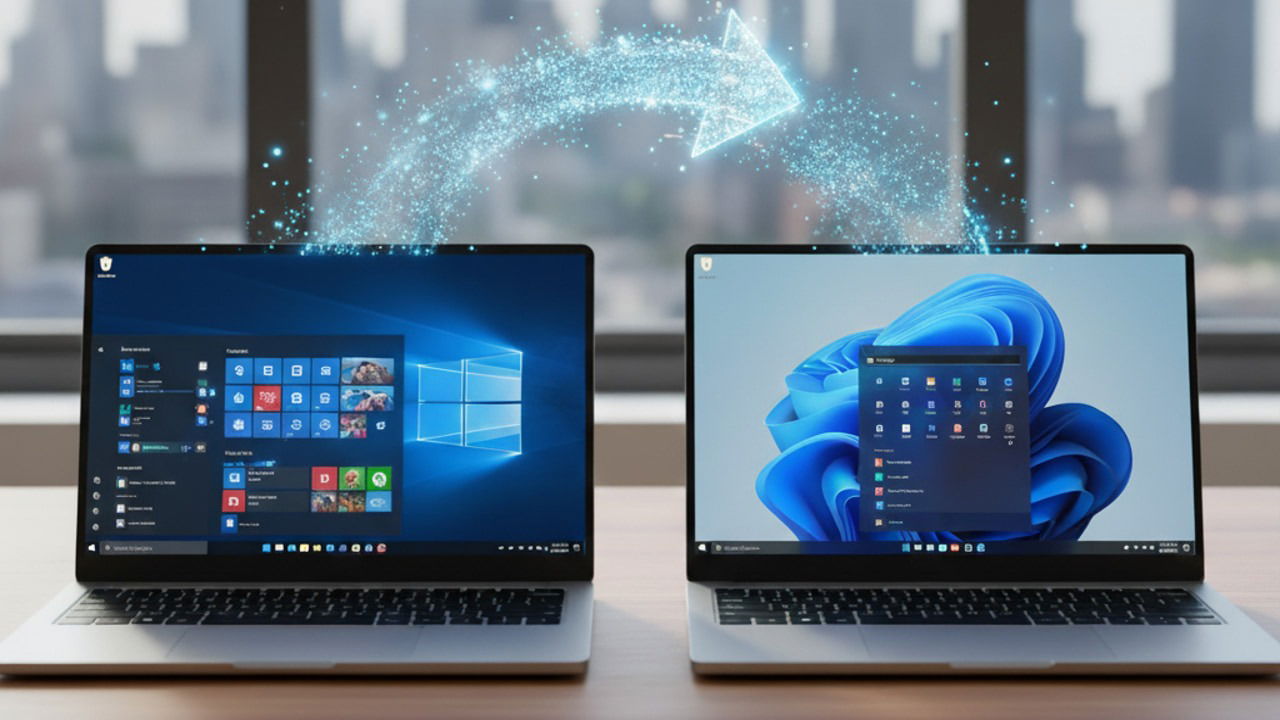
Das Media Creation Tool (MCT) stürzt derzeit auf Windows 10 22H2 ab. Microsoft arbeitet an einem Update. Bis dahin gibt es sichere Alternativen: ein In-Place-Upgrade mit der Windows 11 ISO, ein bootfähiger USB mit Rufus, der Windows 11 Installationsassistent oder das Erstellen eines USB-Sticks per Eingabeaufforderung. Für nicht unterstützte Geräte empfiehlt sich Flyby11.
Die Windows 11 Media Creation Tool-Anwendung schließt sich auf Geräten mit Windows 10 Version 22H2 unmittelbar nach Anzeige des Windows-Logos, ohne Fehlermeldung. Microsoft hat das Problem bestätigt und arbeitet an einer neuen Version des Tools. Bis das Update verteilt wird, helfen die folgenden Methoden, trotzdem auf Windows 11 zu aktualisieren.
In-Place-Upgrade mit der Windows 11 ISO
Ein ISO-Image reicht aus, um ein In-Place-Upgrade von Windows 10 auf Windows 11 durchzuführen. Du musst nicht zwingend einen bootfähigen USB-Stick erstellen. Das ISO aktualisiert die bestehende Installation und behält standardmäßig Systemdateien für ein mögliches Rollback.
Vorteile
- Schnell und direkt auf dem gleichen Gerät
- Kein USB-Stick nötig
Nachteile
- Kein vollständig automatischer Clean Install, sofern nicht manuell gewählt
- Weniger Anpassungsmöglichkeiten des Installers
Schritte
- Besuche die Windows 11 Downloadseite bei Microsoft und wähle unter Download Windows 11 Disk Image (ISO) for x64 devices die Option Windows 11. Bestätige mit der Schaltfläche zum Fortfahren und wähle anschließend die gewünschte Sprache. Dadurch wird ein zeitlich begrenzter Downloadlink erzeugt.
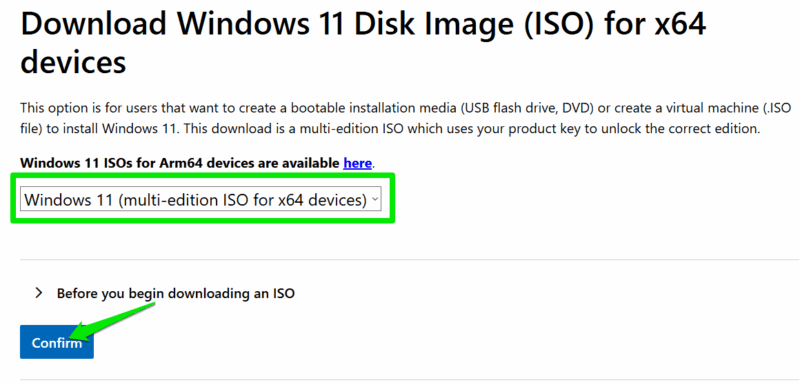
- Lade die ISO-Datei herunter. Danach mit der rechten Maustaste auf die heruntergeladene Windows 11 ISO klicken und die Option Bereitstellen auswählen.
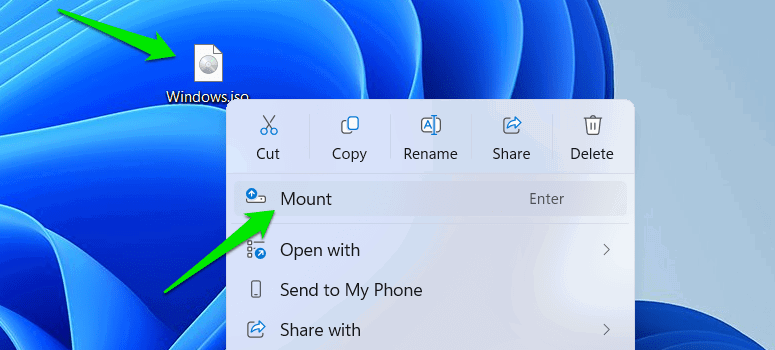
Das ISO wird als virtuelles Laufwerk eingebunden. Öffne das Laufwerk und starte die Datei setup.exe. Der Installationsassistent wird gestartet.
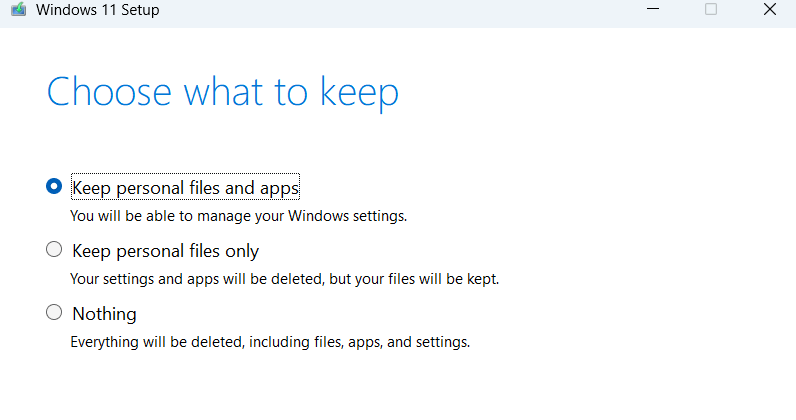
Für ein Upgrade wähle die Option Persönliche Dateien und Apps behalten. Für einen sauberen Start wähle Nichts. Der Rechner wird neu gestartet und die Installation beginnt.
Hinweis
Wichtig: Ein In-Place-Upgrade ist ideal, wenn du bereits auf Windows 10 arbeitest und deine Einstellungen und Programme behalten möchtest. Für eine vollständige Neuinstallation solltest du ein Backup erstellen und dann eine saubere Installation durchführen.
Bootfähigen Windows 11 USB-Stick mit Rufus erstellen
Wenn du einen bootfähigen USB-Stick benötigst, ist Rufus eine verlässliche Alternative zum Media Creation Tool. Rufus bietet zusätzliche Anpassungen, unter anderem Optionen, um Einschränkungen der offiziellen Installation zu umgehen.
Voraussetzungen
- Windows 11 ISO-Datei
- USB-Stick mit mindestens 8 GB
Anleitung
- USB-Stick einstecken und Rufus starten.
- In Rufus auf Auswählen klicken und die Windows 11 ISO-Datei laden.
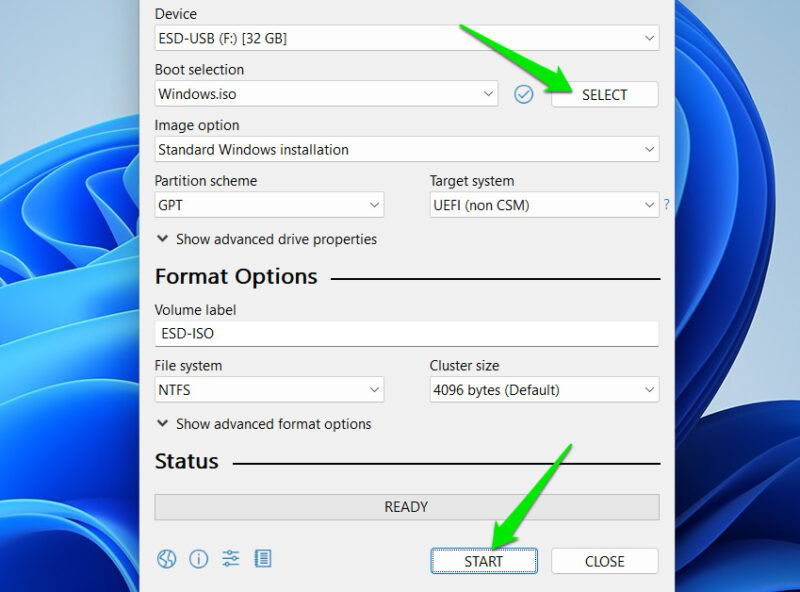
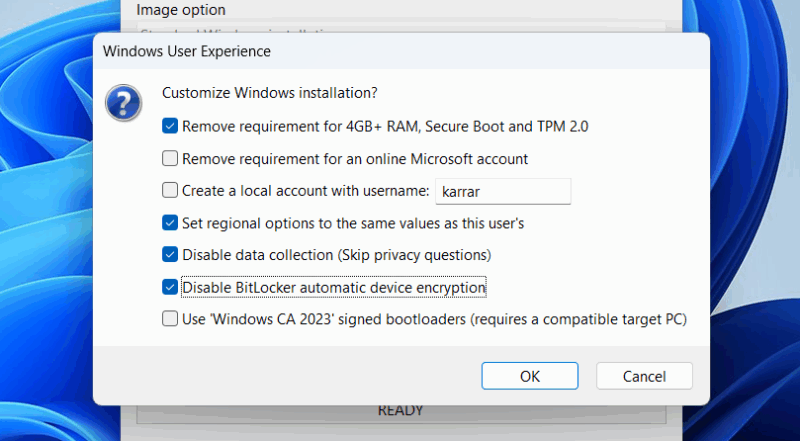
- Rufus füllt die Einstellungen automatisch aus. Für die meisten Anwender sind die Standardoptionen ausreichend. Auf Starten klicken, um den Prozess zu beginnen. Rufus zeigt zusätzliche Anpassungsoptionen an, die du nach Bedarf setzen kannst.
Sicherheitshinweis
Wichtig: Beim Erstellen eines bootfähigen Sticks werden alle Daten auf dem USB-Stick gelöscht. Prüfe vorab deine Auswahl und sichere wichtige Daten.
Windows 11 Installationsassistent verwenden
Wenn dein PC die Voraussetzungen für Windows 11 erfüllt und du ein möglichst komfortables Upgrade möchtest, ist der Windows 11 Installationsassistent die einfachste Lösung. Er übernimmt Kompatibilitätsprüfung, Download der Dateien und das Upgrade selbst.
Vorgehen
- Windows 11 Installationsassistent von der Microsoft-Webseite herunterladen.
- Das Programm starten und den Anweisungen folgen. Der Assistent prüft die Kompatibilität und bittet um die notwendigen Rechte zum Herunterladen und Installieren.
Wenn dein Gerät kompatibel ist, läuft der Vorgang nahezu automatisiert ab.
USB-Stick per Eingabeaufforderung erstellen
Für Anwender, die keine Drittanbieter-Software verwenden möchten, ist das Erstellen eines Installations-USB-Sticks per Eingabeaufforderung möglich. Dabei nutzt du das Tool diskpart zum Partitionieren und Formatieren des Sticks und kopierst anschließend die Dateien aus dem gemounteten ISO.
Kurzüberblick der Schritte
- Eingabeaufforderung als Administrator öffnen.
- diskpart starten und den USB-Stick reinigen, partitionieren und als aktiv markieren.
- USB-Laufwerk formatieren und einen Laufwerksbuchstaben zuweisen.
- Dateien aus dem gemounteten ISO auf den USB-Stick kopieren.
Diese Methode ist technisch anspruchsvoller, bietet aber volle Kontrolle und vermeidet zusätzliche Software.
Entscheidungshilfe: Welche Methode ist die richtige für dich
flowchart TD
  A[Start: MCT stürzt ab] --> B{Mehrere Geräte?}
  B -- Ja --> C[Rufus USB erstellen]
  B -- Nein --> D{Möchtest du Einstellungen behalten?}
  D -- Ja --> E[ISO mounten und In-Place-Upgrade]
  D -- Nein --> F[Clean Install per Rufus USB]
  E --> G[Upgrade starten]
  F --> G
  C --> G
  G --> H[Installation abgeschlossen]
Zusätzliche Tipps und Alternativen
- Alternative für nicht unterstützte Geräte: Flyby11 kann helfen, Geräte ohne offizielle Kompatibilität zu aktualisieren. Vor der Nutzung prüfen, welche Änderungen vorgenommen werden.
- Backup: Vor jedem Upgrade ein vollständiges Backup wichtiger Daten anfertigen.
- Treiber: Nach dem Upgrade Gerätetreiber prüfen und aktualisieren.
Faktenbox
- Minimale USB-Größe für Rufus: 8 GB
- ISO-Downloadlink: zeitlich begrenzt
- Empfohlenes Vorgehen für Privatanwender: In-Place-Upgrade per ISO oder Installationsassistent
Rollenbasierte Checkliste
- Home-User
- Backup anfertigen
- ISO herunterladen und mounten
- In-Place-Upgrade ausführen
- Power-User
- Rufus verwenden und Rufus-Parameter anpassen
- Optional: Clean Install und Partitionierung manuell durchführen
- IT-Admin
- Image-testing in Testumgebung
- Automatisierte Bereitstellung per WDS/MDT/Intune planen
Kriterien für den Erfolg
- System startet nach Upgrade ohne Fehler
- Benutzerdateien sind vorhanden (bei In-Place-Upgrade)
- Anwendungen starten wie vor dem Upgrade
Risiken und Gegenmaßnahmen
- Rollback nötig: Vor- und Nachsicherungen prüfen, Systemwiederherstellung aktivieren
- Inkompatible Treiber: Treiber-Backup vorher durchführen und Treiber nach dem Upgrade aktualisieren
- Nicht unterstütztes Gerät: Flyby11 mit Vorsicht verwenden, nur wenn Backup vorhanden
Kurz-Glossar
- ISO: Abbilddatei eines Datenträgers
- In-Place-Upgrade: Upgrade, das bestehende Systemdateien ersetzt, dabei aber Einstellungen und Programme beibehält
- Rufus: Tool zum Erstellen bootfähiger USB-Sticks
Zusammenfassung
Die Probleme mit dem Media Creation Tool betreffen derzeit Windows 10 22H2. Du kannst trotzdem auf Windows 11 wechseln: für die bequemste Methode ist der Windows 11 Installationsassistent geeignet, für mehr Kontrolle nutze die ISO-Datei direkt oder erstelle mit Rufus einen bootfähigen USB-Stick. Wenn du keine Drittanbieter-Tools willst, ist die Eingabeaufforderung eine Alternative. Für nicht unterstützte PCs ist Flyby11 eine Option, jedoch mit erhöhtem Risiko. Erstelle immer vorher ein Backup.
Wichtig
Sobald Microsoft ein Update für das Media Creation Tool ausliefert, empfiehlt sich die Aktualisierung des Tools. Bis dahin sind die beschriebenen Wege sichere und weit verbreitete Alternativen.

Ähnliche Materialien

Podman auf Debian 11 installieren und nutzen
Apt-Pinning: Kurze Einführung für Debian

FSR 4 in jedem Spiel mit OptiScaler
DansGuardian + Squid (NTLM) auf Debian Etch installieren

App-Installationsfehler auf SD-Karte (Error -18) beheben
