
Google Chrome: Schwarzer Bildschirm beheben — umfassende Anleitung

Google Chrome ist mit zahlreichen Kontroversen verbunden, von Datenschutzproblemen bis hin zu hohem Batterieverbrauch. Ein weiteres häufiges Problem, das viele Benutzer betroffen hat, ist der schwarze Bildschirm von Chrome.
Aber trotz dieser Tatsache bleibt es die stärkste Kraft auf dem Markt der Webbrowser, mit der höchsten Anzahl von Benutzern weltweit.
Google Chrome ist einer der beliebtesten Browser, aber selbst der beste Browser kann bestimmte Probleme haben. Wenn wir von Problemen sprechen, hier sind einige, die Benutzer gemeldet haben:
- Google Chrome schwarzer Bildschirm Windows 8, 7, nach Minimierung, beim Start, Absturz
- Laut Benutzern können Chrome-Probleme in jeder Windows-Version auftreten, und Windows 8 und 7 sind keine Ausnahmen.
- Fast alle unsere Lösungen sind mit älteren Versionen von Windows kompatibel, also probiere sie unbedingt aus.
- Google Chrome Bildschirm wurde schwarz
- Viele Benutzer berichteten, dass ihr Bildschirm plötzlich in Google Chrome schwarz wurde.
- Das ist ein großes Problem, aber du könntest es lösen, indem du problematische Erweiterungen deaktivierst.
- Google Chrome neuer Tab schwarzer Bildschirm
- Manchmal kann dieses Problem auftreten, wenn ein neuer Tab geöffnet wird.
- Um das zu beheben, deaktiviere einfach die Hardwarebeschleunigung und überprüfe, ob das hilft.
- Google Chrome schwarzes Fenster
- Dies ist eine weitere Variante dieses Fehlers, aber du könntest es beheben, indem du Chrome im Kompatibilitätsmodus ausführst.
Darüber hinaus sind Datenschutzprobleme und hoher Batterieverbrauch nicht die einzigen Dinge, die Chrome-Benutzer beunruhigen sollten. Nämlich können hier und da einige Probleme auftreten, von denen einige unser Surfen unmöglich machen.
Verschiedene Benutzer haben kürzlich ein seltsames Problem gemeldet, bei dem das Google Chrome-Fenster einfach schwarz wird, während sie surfen. Glücklicherweise gibt es für all diese Benutzer, die dieses Problem erleben, eine Lösung.
Genauer gesagt, ein paar davon. In diesem Artikel zeigen wir dir einige Möglichkeiten, mit einem seltsamen schwarzen Bildschirmproblem in Google Chrome umzugehen.
Warum ist mein Google Chrome-Bildschirm schwarz?
Das Problem mit dem schwarzen Bildschirm von Google Chrome ist ziemlich komplex, da die zugrunde liegende Ursache nicht leicht identifiziert werden kann, da es keinen Fehlercode gibt. Es könnte eine problematische Erweiterung, ein Flag, das du kürzlich aktiviert hast, oder Chrome-Einstellungen sein.
Für viele Benutzer ist das Problem auf eine bestimmte Website beschränkt, während es für andere im gesamten Browser auftritt. Wenn es das erste ist, könnte es ein Problem mit der Website sein, und im Falle des letzteren ist normalerweise der Browser schuld.
Der Fehler tritt in der Regel nach einem Update auf und sollte höchstwahrscheinlich nach der nächsten Version behoben werden. Lass uns jetzt zu den effektivsten Lösungen für dieses Problem mit dem schwarzen Bildschirm von Chrome übergehen.
Wie kann ich den schwarzen Bildschirm in Google Chrome beheben?
1. Deaktiviere die Hardwarebeschleunigung von Chrome
- Erstelle eine Google Chrome-Verknüpfung auf dem Desktop (falls du sie nicht hast).
- Klicke mit der rechten Maustaste auf die Verknüpfung und wähle Eigenschaften.
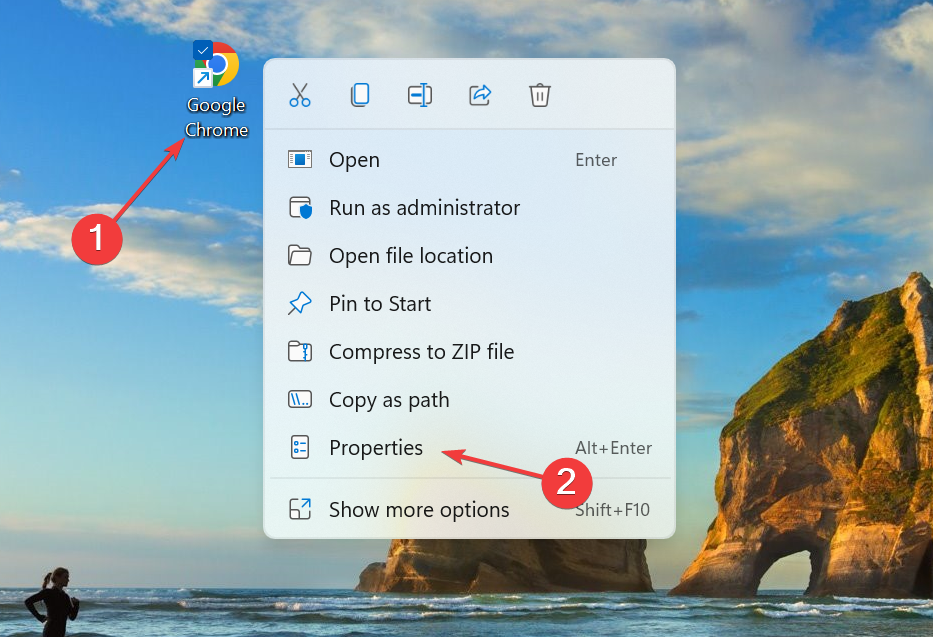
- Füge im Textfeld Ziel den folgenden Text hinzu: “[space]–disable-gpu” (der Pfad sollte also wie chrome.exe” –disable-gpu” aussehen).
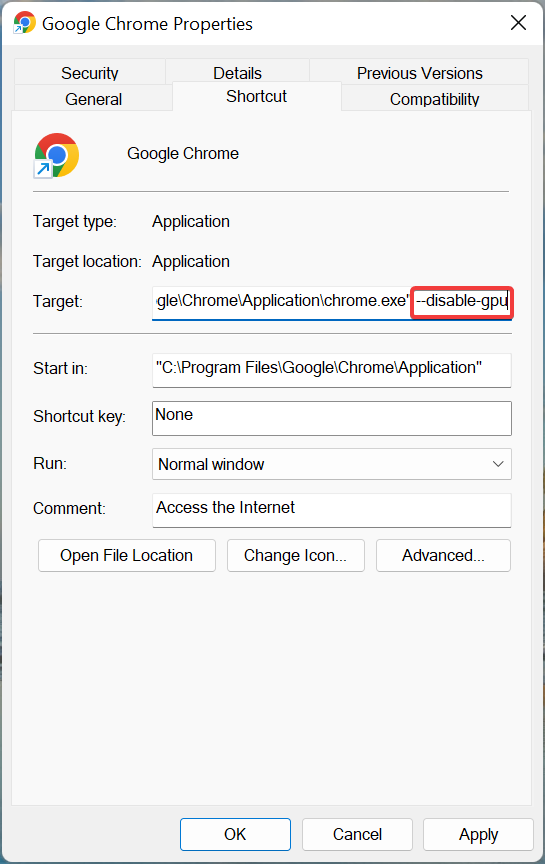
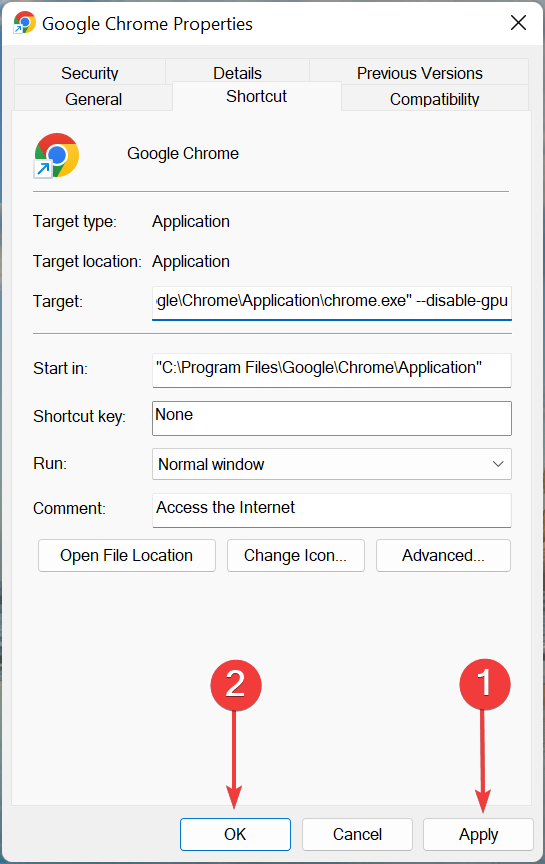
- Klicke auf Übernehmen und dann auf OK, um die Änderungen zu speichern.
- Öffne jetzt Chrome, füge Folgendes in die Adressleiste ein und drücke Enter:
chrome://settings/system - Deaktiviere als Nächstes einfach die Option Hardwarebeschleunigung verwenden, wenn verfügbar.
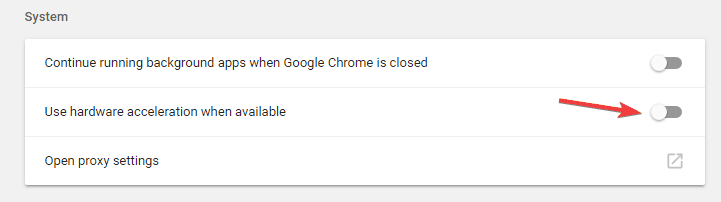
- Starte Chrome neu.
Die häufigste Lösung für Probleme mit dem schwarzen Bildschirm in Google Chrome besteht darin, GPU-Komposition auf allen Seiten zu deaktivieren.
Diese Lösung hat sich in den meisten Fällen und für die Mehrheit der Benutzer als richtig erwiesen. Wenn du jedoch weiterhin Probleme mit dem schwarzen Bildschirm in Google Chrome hast, gehe zu einer anderen Lösung.
2. Deaktiviere Plugins, um den flackernden schwarzen Bildschirm von Chrome zu beheben
- Klicke auf das Menü-Symbol und wähle Weitere Tools > Erweiterungen .
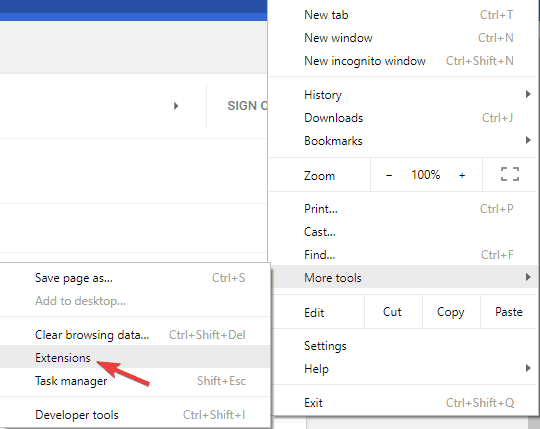
- Eine Liste aller Erweiterungen wird jetzt angezeigt. Deaktiviere alle Erweiterungen, indem du auf das Schalter-Symbol neben dem Namen der Erweiterung klickst.
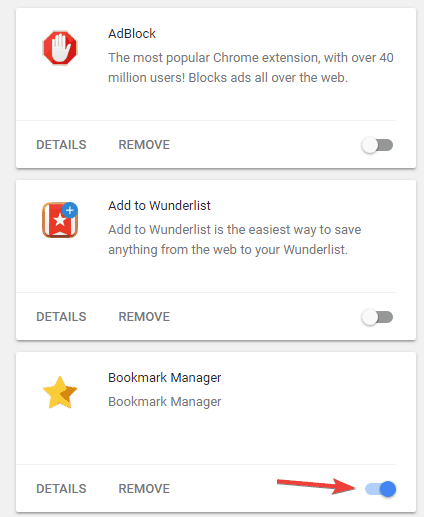
- Nachdem du alle Erweiterungen deaktiviert hast, starte Chrome neu und überprüfe, ob das Problem weiterhin besteht.
Wenn du dich fragst, warum dein Google-Bildschirm schwarz geworden ist, könnte das Problem mit Erweiterungen zusammenhängen.
Ein Plugin könnte möglicherweise nicht vollständig mit deiner Version von Chrome kompatibel sein oder es könnte fehlerhaft sein, was das Problem verursacht.
Um das Problem zu beheben, musst du das problematische Plugin finden und deaktivieren.
Wenn das Problem nicht wieder auftritt, kannst du beginnen, die Erweiterungen nacheinander zu aktivieren, bis du diejenige findest, die das Problem verursacht. Sobald du sie gefunden hast, kannst du sie deaktiviert lassen oder aus Chrome entfernen.
3. Deaktiviere Chrome-Flags, um den schwarzen Bildschirm von Chrome nach dem Schlafen zu beheben
Wenn Google auf deinem PC schwarz wurde, kannst du einige Chrome-Flags deaktivieren, um dieses Problem zu beheben. Flags sind experimentelle Funktionen und können Instabilität einführen. Daher wird empfohlen, mit äußerster Vorsicht vorzugehen, wenn du diese aktivierst.
Wenn das Problem nach der Aktivierung eines Flags aufgetreten ist, deaktiviere es sofort. Um alle verfügbaren Flags in Chrome anzuzeigen, füge dies in die Adressleiste ein und drücke Enter: chrome://flags/ 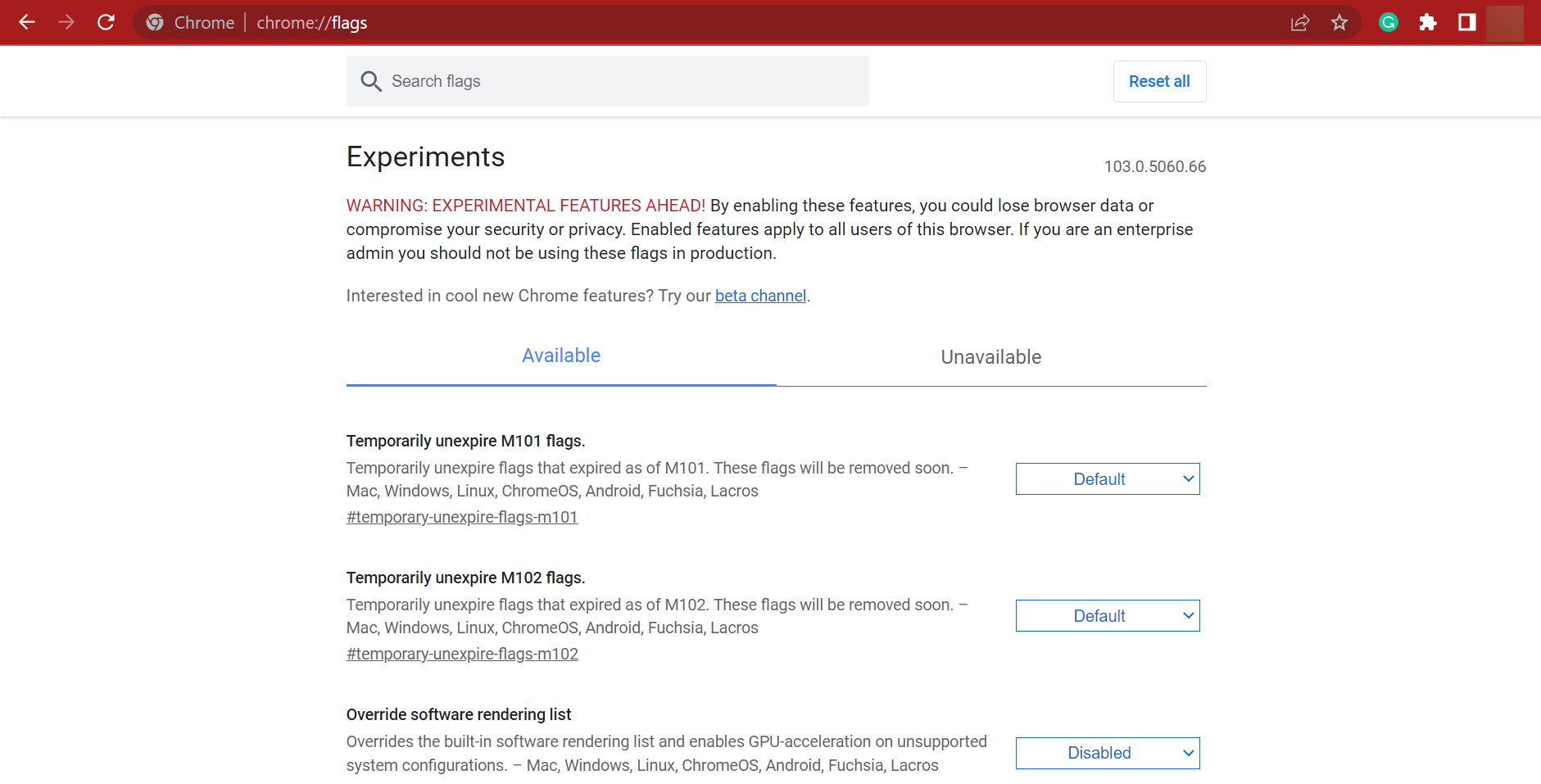 Diese Lösung hat sich nur für einige Benutzer als hilfreich erwiesen, da andere sie als erfolglos gemeldet haben. Dennoch solltest du es versuchen und sehen, ob deaktivierte Flags einen Unterschied machen.
4. Ändere die Fenstergröße, um den schwarzen Bildschirm von Chrome beim Abspielen von Videos zu beheben
Laut Benutzern könntest du dieses Problem einfach beheben, indem du Chrome verkleinerst. Um das zu tun, klicke und halte die Titelleiste von Google, um sie zu verkleinern.
Nachdem du das getan hast, stelle Chrome wieder auf die ursprüngliche Größe zurück und überprüfe, ob das Problem weiterhin besteht.
Beachte, dass dies nur eine vorübergehende Lösung ist, also wird es dieses Problem nicht dauerhaft lösen. Wenn der schwarze Bildschirm wieder erscheint, verkleinere einfach deinen Browser erneut und das Problem wird vorübergehend gelöst. Lies mehr zu diesem Thema
- Der neue Hotfix-Treiber 572.65 von Nvidia behebt das nervige DisplayPort-Schwarzbildstartproblem
- Solltest du Hintergrund-Apps weiterhin ausführen, wenn Google Chrome geschlossen ist?
- So erhältst du einen benutzerdefinierten Cursor für Chrome
- Präsentiere wie ein Profi mit der Slides Timer Chrome-Erweiterung
- Gelöst: Chrome Remote Desktop fragt ständig nach Autorisierung
5. Im Kompatibilitätsmodus ausführen, um den schwarzen Bildschirm von Chrome beim Scrollen zu beheben
- Suche die Chrome-Verknüpfung, klicke mit der rechten Maustaste darauf und wähle Eigenschaften aus dem Menü.
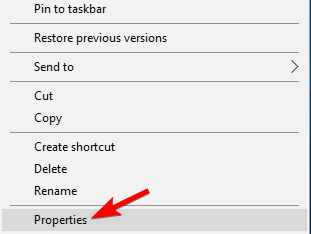
- Wenn das Eigenschaftenfenster geöffnet wird, gehe zum Tab Kompatibilität und aktiviere Dieses Programm im Kompatibilitätsmodus ausführen für .
- Wähle nun die gewünschte Version von Windows aus. Viele Benutzer empfehlen, Windows 7 zu verwenden, also könntest du das tun.
- Klicke schließlich auf Übernehmen und OK, um die Änderungen zu speichern.
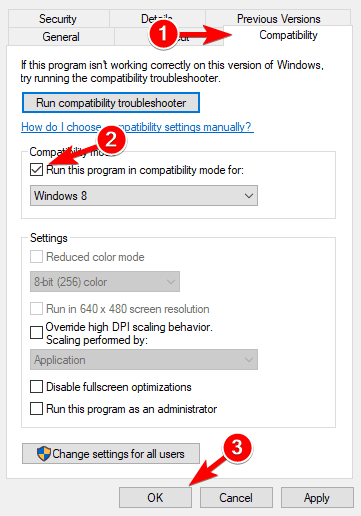
Der Kompatibilitätsmodus ist eine nützliche Funktion von Windows, die es dir ermöglicht, ältere Anwendungen auszuführen.
Apropos, viele Benutzer berichteten, dass sie Probleme mit dem schwarzen Bildschirm in Google Chrome einfach durch Aktivierung des Kompatibilitätsmodus behoben haben.
Nachdem du den Kompatibilitätsmodus aktiviert hast, versuche, Chrome erneut zu starten. Wenn das Problem erneut auftritt, wiederhole die gleichen Schritte, aber klicke diesmal auf die Schaltfläche Einstellungen für alle Benutzer ändern.
Außerdem möchtest du vielleicht verschiedene Versionen von Windows ausprobieren und überprüfen, ob das hilft. Diese Methode wäre auch nützlich, wenn du feststellst, dass der schwarze Bildschirm von Chrome kontinuierlich flackert.
6. Füge den Startparameter -no-sandbox hinzu
- Klicke mit der rechten Maustaste auf die Verknüpfung von Chrome. Wähle Eigenschaften aus dem Menü.
- Gehe zum Tab Verknüpfung und füge im Feld Ziel am Ende – no-sandbox hinzu. Klicke jetzt auf Übernehmen und OK, um die Änderungen zu speichern.
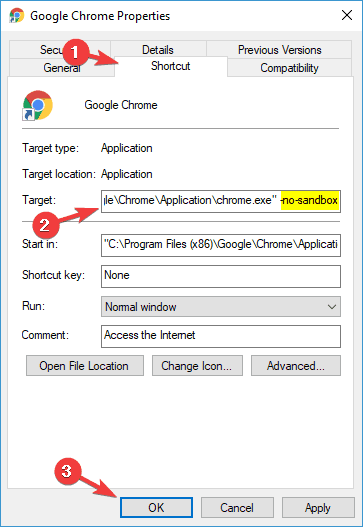
Laut Benutzern könntest du Probleme mit dem schwarzen Bildschirm von Chrome unter Windows 10 beheben, indem du einen -no-sandbox-Parameter zur Chrome-Verknüpfung hinzufügst.
Falls du es nicht weißt, verwendet Google Chrome einen Sandbox-Modus, um seine Prozesse zu trennen.
Das bedeutet, dass selbst wenn dein Browser auf Malware stößt, die Malware dank des Sandbox-Modus eingedämmt wird.
Wie du sehen kannst, ist der Sandbox-Modus eine nützliche Sicherheitsfunktion, aber manchmal kann er Probleme mit der Anzeige von Google Chrome verursachen. Um das Problem zu beheben, schlagen einige Benutzer vor, den Sandbox-Modus zu deaktivieren.
7. Chrome neu installieren
Laut Benutzern musst du manchmal, um den schwarzen Bildschirm in Chrome zu beheben, ihn vollständig neu installieren. Die Neuinstallation von Chrome könnte alle deine Lesezeichen und den Verlauf entfernen, also solltest du sie exportieren oder die Synchronisierung aktivieren.
Es gibt mehrere Möglichkeiten, Chrome zu deinstallieren, aber die beste ist die Verwendung von Deinstallationssoftware. Falls du nicht vertraut bist, ist Deinstallationssoftware eine spezielle Anwendung, die die ausgewählte Anwendung zusammen mit all ihren Dateien und Registrierungseinträgen entfernt.
Es gibt viele großartige Deinstallationsanwendungen für Windows 10, also gehe die Liste durch und verwende die, die für deinen PC geeignet ist. Sobald du Chrome mit einem der Tools entfernt hast, installiere es erneut und überprüfe, ob das Problem behoben ist.
Darüber hinaus wird eine professionelle Deinstallationsanwendung vollständige Scans deines PCs nach der Deinstallation durchführen, um überschüssige Daten zu beseitigen. Infolgedessen erhältst du einen sauberen PC, als ob Google Chrome nie auf deinem Computer installiert gewesen wäre.
Wie setzt man Google Chrome zurück?
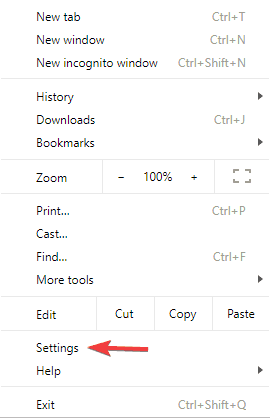
- Klicke auf das Menü-Symbol in Chrome und wähle Einstellungen aus dem Menü.
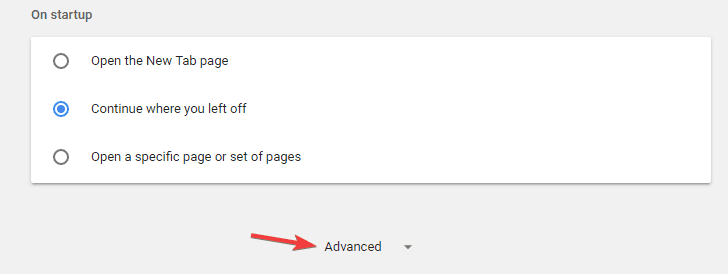
- Wenn der Einstellungs-Tab geöffnet wird, scrolle nach unten und klicke auf Erweitert .
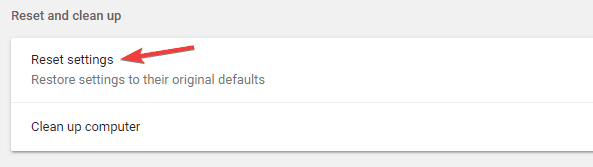
- Gehe zum Abschnitt Zurücksetzen und bereinigen und klicke auf Einstellungen zurücksetzen .
- Klicke auf die Schaltfläche Zurücksetzen, um zu bestätigen.
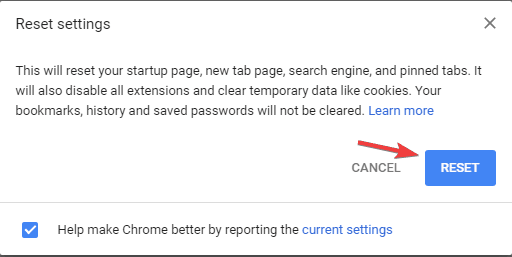
Wenn du Probleme mit Chrome hast, kannst du sie möglicherweise einfach beheben, indem du Chrome auf die Standardeinstellungen zurücksetzt. Dadurch werden alle Einstellungen zurückgesetzt und alle Erweiterungen entfernt.
Beachte, dass dies alle deine Lesezeichen und den Verlauf entfernt, also stelle sicher, dass du die Synchronisierung aktivierst oder deine Daten exportierst. Das kannst du ganz einfach mit ein paar effizienten Tools .
Wenn du diese Schritte befolgst, solltest du in der Lage sein, das Problem mit dem schwarzen Bildschirm von Google Chrome in Windows 10 zu beheben.
Lass uns wissen, welche Lösungen für dich am besten funktioniert haben, indem du uns eine Nachricht im Kommentarbereich hinterlässt.

Ähnliche Materialien

Podman auf Debian 11 installieren und nutzen
Apt-Pinning: Kurze Einführung für Debian

FSR 4 in jedem Spiel mit OptiScaler
DansGuardian + Squid (NTLM) auf Debian Etch installieren

App-Installationsfehler auf SD-Karte (Error -18) beheben
