
WbemCons.exe: Probleme erkennen und beheben
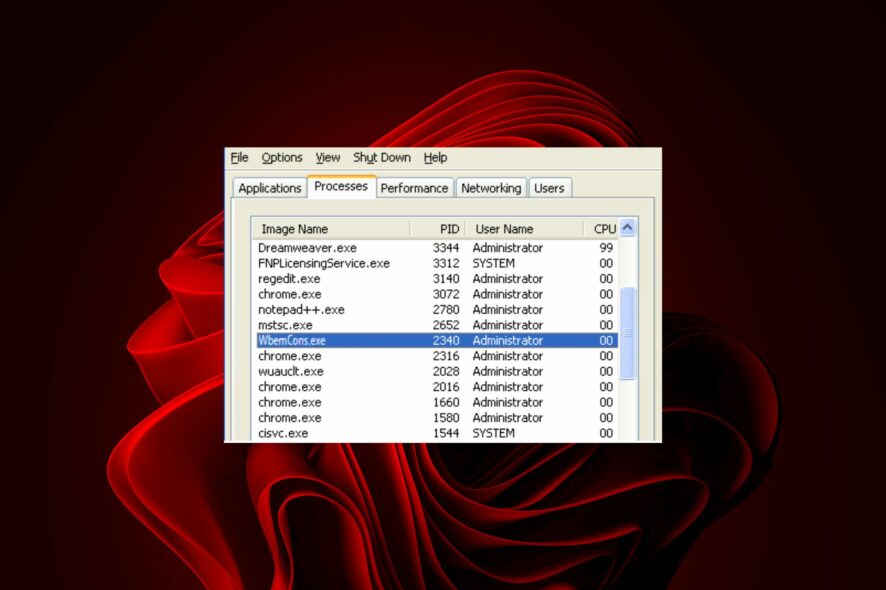
Die WbemCons.exe-Datei ist möglicherweise nicht für jeden Standard-PC-Benutzer hilfreich. Wenn Sie sie also entdecken und sie Probleme verursacht, haben die Experten von WindowsReport Möglichkeiten gefunden, sie von Ihrem System zu entfernen.
Was ist die WbemCons.exe-Datei? WbemCons.exe ist ein Prozess, der mit HPE System Insight Manager verbunden ist. Sie finden ihn im folgenden Pfad: C:\Program Files\Hewlett Packard\HPE Systems Insight Manager\wbemcons.exe
Der WbemCons-Prozess startet automatisch, wenn Sie die Anwendung HPE System Insight Manager starten, und bleibt im Hintergrund aktiv, während Sie die Anwendung verwenden. Das Programm bietet Remote-Zugriff auf die Konfiguration und Verwaltung des Computers und seiner Anwendungen.
Wie kann ich WbemCons.exe-Anwendungsfehler beheben?
Bevor wir mit den Fehlerbehebungsmaßnahmen beginnen, finden Sie hier einige Varianten der WbemCons.exe-Fehler, die Sie möglicherweise antreffen:
`Wbemcons.exe fehlt
Fehler in der Anwendung: wbemcons.exe
Wbemcons.exe nicht gültig
Fehler im Softwarepfad: wbemcons.exe
Wbemcons.exe hat ein Problem festgestellt und wird geschlossen
Wbemcons.exe kann nicht gefunden werden
Startfehler in der Anwendung: wbemcons.exe
Wbemcons.exe läuft nicht
Kann wbemcons.exe nicht finden
Wbemcons.exe angehalten`
HINWEIS Die ersten vier Schritte dienen dazu, die WbemCons.exe-Datei zu entfernen, wenn sie Leistungsprobleme auf Ihrem PC verursacht. Andernfalls fahren Sie mit den Schritten 5 und höher fort, wenn es sich um eine bösartige Datei handelt.
1. Prozess beenden
- Drücken Sie die Windows-Taste, geben Sie Task-Manager in die Suchleiste ein und klicken Sie auf Öffnen.
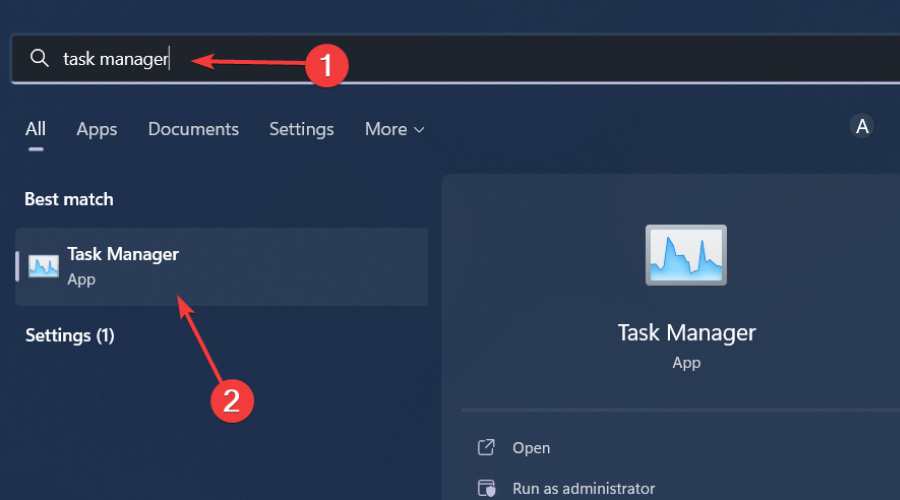
- Navigieren Sie zum Tab Prozesse und suchen Sie den Prozess WbemCons.exe.
- Klicken Sie mit der rechten Maustaste darauf und wählen Sie Task beenden.
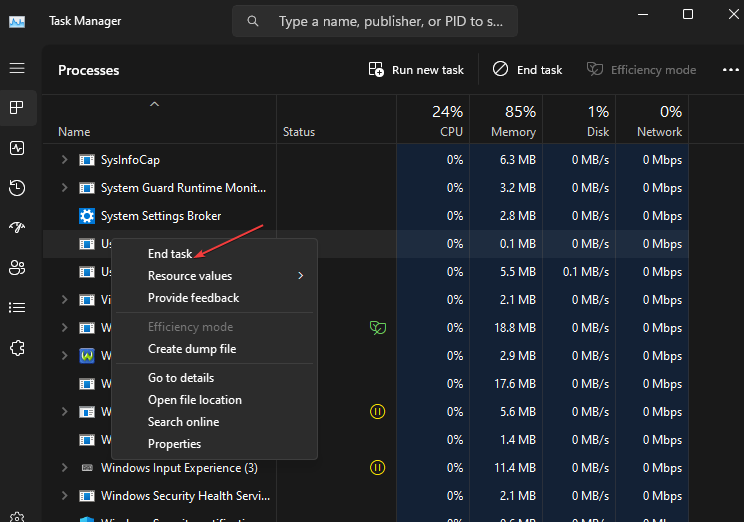
Das Beenden des Prozesses wird vorübergehend alle hohen CPU-Nutzungen lösen. Wenn der Prozess jedoch im Hintergrund läuft, wird er jedes Mal, wenn Sie Ihren PC einschalten, erneut gestartet. Wenn es sich um einen notwendigen Prozess handelt, möchten Sie möglicherweise seine CPU-Nutzung begrenzen.
2. Programm im Kompatibilitätsmodus ausführen
- Suchen Sie die WbemCons.exe-Datei, klicken Sie mit der rechten Maustaste darauf und wählen Sie Eigenschaften.
- Navigieren Sie zum Tab Kompatibilität, aktivieren Sie die Option Dieses Programm im Kompatibilitätsmodus ausführen und wählen Sie Windows 8 aus dem Dropdown-Menü.
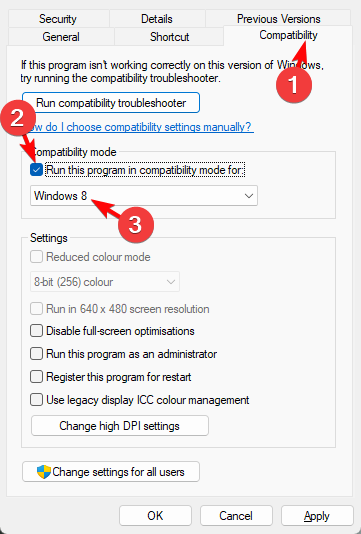
- Lassen Sie das Programm die Installation abschließen, und überprüfen Sie, ob der Fehler weiterhin besteht.
Wenn das Problem darin bestand, dass WbemCons.exe ständig abstürzt oder Ihr System einfriert, wird das Ausführen im Kompatibilitätsmodus das Problem lösen. Vielleicht war das Problem von Anfang an die Kompatibilität mit Ihrem Betriebssystem.
3. Programm deinstallieren
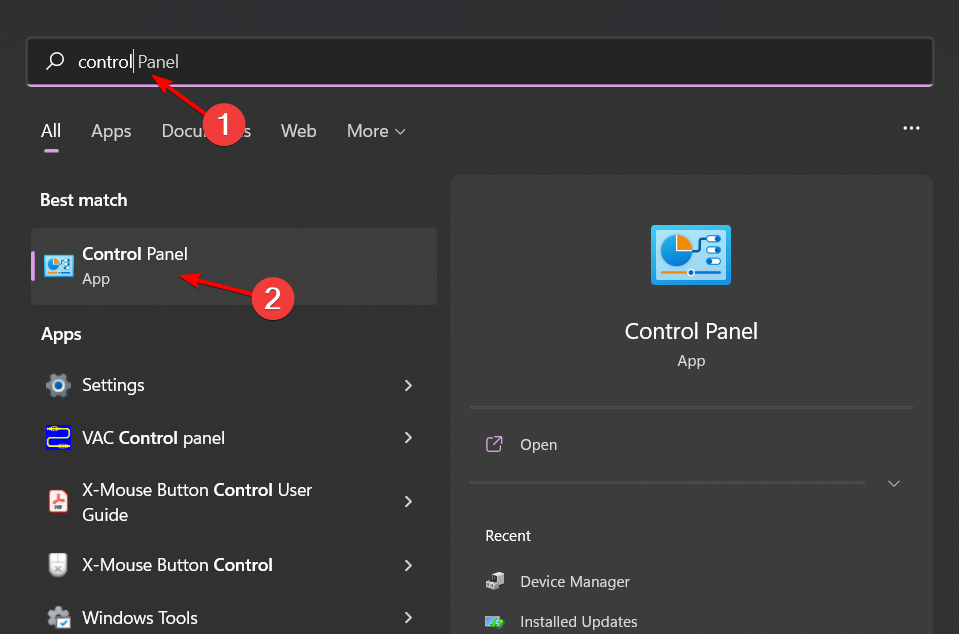
- Klicken Sie auf das Startmenü-Symbol, geben Sie Systemsteuerung in die Suchleiste ein und klicken Sie auf Öffnen.
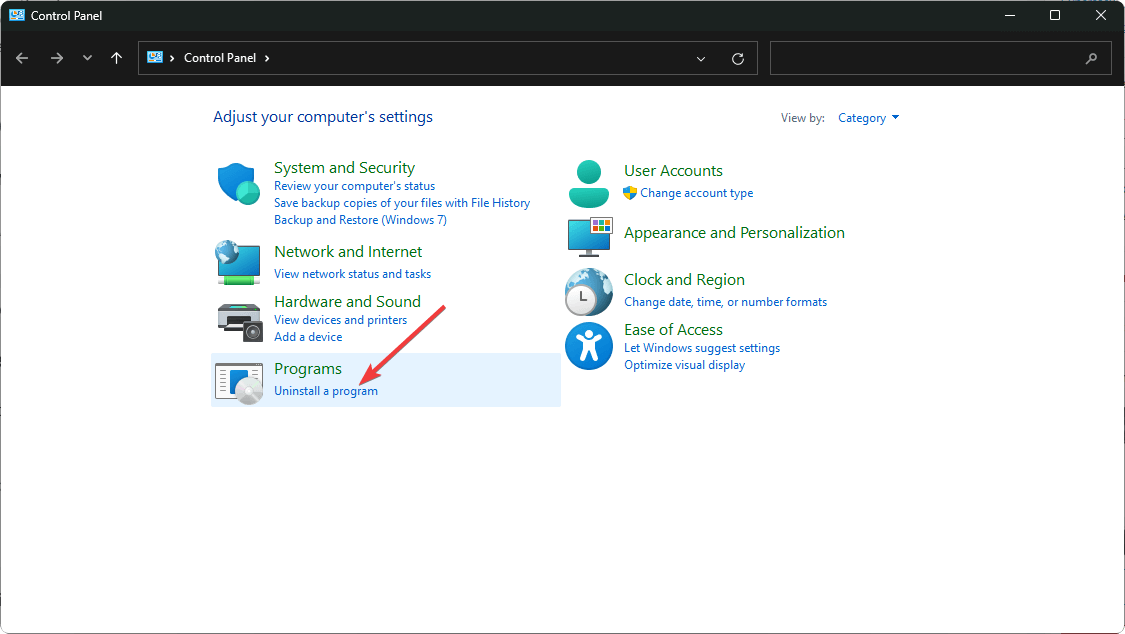
- Wählen Sie Programm deinstallieren unter Programme.
- Suchen Sie die App HPE System Insight Manager, klicken Sie darauf und wählen Sie Deinstallieren.
- Bestätigen Sie die Deinstallation im nächsten Popup.
- Gehen Sie zurück zu ihrem Speicherort und löschen Sie die exe-Datei.
Sobald Sie fertig sind, reinigen Sie alle verbleibenden Dateien, um zu verhindern, dass die App im Hintergrund ausgeführt wird.
4. HPE System Insight Manager deaktivieren
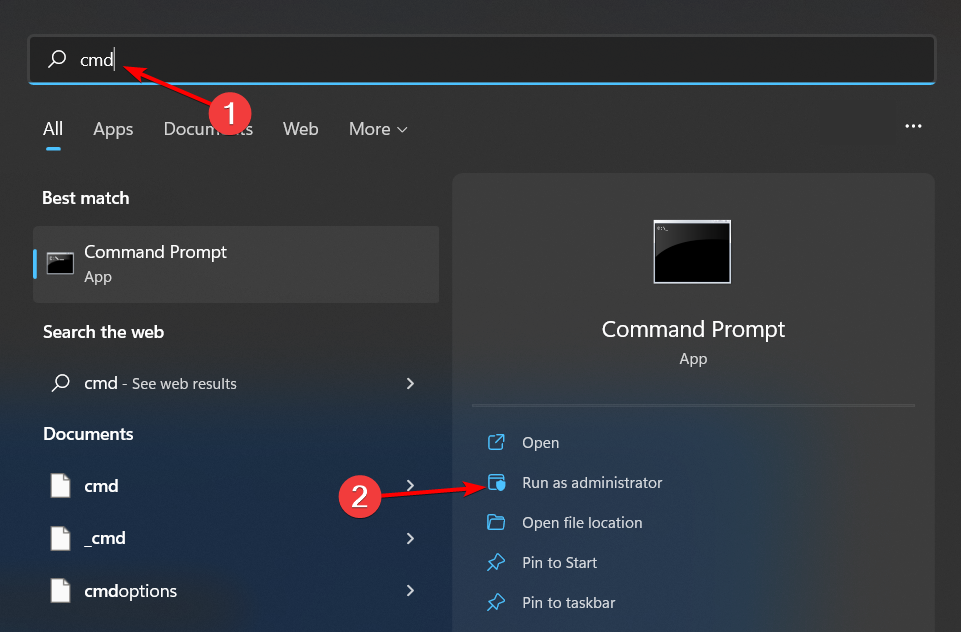
- Drücken Sie die Windows-Taste, geben Sie cmd in die Suchleiste ein und klicken Sie auf Als Administrator ausführen.
- Geben Sie den folgenden Befehl ein und drücken Sie die Eingabetaste:
>mxstop - Um es erneut zu starten, geben Sie den folgenden Befehl ein und drücken Sie die Eingabetaste:
>mxstartErfahren Sie mehr zu diesem Thema
- So melden Sie sich an und erstellen ein neues Gmail-Konto [Einfache Anleitung]
- So beheben Sie, dass Missile Command Delta nicht installiert
- BEHEBEN: Missile Command Delta stürzt auf dem PC ab
5. Nach Viren suchen
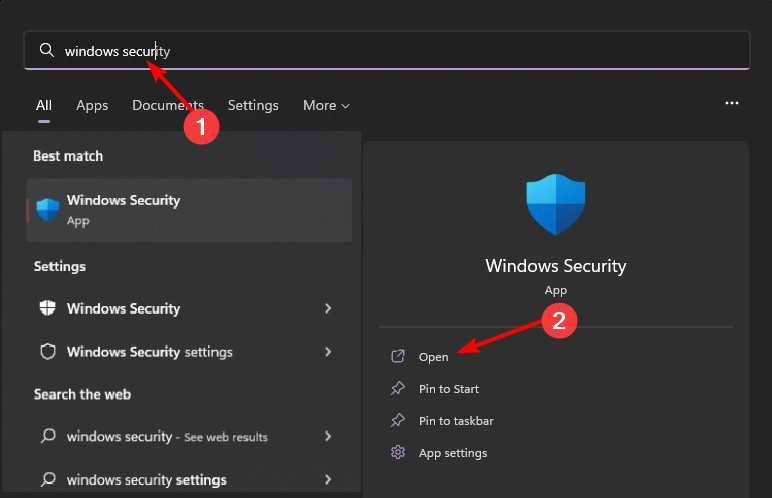
- Drücken Sie die Windows-Taste, suchen Sie Windows-Sicherheit und klicken Sie auf Öffnen.
- Wählen Sie Virus- und Bedrohungsschutz.
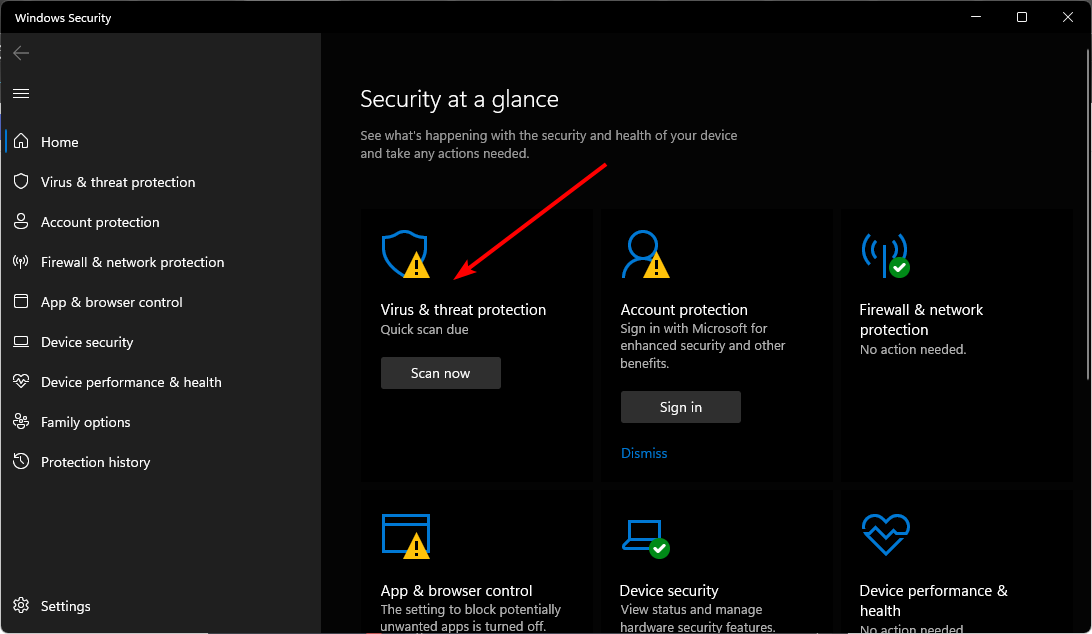
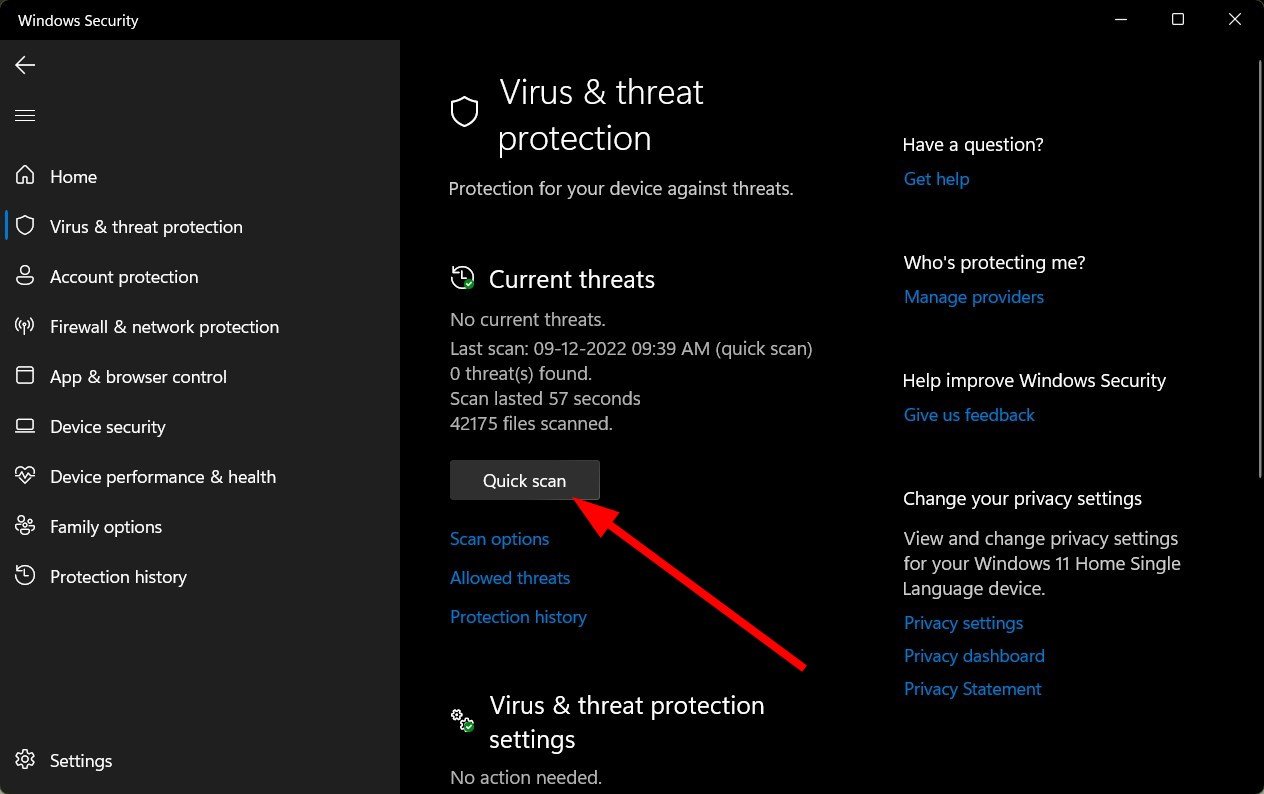
- Drücken Sie dann Schnellscan unter Aktuelle Bedrohungen.
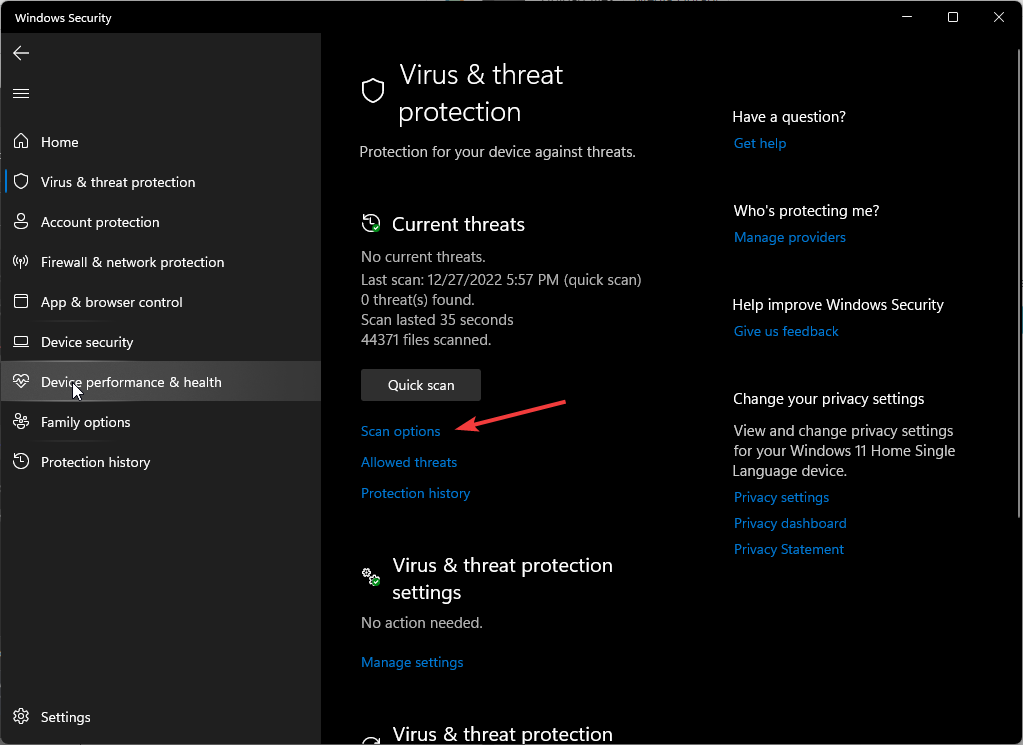
- Wenn Sie keine Bedrohungen finden, führen Sie einen vollständigen Scan durch, indem Sie auf Scan-Optionen direkt unter Schnellscan klicken.
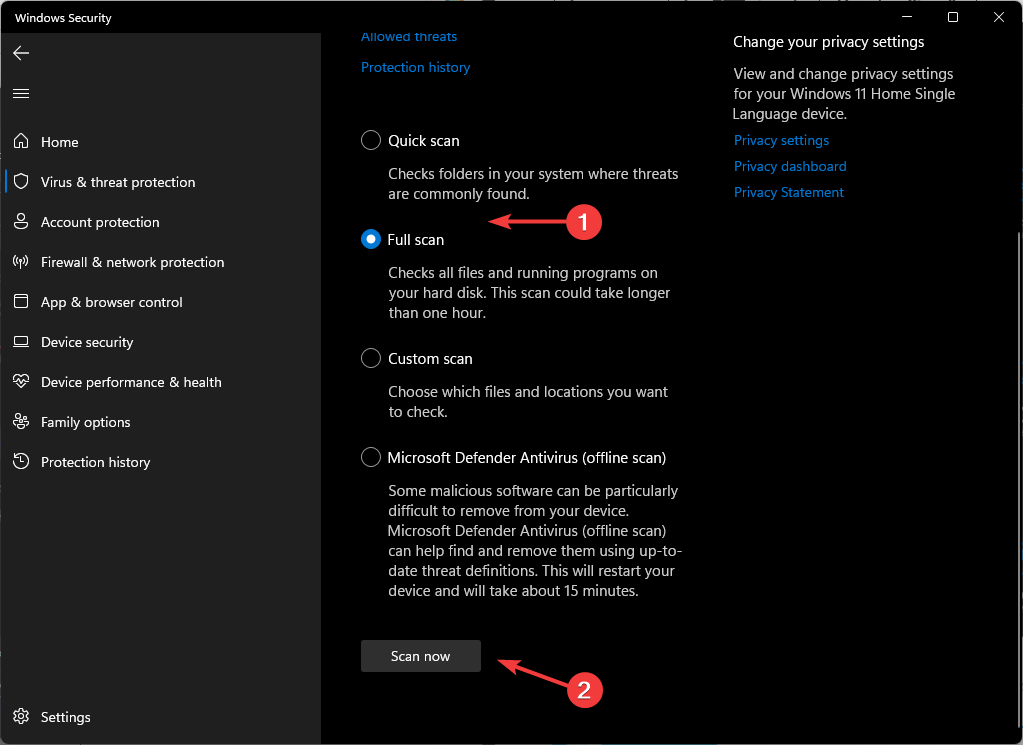
- Klicken Sie auf Vollständiger Scan, dann Jetzt scannen, um einen tiefen Scan Ihres PCs durchzuführen.
- Warten Sie, bis der Prozess abgeschlossen ist, und starten Sie Ihr System neu.
6. Führen Sie DISM- und SFC-Scans aus
- Drücken Sie das Startmenü-Symbol, geben Sie cmd in die Suchleiste ein und klicken Sie auf Als Administrator ausführen.
- Geben Sie die folgenden Befehle ein und drücken Sie nach jedem die Eingabetaste:
DISM.exe /Online /Cleanup-Image /Restorehealthsfc /scannow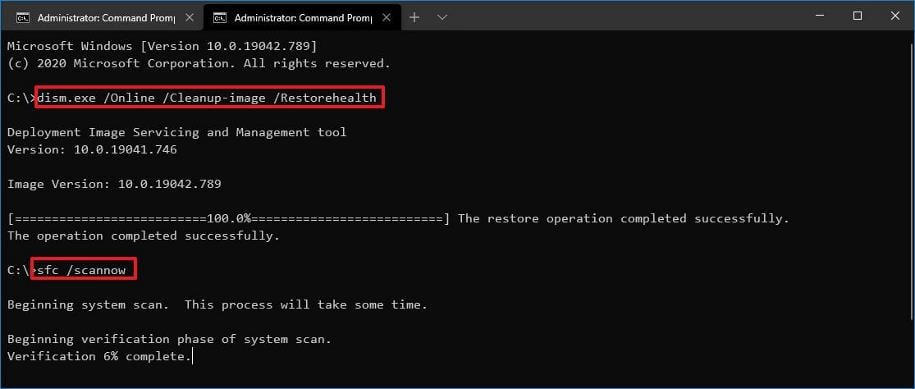
Was macht HPE Systems Insight Manager?
HPE Systems Insight Manager ist eine Lösung für Remote-Überwachung und -Verwaltung, die Echtzeitinformationen über Ihre IT-Infrastruktur bereitstellt. Sie ermöglicht es Organisationen, ihre IT-Umgebung proaktiv zu verwalten, einschließlich Server, Speichersysteme, Rechenzentrumsinfrastruktur und Netzwerke.
Solche Tools sind großartig, da sie Ihnen die Möglichkeit geben, Probleme zu entdecken, bevor sie auftreten. Wenn Sie Probleme im Frühstadium erkennen, können Sie die Ressourcennutzung optimieren und die Verfügbarkeit von Anwendungen und Diensten sicherstellen.
Wenn es um exe-Dateien geht, können Sie nie wissen, wann sie sich nicht öffnen lassen, sodass Sie sie in solchen Fällen zwangsweise starten können. Wir haben umfassende Anleitungen zu vielen weiteren dieser Art von Dateien, sodass Sie, falls Sie auf eine main.exe-Datei stoßen und nicht wissen, was es ist, alles darüber erfahren können.
Das war’s von uns, aber wenn Sie zusätzliche Gedanken zu diesem Artikel haben, würden wir uns freuen, von Ihnen zu hören, also hinterlassen Sie bitte einen Kommentar unten.

Ähnliche Materialien

Podman auf Debian 11 installieren und nutzen
Apt-Pinning: Kurze Einführung für Debian

FSR 4 in jedem Spiel mit OptiScaler
DansGuardian + Squid (NTLM) auf Debian Etch installieren

App-Installationsfehler auf SD-Karte (Error -18) beheben
