
User OOBE Broker (UserOOBEBroker.exe) in Windows: Erklärung, Probleme und Deaktivieren
TL;DR
User OOBE Broker (UserOOBEBroker.exe) ist ein legitimer Windows-Prozess, der die Erstkonfiguration (Out‑Of‑Box Experience) steuert. Er kann bei hoher CPU‑Auslastung oder störendem Verhalten deaktiviert werden — mit Task‑Manager, Einstellungen, Registry oder Gruppenrichtlinien. Vor Änderungen Registry sichern und die Risiken (unvollständige Einrichtung, Verlust von Funktionen) abwägen.
Was ist der User OOBE Broker?
Der User OOBE Broker (UserOOBEBroker.exe) ist eine Windows‑Komponente, die den Erststart und die Erstkonfiguration eines Geräts (Out‑Of‑Box Experience, OOBE) verwaltet. Ziel ist es, neuen Benutzern einen geführten Einrichtungsprozess zu bieten: Sprache wählen, Benutzerkonten anlegen, Datenschutz festlegen und ggf. Updates installieren.
Kurzdefinition: Der OOBE Broker ist ein Windows‑Programm, das die anfänglichen Einrichtungsschritte automatisiert und personalisierte Einstellungen initialisiert.
Wichtige Aufgaben des User OOBE Broker:
- Initiale Einrichtung: Führt durch Account‑Erstellung, Wi‑Fi‑Anbindung und Grundeinstellungen.
- Update‑Integration: Kann während der Einrichtung wichtige Updates herunterladen und installieren.
- Anpassung: Legt Sprache, Region und Datenschutzeinstellungen fest, um das System für den Nutzer vorzubereiten.
- Nutzungsoptimierung: Passt Funktionen an, damit Windows direkt nach der Einrichtung sinnvoll nutzbar ist.
Ist User OOBE Broker ein Virus?
Nein. UserOOBEBroker.exe ist kein Virus. Die ausführbare Datei befindet sich typischerweise in einem Unterordner von C:\Windows\System32, hat in der Regel nur wenige Dutzend Kilobyte und besitzt keine sichtbare Oberfläche. Windows‑Vertrauenssignaturen sind vorhanden. Bei Zweifeln an der Dateiintegrität empfiehlt sich ein Scan mit Windows Defender oder einem aktuellen Antivirenprogramm.
Welche Probleme kann der User OOBE Broker verursachen?
Obwohl der Dienst wichtig ist, berichten Nutzer von verschiedenen Problemen, insbesondere wenn der Prozess hängen bleibt oder fehlerhaft ausgeführt wird:
- Hohe CPU‑Auslastung: UserOOBEBroker.exe kann zeitweise große Rechenressourcen beanspruchen und so die Systemleistung beeinträchtigen.
- Systemverlangsamungen: Neben CPU‑Last können auch I/O‑ oder RAM‑Engpässe auftreten, die andere Anwendungen verlangsamen.
- Nicht reagierende Prozesse: Der Einrichtungsprozess kann einfrieren oder abstürzen, was Neustarts oder Zurücksetzungen nötig macht.
- Fehler während der Einrichtung: Bugs in der OOBE‑Sequenz können dazu führen, dass Geräte nicht korrekt konfiguriert werden.
Wichtig: Diese Symptome sind Indikatoren — nicht jeder hohe CPU‑Verbrauch hängt direkt mit OOBE zusammen. Fehleranalyse ist notwendig, bevor man deaktiviert.
So deaktivieren Sie den User OOBE Broker
Unten finden Sie vier praktikable Methoden. Wählen Sie die passende Methode je nach Windows‑Edition, technischen Kenntnissen und Risikobereitschaft. Lesen Sie vor Änderungen die Hinweise zur Absicherung (Registry‑Backup, Systemwiederherstellung).
Methode 1: Prozess über den Task‑Manager beenden
Diese Methode beendet die laufende Instanz, verhindert aber nicht, dass der Prozess später erneut gestartet wird.
- Öffnen Sie den Task‑Manager mit Strg+Umschalt+Esc.
- Wechseln Sie zum Reiter “Details”.
- Suchen Sie in der Prozessliste nach “UserOOBEBroker.exe”.
- Markieren Sie den Prozess und klicken Sie auf “Task beenden” oder “Vorgang beenden”.
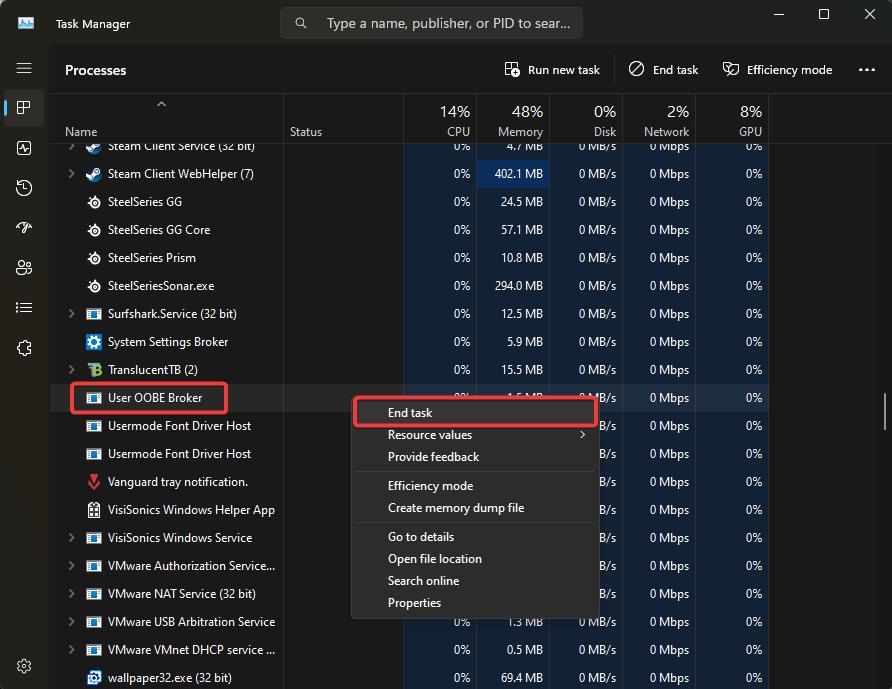
Hinweis: Diese Aktion ist temporär. Nach einem Neustart oder einem erneuten Auslösen der OOBE‑Sequenz kann der Prozess wieder erscheinen.
Methode 2: Windows‑Begrüßung in den Einstellungen deaktivieren
Diese Option unterbindet manche OOBE‑Benachrichtigungen, die den Broker starten können.
- Öffnen Sie die Einstellungen mit Win+I.
- Wählen Sie “System” > “Benachrichtigungen”.
- Unter “Zusätzliche Einstellungen” deaktivieren Sie die Option: “Bei Updates und gelegentlich nach der Anmeldung die Windows‑Begrüßungserfahrung anzeigen, um Neuerungen und Vorschläge hervorzuheben.”
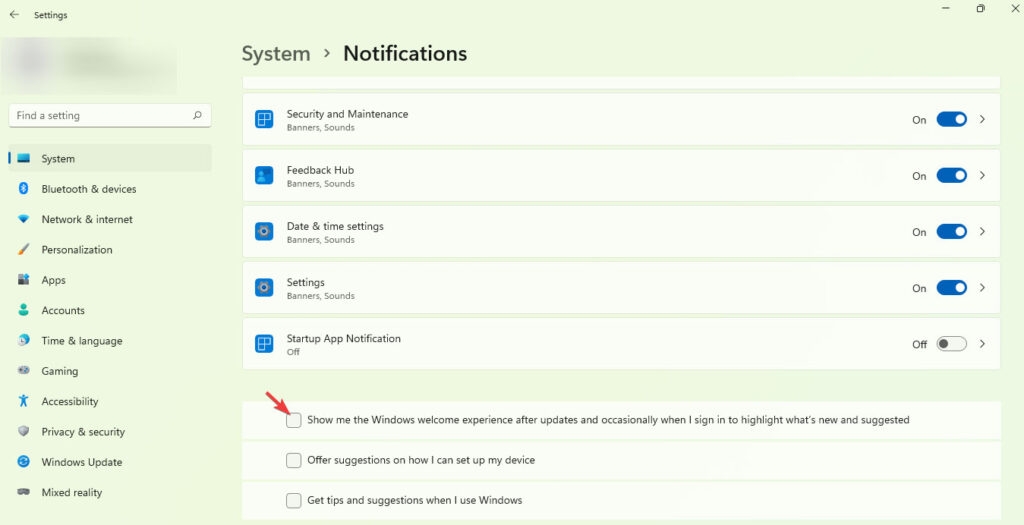
Nach einem Neustart prüfen Sie den Task‑Manager. Diese Methode ist risikoarm und reversibel.
Methode 3: Registry‑Schlüssel ändern (vorsichtig anwenden)
Änderungen an der Registry können weitreichende Folgen haben. Erstellen Sie vorab ein Backup der Registry oder einen Systemwiederherstellungspunkt.
So sichern Sie die Registry (Kurz‑Anleitung):
- Drücken Sie Win+R, geben Sie “regedit” ein und bestätigen Sie.
- Wählen Sie im Menü “Datei” > “Exportieren” und speichern Sie eine .reg‑Datei mit allen Schlüsseln.
So ändern Sie den Schlüssel:
- Öffnen Sie den Registrierungseditor (regedit).
- Navigieren Sie zum Schlüssel:
HKEY_LOCAL_MACHINE\SOFTWARE\Microsoft\Windows\CurrentVersion\OOBE\UserOOBEBroker- Suchen Sie den DWORD‑Wert “EnableUserOOBEBroker”.
- Doppelklicken Sie darauf und setzen Sie den Wert auf 0, um den Broker zu deaktivieren.
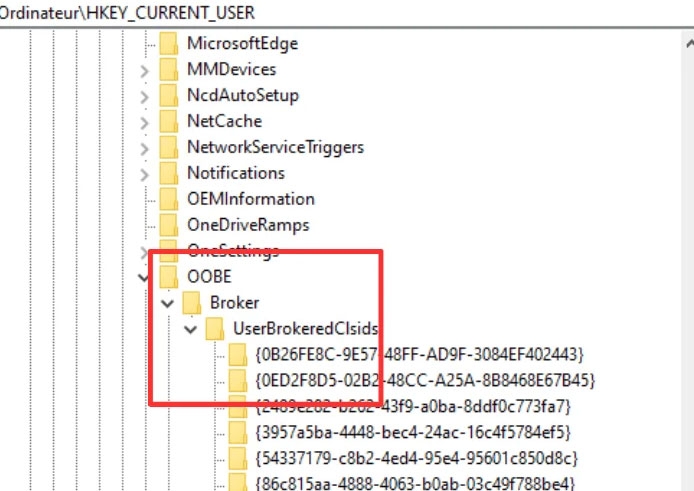
Wichtig: Wenn der Wert nicht existiert, legen Sie ihn als DWORD (32‑Bit) an. Um die Funktion wiederherzustellen, setzen Sie den Wert auf 1 oder löschen Sie den Schlüssel (nach Vorsicht und Backup).
Methode 4: Gruppenrichtlinie (Windows Pro, Enterprise, Education)
Nur verfügbare Editionen: Home‑Nutzer haben standardmäßig keinen lokalen Gruppenrichtlinieneditor.
- Öffnen Sie Ausführen (Win+R), geben Sie “gpedit.msc” ein und drücken Sie Enter.
- Navigieren Sie zu: Computer‑Konfiguration > Administrative Vorlagen > System > Anmeldung.
- Setzen Sie die Richtlinie “Erste Anmeldung Animation anzeigen” (oder auf Englisch: “Show first sign‑in animation”) auf “Deaktiviert”.
- Übernehmen Sie die Einstellung und starten Sie den Rechner neu.
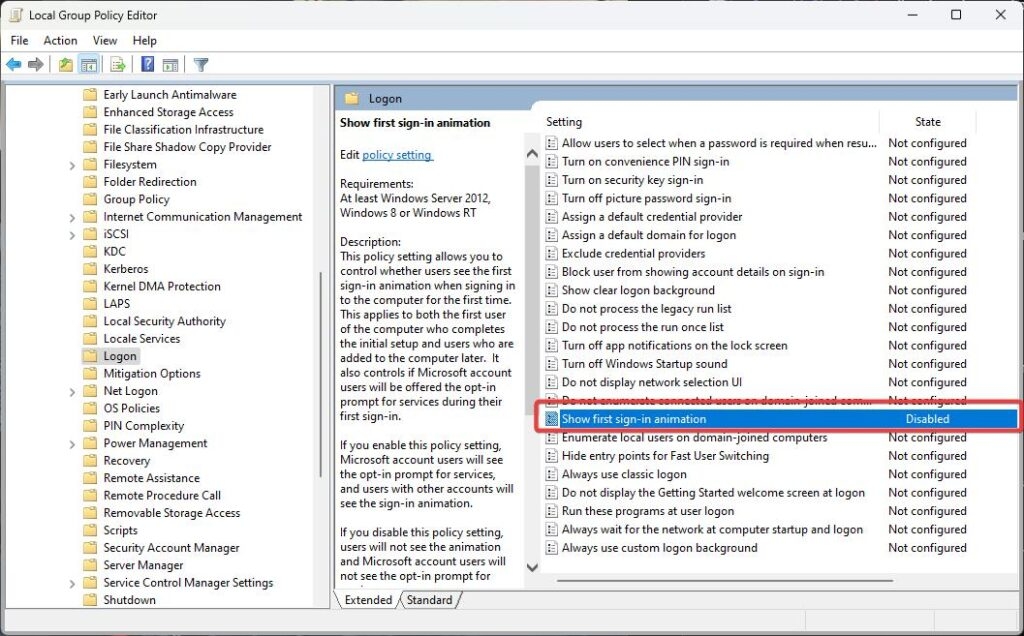
Hinweis: Gruppenrichtlinien wirken systemweit und sind für Verwaltungsszenarien gedacht.
Registry‑Backup und Wiederherstellung — kurze Anleitung
- Öffnen Sie regedit.
- Klicken Sie auf “Datei” > “Exportieren” und wählen Sie “Alle”.
- Speichern Sie die .reg‑Datei an einem sicheren Ort.
- Zum Wiederherstellen: Doppelklicken Sie die .reg‑Datei oder wählen Sie “Datei” > “Importieren”.
Wichtig: Die Registry‑Sicherung ersetzt kein vollständiges Systemabbild. Bei Unsicherheit vor Änderungen einen Systemwiederherstellungspunkt anlegen.
Risiken und Nebenwirkungen der Deaktivierung
Vor dem Deaktivieren sollten Sie die folgenden Risiken kennen:
- Unvollständige Einrichtung: Wenn der Broker während der Erstkonfiguration abgeschaltet wird, bleiben Auswahlschritte eventuell ungültig oder unkonfiguriert.
- Systeminstabilität: Fehlerhafte Registry‑Änderungen können Systemprobleme verursachen.
- Verlust von Funktionen: Einige automatische Einrichtungsfunktionen oder vorgeschlagene Verbesserungen werden nicht mehr angezeigt.
- Support‑Einschränkungen: In Unternehmensumgebungen können nicht standardkonforme Konfigurationen zu Problemen bei Verwaltungstools führen.
Wichtig: Testen Sie Änderungen zuerst auf einem Testgerät, bevor Sie sie in einer Produktivumgebung ausrollen.
Wann sollte man nicht deaktivieren?
- Bei neuer Hardware, die noch vollständig eingerichtet werden muss.
- In verwalteten Unternehmensumgebungen ohne Abklärung mit der IT‑Abteilung.
- Wenn Sie nicht über ein aktuelles Backup oder Wiederherstellungsmöglichkeiten verfügen.
Alternative Ansätze und Troubleshooting
Wenn das Ziel Performance‑ oder Stabilitätsverbesserung ist, prüfen Sie zuerst diese Schritte, bevor Sie OOBE deaktivieren:
- Systemdateien prüfen: Ausführen von SFC (sfc /scannow) und DISM (DISM /Online /Cleanup‑Image /RestoreHealth).
- Updates: Windows‑Update manuell prüfen und fehlende Patches installieren.
- Sauberer Neustart: Im abgesicherten Modus testen, ob das Problem weiterhin besteht.
- Benutzerprofil prüfen: Ein neues Benutzerkonto anlegen, um Profilfehler auszuschließen.
- Ereignisanzeige: In der Ereignisanzeige (Event Viewer) nach Fehlern rund um OOBE oder Anmeldeprozesse suchen.
Diese Ansätze können oft die Ursache beseitigen, ohne Komponenten dauerhaft zu deaktivieren.
Entscheidungshilfe (Mermaid‑Flowchart)
flowchart TD
  A[Problem mit User OOBE Broker?] --> B{Symptome}
  B -->|Hohe CPU| C[Task‑Manager prüfen]
  B -->|Hängt/Fehler| D[Ereignisanzeige prüfen]
  C --> E{Temporär?}
  E -->|Ja| F[Task beenden]
  E -->|Nein| G[Registry prüfen]
  D --> G
  G --> H{Edition}
  H -->|Pro/Enterprise/Education| I[Gruppenrichtlinie ändern]
  H -->|Home| J[Registry ändern]
  I --> K[Neustart & Test]
  J --> K
  K --> L{Problem gelöst?}
  L -->|Ja| M[Fertig]
  L -->|Nein| N[Sicherung einspielen / Support]
Checkliste für Administratoren und Power‑User
- Backup: Systemwiederherstellungspunkt oder Abbild erstellen
- Registry exportieren (Export aller Schlüssel)
- Ereignisanzeige auf OOBE‑Fehler prüfen
- SFC und DISM ausführen
- Temporär: Prozess im Task‑Manager beenden und Verhalten beobachten
- Reversible Änderung wählen (Einstellungen vor Registry)
- Dokumentation: Änderungen und Gründe protokollieren
- Test: Auf einem Gerät prüfen, bevor Änderungen breit ausgerollt werden
Kriterien zur erfolgreichen Behebung
- CPU‑Auslastung normalisiert sich dauerhaft (keine wiederkehrenden Peaks wegen OOBE).
- Systemstart ist stabil und OOBE‑Fehler treten nicht mehr auf.
- Keine verlorenen Benutzereinstellungen oder fehlende Systemfunktionen nach Deaktivierung.
- Deaktivierung ist reversibel (Registry‑Wert zurücksetzbar oder Gruppenrichtlinie wieder aktivierbar).
Kurze Fehlerfälle‑Galerie (Edge Cases)
- Gerät bleibt in OOBE‑Schleife: Mögliche Ursache beschädigte OOBE‑Dateien oder fehlgeschlagene Updates; oft hilft eine Reparaturinstallation oder Zurücksetzen.
- OOBE startet bei jedem Login: Prüfen, ob Task/Skript die OOBE explizit auslöst.
- Gruppenrichtlinie überschreibt lokale Einstellung: Richtlinien vom Domänencontroller prüfen.
Fazit
Der User OOBE Broker ist ein normaler Bestandteil von Windows, der die Erstkonfiguration erleichtert. Bei Problemen stehen mehrere Optionen zur Verfügung: kurzfristiges Beenden, Deaktivierung von Begrüßungen in den Einstellungen, gezielte Registry‑Änderung oder Gruppenrichtlinien. Immer vorher sichern, Risiken abwägen und Änderungen dokumentieren.
Wichtig: Wenn Sie unsicher sind, testen Sie Änderungen an einem isolierten Gerät oder holen Sie IT‑Support hinzu.
Kurzes Glossar
- OOBE: Out‑Of‑Box Experience — der geführte Erstinstallationsprozess von Windows.
- Registry: Zentraler Konfigurationsspeicher von Windows.
- SFC/DISM: Windows‑Werkzeuge zur Reparatur von Systemdateien und dem Installationsabbild.
Zusammenfassung
- User OOBE Broker steuert die Erstkonfiguration von Windows und ist kein Malware.
- Probleme äußern sich häufig in hoher CPU‑Auslastung oder eingefrorenen Abläufen.
- Beenden über Task‑Manager ist temporär; Einstellungen, Registry oder Gruppenrichtlinien bieten dauerhafte Lösungen.
- Vor Änderungen stets Backup erstellen und Auswirkungen testen.
Wenn Sie Hilfe bei einem konkreten Fehlerbild benötigen, beschreiben Sie das Verhalten, welche Windows‑Edition Sie nutzen und welche Schritte Sie bereits probiert haben — ich helfe gern weiter.

Ähnliche Materialien

Podman auf Debian 11 installieren und nutzen
Apt-Pinning: Kurze Einführung für Debian

FSR 4 in jedem Spiel mit OptiScaler
DansGuardian + Squid (NTLM) auf Debian Etch installieren

App-Installationsfehler auf SD-Karte (Error -18) beheben
