
iPhone: Unbekannte Anrufer filtern (iOS 26)

Kurzfassung
Mit iOS 26 kannst du unbekannte Anrufer automatisch stummschalten oder Siri den Grund für den Anruf erfragen lassen. Diese Anleitung erklärt beide Modi, zeigt Schritt-für-Schritt-Anleitungen, ein kurzes Playbook, Prüfungen und Datenschutzhinweise für iPhone-Nutzer.

Es wirkt übertrieben, zu sagen, dass niemand mehr ans Telefon geht, aber mit immer mehr Spam-Anrufen und jüngeren Nutzern, die lieber per Text- oder Sprachnachricht kommunizieren, ist das nicht weit von der Realität entfernt.
Wenn dich Spam-Anrufe auf deinem iPhone nerven, kannst du statt sie nur zu ignorieren jetzt die Anrufer direkt filtern. Diese Anleitung zeigt, wie du das mit iOS 26 einrichtest und welche Strategie für deine Situation am besten passt.
Unbekannte Anrufer mit iOS 26 filtern
Apple hat die Funktion ‘Unbekannte Anrufer filtern’ mit iOS 26 eingeführt. Das große iPhone-Software-Update erschien im September 2025. Nutzerinnen und Nutzer eines iPhone SE (2. Generation), iPhone 11 oder neuer erhalten die Funktion nach dem Update.
In diesem Zusammenhang ist ein unbekannter Anrufer jede Person, die dich über einen normalen Telefonanruf erreicht und deren Nummer verborgen ist oder die Nummer nicht in deinen Kontakten gespeichert ist.
Die Funktion arbeitet in zwei Modi:
- ‘Grund für Anruf erfragen’: Dein iPhone beantwortet unbekannte Anrufe automatisch im Hintergrund. Siri befragt den Anrufer nach dem Grund des Anrufs und zeigt dir die Transkription auf dem Bildschirm. Erst wenn der Anrufer einen Grund angibt, beginnt das Klingeln auf deinem Gerät.
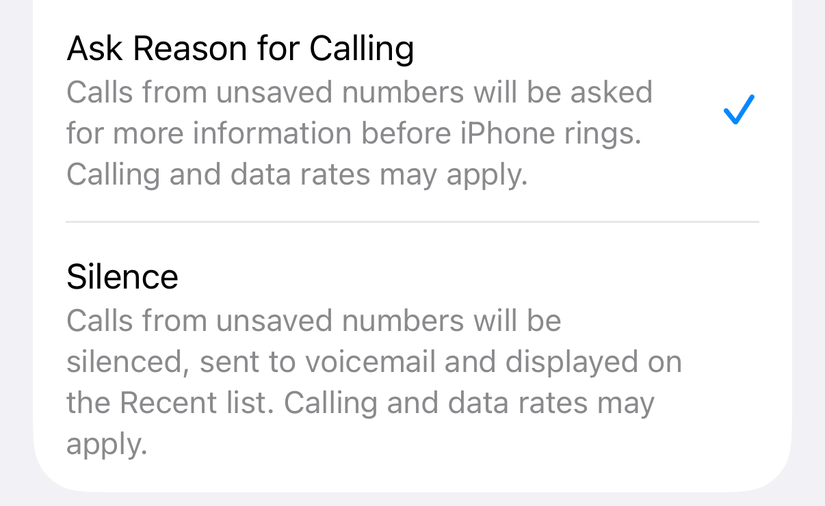
- ‘Stummschalten’: Diese Einstellung überspringt die Befragung. Alle unbekannten Anrufer werden still angenommen und direkt zur Mailbox geschickt. Dein iPhone nimmt den Anruf im Hintergrund an und hinterlassene Sprachnachrichten werden transkribiert und in der Telefon-App angezeigt.
Du findest diese Optionen in ‘Einstellungen > Apps > Telefon’ unter dem Abschnitt ‘Unbekannte Anrufer filtern’. Nach dem Upgrade wird dir die Option auch kurz nach dem ersten Öffnen der Telefon-App angezeigt.

Welchen Modus wählen
Die Entscheidung ist pragmatisch:
- Wenn du häufig legitime Anrufe von unbekannten Nummern erhältst (z. B. medizinische Einrichtungen, Schulen oder Dienstleister), wähle ‘Grund für Anruf erfragen’. Du erhältst eine Transkription und kannst schnell entscheiden, ob das Gespräch wichtig ist.
- Wenn fast alle unbekannten Anrufer Spam sind, wähle ‘Stummschalten’. Voicemails sammeln sich separat und die meisten Störer verschwinden von selbst.
Wichtig: Diese Funktion blockiert Anrufer nicht dauerhaft. Außerdem kann es je nach Tarif zu Gebühren beim Empfang von Anrufen im Ausland kommen. In solchen Fällen kann ein reines Filtertool oder eine Anruf-Blocker-App sinnvoller sein.
Obwohl die Funktion clever ist, ist Apple nicht das erste Unternehmen mit einer solchen Idee — ähnliche Mechaniken gab es zuvor bei Android-Implementierungen.
Unbekannte Anrufe und Nachrichten zusätzlich filtern
Wenn du Anrufe komplett vermeiden willst, die explizit ihre Nummer verbergen, aktiviere unter ‘Telefon > Anruf-Filter’ die Option ‘Unbekannte Anrufer’. Das stummschaltet diese Anrufe automatisch und verschiebt zugehörige Voicemails in eine separate Liste ‘Unbekannte Anrufer’.
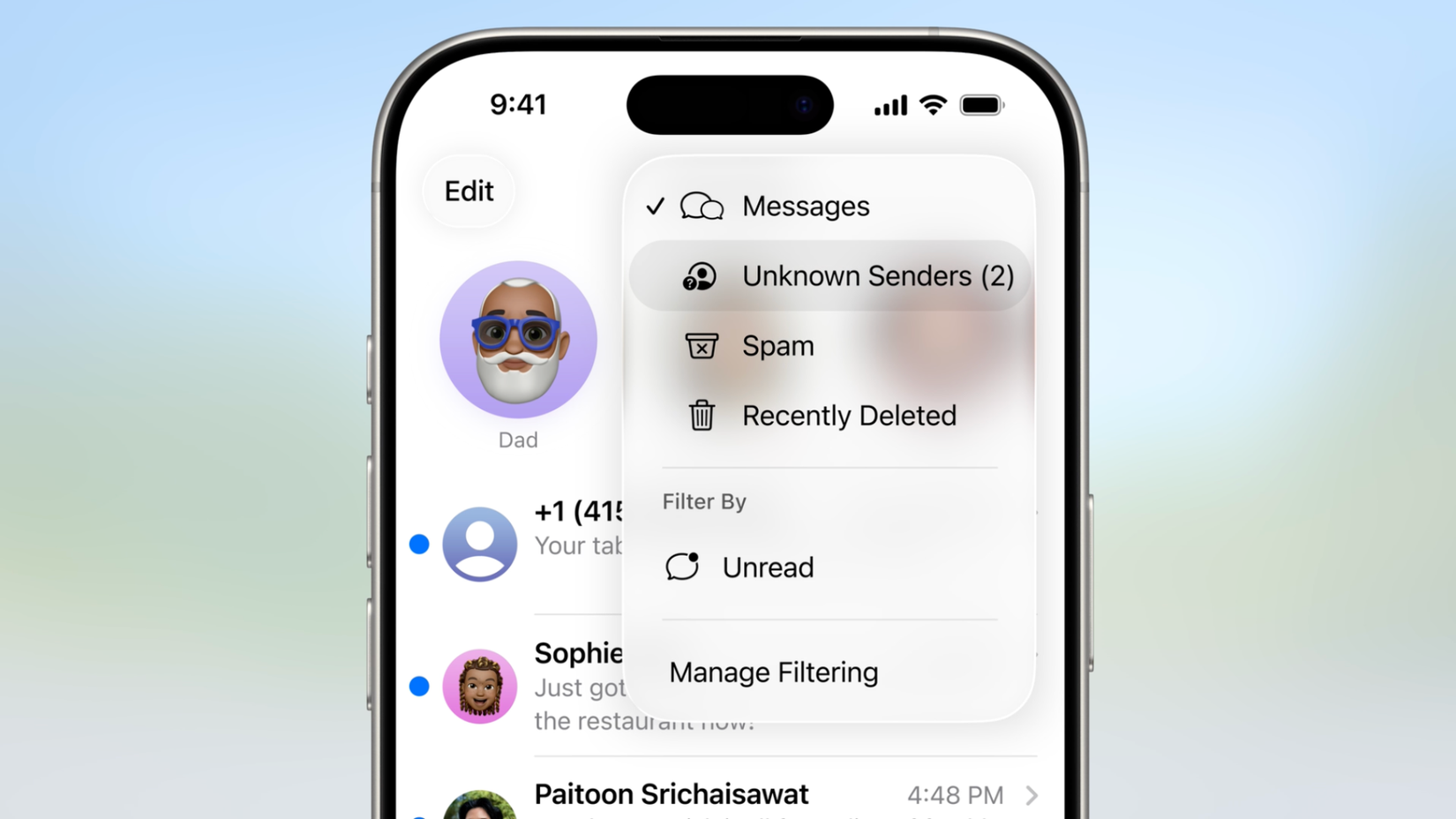
Wenn du ‘Einstellungen > Apps > Nachrichten’ öffnest, findest du ähnliche Filteroptionen für SMS. iOS schützt dich gleichzeitig davor, dass wichtige Verifizierungs-SMS verloren gehen: Unter ‘Benachrichtigungen erlauben > Bestätigungscodes’ kannst du Ausnahmen definieren.
Important: Spam-Anrufer nutzen oft Nummern-Spoofing. Filter reduzieren die Störungen, beseitigen das Problem aber nicht vollständig.
Kurzes Playbook: Schnellstart für Nutzer
- Öffne ‘Einstellungen > Apps > Telefon’.
- Aktiviere ‘Unbekannte Anrufer filtern’.
- Wähle ‘Grund für Anruf erfragen’ oder ‘Stummschalten’ je nach Bedarf.
- Öffne ‘Einstellungen > Apps > Nachrichten’ und aktiviere die Filter für unbekannte Absender. Stelle sicher, dass ‘Bestätigungscodes’ erlaubt bleiben.
- Test: Lass dich von einer unbekannten Nummer anrufen (oder bitte eine bekannte Nummer, die nicht in Kontakten ist). Prüfe die Transkription und wo Voicemails landen.
Entscheidungshilfe als Flussdiagramm
flowchart TD
  A[Erhalte viele unbekannte Anrufe?] -->|Ja| B{Kommen legitime unbekannte Anrufe vor?}
  A -->|Nein| C[Keine Filter nötig]
  B -->|Ja| D[Wähle 'Grund für Anruf erfragen']
  B -->|Nein| E[Wähle 'Stummschalten']
  D --> F[Testen und Anpassungen]
  E --> F
  C --> F
Rollenbasierte Checklisten
Nutzer (privat):
- ‘Grund für Anruf erfragen’ aktivieren, wenn du Termine, Arztpraxen oder Schulen erwartest.
- Voicemails regelmäßig prüfen.
Reisende / Roaming:
- ‘Stummschalten’ wählen, falls Empfangsgebühren beim Annehmen anfallen.
- Alternative: Aktivierten Filter nur lokal aktiv lassen, während du im Ausland bist.
Kleine Unternehmen:
- ‘Grund für Anruf erfragen’ bevorzugen, um potenzielle Kundengespräche nicht zu verpassen.
- Telefon-Voicemail regelmäßig auswerten und Kontaktinformationen ergänzen.
Prüfungen und Abnahme-Kriterien
Akzeptanzkriterien nach Einrichtung:
- Anrufe von Kontakten klingeln normal.
- Unbekannte Anrufe werden im gewählten Modus beantwortet (Siri-Befragung oder Stummschaltung).
- Hinterlassene Sprachnachrichten unbekannter Anrufer erscheinen im Abschnitt ‘Unbekannte Anrufer’ oder der normalen Voicemail-Liste (je nach Einstellung).
- SMS-Verifizierungsnachrichten werden zugestellt, wenn ‘Bestätigungscodes’ erlaubt sind.
Testfälle:
- Test 1: Anruf von Nummer in Kontakten => Gerät klingelt.
- Test 2: Anruf von unbekannter, nicht verborgener Nummer => je nach Einstellung Transkription oder Weiterleitung an Mailbox.
- Test 3: Anruf mit unterdrückter Nummer => wird stummgeschaltet und Voicemail abgelegt.
Datenschutz und rechtliche Hinweise
- Verarbeitung: Siri erfragt den Anrufgrund und liefert eine Transkription. Prüfe Apples aktuelle Datenschutzbestimmungen, wenn du sensible Informationen erwartest.
- Lokale Gesetze: In manchen Ländern gelten besondere Regeln für Anrufaufzeichnung/Transkription. Informiere dich über die rechtliche Lage im Aufenthaltsland.
- Empfehlung: Sensible Zwei-Faktor-Codes nicht per Telefon mitteilen lassen; nutze Authenticator-Apps, wenn möglich.
Notes: Die Funktion reduziert Störungen, ersetzt aber keine umfassende Sicherheitsstrategie gegen Telefonbetrug.
Alternative Ansätze
- Anbieterbasierte Filter: Manche Mobilfunkanbieter bieten Netzfilter, die Spam schon vor dem Endgerät blockieren.
- Drittanbieter-Apps: App-gestützte Blocker (z. B. Kennzeichnungs-Apps) können zusätzliche Informationen über Nummern liefern.
- Nummern melden: Wenn du wiederholt identische Spam-Nummern siehst, melde sie an deinen Anbieter oder eine nationale Verbraucherstelle.
Mini-Methodologie: So wähle ich eine Strategie
- Vermittle Klarheit über erwartete Anrufe (Beruf, Gesundheit, Banken).
- Schätze Spam- vs. legitime Anrufe ab.
- Wähle ‘Grund für Anruf erfragen’ bei gemischtem Traffic.
- Wähle ‘Stummschalten’ bei hohem Spam-Anteil.
- Überprüfe monatlich Voicemails und passe an.
Einzeilige Begriffs-Erklärung
- Transkription: Automatische Umwandlung einer Sprachnachricht in Text.
- Nummern-Spoofing: Technik, bei der die angezeigte Anrufernummer manipuliert wird.
- Voicemail: Sprachmailbox, die hinterlassene Nachrichten speichert.
Häufig gestellte Fragen
Funktioniert das auch mit VoIP- und Geschäftsanrufen?
Ja, Solange der Anruf als normaler Telefonanruf eingeht. Manche VoIP- oder Geschäftsanrufe könnten als bekannt erkannt werden, wenn die Nummer in deinen Kontakten ist.
Verliere ich Anrufe, die wichtig sind?
Nicht unbedingt. ‘Grund für Anruf erfragen’ gibt dir eine Transkription, damit du entscheidest. Bei kritischen Fällen solltest du Einträge in Kontakten vornehmen oder Geschäftsnummern als wichtig markiert lassen.
Wird Siri die Inhalte in die Cloud schicken?
Apple verarbeitet einige Anfragen zur Spracherkennung möglicherweise auf seinen Servern. Prüfe die Datenschutzinformationen von Apple, wenn du detaillierte Informationen zur Verarbeitung brauchst.
Kann diese Funktion Telefongebühren verursachen?
Ja. Im Ausland können Empfangsgebühren anfallen. Wäge in solchen Fällen ab oder nutze alternative Filter.
Zusammenfassung
Unbekannte Anrufer filtern ist mit iOS 26 einfach einzurichten und reduziert Spam deutlich. Wähle ‘Grund für Anruf erfragen’, wenn du legitime unbekannte Anrufer erwartest, oder ‘Stummschalten’, wenn der Spam-Druck hoch ist. Ergänze die Funktion mit Anbieterfiltern, Drittanbieter-Apps und regelmäßigen Prüfungen der Voicemail.
Extras: Wenn du zusätzlich ein Android-Gerät nutzt oder jemanden kennst, der eins hat, aktiviere auch dort die Anruffilter bzw. Googles Call Screening, um die Wirkung zu maximieren.

Ähnliche Materialien

Podman auf Debian 11 installieren und nutzen
Apt-Pinning: Kurze Einführung für Debian

FSR 4 in jedem Spiel mit OptiScaler
DansGuardian + Squid (NTLM) auf Debian Etch installieren

App-Installationsfehler auf SD-Karte (Error -18) beheben
