
Nicht genutzte Apps aus Google-Konto & Drive entfernen
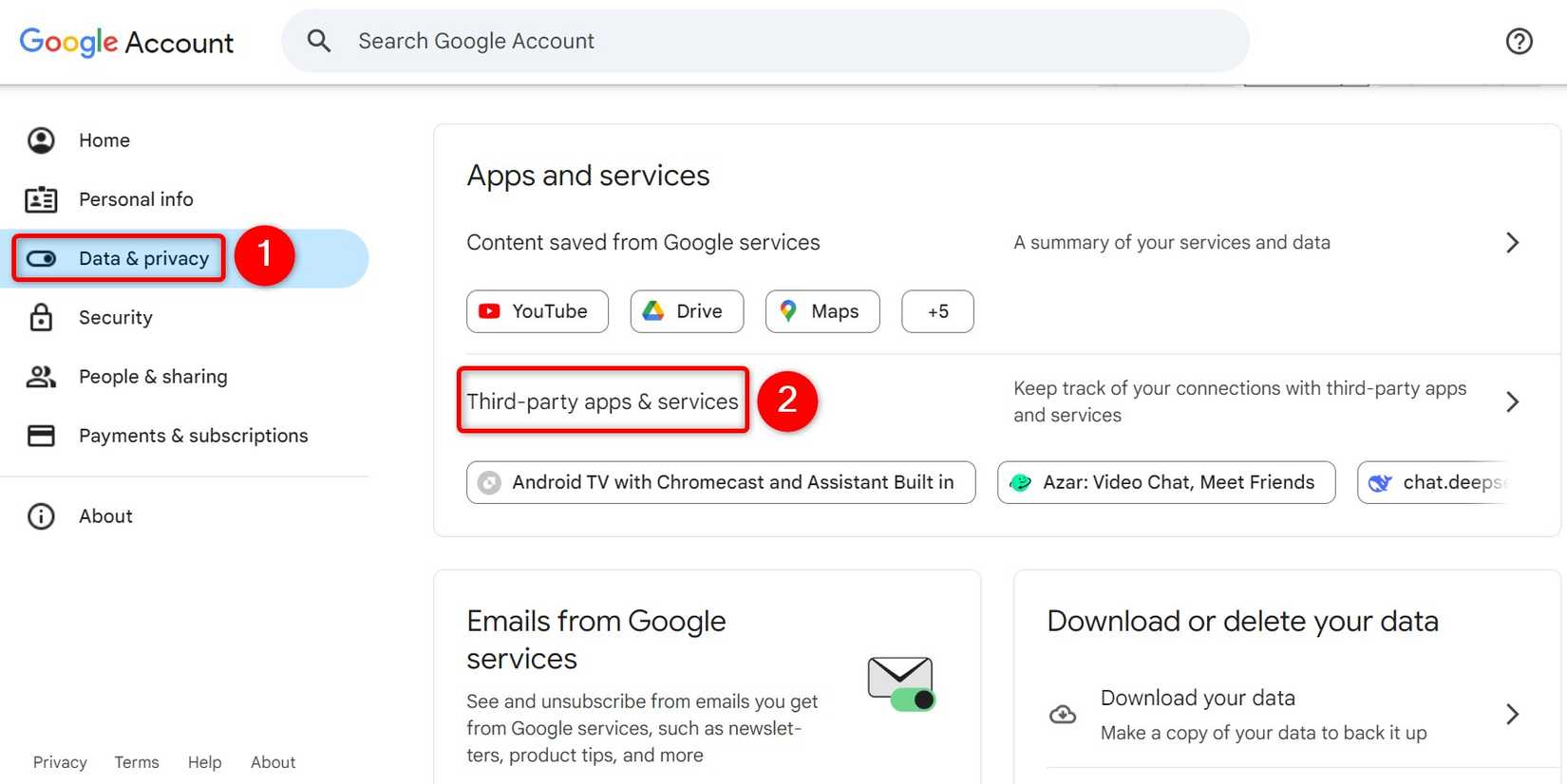
- Prüfe in ‘Google My Account’ unter ‘Data & Privacy’ -> ‘Third-Party Apps and Services’, welche Drittanbieter auf dein Konto zugreifen, und entferne nicht benötigte Verbindungen.
- In Google Drive entfernst du Apps unter ‘Settings’ -> ‘Manage Apps’ -> ‘Options’ -> ‘Disconnect From Drive’.
- Melde Geräte remote ab unter ‘Security’ -> ‘Manage All Devices’. Aktiviere zusätzlich 2‑Schritt‑Verifizierung und überprüfe Berechtigungen regelmäßig.
Warum du das regelmäßig tun solltest
Viele Apps fordern beim Einrichten Zugriff auf Teile deines Google-Kontos oder auf Google Drive. Das ist oft nötig, damit die App funktioniert. Sobald du die App nicht mehr nutzt, bleibt die Verbindung manchmal bestehen. Solche Zugänge können über Jahre aktiv bleiben und sensible Daten einsehen, wenn du sie nicht entfernst. Ein einfacher regelmäßiger Check reduziert Risiko und erhöht die Kontrolle über deine Daten.
Drittanbieter-Verbindungen im Google-Konto prüfen und entfernen
Schritte:
- Öffne die Seite ‘Google My Account’ und melde dich an.
- Klicke in der linken Seitenleiste auf ‘Data & Privacy’.
- Scrolle zum Abschnitt Apps and Services und klicke auf ‘Third-Party Apps and Services’.
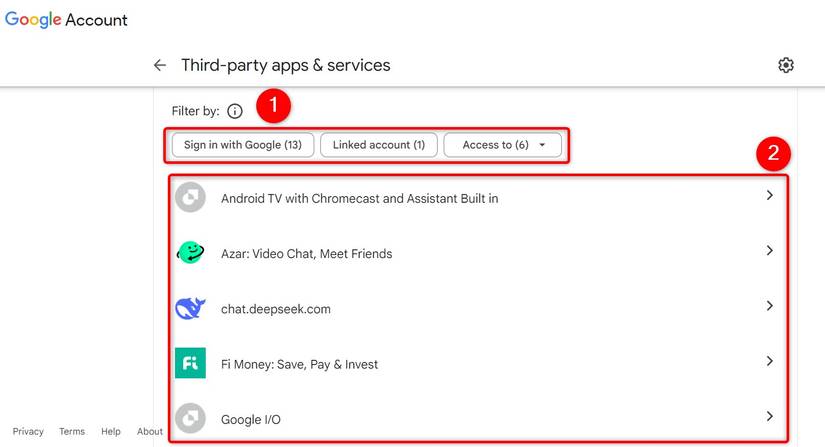
- Auf der nächsten Seite siehst du eine Liste der Apps und Services, die auf dein Konto zugreifen.
- Benutze Filter wie ‘Sign In With Google’, ‘Linked Account’ und ‘Access To’, um die Liste zu fokussieren.
- Wähle die App aus, die du entfernen möchtest.
- Auf der Detailseite steht, welche Elemente die App sehen kann. Klicke unten auf ‘Delete All Connections You Have With [App or Service Name]’.
- Bestätige im sich öffnenden Dialog mit ‘Confirm’.
Hinweis: Wenn du später die App wieder nutzen möchtest, authentifizierst du sie erneut über deren Anmeldedialog.

Apps entfernen, die nur auf Google Drive zugreifen
Manche Tools verbinden sich ausschließlich mit Google Drive. Diese erscheinen nicht immer in der allgemeinen Liste im My Account. Entferne diese Verbindungen direkt in Drive:
- Öffne drive.google.com und melde dich an.
- Klicke oben rechts auf das Zahnrad-Symbol und wähle ‘Settings’.
- In den Einstellungen wähle links ‘Manage Apps’.
- Suche die App in der Liste, klicke neben der App auf ‘Options’ und dann auf ‘Disconnect From Drive’.
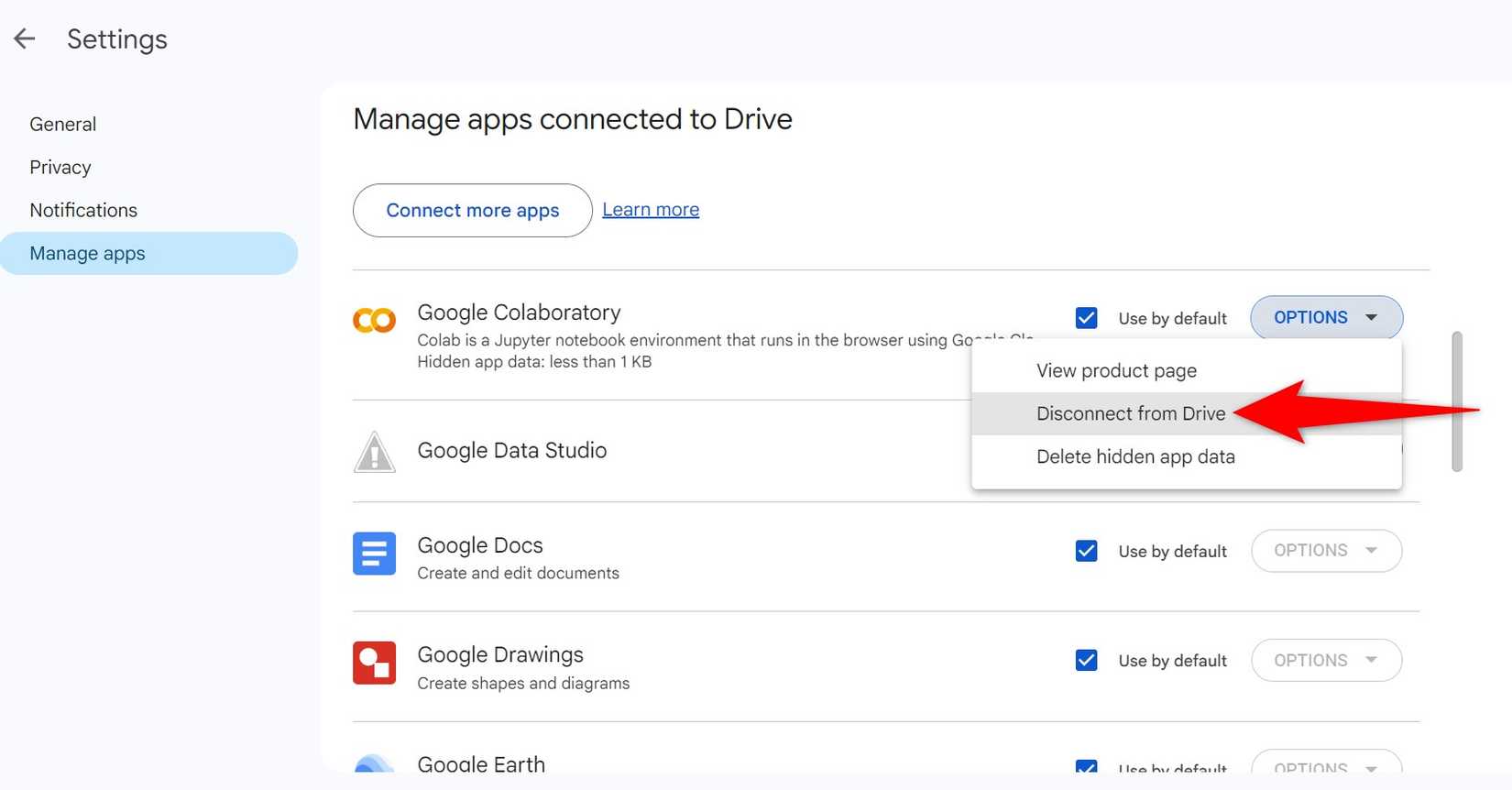
- Bestätige mit ‘Disconnect’. Dadurch entfernt die App ihre Verbindung zu deinem Drive. Dateien, die durch die App erstellt wurden, bleiben in der Regel erhalten, aber die App hat keinen Zugriff mehr.
Wichtig: Lies vor dem Trennen die Hinweise in Drive. Manche Apps speichern Metadaten oder synchronisierte Kopien; diese bleiben ggf. erhalten.
Geräte remote abmelden
Wenn du noch auf alten Geräten angemeldet bist, kann jemand anderes darauf Zugriff bekommen. Melde solche Geräte ab:
- Öffne ‘Google My Account’ und wähle links ‘Security’.
- Scrolle zum Abschnitt Your Devices und klicke auf ‘Manage All Devices’.
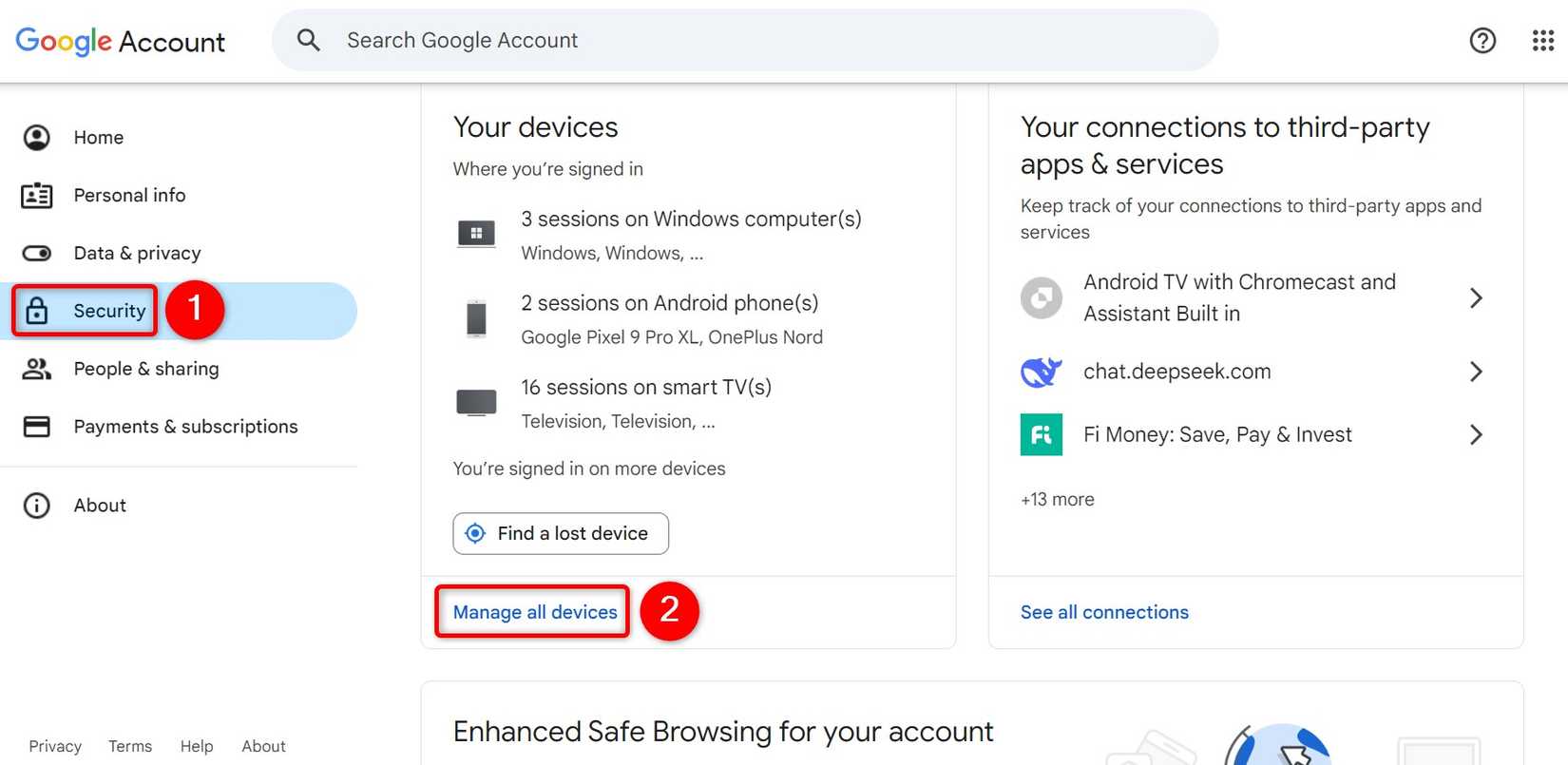
- Wähle ein Gerät in der Liste aus.
- Klicke auf ‘Sign Out’ und bestätige die Aktion.
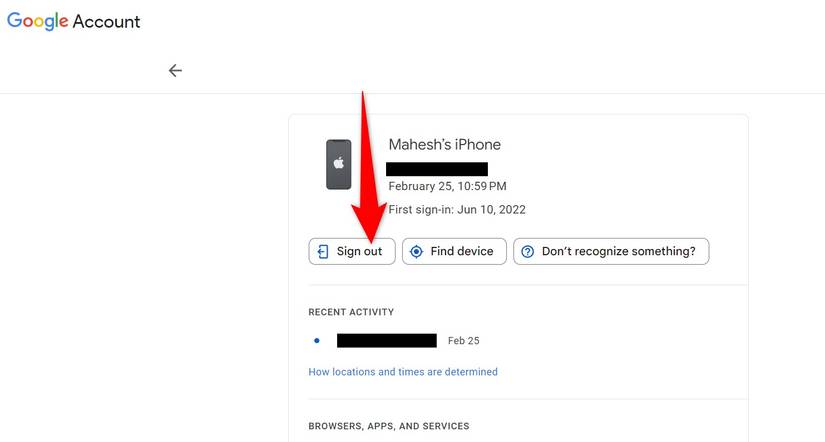
Beachte: Einige Geräte melden den Zugang erst beim nächsten Synchronisationsversuch endgültig ab. Wenn möglich, ändere zusätzlich dein Passwort, damit laufende Sessions ungültig werden.
Tipps zur Absicherung deines Kontos
- Aktiviere 2‑Schritt‑Verifizierung in deinem Google‑Konto. Verwende bevorzugt sichere Methoden wie Passkeys oder eine Authenticator‑App.
- Überprüfe mindestens alle 3–6 Monate die Liste der verbundenen Apps.
- Entferne Apps, die du nicht erkennst oder nicht mehr nutzt.
- Ändere dein Passwort bei ungewöhnlichen Aktivitäten.
Sicherheits-Härtung (Praktische Maßnahmen):
- Vermeide, jeder App volle Kontoberechtigungen zu geben. Erlaube nur das Minimum an Rechten.
- Nutze für sensible Daten separate Konten oder Container, wenn möglich.
- Aktiviere Benachrichtigungen für sicherheitsrelevante Änderungen in deinem Konto.
Playbook: Schnelles Vorgehen in 7 Minuten
- Anmeldung: Öffne ‘Google My Account’.
- Drittanbieter prüfen: ‘Data & Privacy’ -> ‘Third-Party Apps and Services’.
- Apps scannen: Filter anwenden und alte Apps markieren.
- Entfernen: ‘Delete All Connections…’ klicken und bestätigen.
- Drive prüfen: drive.google.com -> ‘Settings’ -> ‘Manage Apps’ -> ‘Disconnect From Drive’.
- Geräte abmelden: ‘Security’ -> ‘Manage All Devices’ -> ‘Sign Out’ für alte Geräte.
- Härtung: 2‑Schritt‑Verifizierung aktivieren und Passwort prüfen.
Dauer: Je nach Anzahl der Verbindungen 3–15 Minuten.
Rollenbasierte Checklisten
Endnutzer:
- Prüfen: Alle Drittanbieter-Apps durchsehen.
- Entfernen: Unbenutzte Verbindungen trennen.
- Absichern: 2‑Schritt‑Verifizierung aktivieren.
IT-Administrator / Security Officer:
- Reporting: Erstelle eine regelmäßige Übersicht der Drittanbieter-Verbindungen für Organisationen.
- Richtlinie: Lege Mindestanforderungen für App‑Berechtigungen fest.
- Training: Schulen der Mitarbeiter über sichere Authentifizierungspraktiken.
Entscheidungshilfe in kurzer Form
flowchart TD
  A[App gefunden] --> B{Nutze ich die App noch?}
  B -- Ja --> C[Behalte, überprüfe Berechtigungen]
  B -- Nein --> D[Zugriff entfernen]
  D --> E{Greift App auf Drive zu?}
  E -- Ja --> F[In Drive: Disconnect From Drive]
  E -- Nein --> G[In My Account: Delete All Connections]
  C --> H[Prüfe alle 3-6 Monate]
  G --> H
  F --> H
Datenschutz- und GDPR-Hinweise
- Das Widerrufen einer Berechtigung in deinem Google-Konto stoppt den zukünftigen Zugriff der App auf dein Konto. Es garantiert nicht, dass die App bereits heruntergeladene Daten löscht.
- Wenn du in der EU tätig bist und personenbezogene Daten betroffen sind, kannst du beim Anbieter die Löschung bereits verarbeiteter Daten gemäß DSGVO anfragen.
- Dokumentiere bei Bedarf, welche Apps du entfernt hast, besonders im geschäftlichen Kontext.
1‑Zeilen‑Glossar
- Drittanbieter‑App: Anwendung, die nicht von Google stammt und über deine Google‑Login‑Daten oder Drive‑API auf Daten zugreift.
- Disconnect: Trennen der Berechtigung, sodass die App keinen weiteren Zugriff hat.
- 2‑Schritt‑Verifizierung: Zusätzliche Anmeldeschicht, z. B. Authenticator oder SMS.
Testfälle / Abnahme-Kriterien
- Nach dem Entfernen einer App erscheint sie nicht mehr in ‘Third-Party Apps and Services’.
- Nach ‘Disconnect From Drive’ hat die App keinen Zugriff mehr auf Dateien in Drive.
- Geräte, auf denen ‘Sign Out’ ausgeführt wurde, sind nicht mehr in der aktiven Liste angemeldet.
Wann das Vorgehen nicht reicht (Grenzfälle)
- Eine App hat bereits Dateien heruntergeladen oder kopiert; das Entfernen beendet nicht automatisch lokale Kopien.
- Eine App hat Zugang über ein anderes, mit deinem Konto verknüpftes Konto; prüfe auch verknüpfte Accounts.
- Manche Unternehmens‑SAML- oder G Suite‑Verbindungen werden zentral verwaltet und erscheinen nicht in persönlichen Einstellungen; kontaktiere in solchen Fällen den Administrator.
Kurze Abschlusszusammenfassung
Überprüfe regelmäßig Drittanbieter‑Zugriffe in ‘Google My Account’ und Google Drive. Entferne nicht mehr benötigte Verbindungen und melde alte Geräte ab. Aktiviere 2‑Schritt‑Verifizierung und behalte die Berechtigungsübersichten im Blick.
Und so habe ich sichergestellt, dass Apps, die ich nicht mehr nutze, keinen Zugriff mehr auf meine Google‑Daten haben.

Ähnliche Materialien

Podman auf Debian 11 installieren und nutzen
Apt-Pinning: Kurze Einführung für Debian

FSR 4 in jedem Spiel mit OptiScaler
DansGuardian + Squid (NTLM) auf Debian Etch installieren

App-Installationsfehler auf SD-Karte (Error -18) beheben
