
Open‑Source‑Alternativen: Windows‑ und macOS‑Apps auf Linux ersetzen
Wichtig: Diese Anleitung zeigt praktikable Open‑Source‑Alternativen für Anwender, Designer, Kreative und Administratoren. Sie erklärt Migration, Kompatibilität, Akzeptanzkriterien und Sicherheitsaspekte.
Warum Open Source auf Linux? Eine kurze Definition
Open Source: Software, deren Quellcode offen einsehbar, veränderbar und meist frei nutzbar ist. Vorteil: Kontrolle, Transparenz, Communitygetriebene Entwicklung.
Übersicht: Welche Anwendungen ersetzen welche kommerziellen Tools?
- LibreOffice → Microsoft Office (Word, Excel, PowerPoint)
- GIMP → Adobe Photoshop
- Inkscape → Adobe Illustrator
- Krita → Corel Painter, Procreate (digitales Malen)
- Thunderbird → Microsoft Outlook
- VLC → Windows Media Player, QuickTime
- Audacity → Audition, GarageBand (Basis‑Audioarbeit)
- Shotcut → Premiere Elements / Einstiegs‑Videobearbeitung
- Nextcloud → OneDrive, Google Drive, Dropbox
LibreOffice — Ersatz für Microsoft Office
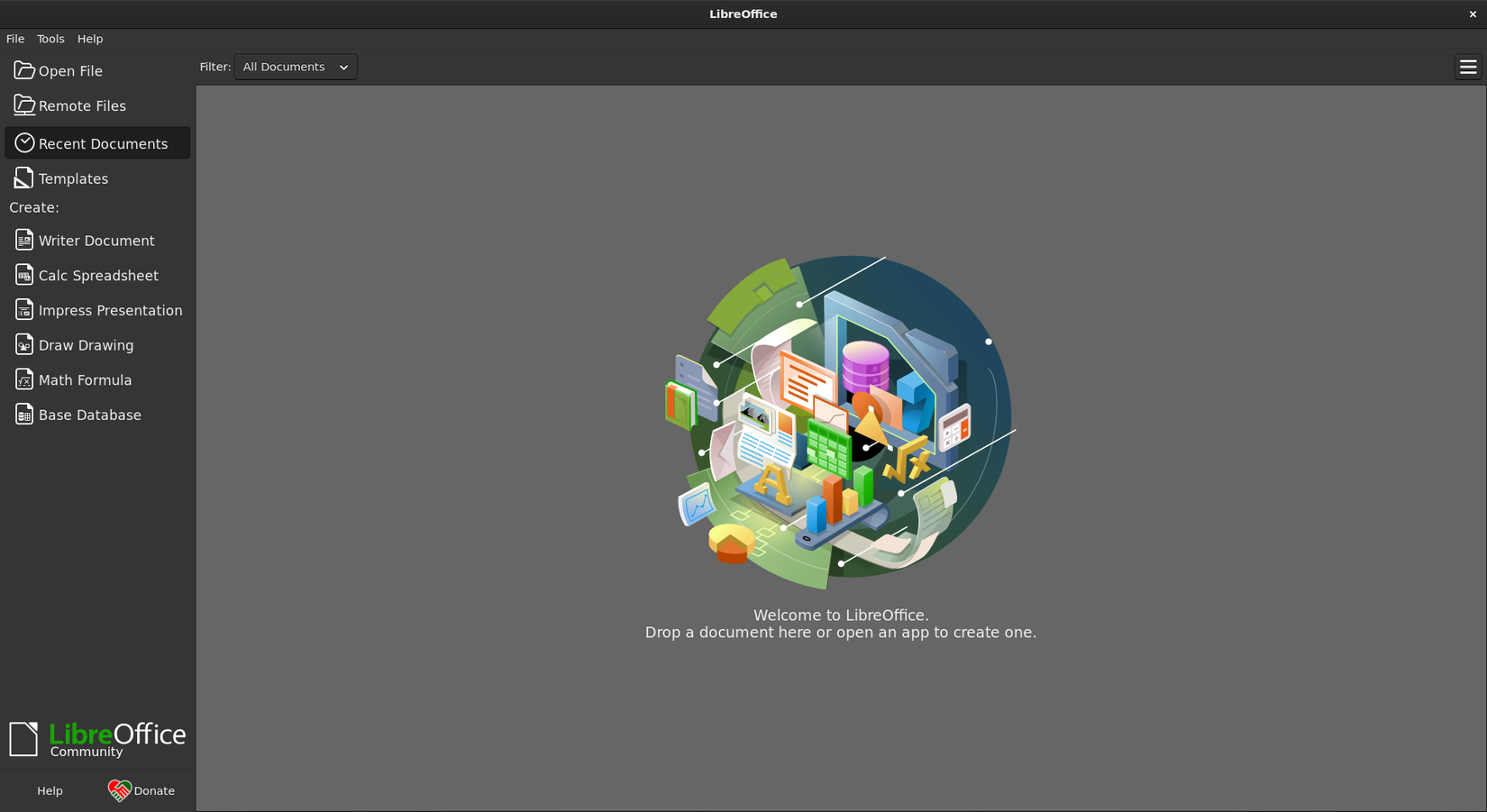
LibreOffice ist eine komplette Büro‑Suite: Textverarbeitung, Tabellenkalkulation, Präsentation und einfache Datenbankfunktionen. Definition: Eine Büro‑Suite fasst häufige Office‑Programme in einer Anwendungssammlung zusammen.
Was es gut kann:
- Öffnet und speichert DOCX, XLSX, PPTX zuverlässig für den Alltag.
- Vertraute Oberfläche für Nutzer von klassischen Office‑Layouts.
- Keine Lizenzkosten, starke Community‑Support‑Ressourcen.
Wann es an Grenzen stößt:
- Komplexe Excel‑Makros (VBA) funktionieren nicht immer 1:1.
- Fortgeschrittene Formatierungen in PowerPoint können leicht abweichen.
Migrationsschritte (Kurz):
- Testdateien exportieren und in LibreOffice öffnen.
- Makros identifizieren; bei Bedarf neu implementieren (LibreOffice Basic oder Python).
- Teams einweisen und Vorlagen bereitstellen.
Kriterien für die Abnahme:
- Alle wichtigen Dokumente öffnen ohne sichtbare Layout‑Brüche.
- Kritische Excel‑Berechnungen liefern identische Ergebnisse.
- Mitarbeiter können Vorlagen ohne Schulung verwenden.
GIMP — Ersatz für Adobe Photoshop
GIMP (GNU Image Manipulation Program) ist ein Pixel‑basiertes Bildbearbeitungsprogramm mit Ebenen, Masken und Plugins.

Stärken:
- Leistungsfähige Werkzeuge für Retusche und Compositing.
- Erweiterbar durch Plugins und Skripte.
Schwächen:
- Benutzeroberfläche und Workflow unterscheiden sich von Photoshop.
- Einige Photoshop‑Spezialfunktionen oder proprietäre Filter fehlen.
Tipps für Fotografen/Designer:
- Nutze Ebenen, nichtdestruktive Arbeitsweisen (Ebenenmasken, Gruppen).
- Installiere gimp‑plugins und G’MIC für zusätzliche Filter.
Wenn GIMP nicht reicht:
- Kombiniere GIMP mit Krita (für Malen) oder Inkscape (Vektoren).
- Für professionelle Agenturen mit hohem Photoshop‑Abhängigkeit kann eine Dual‑Boot‑Strategie oder ein Windows‑VM sinnvoll sein.
Inkscape — Ersatz für Adobe Illustrator
Inkscape ist ein vektorbasiertes Zeichenprogramm, ideal für Logos, Icons und skalierbare Grafiken. Definition: Vektorprogramme speichern Formen als mathematische Kurven, nicht als Pixel.

Stärken:
- Hervorragend für SVG‑Workflows und Web‑Grafiken.
- Genaues Pfad‑Editing, Textwerkzeuge und Exporte.
Schwächen:
- Profi‑Workflows, die auf AI‑Dateien oder bestimmten Illustrator‑Effekten basieren, brauchen oft Anpassung.
Migrationstipps:
- Exportiere Vektoren als SVG. Verwende PDF oder EPS für den Austausch mit Druckereien.
- Prüfe Schrift‑Embedding und Pfadkonvertierung vor dem Druck.
Krita — Digitales Malen und Illustration
Krita ist für Zeichner und Maler optimiert. Es bietet Pinsel‑Engines, Layer‑Systeme und eine auf Künstler zugeschnittene Oberfläche.

Wann Krita empfiehlt sich:
- Für Konzeptkünstler, Comiczeichner und Illustratoren.
- Wenn du Zeichentabletts und drucksensitive Pinsel nutzt.
Einschränkungen:
- Weniger geeignet für rein fotobasierte Retusche als GIMP.
Workflow‑Tipp:
- Erstelle Brush‑Presets und speichere Arbeitsbereiche für schnelle Starts.
Thunderbird — Ersatz für Microsoft Outlook
Thunderbird ist ein vollwertiger E‑Mail‑Client mit Kalender‑Integration (über Erweiterungen möglich).

Stärken:
- Unterstützung mehrerer Konten, IMAP, POP3, Exchange (per Add‑on).
- Gute Suchfunktion und Add‑on‑Ökosystem.
Sicherheits‑ und Datenschutzhinweis:
- Nutze Verschlüsselung (OpenPGP) und sichere Passwörter. Thunderbird unterstützt OpenPGP nativ.
Migration:
- Importiere Outlook‑PST‑Dateien mit Tools oder migriere über IMAP‑Export.
- Lege Ordnerstrukturen und Filter sauber an.
VLC Media Player — Universeller Medienplayer
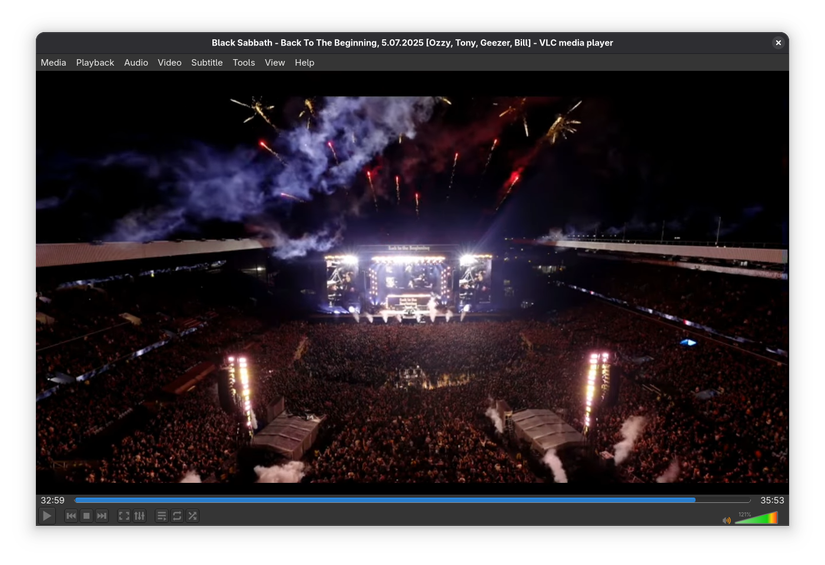
VLC spielt nahezu jedes Audio‑ und Videoformat. Er bietet Streaming, Konvertierung und DVD‑Wiedergabe.
Warum du ihn brauchst:
- Keine Codecs‑Jagd mehr. VLC bringt viele Codecs mit.
- Stabil, schnell und vielseitig.
Wenn VLC nicht reicht:
- Für professionelle Farbkorrektur und Schnitt nutze spezialisierte NLEs (Non‑Linear Editors) wie DaVinci Resolve (proprietär) als Ergänzung.
Audacity — Basis‑Audioaufnahmen und -bearbeitung
Audacity ist ein unkompliziertes Werkzeug für Podcasts, einfache Mehrspuraufnahmen und Audio‑Bearbeitung.

Stärken:
- Leicht zu erlernen, viele Effekte, Export in gängige Formate.
Grenzen:
- Für komplexe Produktionen fehlen manche DAW‑Funktionen (z. B. erweiterte MIDI‑Integration).
Alternative für Profis:
- Ardour ist eine freiere, professionellere DAW auf Linux.
Shotcut — Einsteiger‑Videobearbeitung
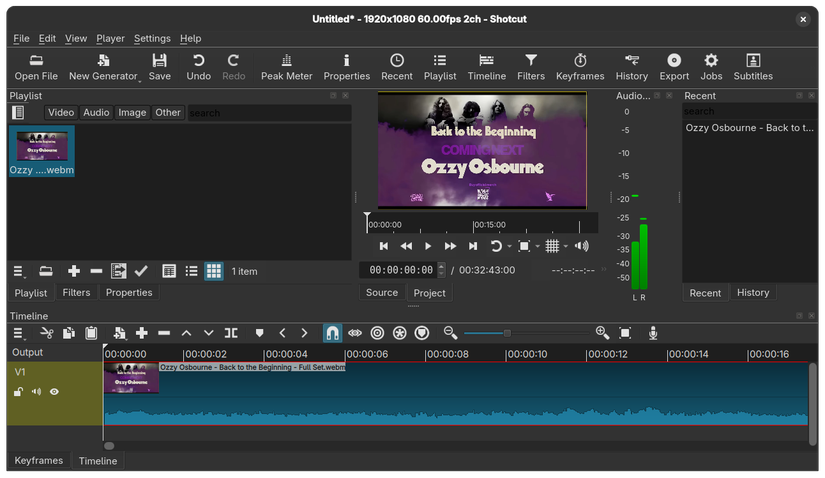
Shotcut ist ein offenes NLE mit Timeline, Filtern und Exportprofilen.
Stärken:
- Einfache Bedienung, viele Formate, ideal für YouTube‑Projekte.
Einschränkungen:
- Fortgeschrittene Effektketten und Farbkorrekturen sind limitiert im Vergleich zu kostenpflichtigen Suite‑Produkten.
Nextcloud — Eigener Cloud‑Speicher und Collaboration
Nextcloud ist eine selbst gehostete Plattform für Datei‑Sync, Kalender, Kontakte und Kollaboration. Du kannst einen eigenen Server betreiben oder einen Managed‑Provider nutzen.

Credit: JT McGinty / How-to Geek
Wichtige Punkte:
- Volle Datenkontrolle: Daten bleiben unter deiner Verwaltung.
- Mobile Apps und Desktop‑Client bieten komfortable Synchronisation.
Sicherheit & Datenschutz:
- Nutze HTTPS, regelmäßige Backups und serverseitige Verschlüsselung.
- Beachte lokale Datenschutzregelungen (z. B. DSGVO in der EU) beim Betreiben eines Servers.
Managed‑Hosting:
- Für die meisten Heimanwender ist ein Managed‑Nextcloud‑Anbieter einfacher als eigener Serverbetrieb.
Entscheidungshilfe: Wann Open Source nicht ausreicht
- Branchensoftware mit Windows‑Only‑Plugins. In solchen Fällen bleibt entweder ein Windows‑Rechner/VM oder spezifische kostenpflichtige Portierungen nötig.
- Hochspezialisierte Kreativ‑Workflows, die proprietäre Dateiformate oder Engine‑Abhängigkeiten nutzen.
Alternativen:
- Dual‑Boot oder virtuelle Maschinen (VirtualBox, VMware) erlauben Zugriff auf proprietäre Tools, während der Alltag auf Linux läuft.
- Container oder Wine können einfache Windows‑Apps ausführen, sind aber nicht immer stabil.
Mini‑Methodik: Wie du Ersatzsoftwares sinnvoll testest
- Lege eine Testliste mit 8–12 typischen Dateien/Projekten an (Dokumente, Tabellen, PSDs, AI, Videos).
- Öffne und exportiere jede Datei in der Ziel‑App. Dokumentiere Unterschiede.
- Führe Akzeptanztests durch (siehe nächste Sektion).
- Notiere Workarounds und Automatisierungen.
- Entscheide in drei Gruppen: sofort produktiv, mit Schulung produktiv, bleibt beim alten Tool.
Kriterien für die Abnahme
- Dateikompatibilität: Wichtige Dateien öffnen und speichern ohne signifikante Informationsverluste.
- Funktionalität: Kernfunktionen für tägliche Aufgaben sind verfügbar.
- Produktivität: Nutzer erreichen ihre Aufgaben innerhalb akzeptabler Zeit.
- Sicherheit: Lösung erfüllt interne Sicherheitsanforderungen.
- Support: Es gibt klare Support‑ und Rollback‑Wege beim Scheitern.
Rollout‑Playbook (SOP) — Schritt für Schritt
- Pilotteam auswählen (5–15 Nutzer aus verschiedenen Rollen).
- Schulungsunterlagen und Vorlagen bereitstellen.
- Testzeitraum: 2–4 Wochen. Sammle Feedback täglich.
- Akzeptanztests durchführen und Migrationskriterien prüfen.
- Rollout in Wellen (Abteilungen). Supportkanal öffnen.
- Evaluation nach 3 Monaten: Performance, Zufriedenheit, Probleme.
Merkmalsmatrix: Wann welche App wählen
| Aufgabe | Empfohlene Open‑Source‑App | Austauschbarkeit | Hinweis |
|---|---|---|---|
| Text, Briefe, einfache Tabellen | LibreOffice Writer | Hoch | DOCX/XLSX meist kompatibel |
| Komplexe Tabellen mit Makros | LibreOffice Calc / Kombination | Mittel | VBA‑Makros prüfen |
| Pixel‑Retusche | GIMP | Hoch | Photoshop‑Skripte anpassen |
| Vektor‑Grafik | Inkscape | Hoch | SVG nativ |
| Digitales Malen | Krita | Hoch | Tablet‑Support sehr gut |
| E‑Mail & Kalender | Thunderbird | Hoch | Exchange per Add‑on |
| Allround‑Media | VLC | Sehr hoch | Viele Codecs inkludiert |
| Audio‑Aufnahme | Audacity | Hoch | Für Studio: Ardour |
| Video‑Schnitt | Shotcut | Mittel | Für Profi: Kdenlive/DaVinci |
| Cloud‑Sync & Collab | Nextcloud | Sehr hoch | Managed Hosting verfügbar |
Testfälle / Akzeptanzkriterien (Beispiele)
- DOCX‑Dokument mit Kopf‑/Fußzeile öffnet korrekt und lässt sich drucken.
- XLSX‑Tabelle mit Pivot‑Bereichen erzeugt gleiche Zusammenfassungen.
- PSD‑Datei mit Ebenen kann geöffnet; wichtigste Ebenen bleiben erhalten (falls nicht 100%: Ebenen exportieren als PNG‑Platzhalter).
- Mehrspur‑Podcast (WAV) lässt sich in Audacity schneiden und als MP3 exportieren.
Rollback‑Plan (Kurz)
- Behalte Backups der Originaldateien.
- Plane Zugriff auf alte Umgebung (VM oder Dual‑Boot) für 30 Tage.
- Dokumentiere kritische Fehler und stelle ein Hotfix‑Team bereit.
Rollenbasierte Checklisten
Designer:
- Teste SVG‑Exporte und Druck‑PDFs.
- Prüfe Farbmanagement und ICC‑Profile.
- Lege Schrift‑Workflows fest.
Office‑User:
- Datei‑Kompatibilität mit Kollegen prüfen.
- Tägliche Vorlagen und Makros migrieren.
- Kurzschulungen (30–60 Minuten).
Sysadmin:
- Automatisierte Installationsskripte (APT, DNF, Flatpak, Snap) bereitstellen.
- Sicherungskonzept für Nextcloud.
- Single‑Sign‑On (SSO) und LDAP/AD‑Integration prüfen.
Sicherheitstipps und Privacy (DSGVO‑Hinweise)
- Nextcloud: aktiviere HTTPS und Zwei‑Faktor‑Authentifizierung.
- Thunderbird: nutze OpenPGP oder S/MIME für sensible Kommunikation.
- Vermeide unverschlüsselte Cloud‑Backups für personenbezogene Daten.
- Datenschutzhinweis: Bei Betrieb eines eigenen Nextcloud‑Servers prüfe lokale Datenschutzanforderungen und informiere betroffene Nutzer.
Kompatibilität & Migrationshinweise
- PDF als Austauschformat: Nutze PDF/A für archivierungssichere Dokumente.
- Für Druckereien: Exportiere als druckfertiges PDF mit eingebetteten Schriften.
- Wenn Makros essenziell sind: priorisiere einen Proof‑of‑Concept mit den tatsächlichen Makros.
Entscheidungshilfe (Mermaid‑Flowchart)
flowchart TD
  A[Start: Willst du zu Linux wechseln?] --> B{Nutze ich spezielle Windows‑Only Apps?}
  B -- Ja --> C[Kann VM oder Dual‑Boot akzeptiert werden?]
  B -- Nein --> D[Prüfe Open‑Source‑Alternativen im Pilot]
  C -- Ja --> E[Plane VM/Dual‑Boot für Legacy Apps]
  C -- Nein --> D
  D --> F[Testphase mit Pilotteam]
  F --> G{Akzeptanzkriterien erfüllt?}
  G -- Ja --> H[Rollout in Wellen]
  G -- Nein --> I[Rollback & Erweitertes Troubleshooting]
Mini‑FAQ (1‑Zeiler Glossar)
- Was ist Flatpak? — Ein Format zur einfachen App‑Verteilung auf Linux‑Distributionen.
- Was ist Snap? — Eine alternative Pakettechnologie für containerisierte Apps.
- Was ist ein NLE? — Non‑Linear Editor, ein typisches Programm für Videoschnitt.
Praxis‑Beispiel: 1‑Woche Migrationsplan für kleine Teams
Tag 1: Pilotteam identifizieren, Testdaten sammeln. Tag 2–3: Installation und Schulung Basisfunktionen. Tag 4–5: Akzeptanztests, Feedback sammeln. Tag 6: Anpassungen vornehmen (Vorlagen, Plugins). Tag 7: Entscheidung Rollout / Erweiterte Tests.
Zusammenfassung
- Linux + Open Source bietet für die meisten Nutzer vollwertige Alternativen.
- Teste vor dem Rollout mit realen Dateien und definierten Akzeptanzkriterien.
- Für spezielle, proprietäre Workflows sind VM‑ oder Dual‑Boot‑Optionen sinnvoll.
- Sicherheit, Backups und Datenschutz müssen bei Cloud‑Alternativen wie Nextcloud besonders berücksichtigt werden.
Wichtig: Beginne klein, iteriere und dokumentiere Feedback. So gelingt der Wechsel kontrolliert und mit hoher Akzeptanz.

Ähnliche Materialien

Podman auf Debian 11 installieren und nutzen
Apt-Pinning: Kurze Einführung für Debian

FSR 4 in jedem Spiel mit OptiScaler
DansGuardian + Squid (NTLM) auf Debian Etch installieren

App-Installationsfehler auf SD-Karte (Error -18) beheben
