
Slack lässt sich nicht aktualisieren – Lösungen
Wenn Slack sich nicht aktualisiert, prüfen Sie zuerst die Internetverbindung, suchen Sie manuell nach Updates, oder installieren Sie die Desktop-App neu. Verwenden Sie als Zwischenlösung den Web-Client und dokumentieren Sie die Schritte im Playbook.
Seeing that Slack won’t update is no joy. Dieser Beitrag erklärt einfache, praxiserprobte Schritte, um das Problem einzugrenzen und zu beheben.
Warum das wichtig ist
Ältere oder fehlerhafte Versionen der Slack-App können Verbindungsprobleme, fehlende Funktionen und Sicherheitslücken verursachen. Ein funktionierendes Update-Verfahren stellt sicher, dass Sie neue Features und Fixes erhalten.
Wichtig: Bevor Sie Änderungen am System vornehmen, speichern Sie Ihre Arbeit in Slack und melden Sie sich ggf. kurz ab.
Schnellübersicht der Schritte
- Prüfen Sie die Internetverbindung und WebSocket-Tests
- Manuell nach Updates suchen (Client-Menü)
- Auf den Rollout achten und Release-Notes prüfen
- Cache leeren oder App neu installieren
- Als Notlösung: Web-Client oder mobilen Client nutzen
1. Internetverbindung prüfen
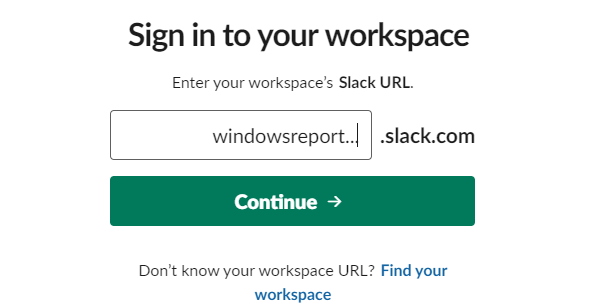
- Melden Sie sich in Ihrem Slack-Workspace an.
- Öffnen Sie https://my.slack.com/help/test .
- Notieren Sie die Ergebnisse für WebSocket (Flannel [Primary]) und WebSocket (Flannel [Backup]).
- Gewünscht ist ein grüner Haken bei beiden Einträgen.
Die Desktop-Clients für Windows und macOS prüfen von Zeit zu Zeit automatisch auf Updates. Eine stabile und schnelle Internetverbindung ist daher Voraussetzung. Wenn Sie ein Warnsymbol mit der Meldung ‘Slack stellt keine Verbindung zum Internet her’ sehen, beheben Sie zunächst die Verbindung.
Fehlerbehebungstipps für die Verbindung
- Starten Sie Router/Modem neu.
- Testen Sie eine andere Netzwerkverbindung (z. B. Mobile Hotspot).
- Deaktivieren Sie vorübergehend VPN oder Proxy, die WebSocket-Verbindungen blockieren könnten.
2. Manuell nach Slack-Updates suchen
- Starten Sie Slack.
- Öffnen Sie das Hamburger-Menü oben links, wählen Sie Hilfe und dann Auf Updates prüfen.
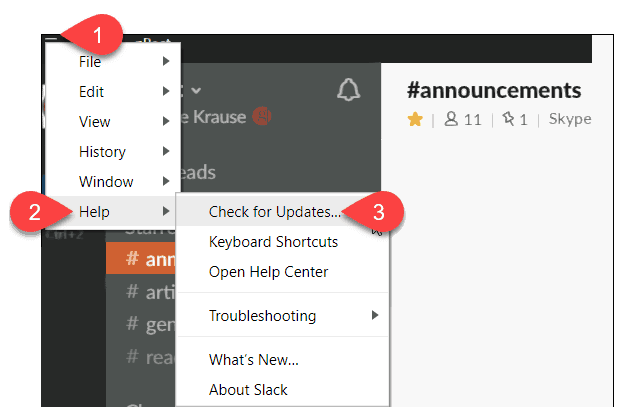
Dieser Vorgang gilt für den Slack-Client unter Windows. macOS-Verhalten ist ähnlich; achten Sie auf System-Dialoge, die Berechtigungen für Updates verlangen.
3. Update-Rollouts beobachten
Slack verteilt Updates oft schrittweise über Tage oder Wochen. Ein offensichtliches Update-Paket erscheint nicht immer simultan für alle Nutzer. Besuchen Sie stattdessen die Seite Updates and Changes des jeweiligen Slack-Clients, um den aktuellen Rollout-Status nachzulesen.
4. Alternative Ansätze, wenn das Update nicht angezeigt wird
- Cache und lokale Daten löschen: In vielen Fällen behebt das Löschen des App-Caches unerwartetes Verhalten.
- App neu installieren: Deinstallieren Sie Slack vollständig und laden Sie die aktuelle Version von der Slack-Webseite herunter.
- Betriebssystem-Updates: Prüfen Sie, ob Ihr OS aktuell ist — veraltete TLS- oder Sicherheitsbibliotheken können Verbindungsprobleme verursachen.
- Verwenden Sie den Web-Client: https://app.slack.com funktioniert in nahezu allen Fällen als Zwischenlösung.
Mini-Methodologie (Schnelle Fehleranalyse)
- Triage: Prüfen Sie Internet, WebSocket-Status und Slack-Statusseite.
- Beheben: Cache löschen, Update manuell anstoßen, App neu installieren.
- Verifizieren: Slack neu starten und Funktion testen.
- Dokumentieren: Schritte und Ergebnisse festhalten, Rollback-Notizen anlegen.
Rolle-basierte Checkliste
Endbenutzer
- Internet prüfen
- Web-Client testen
- Nach Updates manuell suchen
- App neu starten
IT-Admin
- Proxy/Firewall-Einstellungen prüfen
- Signierte Zertifikate prüfen
- Gruppenrichtlinien für Softwareverteilung kontrollieren
- Rollback-Plan und Inventar pflegen
Wann die obigen Schritte nicht helfen (Gegenbeispiele)
- Unternehmensfirewall blockiert WebSocket-Verkehr und es ist keine Änderung durch IT möglich.
- Geräte sind aus Compliance-Gründen manuell eingeschränkt und erhalten Updates zentral gesteuert.
- Temporäre Slack-Server-Störung: In diesem Fall hilft nur Abwarten oder Kommunikation mit dem Slack-Support.
Playbook / SOP: Schnellmaßnahmen (Kurzfassung)
- Prüfen: my.slack.com/help/test -> WebSocket-Status.
- Neustarten: Slack schließen und neu starten.
- Manuell prüfen: Hilfe -> Auf Updates prüfen.
- Cache löschen / App neu installieren.
- Falls unternehmensweit: IT-Support informieren und Protokoll mit Datum/Uhrzeit bereitstellen.
Fehlerbehebungs-Flow (Entscheidungsbaum)
flowchart TD
  A[Start: Slack-Update fehlt] --> B{Internet ok?}
  B -- nein --> C[Netzwerk prüfen/Router neu starten]
  B -- ja --> D{WebSocket-Tests grün?}
  D -- nein --> E[VPN/Proxy/Firewall prüfen]
  D -- ja --> F{Update sichtbar?}
  F -- ja --> G[Update anwenden und beenden]
  F -- nein --> H[Cache leeren oder neu installieren]
  H --> I[Wenn noch offen: Web-Client nutzen und IT alarmieren]
  G --> Z[Ende]
  I --> Z
1-Zeilen-Glossar
- WebSocket: Echtzeitverbindung zwischen Ihrem Client und den Slack-Servern.
- Rollout: Gestaffelte Verteilung einer neuen App-Version an Nutzer.
Sicherheits- und Datenschutzhinweis
Deinstallation und Neuinstallation betreffen in der Regel lokale Dateien. Persönliche Nachrichten bleiben auf den Servern gespeichert; prüfen Sie trotzdem unternehmensinterne Richtlinien, bevor Sie Daten löschen.
Fazit
Wenn Slack nicht aktualisiert, sind die häufigsten Ursachen Netzwerkprobleme, gestaffelte Rollouts oder lokale App-Probleme. Beginnen Sie mit der Verbindungstestseite, suchen Sie manuell nach Updates und installieren Sie die App bei Bedarf neu. Als kurzfristige Lösung nutzen Sie den Web-Client und dokumentieren Sie alle Schritte für das IT-Team.
Hinweis: Falls Sie weiterhin Probleme haben, schildern Sie im Kommentar Ihre Plattform (Windows/macOS/Linux), Slack-Version und welche Fehlermeldungen erscheinen — das hilft bei der zielgenauen Unterstützung.
Weitere Lesetipps
- openSUSE Leap 15.6: Alternative zu Windows 11
- Slack lässt sich nicht öffnen? 5 Wege zum Erzwingen des Starts
- 5 beste automatisierte Checklisten-Tools

Ähnliche Materialien

Podman auf Debian 11 installieren und nutzen
Apt-Pinning: Kurze Einführung für Debian

FSR 4 in jedem Spiel mit OptiScaler
DansGuardian + Squid (NTLM) auf Debian Etch installieren

App-Installationsfehler auf SD-Karte (Error -18) beheben
