
Pokémon TCG Live: Wenn das Spiel nicht funktioniert
Inhaltsverzeichnis
- Wie behebe ich Pokémon TCG Live wenn es nicht funktioniert?
- Serverstatus prüfen
- Spiel und Gerät neu starten
- Cache und reservierte Daten löschen
- Pokémon TCG Live aktualisieren oder neu installieren
- Netzwerk wechseln oder VPN nutzen
- Playbook: Schnelle Checkliste
- Entscheidungsbaum
- Rollenbasierte Checklisten
- Kriterien zur Erfolgskontrolle
- FAQ
- Zusammenfassung
Wie behebe ich Pokémon TCG Live wenn es nicht funktioniert?
Wenn Pokémon TCG Live bei Ihnen nicht wie erwartet läuft, treten typischerweise eines oder mehrere der folgenden Symptome auf: Spiel startet nicht, bleibt beim Laden hängen, stürzt ab oder bestimmte Funktionen (z. B. QR-Code-Scan, Energieerkennung) arbeiten nicht. Diese Anleitung führt Sie von den einfachsten zu den fortgeschritteneren Maßnahmen.
1. Serverstatus prüfen
Bevor Sie am Gerät Einstellungen ändern: prüfen Sie, ob das Problem serverseitig ist. Wenn die offiziellen Server ausfallen, helfen lokale Maßnahmen nicht.
Schritte:
- Besuchen Sie die offizielle Pokémon TCG Live oder Pokémon Support Webseite.
- Prüfen Sie die Status-Seite (falls vorhanden) auf Meldungen zu Ausfällen.
- Schauen Sie auf Social-Media-Kanälen wie Twitter nach Ankündigungen.
- Lesen Sie Community-Foren oder Subreddits, ob andere Spieler den Fehler melden.
- Wenn die Server down sind, warten Sie auf eine offizielle Wiederherstellung.
Wichtig: Wenn Serverprobleme vorliegen, können weder Login noch Matchmaking funktionieren. Versuchen Sie in diesem Fall keine Neuinstallation als Erstmaßnahme.
2. Spiel und Gerät neu starten
Kurzbeschreibung: Viele temporäre Fehler verschwinden nach einem Neustart.
Schritte (konkret):
- Schließen Sie Pokémon TCG Live vollständig.
- Auf Windows: Beenden Sie den Prozess über den Task-Manager.
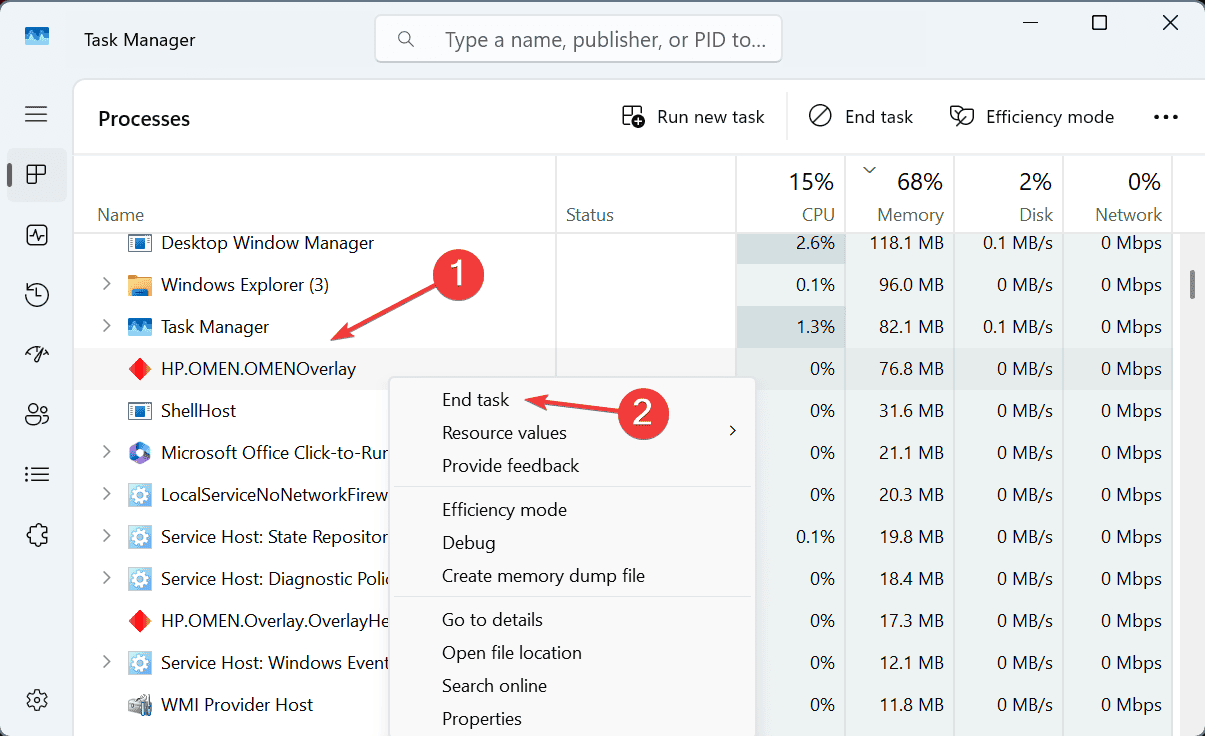
- Auf mobilen Geräten: Erzwingen Sie das Beenden der App in den App-Einstellungen.
- Starten Sie Ihren PC, Mac oder das Mobilgerät neu.
- Öffnen Sie das Spiel erneut und prüfen Sie das Verhalten.
Warum das hilft: Ein Neustart leert temporäre Speicherbereiche, die fehlerhafte Sitzungen oder blockierte Ressourcen verursachen können.
3. Cache und reservierte Daten löschen
Beschädigte Cache-Dateien sind eine häufige Ursache für Ladefehler oder falsche Anzeige von Inhalten.
Schritte:
- Auf Windows: Navigieren Sie zu %appdata% oder AppData und löschen Sie die Cache-Ordner der Anwendung (nur wenn Sie wissen, welche Ordner dazugehören).
- Auf macOS: Leeren Sie die entsprechenden Caches unter ~/Library/Caches (mit Vorsicht).
- Auf iOS/Android: Gehen Sie zu Einstellungen > Apps > Pokémon TCG Live > Speicher und wählen Sie Cache löschen oder Daten löschen.
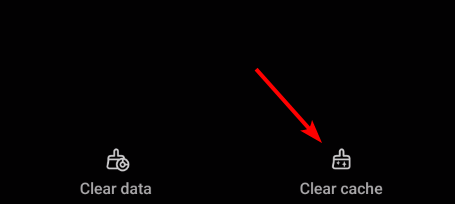
Hinweis: Das Löschen des Caches entfernt temporäre Dateien, nicht Ihren Spielstand. Ihr Fortschritt ist an Ihr Konto gebunden.
Wenn danach QR-Codes nicht mehr erkannt werden, prüfen Sie Kamera-Berechtigungen, Beleuchtung und App-Einstellungen für die Kamera.
4. Pokémon TCG Live aktualisieren oder neu installieren
Wenn ein Update fehlschlägt oder die App weiterhin Probleme macht, helfen oft Updates oder eine saubere Neuinstallation.
Schritte:
- Prüfen Sie in Microsoft Store, Steam, App Store oder Google Play auf verfügbare Updates.
- Installieren Sie alle verfügbaren Updates und starten Sie das Gerät neu.
- Bleibt das Problem bestehen: Deinstallieren Sie die App vollständig.
- Laden Sie die neueste Version von der offiziellen Quelle und installieren Sie sie erneut.
Tipp: Bei hartnäckigen Update-Schleifen prüfen Sie Uhrzeit-/Datumseinstellungen (korrekte automatische Zeit), denn falsche Systemzeit kann Update-Authentifizierung stören.
5. Netzwerk wechseln oder VPN nutzen
Konnektivitätsprobleme verursachen Login- und Matchmaking-Fehler. Netzwerke können Ports blockieren oder regionale Beschränkungen haben.
Schritte:
- Starten Sie Ihren Router neu.
- Wechseln Sie von WLAN zu Ethernet für stabilere Verbindung.
- Testen Sie ein anderes Netzwerk, z. B. mobiles Datenvolumen.
- Wenn Sie vermuten, dass Regionen blockiert sind: Testen Sie eine vertrauenswürdige VPN-Verbindung.
Wichtig: VPNs können gegen Nutzungsbedingungen stehen; prüfen Sie die AGB. Verwenden Sie VPNs vorsichtig und nur, wenn Sie die rechtlichen Konsequenzen verstehen.
Playbook: Schnelle Checkliste
Für schnelles Troubleshooting, folgen Sie diesem Playbook in dieser Reihenfolge:
- Prüfen Sie Serverstatus.
- Spiel komplett beenden + Gerät neu starten.
- Cache löschen.
- App-Updates prüfen und installieren.
- Neuinstallation durchführen, falls nötig.
- Netzwerk wechseln (Ethernet, anderes WLAN, mobiles Netz).
- Letzter Schritt: Support-Ticket beim offiziellen Kundendienst.
Entscheidungsbaum
Nutzen Sie diesen Entscheidungsbaum, um die richtige Maßnahme zu wählen:
flowchart TD
  A[Start: App startet nicht oder stürzt ab] --> B{Server-Status OK?}
  B -- Nein --> C[Warten auf Serverwiederherstellung]
  B -- Ja --> D[App vollständig beenden]
  D --> E[Gerät neu starten]
  E --> F{Problem behoben?}
  F -- Ja --> G[Weiter spielen]
  F -- Nein --> H[Cache löschen]
  H --> I{Problem behoben?}
  I -- Ja --> G
  I -- Nein --> J[App aktualisieren]
  J --> K{Problem behoben?}
  K -- Ja --> G
  K -- Nein --> L[App neu installieren]
  L --> M{Problem behoben?}
  M -- Ja --> G
  M -- Nein --> N[Netzwerk prüfen / VPN testen]
  N --> O{Problem behoben?}
  O -- Ja --> G
  O -- Nein --> P[Support kontaktieren]
Rollenbasierte Checklisten
Spieler:
- Melden Sie Serverausfälle an offiziellen Kanälen.
- Sichern Sie Account-Zugangsdaten.
- Probieren Sie Neustart, Cache-Löschung, Neuinstallation.
IT-Admin / Elternteil:
- Prüfen Sie Router-Firewall und DNS-Einstellungen.
- Erlauben Sie Spiel-Ports oder setzten Sie Port-Forwarding falls nötig.
- Überwachen Sie Bandbreite und Latenz zum Spieleserver.
Support-Mitarbeiter:
- Fordern Sie Spiel-Logdateien und Systeminformationen an.
- Prüfen Sie bekannte Vorfälle und Workarounds.
- Eskalieren Sie wiederkehrende Fehler an Entwicklerteam.
Kriterien zur Erfolgskontrolle
Akzeptanzkriterien (Testfälle):
- Spiel startet und der Login-Bildschirm erscheint innerhalb von 60 Sekunden.
- Sie können sich mit Ihrem Konto anmelden und Matchmaking startet.
- Matches laden vollständig und stürzen nicht innerhalb der ersten 5 Minuten ab.
- QR-Code-Scans funktionieren unter normaler Beleuchtung.
- Keine wiederholten Fehlermeldungen wie Fehlercode 10099 oder andere bekannte Codes.
Testfälle:
- Test 1: Starten nach Cache-Löschung — Spiel lädt bis zum Hauptmenü.
- Test 2: Komplette Neuinstallation — Alle Menüfunktionen erreichbar.
- Test 3: Netzwerkwechsel — Spiel kann auf zwei unterschiedlichen Netzwerken synchronisieren.
Glossar (1-Zeiler)
- Cache: Temporäre Dateien, die die App schneller machen, aber bei Fehlern gelöscht werden können.
- VPN: Virtuelles privates Netzwerk, das den Netzwerkverkehr über einen externen Server leitet.
- Matchmaking: Der Prozess, mit dem das Spiel Gegner für Online-Partien findet.
FAQ
Warum öffnet sich Pokémon TCG Live nicht auf meinem PC?
Das kann an beschädigten Spieldateien, veralteter Software oder Serverausfällen liegen. Starten Sie das Gerät neu, prüfen Sie die Dateien oder installieren Sie die App neu.
Wie behebe ich Verbindungsfehler in Pokémon TCG Live?
Wechseln Sie das Netzwerk, starten Sie den Router neu oder testen Sie eine alternative Verbindung. Ein VPN kann bei regionalen Problemen helfen, prüfen Sie jedoch die Nutzungsbedingungen.
Löscht das Zurücksetzen von reservierten Daten meinen Spielstand?
Nein. Ihr Fortschritt ist an Ihr Benutzerkonto gebunden. Das Löschen von Cache oder temporären Daten entfernt nur lokale Dateien.
Kann ich mich bei Serverproblemen nicht einloggen?
Ja. Bei Wartung oder Ausfällen sind Login und Matchmaking nicht möglich. Prüfen Sie Statusmeldungen des Anbieters.
Sollte ich Pokémon TCG Live neu installieren?
Ja. Wenn Updates und Cache-Löschung nicht helfen, ist eine saubere Neuinstallation oft die effektivste Maßnahme.
Zusammenfassung
Pokémon TCG Live kann aus verschiedenen Gründen nicht funktionieren: serverseitige Ausfälle, beschädigte lokale Dateien, fehlerhafte Updates oder Netzwerkprobleme. Beginnen Sie mit einfachen Maßnahmen (Server prüfen, Neustart), arbeiten Sie sich durch Cache löschen, Updates und Neuinstallation und prüfen Sie zuletzt Netzwerk- oder Router-Einstellungen. Verwenden Sie die Checklisten und den Entscheidungsbaum für schnelles Troubleshooting und dokumentieren Sie wiederkehrende Fehler für den Kundendienst.
Wichtig: Wenn alle lokalen Maßnahmen fehlschlagen, erstellen Sie ein Support-Ticket und fügen Sie Logdateien, Systeminformationen und eine genaue Fehlerbeschreibung bei.
Kurze Ankündigungsversion (100–200 Wörter):
Pokémon TCG Live kann gelegentlich starten, einfrieren oder nach Updates abstürzen. Diese Anleitung bietet eine strukturierte Fehlerbehebung: zuerst Serverstatus prüfen, dann App und Gerät neu starten, Cache und reservierte Daten löschen, Updates installieren oder die App neu aufspielen und schließlich Netzwerkprobleme ausschließen oder ein VPN testen. Zusätzlich finden Sie ein schnelles Playbook, einen Entscheidungsbaum, rollenbasierte Checklisten und klare Akzeptanzkriterien, damit Sie Probleme systematisch lösen können. Wenn alle Schritte fehlschlagen, dokumentieren Sie die Symptome und kontaktieren Sie den offiziellen Support mit Logdateien.

Ähnliche Materialien

Podman auf Debian 11 installieren und nutzen
Apt-Pinning: Kurze Einführung für Debian

FSR 4 in jedem Spiel mit OptiScaler
DansGuardian + Squid (NTLM) auf Debian Etch installieren

App-Installationsfehler auf SD-Karte (Error -18) beheben
