
PDF-Dateigröße reduzieren: Methoden, Tipps und Checklisten
Warum PDF-Dateien manchmal sehr groß werden
PDFs bündeln Text, Bilder, Schriftarten, Formularfelder, eingebettete Medien, Lesezeichen, Metadaten und Sicherheitsfunktionen. Jede dieser Komponenten kann die Dateigröße erhöhen:
- Hochauflösende Bilder (z. B. Fotos mit 300 DPI oder mehr) verbrauchen viel Speicher.
- Eingebettete Schriftarten erhöhen Kompatibilität, kosten aber Platz.
- Gescannte Seiten speichern ganze Seiten als Bilder statt als textbasierte Inhalte.
- Anhänge, eingebettete Multimedia-Dateien oder unsichtbare Objekte (z. B. Ebenen, Metadaten) addieren sich.
Kurz: Je mehr binäre und eingebettete Inhalte, desto größer die Datei.
TL;DR Checkliste vor dem Komprimieren
- Entfernen Sie nicht benötigte Seiten und Anhänge.
- Exportieren und optimieren Sie Bilder (DPI/Format reduzieren).
- Entfernen Sie eingebettete Fonts, wenn möglich.
- Nutzen Sie passende Tools (Online, Adobe, Archivierer) je nach Ziel.
- Prüfen Sie Datenschutz und Verschlüsselung vor dem Teilen.
Online-PDF-Verkleinerer verwenden
Online-Tools bieten schnelle, einfache Kompression. Vorteile:
- Keine Installation nötig.
- Schnelle Ergebnisse für einzelne Dateien.
- Einige Tools bieten voreingestellte Qualitätsstufen (hoch/mittel/low).
Nachteile und Vorsichtsmaßnahmen:
- Datenschutz: Laden Sie sensible Dokumente nur auf vertrauenswürdige Dienste.
- Dateigrößen- oder Mengenlimits bei kostenlosen Versionen.
- Upload-/Download-Geschwindigkeit abhängig von Internet.
Empfehlung: Für nicht vertrauliche Dokumente ist ein seriöser Online-Dienst oft die schnellste Lösung. Bei sensiblen Inhalten prüfen Sie die Löschpolitik des Dienstes.
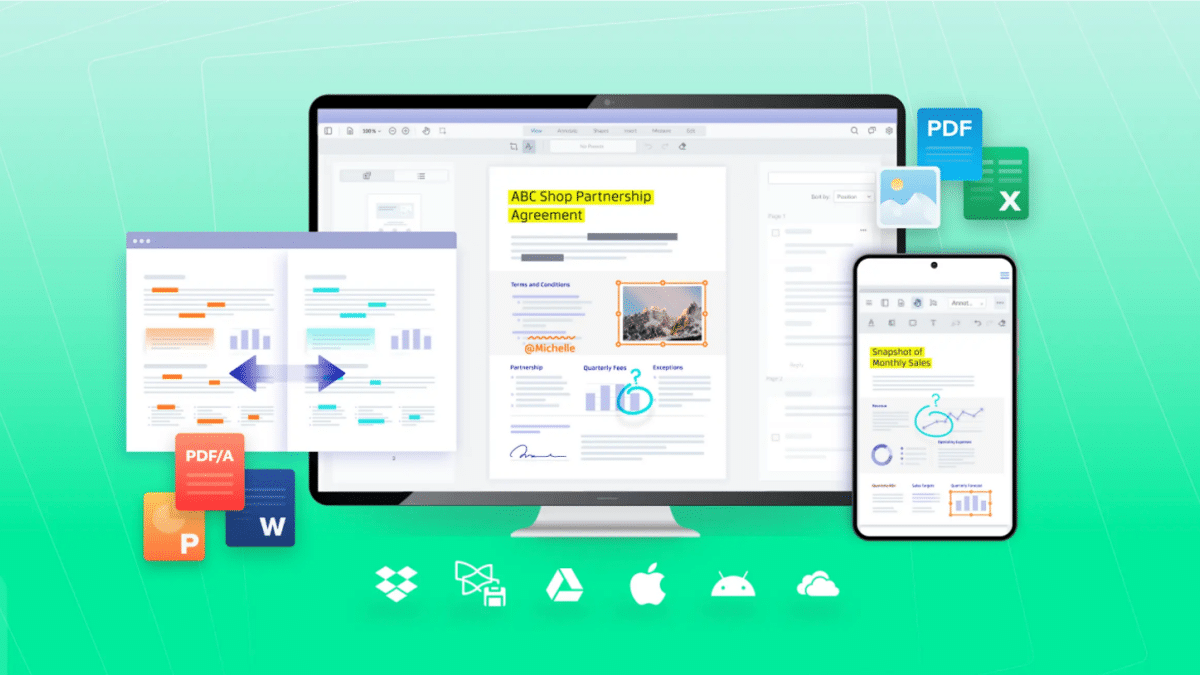
Bildbeschreibung: Darstellung eines großen PDF-Dokuments mit verschiedenen Faktoren, die die Dateigröße beeinflussen (Bilder, Schriften, Anhänge).
Adobe Acrobat Pro: Komprimierung mit Optionen
Adobe Acrobat Pro bietet stufenlose Kontrolle über Kompression und ist für viele Anwender der Standard:
- Drag & Drop Upload und Wahl der Option “Make it Smaller” bzw. “Dateigröße reduzieren” im Menü.
- Kompressionsstufen: hoch (maximale Reduktion), mittel (ausgewogen), niedrig (qualitätsbewusst).
- Möglichkeit, in der Cloud zu komprimieren, sodass keine Desktop-Installation nötig ist.
- Automatische Löschung temporärer Dateien auf Servern je nach Einstellung des Dienstes.
Wann Acrobat nutzen?
- Wenn Sie präzise Kontrolle über Qualität vs. Größe benötigen.
- Bei wiederkehrenden, firmenspezifischen Kompressions-Workflows.
- Wenn OCR, PDF-Reparatur und PDF/A-Konformität nötig sind.
Archivierer (ZIP/7z) als alternative Strategie
Ein Archivierer komprimiert die PDF-Datei containerbasiert. Vorteile:
- Einfach und schnell: PDF in ein ZIP/7z packen.
- Optional mit Passwort schützen.
- Gute Methode, wenn Empfänger ebenfalls ein Archivprogramm haben.
Nachteile:
- Der Empfänger braucht ein Entpack-Programm.
- Keine inhaltsspezifische Optimierung (Bilder bleiben unverändert intern).
- Bearbeitbarkeit: Datei muss entpackt werden, bevor sie editiert werden kann.
Praktische Hinweise:
- ZIP ist weit verbreitet; 7z kann bessere Kompression liefern.
- Für sehr große PDFs kann Archivieren oft eine signifikante Reduktion bringen, besonders bei eingebetteten binären Anhängen.
Bilder prüfen und optimieren
Bilder sind in den meisten Fällen der Haupttreiber für große PDFs. Vorgehensweise:
- Identifizieren: Extrahieren Sie alle Bilder aus dem PDF.
- Entscheiden: Benötigt das Dokument Fotos in Druckqualität oder reicht Bildschirmqualität?
- Optimieren:
- DPI reduzieren: 300 DPI für Druck, 150–200 DPI für hochwertige Bildschirmansicht, 72–100 DPI für reine Web/Preview.
- Format wählen: Fotos als JPEG (mit Qualitätsstufe), Grafiken/Vektoren als PDF/SVG/PNG je nach Bedarf.
- Subsampling und progressive JPEGs verwenden.
- Vector statt Bitmap: Logos und Illustrationen als Vektorgrafiken einbinden, dort ist Skalierbarkeit ohne Qualitätsverlust möglich.
Werkzeuge:
- Bildbearbeitungsprogramme (Photoshop, GIMP) für Batch-Export.
- Automatisierte Tools zur Bildkompression (ImageOptim, Squoosh) für lokale Stapelverarbeitung.
Weitere technische Hebel
- Schriften: Entfernen oder subsetten (nur verwendete Glyphen) statt komplette Schriftart einbetten.
- Transparenzen reduzieren: Flache Ebenen können Speicher sparen.
- Metadaten und Lesezeichen: Entfernen, wenn sie nicht nötig sind.
- OCR vs. Bild-PDF: OCR macht Inhalte durchsuchbar und oft kleiner als reine Bildseiten.
- Entfernen versteckter Ebenen und Kommentare, wenn unnötig.
Wann welche Methode wählen
- Ziel: schnelle E-Mail-Attachments (< 5 MB) -> Online-Reducer (hoch) oder Acrobat (hoch).
- Ziel: Druck in hoher Qualität -> Bilder nur moderat komprimieren (300 DPI) und Fonts einbetten.
- Ziel: Archivierung/Transport über limitierte Kanäle -> ZIP/7z mit Passwort.
- Ziel: Bearbeitung durch andere -> keine Archivierung, sondern PDF optimieren und in kleinerer Qualität teilen.
Mini-Methodologie: 6-Schritte-Plan zur PDF-Reduktion
- Backup erstellen.
- Analyse: Seitenanzahl, Bilder, eingebettete Fonts, Anhänge prüfen.
- Entfernen: Überflüssige Seiten und Anhänge löschen.
- Bilder optimieren: DPI/Format anpassen, Vektorisieren wo sinnvoll.
- Kompression anwenden: Tool wählen (Online/Acrobat/Archivierer) und testen.
- Qualität prüfen: Lesen, Zoomen, Funktionalität (Formulare, Links) testen.
SOP: Schnell-Playbook für Endanwender
- Öffnen Sie das Original-PDF.
- Exportieren Sie Bilder (falls möglich).
- Reduzieren Sie Bild-DPI auf 150–200 für Bildschirm, 72–100 für Web.
- Nutzen Sie einen Online-Reducer oder Adobe Acrobat mit mittlerer Kompression.
- Prüfen Sie das Ergebnis; vergleichen Sie Seitenanzahl, Lesbarkeit und Links.
- Falls noch groß: Archivieren oder Bilder weiter optimieren.
Rolle-basierte Checklisten
- Endnutzer (E-Mail-Anhang): Entfernen nicht benötigter Seiten, Online-Reducer, Zielgröße prüfen.
- Designer: Vektorgrafiken statt Bitmaps, Fonts subsetten, Bildqualität vorhalten.
- IT-Admin: Sicherheitsrichtlinien prüfen, genehmigte Tools, Firmen-Lizenz für Acrobat empfehlen.
Security & Datenschutz
- Vorsicht beim Upload sensibler Dokumente in öffentliche Online-Dienste.
- Prüfen Sie Löschfristen und Datenschutzbestimmungen des Dienstes.
- Archivierung mit Passwort bietet Schutz, ist aber nicht gleichzusetzen mit starker Verschlüsselung; für vertrauliche Daten Verschlüsselung mit zuverlässigen Algorithmen verwenden.
- GDPR-Hinweis: Beim Teilen personenbezogener Daten sicherstellen, dass Rechtsgrundlage und Empfängersicherheit gegeben sind.
Wichtig: Verschlüsselung verhindert unbefugten Zugriff — aber bewahren Sie Passwörter sicher auf.
Fehlerfälle und Gegenbeispiele
- Wenn ein PDF hauptsächlich aus Text besteht, bringt Bildkompression kaum Vorteile. Besser: OCR durchführen und Text statt Bild speichern.
- Große PDFs mit eingebetteten Multimedia (Audio/Video) schrumpfen kaum durch Standard-Kompression; hier ist separat die Konvertierung/Kompression der Medien nötig.
- Manche rechtlich relevante PDFs sollten nicht per Online-Dienst verarbeitet werden — hier lokale Tools oder firmeneigene Lösungen verwenden.
Entscheidungshilfe (Mermaid-Flowchart)
flowchart TD
  A[Start: PDF zu groß?] --> B{Enthält PDF viele Bilder?}
  B -- Ja --> C[Extrahiere & optimiere Bilder]
  B -- Nein --> D{Enthält PDF Multimedia/Anhänge?}
  D -- Ja --> E[Reduziere/konvertiere Medien oder entferne Anhänge]
  D -- Nein --> F[Fonts und Metadaten prüfen]
  C --> G{Benötigen Empfänger hohe Qualität?}
  E --> G
  F --> G
  G -- Ja --> H[Acrobat: mittlere Kompression + Bildoptimierung]
  G -- Nein --> I[Online-Reducer: hohe Kompression]
  H --> J{Vertrauliche Daten?}
  I --> J
  J -- Ja --> K[Lokales Tool / Firmenlösung / Verschlüsselung]
  J -- Nein --> L[Upload & teilen]
Akzeptanzkriterien (Kriterien für Erfolg)
- Dateigröße erreicht Ziel (z. B. < 10 MB für E-Mail) oder signifikant reduziert.
- Lesbarkeit und Funktionalität (Links, Formularfelder, OCR-Text) bleiben erhalten.
- Sicherheitsanforderungen sind erfüllt (keine unerlaubte Datenweitergabe).
Schnelles Cheat Sheet (Kurzbefehle)
- Ziel: E-Mail (klein) -> Online-Reducer (hoch) oder ZIP.
- Ziel: Web-Ansicht -> Bilder 72–150 DPI, JPEG 70–85%.
- Ziel: Druck -> Bilder 300 DPI, wenig Kompression.
- Sicherheit -> Lokale Verschlüsselung oder vertrauenswürdiger Archivierer.
Häufige Probleme und Lösungen
- Problem: Text unscharf nach Kompression -> Lösung: weniger aggressive Bildkompression, OCR nutzen.
- Problem: Empfänger kann Archiv nicht öffnen -> Lösung: ZIP statt proprietäres Format, oder beiliegende Anleitung senden.
- Problem: Formularfelder funktionieren nicht mehr -> Lösung: Testen nach jeder Kompressionsstufe; wenn nötig, Export/Import der Formularfelder.
Fazit und Empfehlungen
PDF-Dateien lassen sich mit systematischem Vorgehen effektiv verkleinern. Beginnen Sie mit einer Analyse, optimieren Sie primär Bilder und eingebettete Ressourcen und wählen Sie das passende Tool je nach Ziel und Sicherheitsanforderungen. Für regelmäßige Workflows lohnen sich automatisierte Prozesse und firmeneigene Lösungen; für gelegentliche Aufgaben sind Online-Tools und Acrobat Pro sehr praktisch.
Zusammenfassung der wichtigsten Punkte:
- Bilder optimieren ist der größte Hebel.
- Adobe Acrobat bietet granulare Kontrolle; Online-Tools sind schnell und bequem.
- Archivierung ist praktisch für Transport, nicht für inhaltliche Optimierung.
- Datenschutz prüfen, bevor Sie Dateien hochladen oder teilen.
Wichtig: Führen Sie immer ein Backup der Originaldatei aus, bevor Sie optimieren oder komprimieren.

Ähnliche Materialien

Podman auf Debian 11 installieren und nutzen
Apt-Pinning: Kurze Einführung für Debian

FSR 4 in jedem Spiel mit OptiScaler
DansGuardian + Squid (NTLM) auf Debian Etch installieren

App-Installationsfehler auf SD-Karte (Error -18) beheben
