
Outlook.exe: Speicherort auf Windows 10 und 11 schnell finden
Kurzüberblick
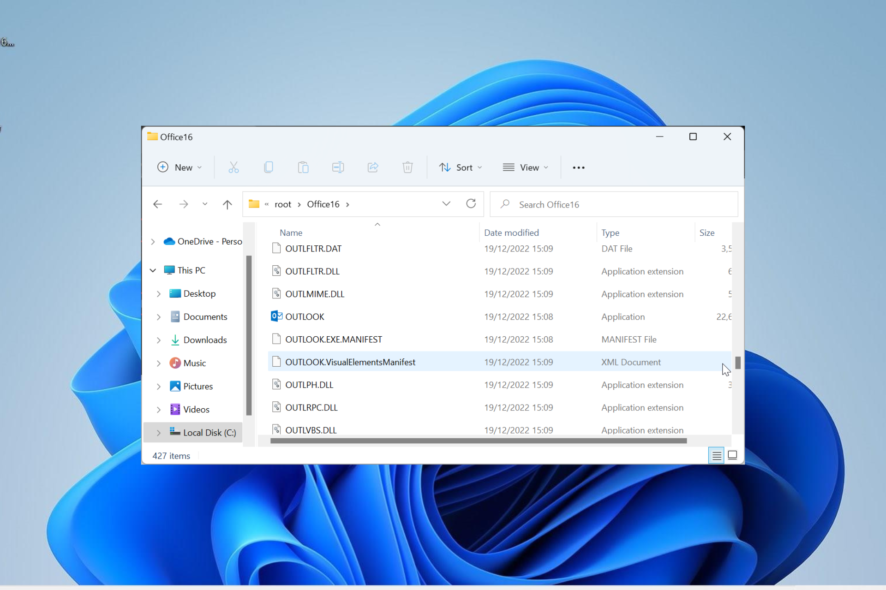
Dieses How-to zeigt drei einfache Wege, den exakten Pfad zur Outlook-Programmdatei (Outlook.exe) unter Windows 10 und Windows 11 zu finden. Die Anleitungen sind kurz, praxisnah und funktionieren auch, wenn Office an einem anderen Ort installiert wurde.
Hinweis: Die Bezeichnung Office16 in den Pfaden steht für die Versionsnummer von Microsoft Office. Bei anderen Office-Versionen (z. B. Office15, Office19, Office22) ändert sich der Ordnername entsprechend.
Wo ist Outlook.exe auf Windows 10 gespeichert?
1. Per Datei-Explorer
- Drücken Sie die Windows-Taste + E, um den Datei-Explorer zu öffnen.
- Navigieren Sie zu:
C:\Program Files\Microsoft Office\root\Office16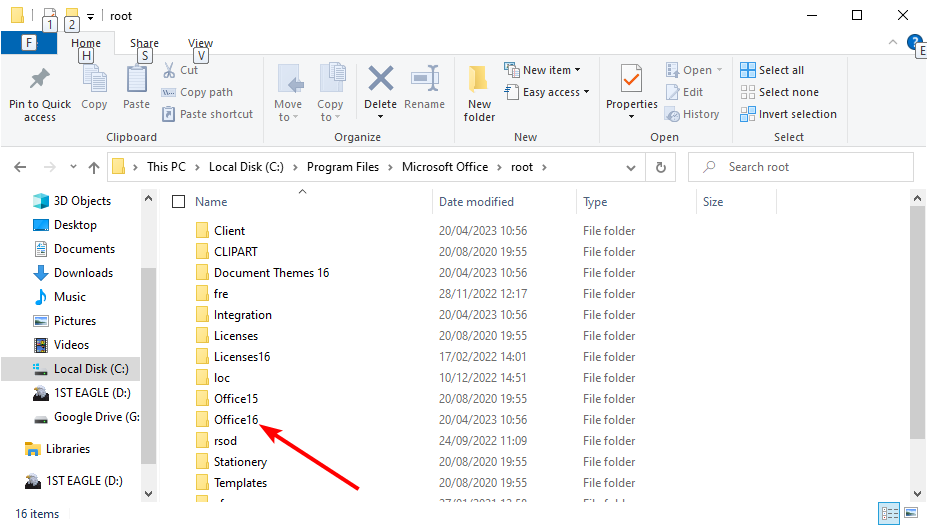
- Der Ordner
Office16variiert je nach Office-Version. - Scrollen Sie nach unten und suchen Sie die Datei namens
Outlook(das ist die ausführbare Datei).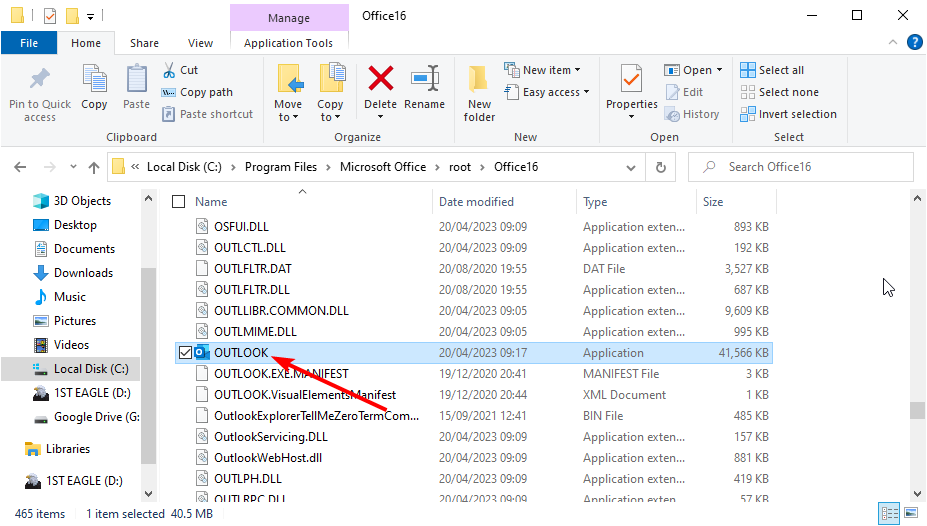
Diese Methode ist intuitiv. Sie sehen auch andere Office-Programme und deren ausführbare Dateien im selben Ordner.
2. Suche über das Startmenü
- Drücken Sie die Windows-Taste.
- Geben Sie
outlook.exein das Suchfeld ein. - Klicken Sie im rechten Bereich auf „Dateispeicherort öffnen“.
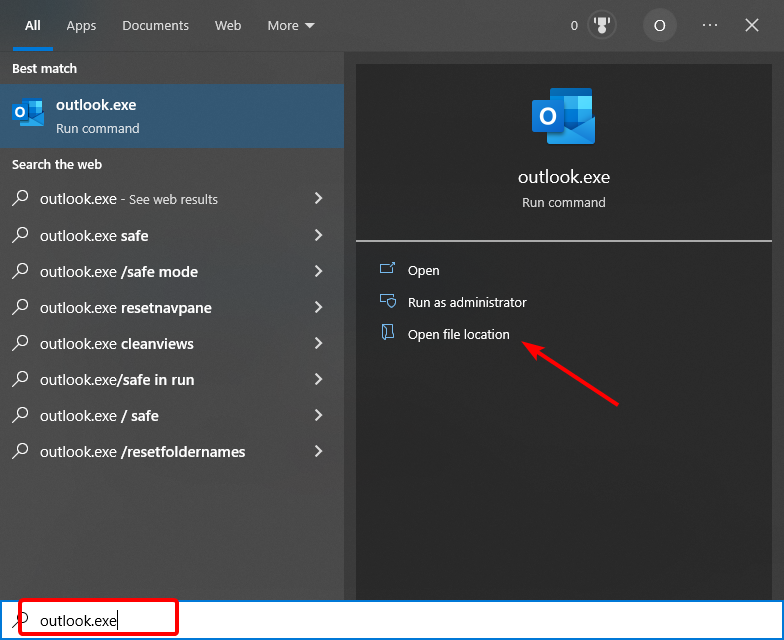
- Der Datei-Explorer öffnet den Ordner mit
Outlook.exe.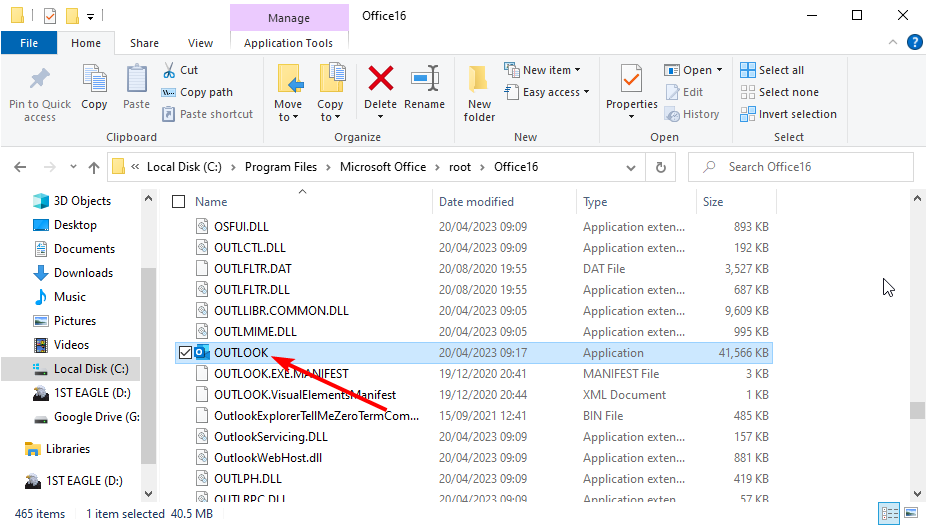
Diese Methode ist in der Regel die schnellste, wenn die Verknüpfung im Startmenü verfügbar ist.
3. Per Eingabeaufforderung (Command Prompt)
- Drücken Sie Windows-Taste + S, geben Sie
cmdein und wählen Sie „Als Administrator ausführen“.
- Führen Sie folgende Befehle nacheinander aus und drücken Sie nach jedem Enter:
cd \dir OUTLOOK.EXE /s /p - Warten Sie, bis die Suche abgeschlossen ist. Die Ausgabe zeigt Ihnen den genauen Pfad zur Datei.
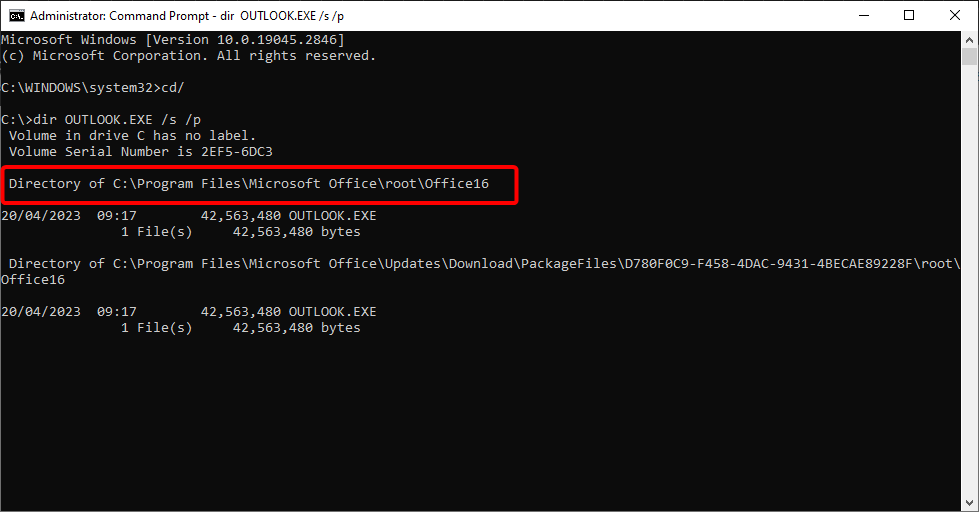
Wenn Sie nicht sicher sind, wo Office installiert wurde, ist diese Methode zuverlässig, weil sie das gesamte Laufwerk durchsucht.
Wo finde ich Outlook.exe auf Windows 11?
- Öffnen Sie den Datei-Explorer (Windows-Taste + E) und navigieren Sie zu:
C:\Program Files (x86)\Microsoft Office\root\Office16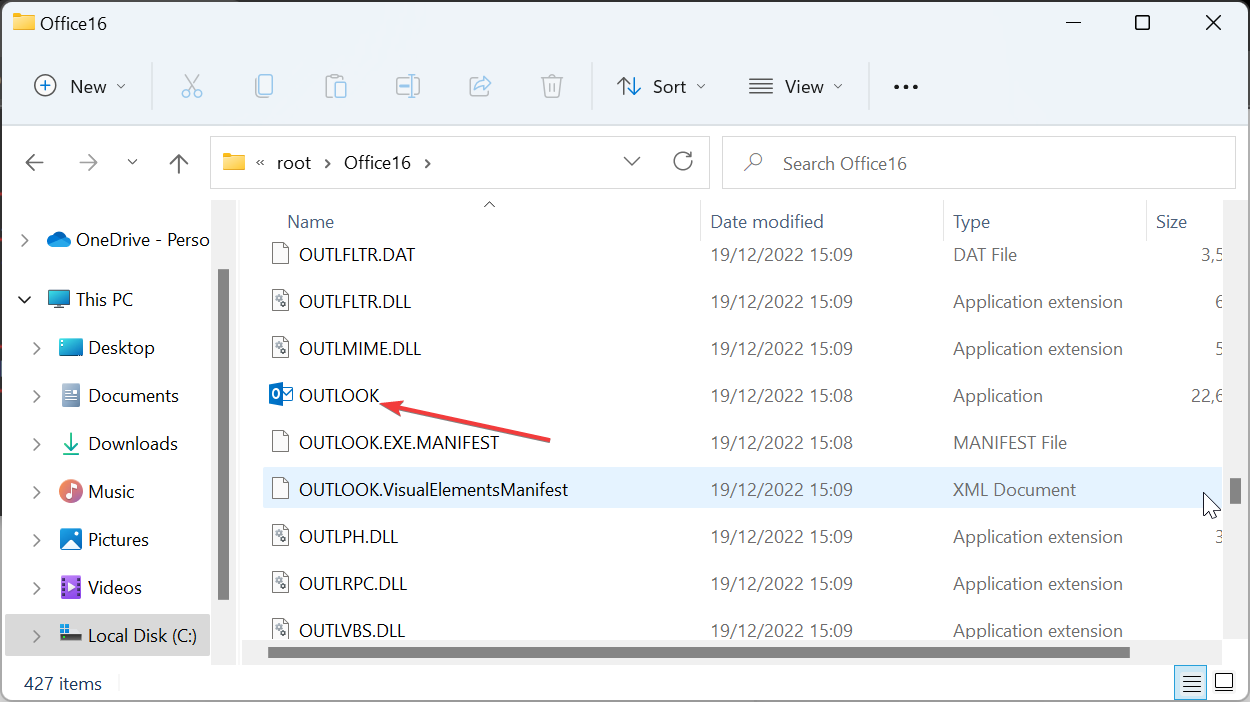
- Beachten Sie wiederum, dass
Office16je nach Office-Version anders heißen kann. - Scrollen und suchen Sie die ausführbare Datei
Outlook.
Die drei Methoden für Windows 10 funktionieren genauso unter Windows 11. Der wichtigste Unterschied ist oft der Standardinstallationspfad (Program Files vs. Program Files (x86)).
Wann diese Methoden nicht funktionieren
- Wenn Office über individuelle Administrator-Tools oder per Benutzerspezifischer Installation an einem ungewöhnlichen Ort installiert wurde.
- Wenn Outlook als Teil von Microsoft Store/Click-to-Run mit virtualisierten Pfaden installiert ist.
- Wenn Ihr Benutzerkonto keine Leserechte für den Installationsordner hat.
Lösungen: Prüfen Sie die Office-Installation in der Systemsteuerung, fragen Sie den IT-Administrator oder nutzen Sie die Powershell mit erhöhten Rechten.
Alternative Ansätze
- Powershell:
Get-ChildItem -Path C:\ -Filter OUTLOOK.EXE -Recurse -ErrorAction SilentlyContinue— schneller filterbar und programmatisch nutzbar. - Office-Reparatur in Einstellungen > Apps, um Installationsdetails sichtbar zu machen.
- Bei Unternehmensinstallationen: Gruppenrichtlinien bzw. Softwareverteilungskonsole prüfen.
Kurze Checkliste vor Änderungen
- Sicherung wichtiger PST/OST-Dateien machen.
- Outlook schließen, bevor Sie Dateien verschieben oder Verknüpfungen anpassen.
- Keine .exe-Datei aus fremden Quellen ersetzen.
- Administratorrechte prüfen, wenn Zugriffsfehler auftreten.
Sicherheit und Datenschutz
Verändern Sie keine ausführbaren Dateien von Office. Manipulierte EXE-Dateien können Sicherheitsrisiken bergen. Bei Firmencomputern fragen Sie die IT-Abteilung, bevor Sie Änderungen am Installationsordner vornehmen.
Mini-Glossar (ein Satz pro Begriff)
- Outlook.exe — Die ausführbare Programmdatei von Microsoft Outlook.
- Office16 — Ordnername, der häufig Office-2016-/Office-365-Installationen entspricht; die Zahl variiert je nach Version.
- Click-to-Run — Microsofts Installations- und Update-Methode, die virtuelle Pfade verwenden kann.
Fehlerbehebung: Schnelle Lösungen
- Pfad nicht gefunden: Führen Sie die Eingabeaufforderung als Administrator aus und starten Sie
diroder PowerShell-Suche. - Zugriff verweigert: Überprüfen Sie Berechtigungen oder melden Sie sich mit einem Administratorkonto an.
- Outlook startet nicht mehr: Verwenden Sie die Reparaturfunktion von Office oder starten Sie Outlook im abgesicherten Modus (halten Sie beim Start die Strg-Taste gedrückt).
Fazit
Sie können Outlook.exe einfach über den Datei-Explorer, das Startmenü oder die Eingabeaufforderung finden. Beachten Sie unterschiedliche Standardpfade zwischen Windows 10 und 11 sowie verschiedene Office-Versionen. Wenn Standardmethoden fehlschlagen, hilft die Powershell- oder Administrator-Suche.
Wichtig: Ändern Sie keine Programmdateien ohne Backup und administrative Freigaben.
Haben Sie eine andere Methode genutzt oder Probleme beim Finden gehabt? Schreiben Sie die Lösung oder Frage unten in die Kommentare.

Ähnliche Materialien

Podman auf Debian 11 installieren und nutzen
Apt-Pinning: Kurze Einführung für Debian

FSR 4 in jedem Spiel mit OptiScaler
DansGuardian + Squid (NTLM) auf Debian Etch installieren

App-Installationsfehler auf SD-Karte (Error -18) beheben
