
Opera startet nicht unter Windows 11 — Lösungen und Fehlerbehebung
Warum Opera nicht startet
Mehrere Ursachen können dazu führen, dass Opera unter Windows 11 nicht öffnet. Häufige Gründe:
- Antivirus/Firewall blockiert Opera (z. B. berichtete Probleme mit Sophos).
- Beschädigte Benutzerprofile oder Erweiterungen.
- Konflikte mit anderen Programmen oder Diensten.
- Unvollständiges Update oder fehlerhafte Installation.
- Hintergrundprozess hängt oder Opera wurde nicht sauber beendet.
Wichtig: Bevor du Dateien löschst, lege ein Backup des Opera‑Profils an (Anleitung weiter unten).
Schnellprüfungen (vor allem für Endanwender)
- Beende Opera im Task‑Manager: Rechtsklick auf Taskleiste → Task‑Manager → unter “Prozesse” nach “Opera” suchen → Aufgabe beenden.
- Starte Windows neu und versuche Opera erneut zu öffnen.
- Deaktiviere kurzzeitig Antivirus/Firewall und teste, ob Opera startet. Wenn ja, richte eine Ausnahme für Opera ein.
- Starte Opera als Administrator: Rechtsklick auf die Verknüpfung → “Als Administrator ausführen”.
Important: Deaktiviere Antivirus nur temporär zum Testen. Schalte es danach wieder ein.
1. Browser aktualisieren (manuell)
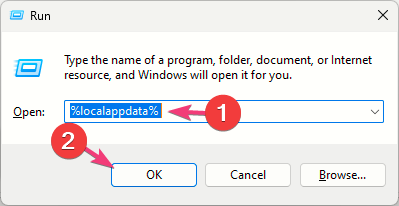
- Drücke die Windows‑Taste + R, gib %localappdata% ein und klicke auf OK.
- Navigiere zu
Programs\Opera. - Öffne den Ordner der installierten Versionsnummer und starte die Setup‑Datei (z. B.
setup.exe). - Alternativ lade die neueste Version von der offiziellen Opera‑Website herunter und installiere sie.
Warum das hilft: Ein manuelles Setup repariert beschädigte Programmdateien, ohne das Benutzerprofil zu entfernen.
2. Opera deinstallieren und neu installieren
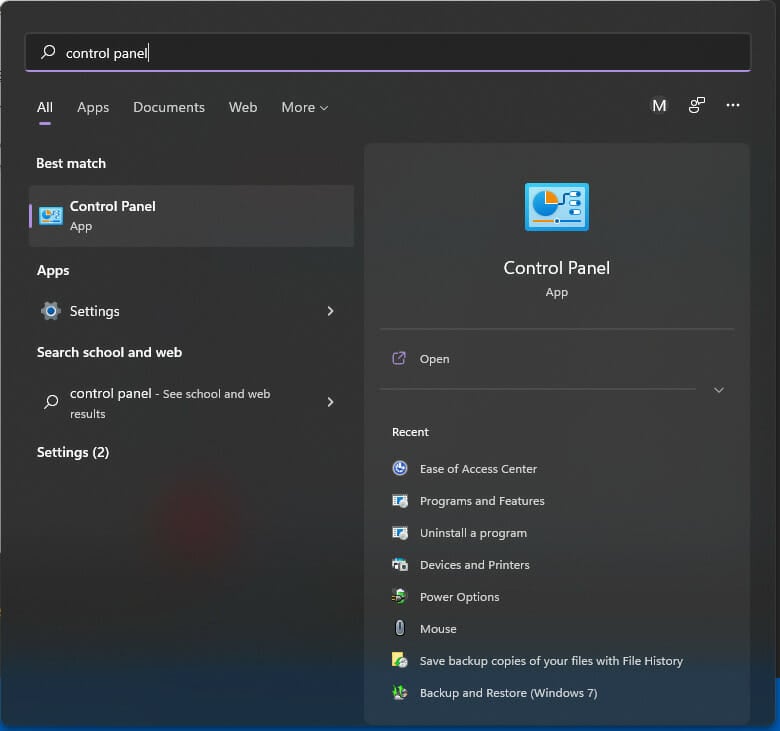
- Öffne das Startmenü und suche nach “Systemsteuerung” (oder “Control Panel”) und öffne sie.
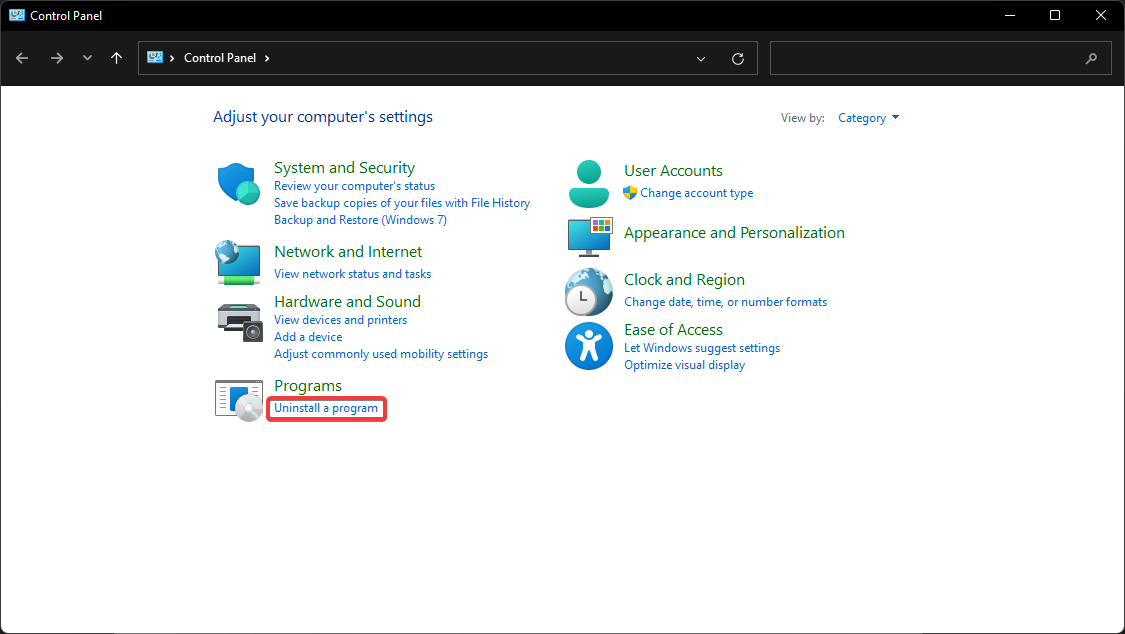
- Unter “Programme” klicke auf Programm deinstallieren.
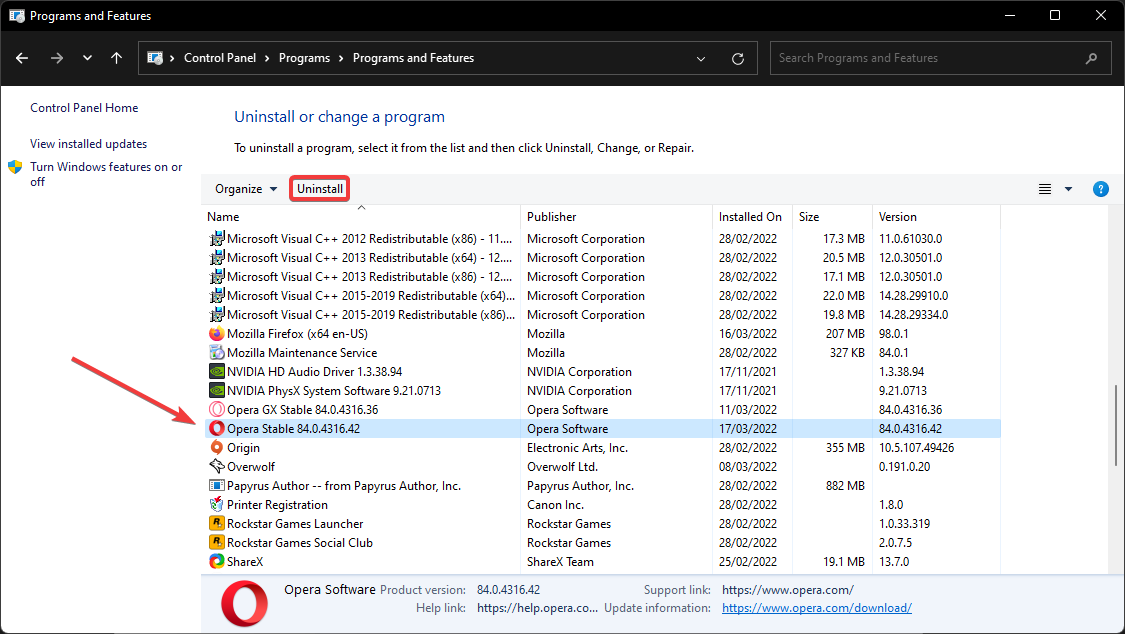
- Wähle Opera in der Liste aus und klicke auf Deinstallieren.
- Folge den Anweisungen auf dem Bildschirm.
- Nach der Deinstallation installiere Opera neu.
Hinweis: Wenn die Deinstallation fehlschlägt, gibt es spezielle Schritte zur Bereinigung registrierter Einträge und restlicher Dateien. Sieh dir die Opera‑Fehlerbehebung zum Deinstallieren an.
Wichtig: Lege vorher ein Backup des Opera‑Profils an, wenn du Lesezeichen, Passwörter oder Einstellungen behalten möchtest (siehe Abschnitt “Profil sichern und wiederherstellen”).
Profil sichern und wiederherstellen (Backup)
- Öffne den Explorer und gib in die Adresszeile
%appdata%\Opera Softwareein. - Kopiere den Ordner Opera Stable (oder die Profilordner der entsprechenden Version) an einen sicheren Ort (z. B. Desktop oder externes Laufwerk).
- Nach Neuinstallation kannst du den Ordner zurückkopieren, um Lesezeichen, Passwörter und Einstellungen wiederherzustellen.
Kurzdefinition: Profil = alle persönlichen Daten von Opera (Lesezeichen, Sitzungsdaten, Erweiterungen, gespeicherte Passwörter).
Zusätzliche Fehlerbehebungen und fortgeschrittene Schritte
- Opera im abgesicherten Modus testen: Erstelle ein neues Windows‑Benutzerkonto und starte Opera dort. Wenn es dort funktioniert, ist dein altes Benutzerprofil beschädigt.
- Erweiterungen deaktivieren: Falls Opera kurz startet oder Fenster öffnet, starte mit
opera --disable-extensions(Verknüpfung anpassen) und deaktiviere alle Erweiterungen. - Hardwarebeschleunigung ausschalten: Falls Opera startet, öffne Einstellungen → Erweitert → System → Hardwarebeschleunigung deaktivieren.
- Cache und temporäre Dateien löschen:
%localappdata%\Opera Software\(Achtung: Backup vorher machen). - Ereignisanzeige prüfen: Windows-Ereignisanzeige öffnen → Windows‑Protokolle → Anwendung, suche nach Opera‑Fehlern für genauere Fehlermeldungen.
Alternative Ansätze
- Offline‑Installer/ältere Version: Manche Nutzer haben erfolgreich mit einem älteren Offline‑Installer oder der FTP‑Quelle von Opera gearbeitet. Vorsicht: Ältere Versionen können Sicherheitslücken haben.
- Portable Browser oder Ein anderes Profil temporär verwenden, um Zugang zum Web zu behalten.
Checkliste für verschiedene Rollen
Endanwender:
- Antivirus kurz deaktivieren und Opera testen
- Task‑Manager: Opera‑Prozess beenden
- Windows neu starten
- Backup des Profils erstellen
- Opera reparieren/neu installieren
IT‑Administrator:
- AV‑Logs prüfen (z. B. Sophos) und Whitelist‑Regel für Opera anlegen
- GPO/Einstellungen prüfen, die Ausführung blockieren könnten
- MSI‑/Rollenbasierte Installationspakete testen
- Deployment‑Logs sammeln und Fehlercodes analysieren
Ablaufempfehlung (Mini‑Methodik)
- Schnelltests (Task‑Manager, Neustart, Antivirus aus)
- Reparatur (Setup aus %localappdata% starten)
- Profil‑Backup und saubere Neuinstallation
- Erweiterungen/Hardwarebeschleunigung prüfen
- Falls nötig: Logs und Ereignisanzeige heranziehen, IT‑Support einschalten
Wann diese Schritte nicht helfen (Gegenbeispiele)
- Wenn Windows selbst beschädigt ist (Systemdateien), dann könnte auch eine SFC/DISM‑Prüfung nötig sein.
- Bei Schadsoftware, die tief ins System eingreift, reicht eine Neuinstallation von Opera allein nicht.
Kurze Glossar‑Einträge (1‑Zeiler)
- Antivirus: Sicherheitssoftware, die Programme blockieren kann.
- Profilordner: Verzeichnis mit persönlichen Browserdaten.
- Offline‑Installer: Installationspaket, das keine Internetverbindung während der Installation benötigt.
Häufige Fragen (FAQ)
Warum blockiert Sophos manchmal Opera?
Sicherheitssoftware wie Sophos kann verdächtige Dateizugriffe oder Netzwerkaktionen von Opera falsch einstufen. Teste das Deaktivieren oder füge eine Ausnahme hinzu.
Gehen meine Lesezeichen verloren, wenn ich Opera neu installiere?
Nicht, wenn du vorher den Profilordner (%appdata%\Opera Software\Opera Stable) sicherst. Sonst können Lesezeichen verloren gehen.
Was tun, wenn Opera nach Neuinstallation immer noch nicht startet?
Prüfe die Windows‑Ereignisanzeige, führe SFC/DISM aus und teste Opera in einem neuen Windows‑Benutzerkonto. Wenn nötig, wende dich an den IT‑Support.
Zusammenfassung:
- Prüfe zuerst Task‑Manager, Neustart und Antivirus. Aktualisiere oder repariere Opera über das lokale Setup. Sichere dein Profil vor einer Neuinstallation. IT‑Administratoren sollten AV‑Logs und GPOs prüfen.
Wenn du weiterhin Probleme hast oder eine Lösung kennst, die hier fehlt, hinterlasse einen Kommentar mit deiner Konfiguration (Windows‑Build, Opera‑Version, Antivirus).

Ähnliche Materialien

Podman auf Debian 11 installieren und nutzen
Apt-Pinning: Kurze Einführung für Debian

FSR 4 in jedem Spiel mit OptiScaler
DansGuardian + Squid (NTLM) auf Debian Etch installieren

App-Installationsfehler auf SD-Karte (Error -18) beheben
