
Windows beschleunigen: Visuals deaktivieren und OneDrive pausieren
Dieser Artikel erklärt die zwei Empfehlungen aus dem Microsoft-Supportdokument: visuelle Effekte abschalten und OneDrive synchronisierung pausieren. Du erfährst, wie beide Einstellungen die Leistung beeinflussen, wie du sie korrekt anwendest, welche Kompromisse entstehen und welche Alternativen es gibt.
Worum geht es und welche Effekte werden empfohlen
Microsoft listet mehrere Tipps, um langsame Windows-11/10-PCs zu beschleunigen. Zwei Hinweise stechen heraus, weil sie standardmäßig aktivierte Windows-Funktionen abschalten:
- Visuelle Effekte deaktivieren
- OneDrive-Synchronisierung pausieren (oder OneDrive beenden/deinstallieren)
Beide Funktionen belasten Systemressourcen. Visuals nutzen GPU und Rendering-Pipeline. OneDrive beansprucht vor allem Festplatten-I/O und CPU-Zyklen, da Änderungen ständig erfasst und synchronisiert werden.
Warum diese beiden Maßnahmen wirken
- Visuelle Effekte: Der Desktop Window Manager (DWM) compositet Desktop-Elemente und rendert Transparenz, Animationen, Unschärfen und Schatten. Diese Effekte laufen kontinuierlich und nutzen GPU-Rechenzeit. Auf leistungsschwachen Systemen kann das spürbar werden.
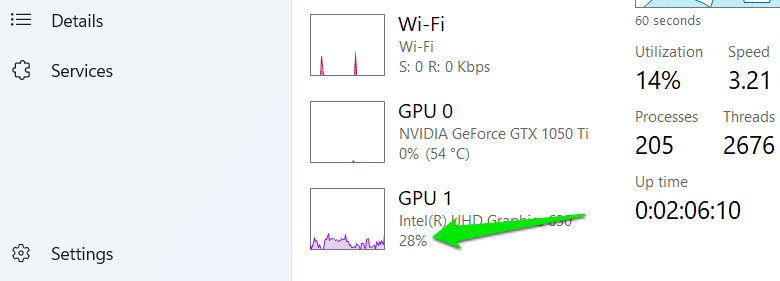
- OneDrive-Synchronisierung: Sync-Tasks beobachten Dateisystemänderungen, führen Indexierungen und Uploads durch und können damit Festplattenzugriffe und CPU-Zeit beanspruchen. Bei vielen kleinen Dateien oder langsamen Datenträgern erzeugt das spürbare Verzögerungen in Vordergrundanwendungen.
Visuelle Effekte richtig anpassen
Hinweis: Visuelle Effekte komplett abzuschalten verbessert oft die Reaktionsgeschwindigkeit. Gleichzeitig leidet die Lesbarkeit oder die optische Qualität. Statt alle Effekte zu entfernen, empfehlen wir eine ausgewogene Auswahl.
- Tippe „Leistung“ in die Windows-Suche.
- Öffne Leistungseinstellungen (Ergebnis: Leistungseinstellungen für Windows).
- Wähle die Option Für optimale Leistung anpassen, um zunächst alle Effekte zu deaktivieren.
- Aktiviere anschließend gezielt nur die folgenden Effekte, die wenig Ressourcen benötigen, aber stark zur Lesbarkeit beitragen:
- Schatten für den Mauszeiger anzeigen
- Schatten für Fenster anzeigen
- Bildschirmfonts glatt zeichnen
- Schlagschatten für Symbolbeschriftungen auf dem Desktop
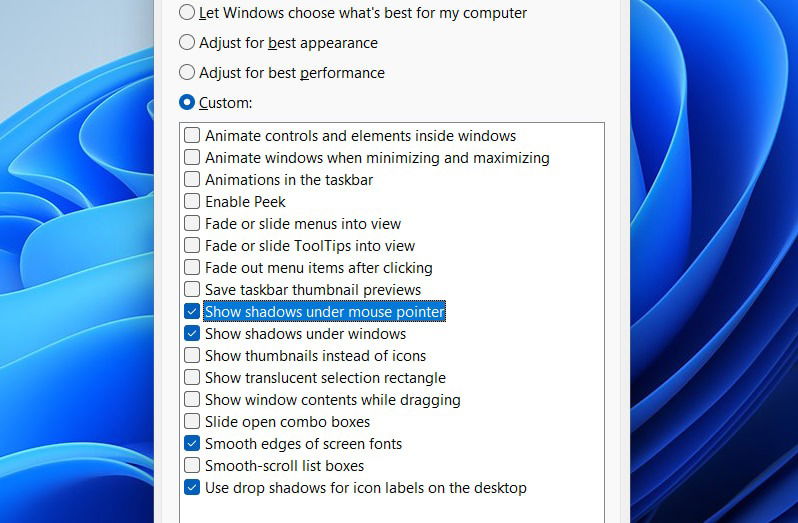
Wichtig: Nach diesen Anpassungen bleibt das Interface deutlich lesbar, während viele Animationen und aufwendige Effekte ausbleiben.
OneDrive pausieren, beenden oder deinstallieren
Standardmäßig synchronisiert OneDrive Dateien mit deinem Microsoft-Konto. Wenn du kurzfristig Leistung brauchst, pausiere die Synchronisierung. Wenn du OneDrive nicht nutzt, kannst du es beenden oder vollständig entfernen.
OneDrive synchronisierung pausieren
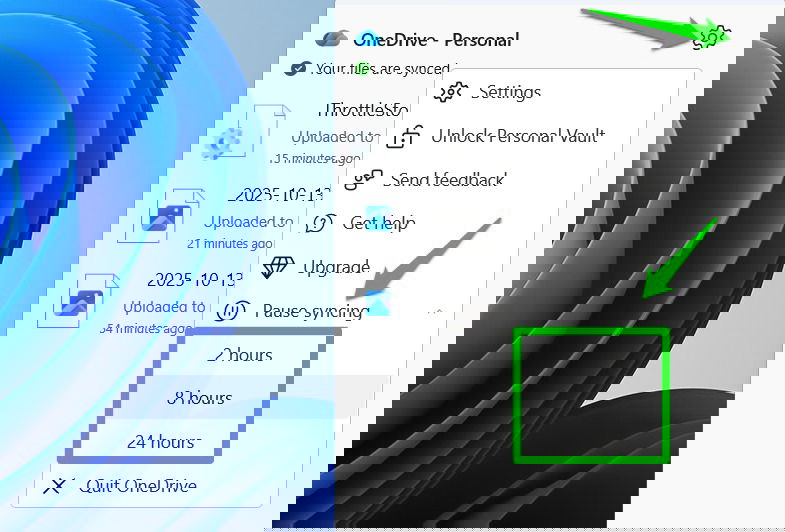
- Klicke auf das OneDrive-Symbol in der Taskleiste (Infobereich).
- Klicke auf das Zahnrad-Symbol für Einstellungen.
- Wähle Synchronisierung pausieren und setze einen Timer (2, 8 oder 24 Stunden).
- Zurücksetzen: Öffne OneDrive und klicke auf Fortsetzen, wenn du die Synchronisierung wiederherstellen möchtest.
OneDrive beenden
- Im OneDrive-Menü wähle Synchronisierung pausieren und dann OneDrive beenden.
- Bestätige die Eingabeaufforderung.
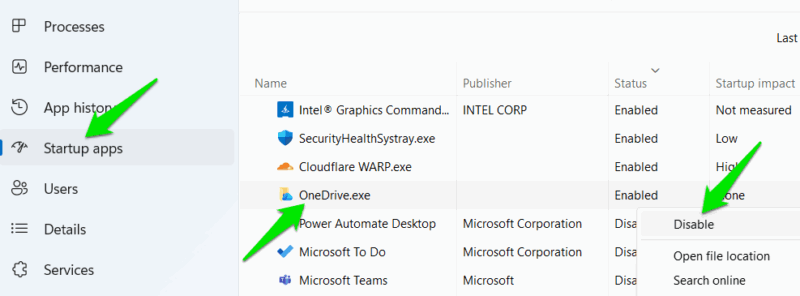
- Verhindere automatischen Start: Öffne den Task-Manager (Strg + Shift + Esc), gehe zu Autostart und deaktiviere den Eintrag OneDrive.exe.
OneDrive deinstallieren
Wenn du OneDrive dauerhaft nicht nutzen möchtest, deinstalliere es wie ein normales Programm. Beachte: Einige Reste wie Ordner oder lokale Cache-Dateien bleiben möglicherweise erhalten. Führe bei Bedarf eine manuelle Nachbereinigung durch.
Wichtig: Pausieren oder Beenden stoppt die lokale Synchronisierung, entfernt aber keine bereits hochgeladenen Cloud-Daten. Wenn Datenschutz oder Datenlöschung Thema sind, prüfe die OneDrive-Weboberfläche und Löschoptionen separat.
Wann diese Änderungen sinnvoll sind (Maturity-Levels)
- Basis: Du willst kurzfristig weniger Ruckler beim Surfen oder beim Starten von Programmen. Pausiere OneDrive für ein paar Stunden und drossle Animationen.
- Fortgeschritten: Du betreibst einen älteren Laptop mit integrierter GPU und begrenztem RAM. Passe die visuellen Effekte dauerhaft an und deaktiviere OneDrive-Autostart.
- Profi/IT-Admin: Du optimierst mehrere Geräte in einer Organisation. Erstelle Gruppenrichtlinien/Best-Practice-Profile und dokumentiere Rollbacks.
Checkliste vor und nach Änderungen (SOP)
Vor Änderungen:
- Backup wichtiger Dateien oder Protokolle erstellen.
- Laufende Uploads/Downloads prüfen.
- Zeiten für Tests definieren (z. B. 30 Minuten typische Nutzung).
Durchführung:
- Schritt 1: Visuelle Effekte anpassen (siehe oben).
- Schritt 2: OneDrive synchronisation pausieren oder beenden.
- Schritt 3: Task-Manager beobachten (Registerkarte Leistung).
Akzeptanztests (Kriterien):
- CPU- oder GPU-Auslastung unter Last ist niedriger als vor der Änderung.
- Anwendungsstartzeiten sind merklich kürzer.
- Keine verlorenen Daten durch pausierte Synchronisierung.
Rollback:
- Setze die visuellen Effekte zurück auf vorherigen Zustand über Leistungseinstellungen.
- Starte OneDrive neu und setze den Autostart wieder auf aktiv, falls benötigt.
Messung: Welche Kennzahlen beobachten
- GPU-Auslastung (Task-Manager → Leistung → GPU)
- CPU-Auslastung (Task-Manager → Leistung → CPU)
- Datenträgerauslastung (Task-Manager → Datenträger I/O)
- Reaktionszeit von Vordergrund-Apps (subjektiv, aber mit Zeitmessung prüfbar)
Kriterien für Erfolg: spürbare Verringerung von Spitzen bei GPU/CPU/Datenträger, geringere Verzögerungen beim Wechseln/Minimieren/Maximieren von Fenstern.
Alternativen und ergänzende Maßnahmen
- Autostart-Programme reduzieren: Viele Programme starten mit Windows und belasten Systemressourcen.
- Hintergrunddienste prüfen und unnötige deaktivieren (Vorsicht: Dienste können Systemfunktionen betreffen).
- Treiber aktualisieren, besonders Grafik- und Chipsatztreiber.
- Mehr RAM einbauen oder auf eine SSD wechseln (Hardware-Upgrade ist oft der effektivste Schritt).
- Temporäre Dateien bereinigen und Datenträgerdefragmentierung (nur für HDD) durchführen.
Wann diese Maßnahmen nicht helfen oder schaden können
- Wenn du eine moderne, leistungsfähige GPU und viel RAM hast, bringen visuelle Effekte kaum Messbares.
- Wenn du auf visuelle Lesbarkeit und Barrierefreiheit angewiesen bist, kann das Abschalten von Effekten die Nutzbarkeit verschlechtern.
- Bei aktiven OneDrive-Uploads, die du nicht unterbrechen darfst (z. B. laufende Sicherungen), ist Pausieren keine Option.
Risiko- und Nebenwirkungen mit Gegenmaßnahmen
Risiko: schlechtere Lesbarkeit und Verlust von UI-Hinweisen bei deaktivierten Effekten. Gegenmaßnahme: Nur ausgewählte Effekte aktivieren (wie oben beschrieben).
Risiko: verpasste Cloud-Synchronisierungen nach längerer Pause. Gegenmaßnahme: Vor Pausieren prüfen, ob wichtige Dateien gerade synchronisiert werden; nach Beendigung Synchronisierung manuell anstoßen.
Rolle-basierte Kurz-Checklisten
Home-Nutzer:
- Pausiere OneDrive für 2–8 Stunden.
- Schalte Animationen ab, lasse Schriftglättung an.
Gamer:
- Deaktiviere visuelle Effekte vor dem Spielstart komplett.
- Pausiere OneDrive, wenn im Spiel Uploads stören.
IT-Administrator:
- Test auf Mustergeräten durchführen.
- Gruppenrichtlinien oder Images anpassen.
- Rollout-Plan und Support-Docs bereitstellen.
Datenschutz- und Compliance-Hinweise
Pausieren oder Deinstallieren von OneDrive stoppt lokale Synchronisierung, ändert aber nichts an bereits in der Cloud gespeicherten Daten. Für DSGVO/Datenschutzfragen prüfe die OneDrive-Weboberfläche und Unternehmensrichtlinien, bevor du Daten löschst.
FAQ
Verbessert das Abschalten von visuellen Effekten die Spieleleistung?
Ja, besonders auf Systemen mit integrierter oder schwacher GPU. Effekt: weniger GPU-Last durch UI-Rendering.
Wie lange bleiben die Änderungen aktiv?
Bis du sie manuell zurücksetzt. Pausierte OneDrive-Synchronisierung läuft nur so lange, wie der Timer gesetzt ist.
Wie stelle ich alles wieder her, wenn etwas nicht passt?
Aktiviere in den Leistungseinstellungen die vorherigen visuellen Effekte wieder und starte OneDrive neu. Autostart-Einträge kannst du im Task-Manager wieder aktivieren.
Zusammenfassung
- Deaktiviere unnötige visuelle Effekte, um GPU- und Rendering-Last zu senken.
- Pausiere OneDrive oder beende es, um Festplatten-I/O und CPU-Last zu reduzieren.
- Teste Änderungen mit klaren Kriterien und dokumentiere Rollbacks.
- Ziehe alternative Maßnahmen (Autostart reduzieren, Treiber, Hardware) in Betracht, falls die Probleme bestehen bleiben.
Wichtig: Diese Maßnahmen sind sofort wirksam, aber nicht immer dauerhaft nötig. Bei langfristigen Performance-Problemen sind Hardware- oder strukturierte Software-Optimierungen meist die nachhaltigere Lösung.

Ähnliche Materialien

Podman auf Debian 11 installieren und nutzen
Apt-Pinning: Kurze Einführung für Debian

FSR 4 in jedem Spiel mit OptiScaler
DansGuardian + Squid (NTLM) auf Debian Etch installieren

App-Installationsfehler auf SD-Karte (Error -18) beheben
