
Microsoft MapPoint herunterladen und installieren (MapPoint 2013)
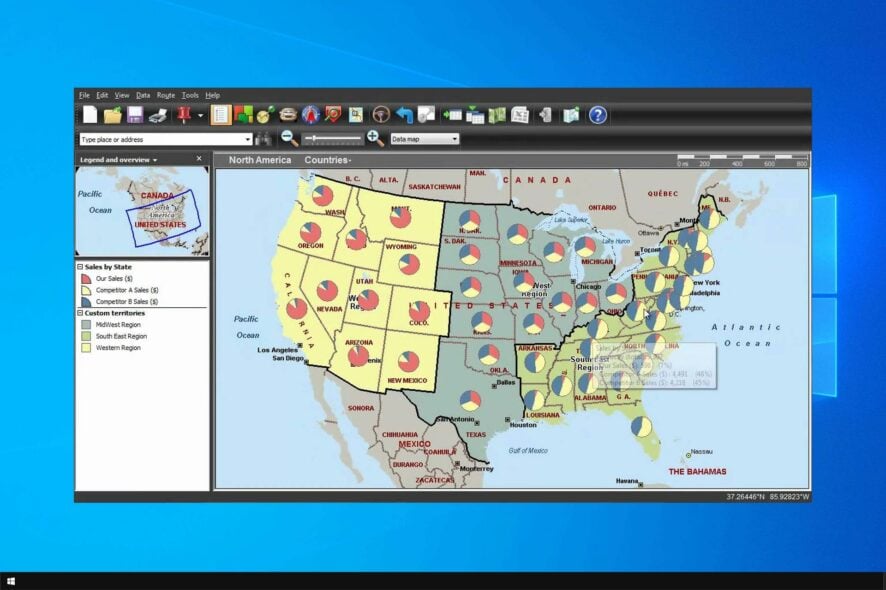
Kann ich MapPoint noch herunterladen?
- MapPoint wurde 2014 eingestellt und steht nicht mehr über Microsoft zum Download bereit.
- Kopien von MapPoint 2013 finden sich weiterhin bei Drittanbietern und in Archiv-Foren.
- Drittanbieter-Downloads können unsicher sein. Vergewissern Sie sich vor der Installation, dass die Quelle vertrauenswürdig ist.
Wichtig: Wenn Sie MapPoint verwenden möchten, prüfen Sie alternative, aktuell gepflegte Lösungen. Dies reduziert Sicherheits- und Kompatibilitätsrisiken.
Vorbereitung vor der Installation
Kurz erklärt: Überprüfen Sie Systemanforderungen, erstellen Sie ein System-Backup und beschaffen Sie eine vertrauenswürdige Installationsdatei.
- Sichern Sie wichtige Daten und erstellen Sie ggf. einen Wiederherstellungspunkt in Windows.
- Stellen Sie sicher, dass Sie Administratorrechte auf dem Zielrechner haben.
- Laden Sie nur von einer Quelle herunter, der Sie vertrauen. Prüfen Sie Checksummen, wenn verfügbar.
MapPoint 2013 unter Windows 10 installieren — Schritt für Schritt
- Rufen Sie die heruntergeladene MapPoint-Seite oder den Speicherort der Installationsdatei auf.
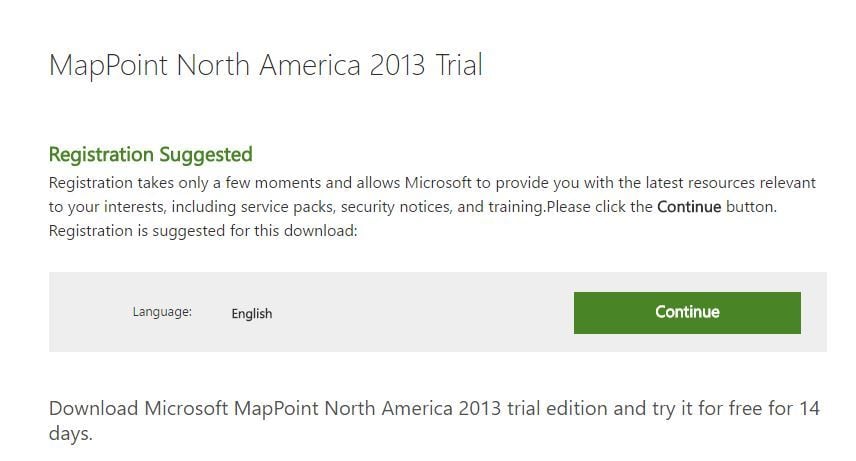
- Klicken Sie auf die Schaltfläche Continue auf der Downloadseite.
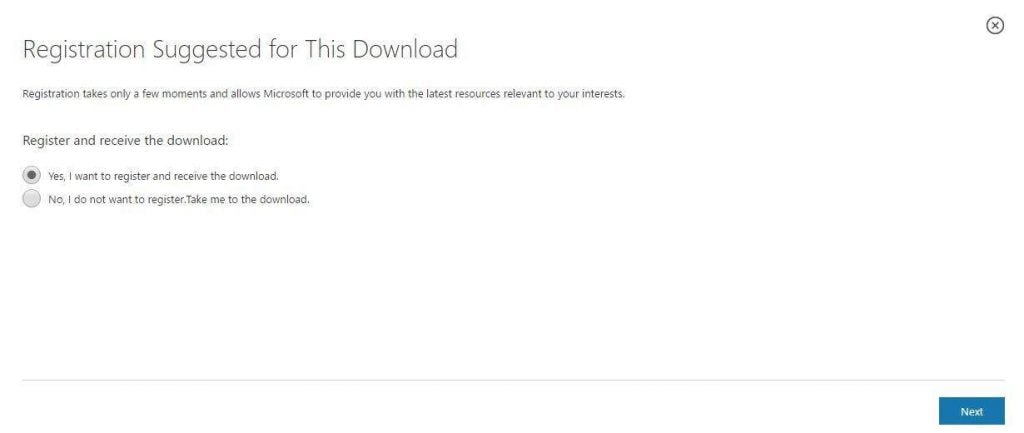
- Wählen Sie, ob Sie sich registrieren möchten. Die Registrierung ist optional. Klicken Sie auf Next.
- Der Download sollte automatisch starten. Warten Sie, bis er abgeschlossen ist.
- Öffnen Sie die heruntergeladene Datei MP2013 per Doppelklick um die Einrichtung zu starten.

- Wählen Sie den Ordner, in den die Installationsdateien entpackt werden sollen, und klicken Sie auf Install.
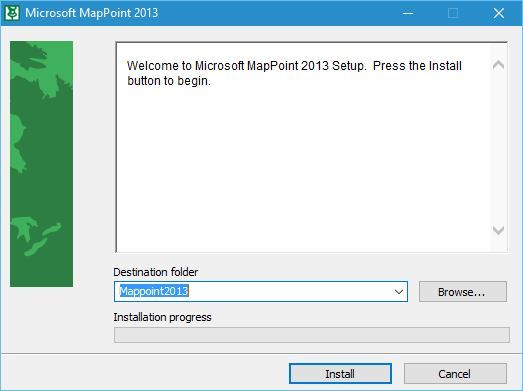
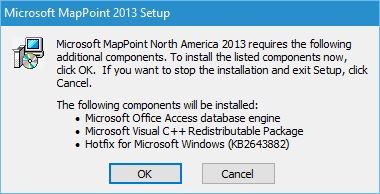
- Nach dem Entpacken startet das Setup. Falls eine Warnung erscheint, dass Komponenten installiert werden, klicken Sie auf OK.
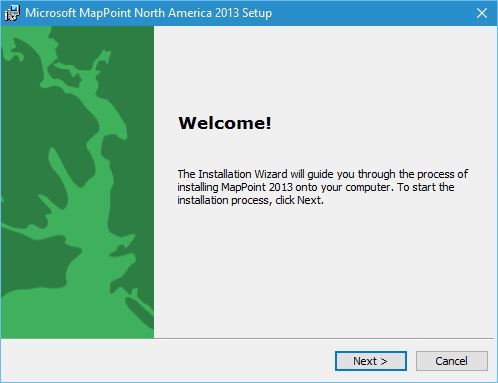
- Es folgt ein Begrüßungsbildschirm. Klicken Sie auf Next.
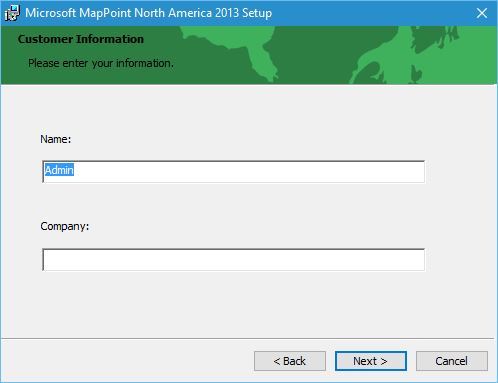
- Geben Sie Ihren Namen und optional den Firmennamen ein. Klicken Sie auf Next.
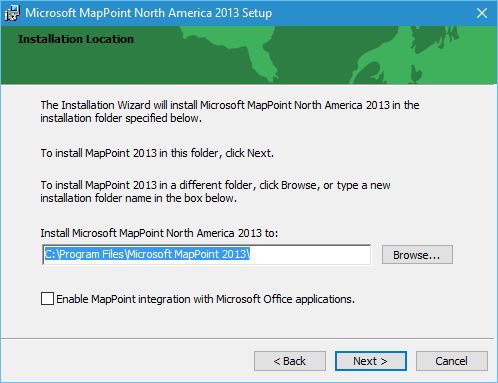
- Wählen Sie das Zielverzeichnis für die Installation und klicken Sie auf Next.
- Überprüfen Sie die Installationszusammenfassung und klicken Sie auf Install, um die Installation zu starten.
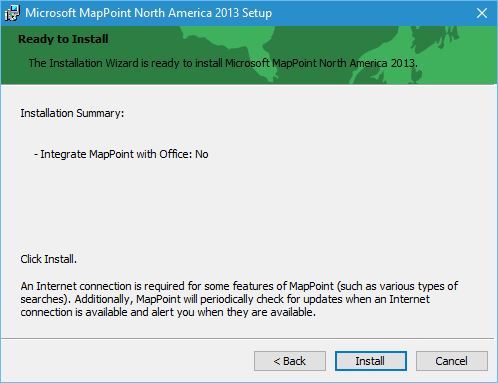
- Nach Abschluss klicken Sie auf Finish.
MapPoint starten und aktivieren
- Doppelklicken Sie auf die Verknüpfung Microsoft MapPoint.
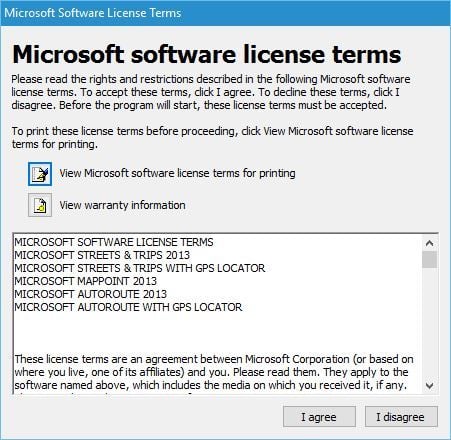
- Lesen Sie die Lizenzbedingungen und klicken Sie auf I agree.
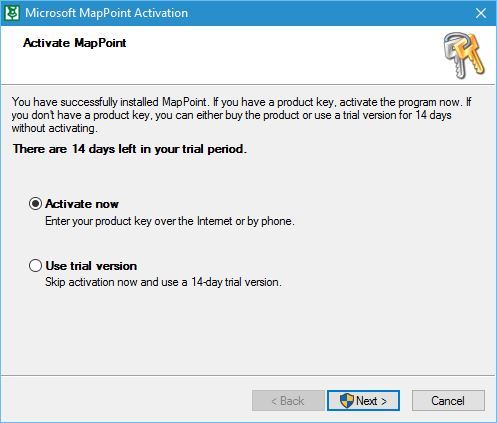
- Wählen Sie Activate now, wenn Sie einen Produktschlüssel besitzen, und geben Sie ihn ein. Andernfalls nutzen Sie die 14-tägige Testversion. Klicken Sie auf Next.
- Die Anwendung startet und Sie können die Funktionen verwenden.
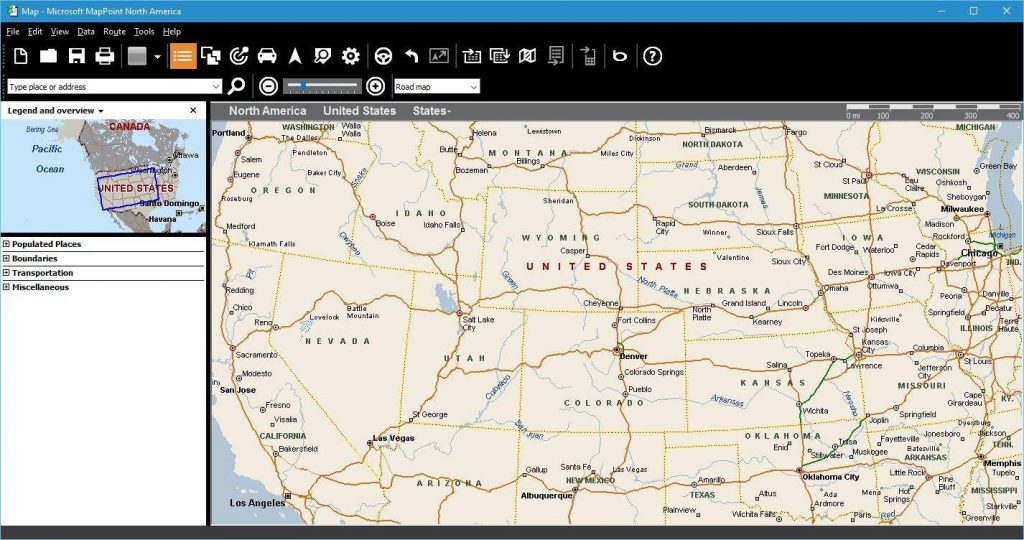
Was hat Microsoft als Ersatz angeboten?
Microsoft hat MapPoint nach der Einstellung nicht direkt ersetzt. Stattdessen empfiehlt Microsoft Bing Maps und die integrierte Karten-App in Windows (Windows Maps). Beide Lösungen sind aktiv gepflegt und sicherer als eine veraltete MapPoint-Installation.
Alternative Kartensoftware (Kurzüberblick)
- Bing Maps / Windows Maps: Gut für Endanwender, in Windows integriert.
- Google Maps (Web/Offline-Lösungen): Starke Karten- und Routenfunktionen, webbasiert.
- OpenStreetMap + QGIS: Open-Source-Kombination für fortgeschrittene GIS-Aufgaben.
- ArcGIS oder andere kommerzielle GIS-Tools: Für professionelle Analysen und Unternehmensanwendungen.
Wählen Sie eine Alternative basierend auf Funktion, Support und Datensicherheit.
Wann der MapPoint-Download oder die Installation fehlschlagen kann
- Beschädigte oder manipulierte Installationsdatei von Drittanbietern.
- Fehlende Administratorrechte oder Sicherheitsrichtlinien im Unternehmensnetzwerk.
- Inkompatibilitäten mit aktuellen Windows-Versionen (z. B. neuere Windows-Updates).
- Fehlende Laufzeitkomponenten, die das Setup fordert.
Tipps: Führen Sie das Setup als Administrator aus, prüfen Sie die Dateiintegrität und testen Sie die Installation in einer abgesicherten Umgebung (z. B. virtuelle Maschine).
Kompatibilität und Migrationshinweise
- Testen Sie MapPoint in einer virtuellen Maschine oder auf einem Testgerät, bevor Sie es in der Produktion einsetzen.
- Prüfen Sie, ob Ihre MapPoint-Projekte in moderne Formate exportiert werden können (z. B. CSV, GPX, shapefile) für die Migration zu QGIS oder anderen GIS-Lösungen.
- Planen Sie einen schrittweisen Wechsel zu einer aktuell gepflegten Lösung, wenn MapPoint für Geschäftsprozesse verwendet wird.
Sicherheits- und Datenschutzhinweise
- Laden Sie keine ausführbaren Dateien aus unsicheren Quellen herunter.
- Verwenden Sie Antiviren-Software und prüfen Sie Dateien vor der Ausführung.
- Achten Sie auf Lizenzbedingungen: MapPoint ist proprietäre Software und die Nutzung ohne gültige Lizenz kann rechtlich problematisch sein.
- Wenn personenbezogene Daten verarbeitet werden, prüfen Sie die Datenschutzanforderungen (z. B. DSGVO) für gespeicherte Adressen und Standortdaten.
Role-basierte Checkliste vor Installation
Für Endanwender:
- Backup wichtiger Daten
- Administratorzugang organisieren
- Antivirus aktivieren
Für IT-Administratoren:
- Getestete Installationsquelle bestätigen
- Kompatibilitäts-Test auf VM
- Rollback-Plan und System-Backup
- Richtlinien für Drittanbieter-Software dokumentieren
Mini-Methodik zur Auswahl eines MapPoint-Ersatzes
- Anforderungen aufnehmen: Funktionen, Datenformate, Anzahl Nutzer.
- Priorisieren: Support, Sicherheit, Kosten, Integrationsbedarf.
- Proof-of-Concept: Test mit echten Daten in kleinem Umfang.
- Entscheidung: Pilot, Schulung, Migration, Abschaltung alter Lösung.
Faktbox: Wichtige Zahlen
- Letzte offizielle Version: MapPoint 2013.
- Einstellung durch Microsoft: 2014.
- Testversion: MapPoint bot eine 14-tägige Testphase an.
Kurze Troubleshooting-Checkliste
- Startet das Setup nicht? Als Administrator ausführen und Logdateien prüfen.
- Lizenzabfrage blockiert? Prüfen, ob ein Produkt-Key vorhanden ist oder Testmodus verfügbar.
- Fehler bei Komponenten? Fehlende Laufzeitkomponenten nachinstallieren oder im Ereignisprotokoll nach Fehlern suchen.
Wichtig: Die beste langfristige Strategie ist die Migration auf eine aktuell gepflegte Kartensoftware. MapPoint kann kurzfristig nützlich sein, birgt aber langfristige Risiken.
Zusammenfassung
- MapPoint ist nicht mehr offiziell verfügbar, Version 2013 kann noch von Drittquellen bezogen werden.
- Beim Download von Drittanbietern bestehen Sicherheits- und Lizenzrisiken.
- Testen Sie Installationen in einer sicheren Umgebung und planen Sie die Migration zu modernen Alternativen.
Haben Sie MapPoint früher eingesetzt? Teilen Sie Ihre Erfahrungen und Tipps in den Kommentaren.

Ähnliche Materialien

Podman auf Debian 11 installieren und nutzen
Apt-Pinning: Kurze Einführung für Debian

FSR 4 in jedem Spiel mit OptiScaler
DansGuardian + Squid (NTLM) auf Debian Etch installieren

App-Installationsfehler auf SD-Karte (Error -18) beheben
