
Microsoft Copilot: Beste Anleitungs‑Videos und Lernressourcen
Inhaltsverzeichnis
- Wo findet man Microsoft Copilot Anleitungs‑Videos?
- Microsoft Support YouTube‑Kanal
- Microsoft Learn
- LinkedIn Learning
- Tech‑Blogs und Trainingsseiten
- Community‑Kanäle
- Warum Video‑Tutorials statt reiner Texte?
- Wie man Videos effektiv lernt
- Mini‑Methodik: 4‑Schritte‑Lernablauf
- Rollenspezifische Checklisten
- Wann Video‑Tutorials versagen und Alternativen
- Kurze FAQ
- Zusammenfassung und nächste Schritte
Wo findet man Microsoft Copilot Anleitungs‑Videos?
1. Microsoft Support YouTube‑Kanal
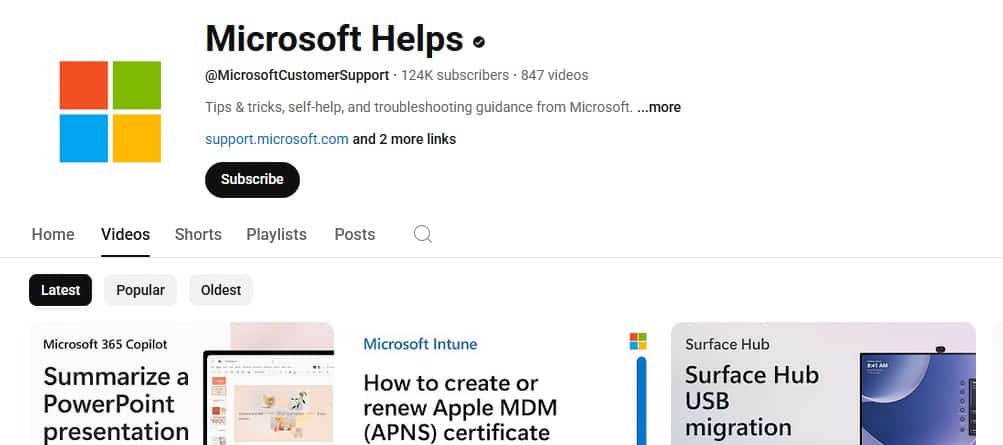
Der offizielle Microsoft 365 YouTube‑Kanal ist die verlässlichste Quelle für aktuelle Copilot‑Anleitungen. Er bietet spezielle Playlists für die einzelnen Apps und wird regelmäßig aktualisiert.
- Word Copilot – Entwürfe schreiben, Texte umformulieren, Berichte zusammenfassen
- Excel Copilot – Formeln erzeugen, Daten analysieren, Pivot‑Tabellen erstellen
- Outlook Copilot – E‑Mails formulieren, Threads zusammenfassen, Meetings planen
- Teams Copilot – Meeting‑Zusammenfassungen, Brainstorming, Aktionspunkte vorbereiten
YouTube ist kostenlos und schnell zugänglich. Für Einsteiger ist das der beste Startpunkt.
Wichtig: Offizielle Videos zeigen Funktionen in der aktuellen Benutzeroberfläche. Achte auf Veröffentlichungsdatum, da sich UI‑Elemente ändern können.
2. Microsoft Learn
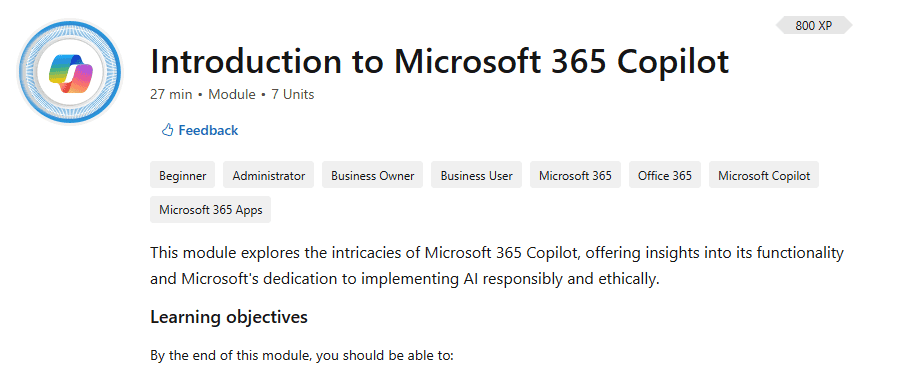
Microsoft Learn ist eine strukturierte Lernplattform mit Modulen, Lernpfaden und häufig eingebetteten Videos. Kurse kombinieren Theorie, Video‑Walkthroughs und praktische Aufgaben.
- Schrittweise Lernpfade für Copilot
- Von Einsteiger‑ bis Profi‑Workflows
- Integration über mehrere Apps hinweg erklärt
- Interaktive Übungen und Quizze
Diese Option ist ideal, wenn du ein kuratiertes, prüfbares Lernangebot bevorzugst.
3. LinkedIn Learning
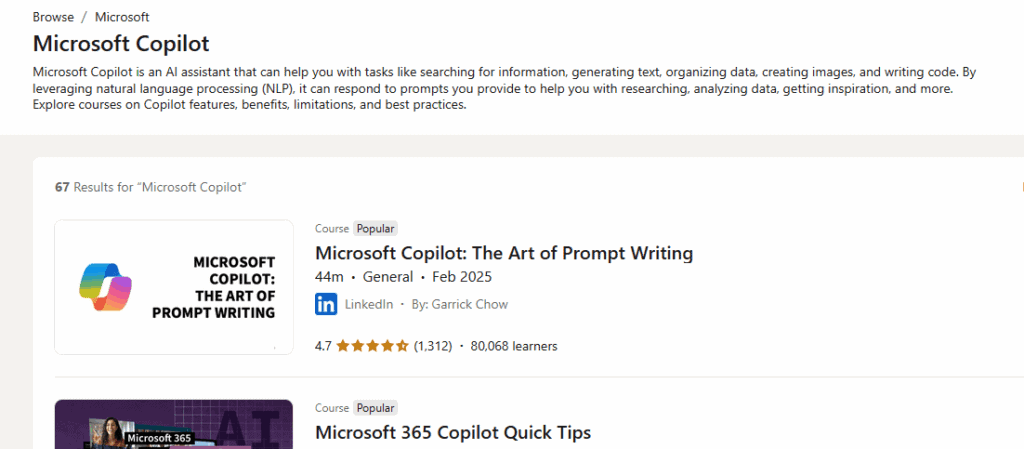
LinkedIn Learning bietet professionelle, meist bezahlte Kurse mit Fokus auf Business‑Anwendungen von Copilot.
- Business‑orientierte Tutorials und reale Fallbeispiele
- Zeitmanagement, Produktivitätsstrategien und Prozessintegration
- Projektbasierte Übungen und Zertifikat nach Abschluss
Eine Abonnementsgebühr ist erforderlich, dafür sind die Kurse oft praxisnäher und qualitativ konsistenter.
4. Tech‑Blogs und Trainingsseiten
Fachblogs und Wissensportale betten häufig Videos in Artikel ein. Vorteile:
- Schritt‑für‑Schritt Troubleshooting mit Video‑Beispielen
- Vergleichsartikel: Copilot vs. andere KI‑Assistenten
- Konkrete Tipps für Windows und Office‑Einstellungen
- Unabhängige Walkthroughs von anerkannten Trainerinnen und Trainern
Beispiel: Artikel mit eingebettetem Video zur Nutzung von Copilot in Word.
5. Community‑Kanäle
Unabhängige Creator veröffentlichen praxiserprobte Tutorials auf YouTube, TikTok, Reddit oder spezialisierten Foren.
- Copilot für Geschäftsangebote und Vorlagen
- Automatisierung von Budgettabellen in Excel
- Schulaufgaben und Unterrichtsmaterialien in Word
- Meeting‑Summaries für Führungskräfte
Community‑Inhalte sind besonders wertvoll für kreative Anwendungsfälle und schnelle Hacks.
Warum Video‑Tutorials statt reiner Texte?
- Schnellere Einarbeitung: Du siehst die Schritte live
- Visuelle Beispiele: Ergebnisse sind sofort nachvollziehbar
- Schritt‑für‑Schritt‑Klarheit: Pause, zurückspulen, erneut anschauen
- Praktisches Lernen: Funktionen parallel im eigenen Tenant ausprobieren
- Bessere Merkfähigkeit: Kombination aus Bild und Ton unterstützt das Behalten
Wie man Videos effektiv lernt
- Wähle ein kurzes Tutorial (5–10 Minuten) für typische Alltagsaufgaben.
- Pausiere regelmäßig und wiederhole die Schritte in deiner Anwendung.
- Notiere präzise Prompts, verwendete Befehle und beobachtete Resultate.
- Setze ein kleines eigenes Mini‑Projekt (z. B. ein Meeting‑Template oder Budgetblatt).
- Teile Erkenntnisse im Team oder in Foren, um Feedback zu erhalten.
Hinweis: Ein Video hilft beim Verstehen, nicht automatisch bei der Umsetzung in deinem Firmen‑Tenant. Teste Änderungen zuerst in einer sicheren Testumgebung.
Mini‑Methodik: 4‑Schritte‑Lernablauf
- Schau: Wähle ein Thema und sieh dir ein kurzes Video an.
- Mach: Führe die Schritte direkt parallel in deiner App aus.
- Dokumentiere: Notiere Prompts, Einstellungen und Abweichungen.
- Automatisiere: Überführe wiederkehrende Abläufe in Vorlagen oder Makros.
Diese Schleife (Schauen → Machen → Dokumentieren → Automatisieren) wiederholst du für jede neue Funktion.
Rollenspezifische Checklisten
Manager
- Basis: Team über Copilot informieren und Erwartungen setzen
- Praxis: Meeting‑Recap‑Vorlage testen
- Kontrolle: Datenschutzrichtlinien prüfen
Datenanalyst
- Basis: Excel‑Formeln mit Copilot generieren
- Praxis: Testdatensätze zur Validierung verwenden
- Kontrolle: Ergebnis auf Plausibilität prüfen
Lehrkraft
- Basis: Vorlagen für Aufgaben und Antworten erstellen
- Praxis: Schüleraufgaben anonymisiert mit Copilot testen
- Kontrolle: Plagiatsrisiken und Urheberrecht beachten
IT‑Administrator
- Basis: Rollout‑Plan und Berechtigungen prüfen
- Praxis: Pilotgruppe definieren und Feedback sammeln
- Kontrolle: Deaktivierungsmöglichkeiten und Logging konfigurieren
Wann Video‑Tutorials versagen und Alternativen
Counterexamples / wenn es nicht klappt:
- UI‑Änderungen: Video zeigt eine alte Benutzeroberfläche. Alternative: Offizielle Release Notes lesen.
- Tenant‑Einschränkungen: Funktionen sind in deiner Lizenz nicht verfügbar. Alternative: Lizenz‑Dokumentation prüfen oder Demo‑Tenant nutzen.
- Datenschutz‑ und Compliance‑Bedenken: Videos zeigen generische Beispiele, nicht firmenspezifische Prozesse. Alternative: Interne Richtlinien erstellen und Tests in isolierter Umgebung durchführen.
Alternative Ansätze:
- Offizielle Microsoft‑Dokumentation und Release Notes
- Hands‑on Labs und Sandbox‑Tenants
- Interne Workshops mit Screen‑Sharing und Q&A
Qualitätskriterien für ein hilfreiches Tutorial
- Relevanz: Bezieht sich auf die eingesetzte App (Word, Excel, Outlook, Teams)
- Aktualität: Veröffentlichungsdatum ≤ 12 Monate
- Reproduzierbarkeit: Schritte sind ohne Spezialrechte nachvollziehbar
- Erklärtiefe: Prompts, erwartete Ergebnisse und Grenzen sind beschrieben
- Datenschutz: Hinweise zu Datenverarbeitung und Sicherheit vorhanden
Entscheidungshilfe (Mermaid‑Diagramm)
flowchart TD
  A[Was ist dein Ziel?]
  A --> B{Willst du schnell starten?}
  B -- Ja --> C[YouTube: Offizielle Playlists]
  B -- Nein --> D{Willst du einen Kurs?}
  D -- Ja --> E[Microsoft Learn oder LinkedIn Learning]
  D -- Nein --> F[Community Videos & Blogs]
  C --> G[Praktische Übungen parallel durchführen]
  E --> G
  F --> G
Häufige Fragen
Sind Microsoft Copilot‑Videos kostenlos?
Ja — Microsoft‑Videos auf YouTube und viele Microsoft Learn‑Kurse sind kostenlos. LinkedIn Learning erfordert meist ein Abonnement.
Brauche ich eine Microsoft 365‑Lizenz, um die Videos anzusehen?
Nein. Zum Anschauen brauchst du keine Lizenz. Um Funktionen im eigenen Tenant auszuprobieren, ist eine gültige Lizenz erforderlich.
Kann ich die Videos auf dem Smartphone ansehen?
Ja. Die meisten Quellen streamen mobil und sind für Smartphones optimiert.
Decken die Videos auch fortgeschrittene Funktionen ab?
Ja. Es gibt Tutorials zu Datenanalyse, Workflow‑Automatisierung und Geschäftsprozessen.
Wo sollten Anfänger starten?
Starte beim offiziellen Microsoft 365 YouTube‑Kanal für Grundlagen. Anschließend kannst du strukturierte Pfade auf Microsoft Learn durchlaufen.
Kurze Ankündigung (100–200 Wörter)
Microsoft Copilot erleichtert tägliche Aufgaben in Word, Excel, Outlook und Teams. Unsere Übersicht hilft dir, schnell die besten Lernvideos zu finden: Beginne mit den offiziellen YouTube‑Playlists für praktische Einsteiger‑Anleitungen. Ergänze dein Wissen mit strukturierten Kursen auf Microsoft Learn und vertiefe spezielle Business‑Szenarien mit LinkedIn Learning. Nutze Community‑Inhalte für kreative Anwendungsfälle und Tech‑Blogs für Troubleshooting. Folge der einfachen 4‑Schritte‑Methodik: Schauen, Nachmachen, Dokumentieren, Automatisieren. Besonders wichtig ist das Testen in einer sicheren Umgebung und das Prüfen von Datenschutz‑ und Lizenzbedingungen. Mit gezieltem Lernen richtest du Copilot schnell so ein, dass es deinen Arbeitsalltag messbar erleichtert.
Nächste Schritte und Fazit
- Starte mit einem 5–10 Minuten Video zum gewünschten Anwendungsfall.
- Führe die Schritte parallel in deiner App aus und dokumentiere Prompts.
- Baue ein kleines Pilotprojekt und teile die Ergebnisse im Team.
Zusammenfassung:
- Offizielle YouTube‑Playlists sind ideal für den Einstieg.
- Microsoft Learn bietet strukturierte Lernpfade.
- LinkedIn Learning liefert tiefere Business‑Kurse.
- Community‑Inhalte zeigen kreative Anwendungen.
Wichtig: Prüfe vor der produktiven Nutzung die Lizenz‑ und Datenschutzregeln deiner Organisation.
Kurze Begriffserklärung
Copilot: Microsofts KI‑Assistent, der innerhalb von Office‑Apps kontextbezogene Vorschläge, Textgenerierung und Automatisierung bietet.

Ähnliche Materialien

Podman auf Debian 11 installieren und nutzen
Apt-Pinning: Kurze Einführung für Debian

FSR 4 in jedem Spiel mit OptiScaler
DansGuardian + Squid (NTLM) auf Debian Etch installieren

App-Installationsfehler auf SD-Karte (Error -18) beheben
