
Microsoft Copilot kaufen: Anleitung, Kosten und Lizenzierung

Inhaltsverzeichnis
- Voraussetzung prüfen
- Copilot im Admin Center kaufen
- Lizenzen auswählen und zuweisen
- Kosten und Abrechnung
- Vorteile von Copilot
- Sicherheits- und Datenschutzhinweise
- Rollout-Checkliste nach Rolle
- Entscheidungsdiagramm
- Häufig gestellte Fragen
- Zusammenfassung
Voraussetzung prüfen
Bevor Sie Copilot kaufen, prüfen Sie folgende Punkte:
- Verfügt Ihre Organisation über eines der unterstützten Microsoft 365-Abonnements? Copilot funktioniert mit Microsoft 365 Business Standard, Business Premium, E3 und E5.
- Haben Sie eine Administratorrolle mit Berechtigung für Abrechnung und Lizenzverwaltung?
- Sind zentrale Anforderungen wie ID-Verwaltung (Azure AD), Richtlinien für Datenspeicherung und Compliance geklärt?
Wichtig: Microsoft Copilot ist nicht für Microsoft 365 Personal oder Family verfügbar.
Copilot im Admin Center kaufen
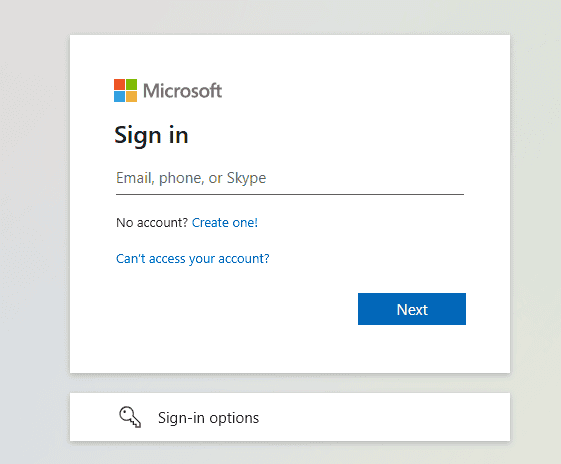
- Melden Sie sich am Admin Center an: Gehen Sie zu admin.microsoft.com und melden Sie sich mit Ihrem Administrator-Konto an.
- Öffnen Sie Abrechnung > Dienste kaufen.
- Suchen Sie im Marktplatz nach “Microsoft 365 Copilot”.
- Wählen Sie das passende Copilot-Add-on für Business oder Enterprise.
- Geben Sie die benötigte Benutzeranzahl ein und legen Sie die Lizenzen in den Warenkorb.
- Prüfen Sie die Abrechnungsoptionen (Kreditkarte oder Rechnung) und schließen Sie den Kauf ab.
Hinweis: Falls Ihre Organisation zentral gesteuerte Einkäufe verwendet, müssen Sie möglicherweise ein Bestellticket oder eine interne Genehmigung durch das Finanzteam anstoßen.
Lizenzen auswählen und zuweisen
Schritte nach dem Kauf:
- Öffnen Sie im Admin Center “Benutzer” oder “Lizenzen”.
- Finden Sie die gekauften Copilot-Lizenzen im Abschnitt für Add-ons.
- Weisen Sie die Lizenzen einzelnen Benutzern oder Gruppen zu. Sie können auch Gruppenrichtlinien (z. B. dynamische Gruppen) nutzen, um Zuweisungen zu automatisieren.
- Prüfen Sie nach der Zuweisung, ob Copilot-Funktionen in Word, Excel, Outlook und Teams für diese Nutzer aktiviert sind.
Kriterien für erfolgreiche Zuweisung:
- Lizenzstatus: Zugewiesen und aktiv.
- Sichtbarkeit: Copilot-Menüs sind in Office-Apps sichtbar.
- Berechtigungen: Keine zusätzlichen Blockierungen durch Conditional Access oder Compliance-Richtlinien.
Kosten und Abrechnung
- Standardpreis: Copilot wird mit 30 USD pro Benutzer und Monat berechnet (monatliches Abonnement als Add-on zu Microsoft 365).
- Abrechnung: Die Kosten erscheinen in Ihrer Microsoft 365-Abrechnung als separater Posten.
- Keine Einmalzahlung: Copilot ist nur als wiederkehrendes Monats- oder Jahresabonnement verfügbar.
Kosten-Checkliste für Einkauf/Finanzen:
- Budget prüfen für erwartete Anzahl an Nutzern.
- Prüfen, ob Volumenrabatte oder Unternehmensvereinbarungen (Enterprise Agreement) Einfluss auf Preis haben.
- Abrechnungszyklus (monatlich/jährlich) und Währungs-/Steueroptionen klären.
Vorteile von Copilot
- Schnellere Erstellung und Zusammenfassung von E-Mails in Outlook.
- Automatisierte Datenanalyse und Vorschläge in Excel.
- Inhaltserstellung und Stilvorschläge in Word.
- Unterstützung in Microsoft Teams für Meeting-Notizen und Aktionspunkte.
Wann Copilot besonders nützlich ist:
- Teams, die viel schriftliche Kommunikation erzeugen.
- Data-Analysten, die Routineaufgaben beschleunigen möchten.
- Redakteure und Knowledge-Worker, die wiederholende Textarbeit reduzieren wollen.
Wann Copilot nicht die richtige Wahl ist
- Kleine Haushalte oder Nutzer mit Microsoft 365 Personal/Family (nicht verfügbar).
- Szenarien mit äußerst sensiblen Daten ohne Möglichkeit zur Datenklassifizierung oder Isolation.
- Wenn Sie ein einmaliges, nicht benötigtes Tool suchen — Copilot ist ein wiederkehrendes Add-on.
Sicherheits- und Datenschutzhinweise
- Datennutzung: Prüfen Sie, wie Copilot Daten nutzt und ob Ihre Compliance-Anforderungen erfüllt werden. Aktivieren Sie Datenklassifizierung und DLP-Richtlinien für vertrauliche Informationen.
- Zugriffskontrolle: Nutzen Sie Conditional Access, Multi-Faktor-Authentifizierung und rollenbasierte Zugriffssteuerung.
- Protokollierung: Aktivieren Sie Audit-Logs, um Nutzungs- und Änderungsereignisse nachzuverfolgen.
Privacy/GDPR Hinweise (kurz):
- Klären Sie die Rechtsgrundlage für die Verarbeitung personenbezogener Daten.
- Informieren Sie betroffene Personen, falls Mitarbeiterdaten durch KI-Funktionen verarbeitet werden.
- Dokumentieren Sie Datenflüsse und minimieren Sie die Weitergabe sensibler Inhalte an generative KI-Modelle.
Rollout-Checkliste nach Rolle
Admin (IT)
- Prüfen und aktualisieren Sie Azure AD-Gruppen und Berechtigungen.
- Testen Sie Copilot in einer Pilotgruppe.
- Implementieren Sie Conditional Access und DLP-Richtlinien.
Finanzen / Einkauf
- Budget und Rechnungskonditionen bestätigen.
- Genehmigungsprozesse für Nachkäufe definieren.
Teamleiter
- Bestimmen Sie Pilotbenutzer.
- Messen Sie Produktivitätskennzahlen (Baseline vor und nach Rollout).
Endnutzer
- Schulungsressourcen bereitstellen.
- Best Practices zur sicheren Nutzung verbreiten (kein Teilen sensibler Daten mit KI ohne vorherige Prüfung).
Entscheidungsdiagramm
flowchart TD
  A[Start: Benötigt Ihr Team KI-Unterstützung?] -->|Nein| B[Kein Copilot]
  A -->|Ja| C[Verfügt Organisation über Business/Enterprise?]
  C -->|Nein| B
  C -->|Ja| D[Admin kann auf admin.microsoft.com]
  D --> E[Copilot im Marktplatz finden]
  E --> F[Kaufen und Lizenzen zuweisen]
  F --> G[Pilot starten und Sicherheitsrichtlinien prüfen]
  G --> H[Skalierung und Monitoring]
Häufig gestellte Fragen
Q: Ist Microsoft Copilot für Privatkonten verfügbar?
A: Nein. Copilot ist ausschließlich für Business- und Enterprise-Pläne von Microsoft 365 vorgesehen.
Q: Kann ich Copilot einmalig kaufen?
A: Nein. Copilot ist ein wiederkehrendes Add-on (monatliche oder jährliche Abrechnung je nach Vertrag).
Q: Wie aktiviere ich Copilot nach dem Kauf?
A: Weisen Sie die Copilot-Lizenzen im Microsoft 365 Admin Center den Nutzern zu. Prüfen Sie anschließend die Sichtbarkeit in Office-Apps.
Q: Was passiert, wenn ich Copilot kündige?
A: Ihre Microsoft 365-Grundabonnements bleiben bestehen. Alle Copilot-Funktionen werden jedoch entfernt, sobald die Add-on-Lizenz endet.
Q: Gibt es eine kostenlose Testphase?
A: Derzeit bietet Microsoft für Copilot keine offizielle Gratis-Testphase an. Prüfen Sie Unternehmensverträge auf mögliche Pilotprogramme.
Kurze Implementierungs-Methodik (Mini-Playbook)
- Analyse: Bestimmen Sie Zielgruppen und Anwendungsfälle.
- Pilot: 10–50 Nutzer in einem geschützten Testlauf.
- Kontrolle: Messen Sie Qualität, Produktivität und Sicherheitsvorfälle.
- Rollout: Stufenweise Ausweitung mit Monitoring.
- Review: Quartalsweise Evaluation und Anpassung der Richtlinien.
Entscheidungshilfen und Metriken (qualitativ)
Impact×Effort: Hoher Nutzen bei moderatem Aufwand für Wissensarbeiter. Geringerer Nutzen für rein kreative oder stark regulierte Teams ohne klare Datenrichtlinien.
Zusammenfassung
Microsoft Copilot kaufen erfordert ein unterstütztes Microsoft 365 Business- oder Enterprise-Abonnement, Administratorrechte im Admin Center und ein monatliches Add-on. Folgen Sie der hier beschriebenen Schritt-für-Schritt-Anleitung, verwenden Sie die Rollout-Checklisten und implementieren Sie Sicherheits- sowie Datenschutzmaßnahmen, bevor Sie großflächig ausrollen.
Wichtig: Testen Sie Copilot in einer Pilotgruppe und dokumentieren Sie Compliance- sowie Datensicherheitsentscheidungen.

Ähnliche Materialien

Podman auf Debian 11 installieren und nutzen
Apt-Pinning: Kurze Einführung für Debian

FSR 4 in jedem Spiel mit OptiScaler
DansGuardian + Squid (NTLM) auf Debian Etch installieren

App-Installationsfehler auf SD-Karte (Error -18) beheben
