
Microsoft Word: Textfehler und korrupte Zeichen beheben
Kurzfassung: Dieser Leitfaden zeigt schnelle und dauerhafte Lösungen, wenn Microsoft Word Texte als wirre Zeichen, Symbole oder Rechteckkästchen anzeigt. Beginnen Sie mit einem temporären Workaround wie dem Wechsel der Schriftart, prüfen Sie Fonts und Updates, konvertieren Sie bei Bedarf die Zeichenkodierung und installieren Sie Word nur als letzte Maßnahme neu. Am Ende finden Sie Checklisten, ein Ablaufdiagramm, Rollenspezifische Aufgaben, Tests und ein kurzes Glossar.

Wie jede andere Software kann auch Microsoft Word Fehler und technische Probleme haben. Meist sind solche Probleme nur lästig. In selteneren Fällen können Fehler jedoch dazu führen, dass wichtige Dokumente plötzlich unlesbar wirken. Ein typischer Effekt ist, dass normaler Text durch falsche oder zufällige Symbole ersetzt wird.
So etwas ist mir passiert. Zum Glück ist das Problem meistens rein visuell und lässt sich beheben, ohne dass Daten verloren gehen. In diesem Artikel beschreibe ich Diagnose- und Reparaturschritte, Hinweise zur Vorsorge und ein paar praktische Checklisten für Anwender und IT‑Administratoren.
Wie Sie das Problem erkennen
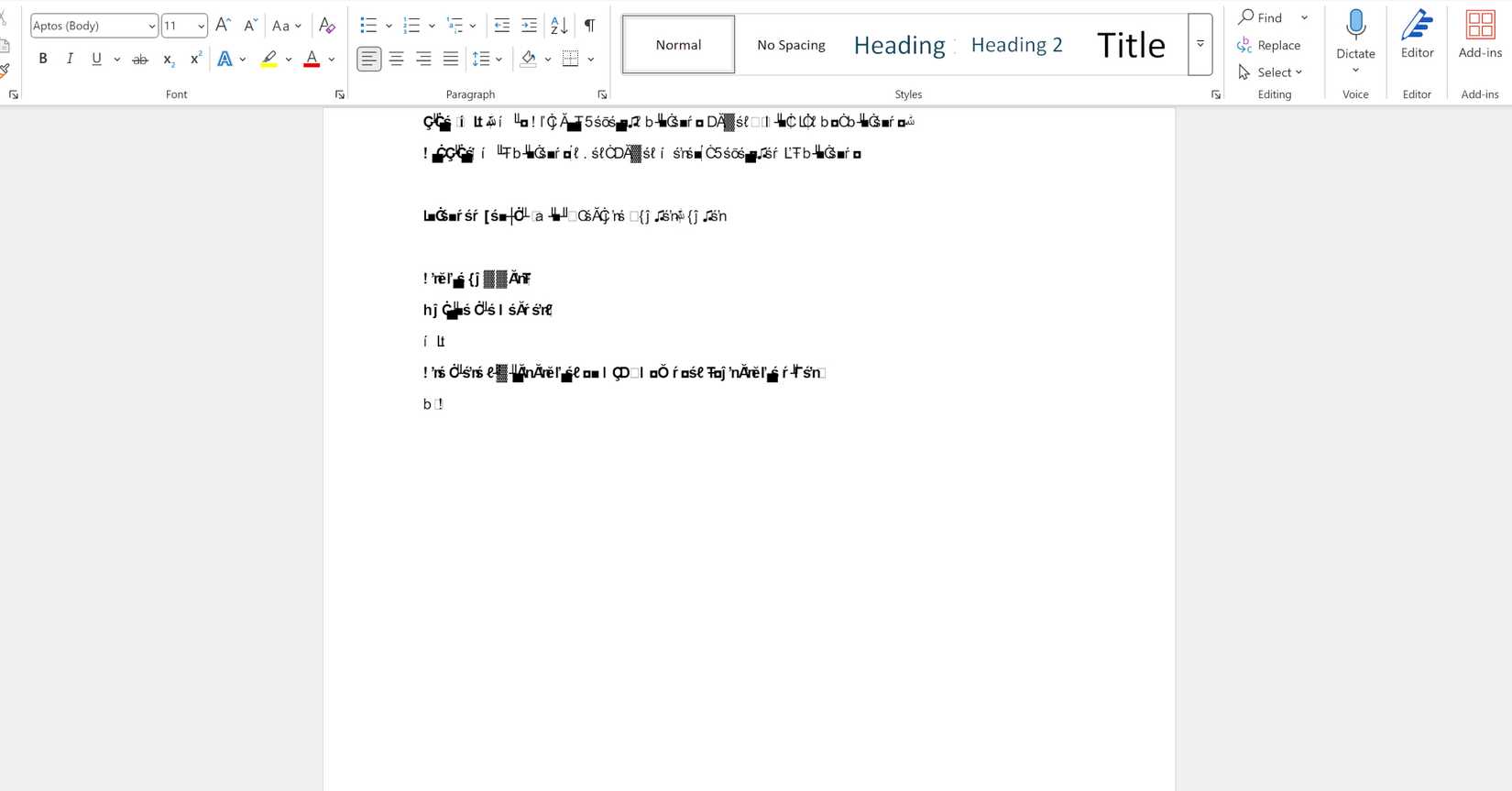
Das typische Erscheinungsbild dieses Fehlers ist, dass Text nicht als erwartete Zeichen, sondern als zufällige Symbole, Kästchen oder andere glitched Zeichen angezeigt wird. Manchmal mischen sich normale Zeichen mit fehlerhaften Glyphen.
Woran Sie den Fehler erkennen:
- Ganze Absätze oder einzelne Wörter bestehen aus scheinbar sinnlosen Symbolen.
- Neuer eingegebener Text erscheint fehlerhaft.
- Das Dokument sieht auf einem anderen Gerät normal aus, auf Ihrem Gerät aber fehlerhaft.
Wichtig: Prüfen Sie immer zuerst, ob das Problem nur in Word auftritt oder systemweit. Öffnen Sie die Datei auf einem zweiten Rechner oder in Word Online. Wenn das Dokument dort normal aussieht, liegt die Ursache wahrscheinlich an Ihrem System, einer Schriftdatei oder der Word‑Installation.
Kurzfristige Lösung: Schriftart wechseln
Wenn Sie schnell weiterarbeiten müssen, wechseln Sie vorübergehend die Schriftart in Ihrem Dokument. Das geht so:
- Markieren Sie den betroffenen Text oder drücken Sie Strg+A, um alles zu markieren.
- Wählen Sie im Schriftartenmenü eine andere Schrift.
Hinweis: In meinem Fall trat der Fehler nur bei der Schrift Aptos auf. Bei Ihnen kann es eine andere Schrift sein.
Diese Maßnahme ist ein schneller Workaround. Sie behebt die Anzeige, löst aber nicht die Grundursache. Bleiben Sie nicht dauerhaft bei einer Ersatzschrift, sondern folgen Sie den Schritten zur dauerhaften Behebung weiter unten.
Schriftdatei neu installieren
Wenn der Fehler nur bei einer bestimmten Schrift auftritt, liegt die Ursache oft an der Schriftdatei. Die Datei ist eventuell beschädigt oder wurde fehlerhaft installiert. So installieren Sie die Schrift neu:
- Laden Sie die Schrift von der offiziellen Quelle herunter. Bei Standard‑Windows‑ bzw. Microsoft‑Schriften bevorzugen Sie die Microsoft‑Website.
- Sie erhalten meist eine ZIP‑Datei. Entpacken Sie sie mit Windows Explorer über ‘Alle extrahieren’ oder mit Programmen wie 7‑Zip.
- Öffnen Sie den entpackten Ordner. Sie sehen Dateien mit Endungen wie .ttf oder .otf.
- Doppelklicken Sie auf die passende Datei. Es öffnet sich eine Vorschau mit Beispielsätzen.
- Klicken Sie oben auf Installieren.

Nach der Installation sollten Dokumente mit dieser Schrift wieder korrekt angezeigt werden. Wenn nicht, prüfen Sie die Word‑Version, die Dokumentdatei selbst und die Systemschriftverwaltung.
Microsoft 365 aktualisieren
Veraltete Software kann Darstellungsprobleme verursachen. Prüfen Sie, ob Updates vorhanden sind, und installieren Sie sie.
So prüfen Sie Updates in Word:
- Öffnen Sie Word. Wählen Sie im Startmenü den Eintrag Konto.

- Klicken Sie auf Updateoptionen und dann auf Jetzt aktualisieren.

- Speichern Sie alle offenen Dateien. Updates schließen geöffnete Dokumente während der Installation automatisch.
- Folgen Sie den Anweisungen und klicken Sie auf Installieren, falls ein Update geladen wird.
Regelmäßige Updates reduzieren die Wahrscheinlichkeit für Anzeige‑ und Kompatibilitätsfehler.
Zeichenkodierung konvertieren
Wenn ein Dokument auf einem anderen System korrekt angezeigt wird, bei Ihnen jedoch nicht, kann das Problem an der Zeichenkodierung liegen. Das ist besonders bei Dateien aus älteren Systemen oder anderen Betriebssystemen häufig.
Was ist Zeichenkodierung?
In einem Satz: Zeichenkodierung legt fest, welcher numerische Wert einer sichtbaren Schriftart entspricht. Verschiedene Kodierungen ordnen Zeichen unterschiedlich zu. Ein Bytewert kann in einer Kodierung ein kyrillisches Zeichen bedeuten und in einer anderen einen lateinischen Buchstaben. Unicode (UTF‑8) ist der moderne Standard, der nahezu alle Zeichen unterstützt.
Konvertieren in Word
- Öffnen Sie Word, klicken Sie auf Datei und dann auf Optionen.
- Wechseln Sie zu Erweitert.

- Scrollen Sie zum Abschnitt Allgemein und aktivieren Sie die Option Dateiformatkonvertierung beim Öffnen bestätigen.

- Schließen Sie Word und öffnen Sie die problematische Datei erneut. Es erscheint ein Dialog Datei konvertieren. Wählen Sie Codierter Text und klicken Sie auf OK.
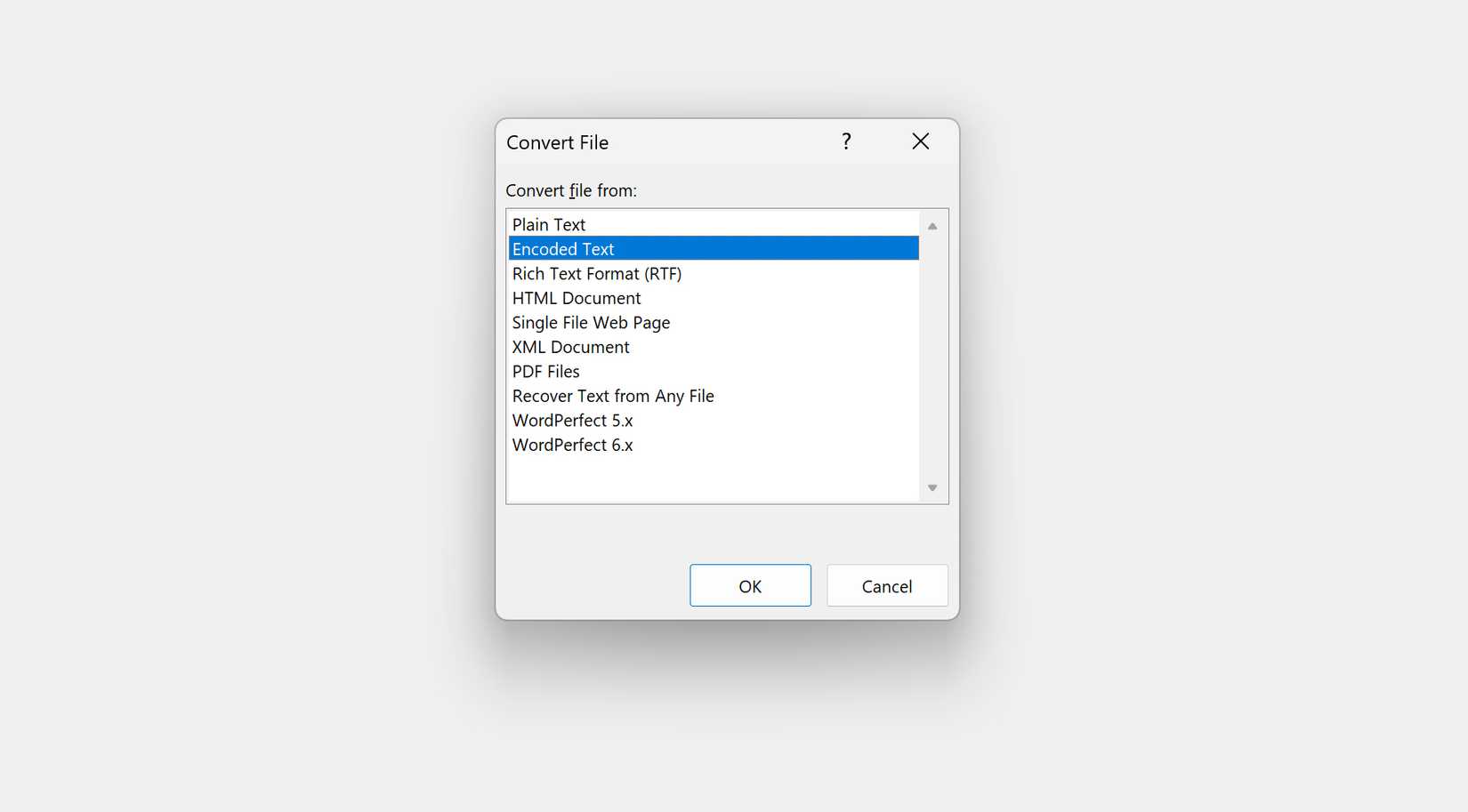
- Wählen Sie im nächsten Dialog Andere Kodierung und probieren Sie passende Kodierungen aus. Nutzen Sie die Vorschau, um zu sehen, ob die Zeichen nun korrekt dargestellt werden.
Warnung: Nicht jede Konvertierung ist verlustfrei. Bei exotischen oder veralteten Kodierungen können Zeichen fehlen oder ersetzt werden. Sichern Sie vor der Konvertierung eine Kopie der Datei.
Word deinstallieren und neu installieren
Wenn alle vorherigen Maßnahmen nichts bringen, kann eine fehlerhafte Installation die Ursache sein. Eine saubere Deinstallation und Neuinstallation behebt oft beschädigte Programmdateien.
Deinstallieren
- Öffnen Sie die Systemsteuerung und wählen Sie Programm deinstallieren.

- Finden Sie Microsoft Word oder Microsoft 365 in der Liste und deinstallieren Sie das Programm.
- Falls Sie Word nicht finden, nutzen Sie das Uninstall Troubleshooter Tool von Microsoft.
Neuinstallation
- Laden Sie Word oder das komplette Microsoft 365 Paket von der Microsoft Apps‑Seite herunter.

- Wählen Sie Sprache und Version und klicken Sie auf Installieren.
- Führen Sie die heruntergeladene Datei OfficeSetup.exe aus und folgen Sie den Installationsschritten.
Nach der Neuinstallation sollten Anzeigefehler beseitigt sein, sofern sie durch fehlerhafte Programmdateien verursacht wurden.
Wann diese Methoden nicht helfen
Es gibt Fälle, in denen die oben beschriebenen Schritte nicht ausreichen:
- Die Dokumentdatei selbst ist beschädigt. In schweren Fällen sind Teile des Dokuments überschrieben oder formal inkonsistent.
- Es handelt sich um Malware, die Schriftarten oder Systemdateien manipuliert. Dies ist selten, aber möglich.
- Eine spezielle Drittsoftware filtert oder ersetzt Zeichen systemweit.
Wenn Sie den Verdacht auf Dateikorruption haben, versuchen Sie, frühere Versionen aus Backups oder Versionsverlauf wiederherzustellen.
Alternativen und ergänzende Ansätze
- Öffnen Sie das Dokument in Word Online oder LibreOffice, um zu prüfen, ob die Darstellung dort korrekt ist.
- Exportieren Sie das Dokument als .docx, .rtf oder .txt und prüfen Sie die Ausgabe in einem Texteditor. Manchmal lässt sich klarer erkennen, welche Zeichen tatsächlich gespeichert sind.
- Prüfen Sie die systemweite Schriftverwaltung und stellen Sie sicher, dass keine Fonts abgeschaltet oder durch andere Programme ersetzt wurden.
- Führen Sie einen SFC/Scannow auf Windows aus, um Systemdateien zu prüfen, falls die Darstellung systemweit fehlerhaft ist.
Sicherheits- und Datenschutzhinweise
- Laden Sie Schriften nur aus vertrauenswürdigen Quellen. Gefälschte Schriftpakete können Schadcode enthalten.
- Vor einer Neuinstallation sollten Sie Ihre Dokumente sichern und, falls sensibel, lokale Sicherheitskopien anlegen.
- Wenn Sie Dokumente mit personenbezogenen Daten konvertieren oder an Dritte weiterreichen, beachten Sie Datenschutzvorgaben und die DSGVO‑Anforderungen für Ihre Organisation.
Rollebasierte Checklisten
Endanwender:
- Speichern und sichern Sie das aktuelle Dokument.
- Wechseln Sie vorübergehend die Schriftart.
- Prüfen Sie das Dokument in Word Online oder auf einem zweiten Gerät.
- Installieren Sie fehlende Schriftart neu.
- Melden Sie das Problem an den IT‑Support, falls es wiederkehrt.
IT‑Administrator:
- Prüfen Sie, ob das Problem mehrere Nutzer betrifft.
- Verteilen Sie eine geprüfte Version der betroffenen Schriftart per Softwareverteilung.
- Überprüfen Sie Gruppenrichtlinien, die Fonts beeinflussen könnten.
- Prüfen Sie Windows Update‑ und Office Update‑Logs.
- Ziehen Sie bei Bedarf eine Systemwiederherstellung oder Reinstallation in Erwägung.
Dokumentautor / Redakteur:
- Verwenden Sie möglichst verbreitete Standardschriften für gemeinsame Dokumente.
- Embetten Sie Schriften nur, wenn nötig, und prüfen Sie die Embedding‑Optionen beim Speichern.
- Testen Sie die Datei auf anderen Plattformen vor wichtigen Deadlines.
Standardarbeitsanweisung (SOP) für schnelle Fehlerbehebung
Zweck: Sofortmaßnahmen, um ein lesbares Dokument wiederherzustellen.
Schritte:
- Dokument sichern: Datei speichern als Kopie unter neuem Namen.
- Temporärer Workaround: Schriftart auf Arial oder Calibri wechseln.
- Prüfen: Datei in Word Online öffnen. Wenn korrekt, Problem lokal.
- Font prüfen: betroffene Schrift neu installieren.
- Update prüfen: Word auf neueste Version aktualisieren.
- Kodierung prüfen: Dateiformatkonvertierung aktivieren und probieren.
- Wenn alles fehlschlägt: Support kontaktieren oder Word neu installieren.
Akzeptanzkriterien
- Das Dokument ist auf dem betroffenen Rechner wieder lesbar.
- Eingefügte Zeichen erscheinen korrekt bei den relevanten Zielplattformen.
- Keine Datenverluste nach Wiederherstellungsmaßnahmen.
Testfälle und Abnahmekriterien
Test 1: Wechsel der Schriftart
- Aktion: Gesamten Text markieren, Schrift auf Calibri setzen.
- Erwartetes Ergebnis: Text wird korrekt lesbar angezeigt.
Test 2: Neuinstallation der Schrift
- Aktion: Schriftdatei herunterladen, installieren, Word neu starten.
- Erwartetes Ergebnis: Ursprüngliche Schrift zeigt wieder korrekte Glyphen.
Test 3: Zeichenkodierung
- Aktion: Datei mit aktivierter Dateiformatkonvertierung öffnen und verschiedene Kodierungen testen.
- Erwartetes Ergebnis: Eine Kodierung stellt die Zeichen fehlerfrei dar oder Dokument ist als defekt erkennbar.
Test 4: Update und Neuinstallation
- Aktion: Word aktualisieren; falls nicht erfolgreich, deinstallieren und neu installieren.
- Erwartetes Ergebnis: Anzeigeprobleme sollten verschwinden, sofern sie durch Programmfehler verursacht wurden.
Entscheidungsbaum
flowchart TD
  A[Start: Dokument zeigt fehlerhafte Zeichen] --> B{Tritt der Fehler nur hier auf?}
  B -- Nein --> C[Prüfen auf Systemweite Schriftprobleme und Malware]
  B -- Ja --> D[Temporär Schrift wechseln]
  D --> E{Ist Dokument jetzt lesbar?}
  E -- Ja --> F[Arbeiten, dann Schrift neu installieren und Updates prüfen]
  E -- Nein --> G[Schrift neu installieren]
  G --> H{Fehler behoben?}
  H -- Ja --> F
  H -- Nein --> I[Zeichenkodierung prüfen]
  I --> J{Fehler behoben?}
  J -- Ja --> F
  J -- Nein --> K[Word deinstallieren und neu installieren]
  K --> L{Fehler behoben?}
  L -- Ja --> F
  L -- Nein --> M[IT Support / Datenwiederherstellung]
Risikoanalyse und Maßnahmen
Risiken:
- Datenverlust bei unsachgemäßer Konvertierung oder Deinstallation.
- Infektion durch unsichere Schriftdateien.
- Zeitverlust und Reputationsschaden bei ausfallenden Dokumenten vor Fristen.
Gegenmaßnahmen:
- Immer vor Eingriffen eine Kopie der Datei anlegen.
- Schriften nur aus vertrauenswürdigen Quellen installieren.
- Updates außerhalb kritischer Arbeitszeiten durchführen.
- Regelmäßige Backups und Versionsverwaltung aktiv nutzen.
Kurze Checkliste zur Prävention
- Office und Windows aktuell halten.
- Wichtige Schriften zentral und gesichert bereitstellen.
- Dokumente vor Verteilung auf Abspielbarkeit prüfen.
- Versionsverlauf oder Backup aktivieren für wichtige Dateien.
1‑Zeiler Glossar
- Zeichenkodierung: Vorschrift, wie Zeichen in numerische Werte übersetzt werden.
- Glyph: Visuelle Darstellung eines Zeichens in einer Schriftdatei.
- ttf/otf: Dateiformate für Schriftdateien.
- UTF‑8: Weit verbreiteter Unicode‑Kodierungsstandard.
Kurzfassung zum Schluss
Word‑Textglitches sind meist Anzeigeprobleme, die Sie schnell mit einem Schriftwechsel oder einer Neuinstallation der betroffenen Schrift beheben können. Kontrollieren Sie zusätzlich Office‑Updates und prüfen Sie bei Dokumenten, ob eine Zeichenkodierung vorliegt, die auf Ihrem System nicht korrekt interpretiert wird. Löschen und Neuinstallieren von Word ist die letzte Option. Befolgen Sie die Checklisten, sichern Sie Dateien vor Änderungen und kontaktieren Sie den IT‑Support, wenn das Problem mehrere Nutzer betrifft.
Häufige Fragen
Was verursacht korrupte Zeichen in Word?
Meist sind es beschädigte oder fehlende Schriftdateien, eine falsche Zeichenkodierung oder ein veraltetes Office. Selten können Systemfehler oder Malware die Ursache sein.
Hilft die Neuinstallation einer Schrift immer?
In vielen Fällen ja. Wenn die Schriftdatei beschädigt war, behebt eine Neuinstallation das Problem. Falls die Ursache in der Dokumentstruktur oder in einer Sonderkodierung liegt, hilft eine Neuinstallation allein nicht.
Wie finde ich die richtige Zeichenkodierung?
Aktivieren Sie Dateiformatkonvertierung beim Öffnen in den Erweiterten Optionen von Word. Öffnen Sie die Datei als Codierter Text und testen Sie die Vorschau für verschiedene Kodierungen.

Ähnliche Materialien

Podman auf Debian 11 installieren und nutzen
Apt-Pinning: Kurze Einführung für Debian

FSR 4 in jedem Spiel mit OptiScaler
DansGuardian + Squid (NTLM) auf Debian Etch installieren

App-Installationsfehler auf SD-Karte (Error -18) beheben
