
iPhone: Automatische Sperre funktioniert nicht — so beheben Sie das Problem
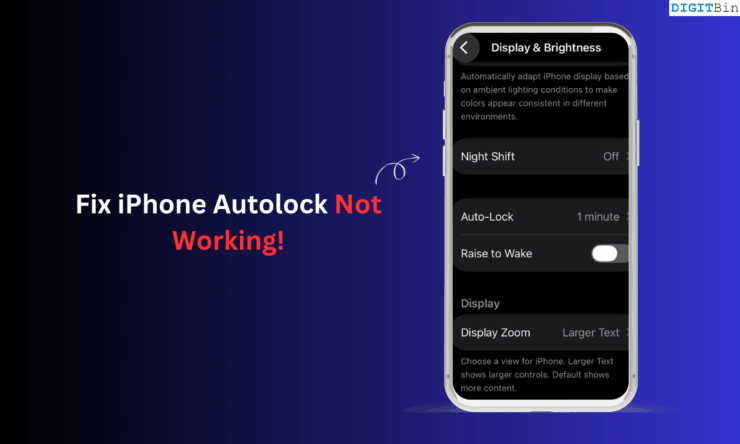
Kurzeinführung: Die automatische Sperre sorgt dafür, dass Ihr iPhone nach einer festgelegten Inaktivitätszeit den Bildschirm sperrt. Wenn diese Option ausgegraut ist oder nicht reagiert, entsteht ein Sicherheitsrisiko, weil Ihr Gerät unbeaufsichtigt zugänglich bleiben kann. Dieser Leitfaden führt Sie Schritt für Schritt durch sinnvolle Prüfungen und Lösungen — von einfachen Einstellungen bis zu systematischen Troubleshooting-Methoden für Endanwender und IT-Profis.
Wichtige Begriffe in einer Zeile:
- Automatische Sperre: iOS-Einstellung, die das Display nach Inaktivität sperrt.
- Energiesparmodus: iOS-Modus, der Hintergrundaktivitäten einschränkt, um Akku zu sparen.
Warum ist die automatische Sperre auf dem iPhone ausgegraut?
In den meisten Fällen wird die Einstellung “Automatische Sperre” ausgegraut, wenn der Energiesparmodus aktiviert ist. Der Energiesparmodus schränkt bestimmte Systemfunktionen ein, um Akku zu sparen — dazu gehört auch die Möglichkeit, die automatische Sperre anzupassen. Eine weitere Ursache kann ein instabiles oder fehlerhaftes iOS-Build (z. B. ein Entwickler-Beta) sein, bei dem bestimmte Einstellungen vorübergehend nicht verfügbar sind.
Wichtig: Wenn die automatische Sperre nicht geändert werden kann, steigt das Risiko für unbefugten Zugriff auf Ihr Gerät und Ihre Daten.
Schnellmaßnahmen (Kurzcheck)
- Energiesparmodus deaktivieren (Einstellungen > Batterie > Energiesparmodus).
- Automatische Sperre manuell neu setzen (Einstellungen > Darstellung & Helligkeit > Automatische Sperre).
- iPhone neu starten.
- iOS-Update prüfen und installieren.
- Wenn nichts hilft: Alle Einstellungen zurücksetzen.
Detaillierte Schritte zur Fehlerbehebung
1. Energiesparmodus deaktivieren
Der Energiesparmodus kann die automatische Sperre in iOS sperren. So schalten Sie ihn aus:
- Öffnen Sie die App Einstellungen.
- Tippen Sie auf Batterie.
- Schalten Sie den Regler bei Energiesparmodus aus.
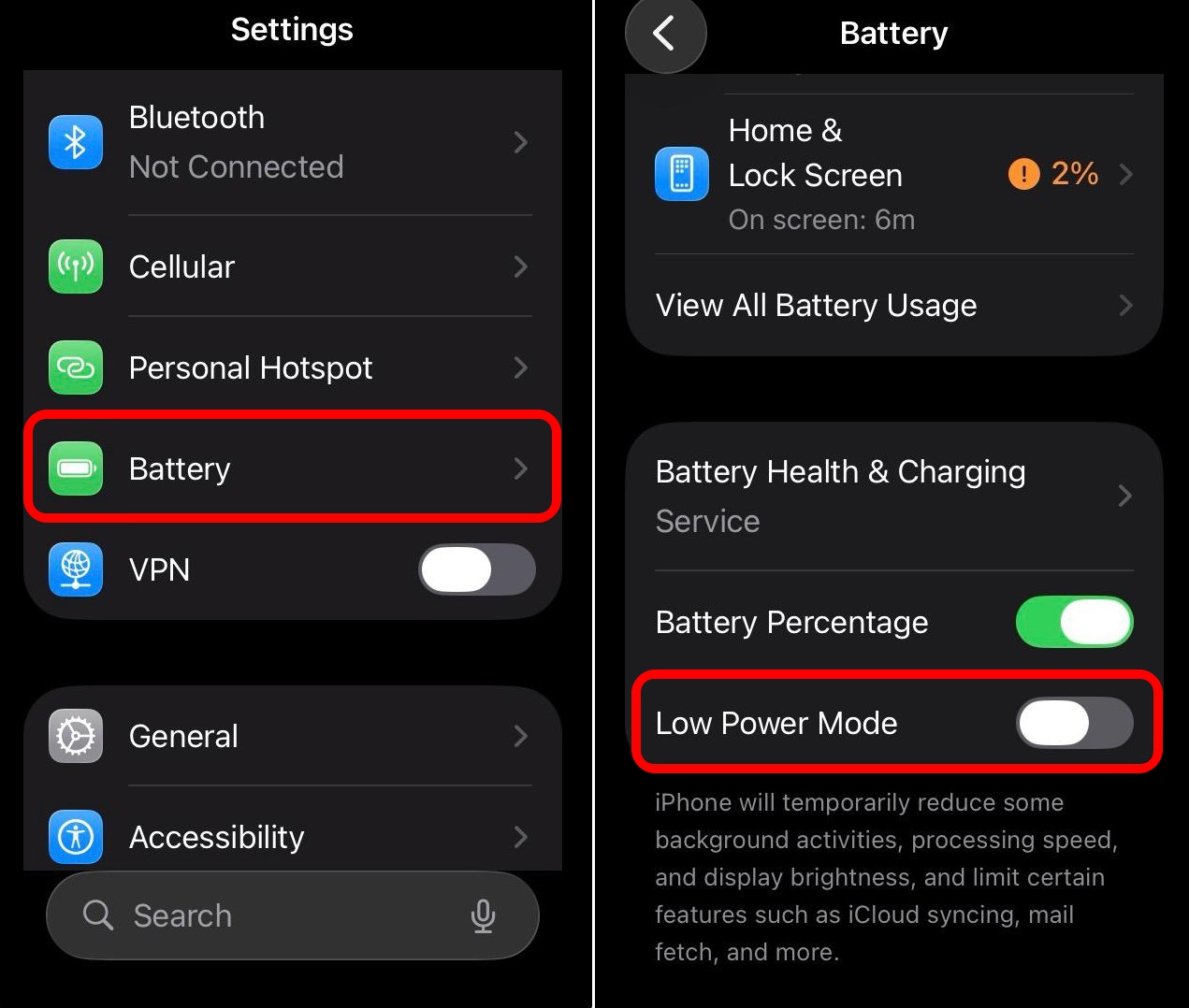
Hinweis: Der Energiesparmodus wird automatisch aktiviert, wenn der Akku unter 20 % fällt. Wenn Sie häufig Energiesparmodus verwenden, denken Sie daran, ihn bei Bedarf manuell zu deaktivieren, bevor Sie Einstellungen ändern.
2. Automatische Sperre manuell einstellen
Nachdem der Energiesparmodus deaktiviert ist, stellen Sie die gewünschte Sperrzeit ein:
- Öffnen Sie Einstellungen.
- Gehen Sie zu Anzeige & Helligkeit > Automatische Sperre.
- Wählen Sie die Zeitspanne, nach der das iPhone automatisch sperren soll.
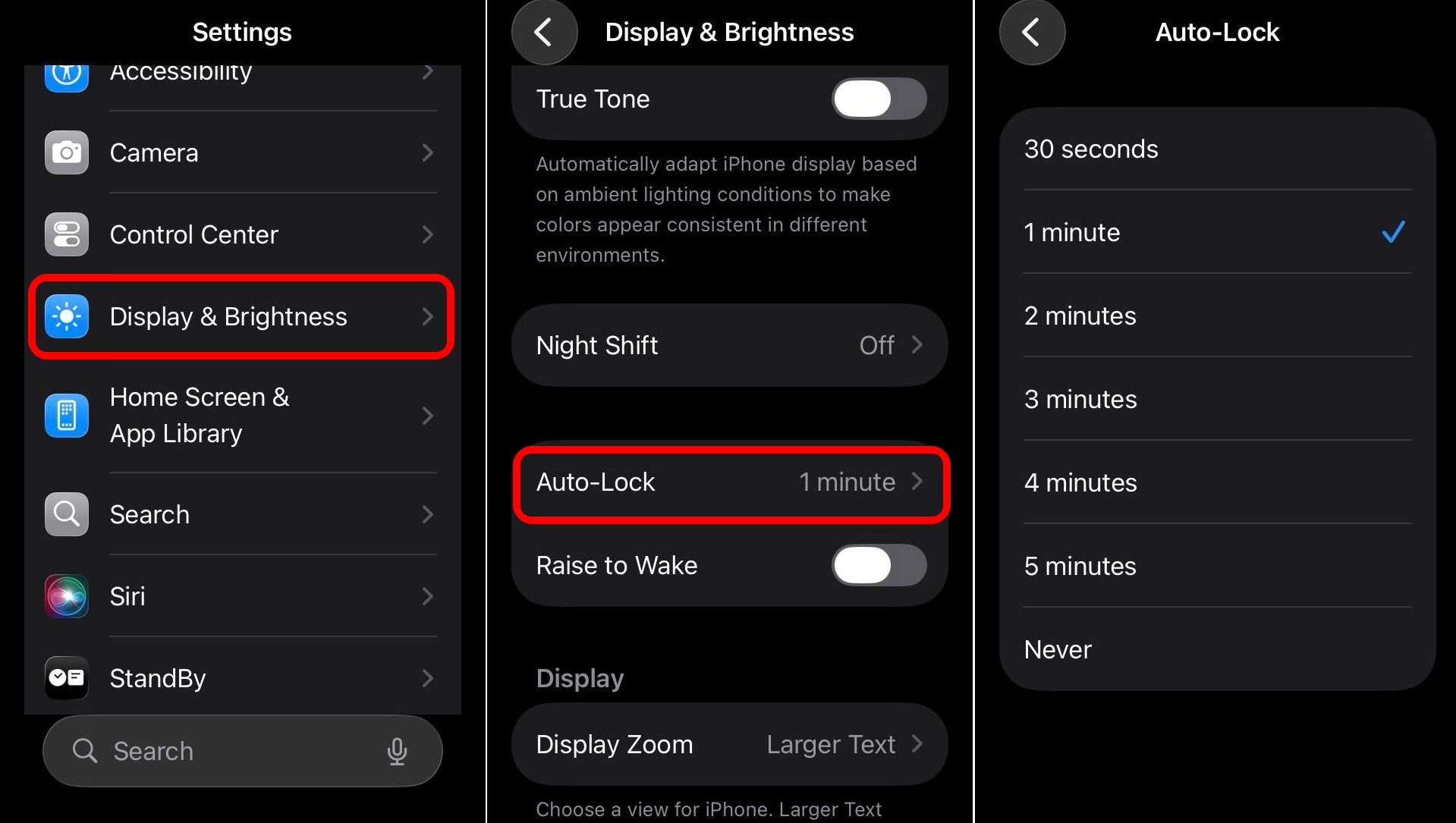
Tipp: Wählen Sie eine kurze Zeit (z. B. 30 Sekunden oder 1 Minute) für bessere Sicherheit in öffentlichen Umgebungen.
3. iOS-Update installieren
Falls die Einstellung weiterhin fehlt, kann ein fehlerhaftes iOS-Build die Ursache sein — insbesondere bei Developer-Betas. Prüfen Sie auf Updates und installieren Sie diese:
- Öffnen Sie Einstellungen.
- Gehen Sie zu Allgemein > Softwareupdate.
- Tippen Sie auf Jetzt installieren (oder Update installieren).
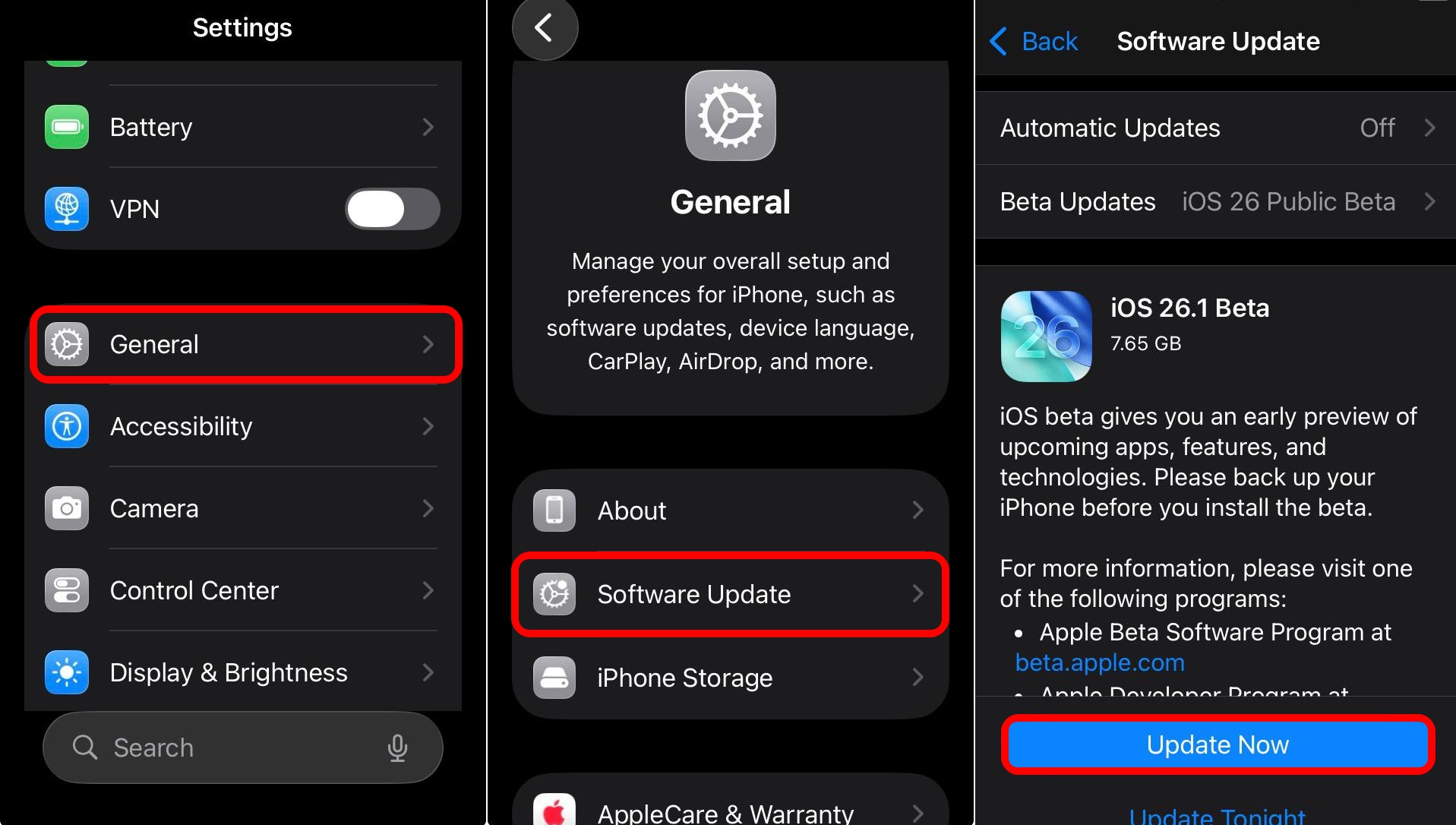
Hinweis: Wenn Sie einen Developer-Beta-Profil installiert haben, erwägen Sie die Umstellung auf die Public-Beta oder eine stabile Version, sofern verfügbar.
4. iPhone neu starten
Viele temporäre Probleme lassen sich durch einen einfachen Neustart beheben. Die Schritte variieren je nach Modell.
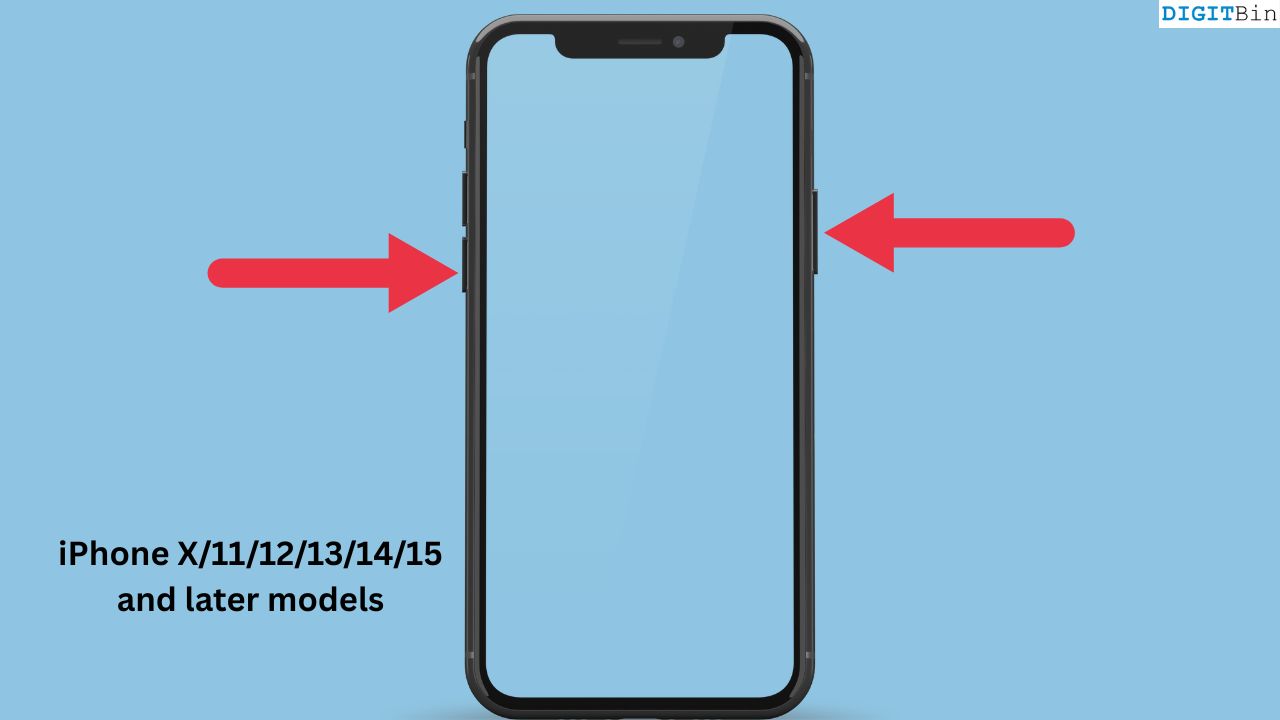
iPhone X und neuer (inkl. 15/16/17)
- Drücken Sie eine Lautstärketaste und die Seitentaste gleichzeitig.
- Ziehen Sie den Schieberegler Ausschalten.
- Schalten Sie das Gerät nach einigen Sekunden wieder ein, indem Sie die Seitentaste drücken, bis das Apple-Logo erscheint.
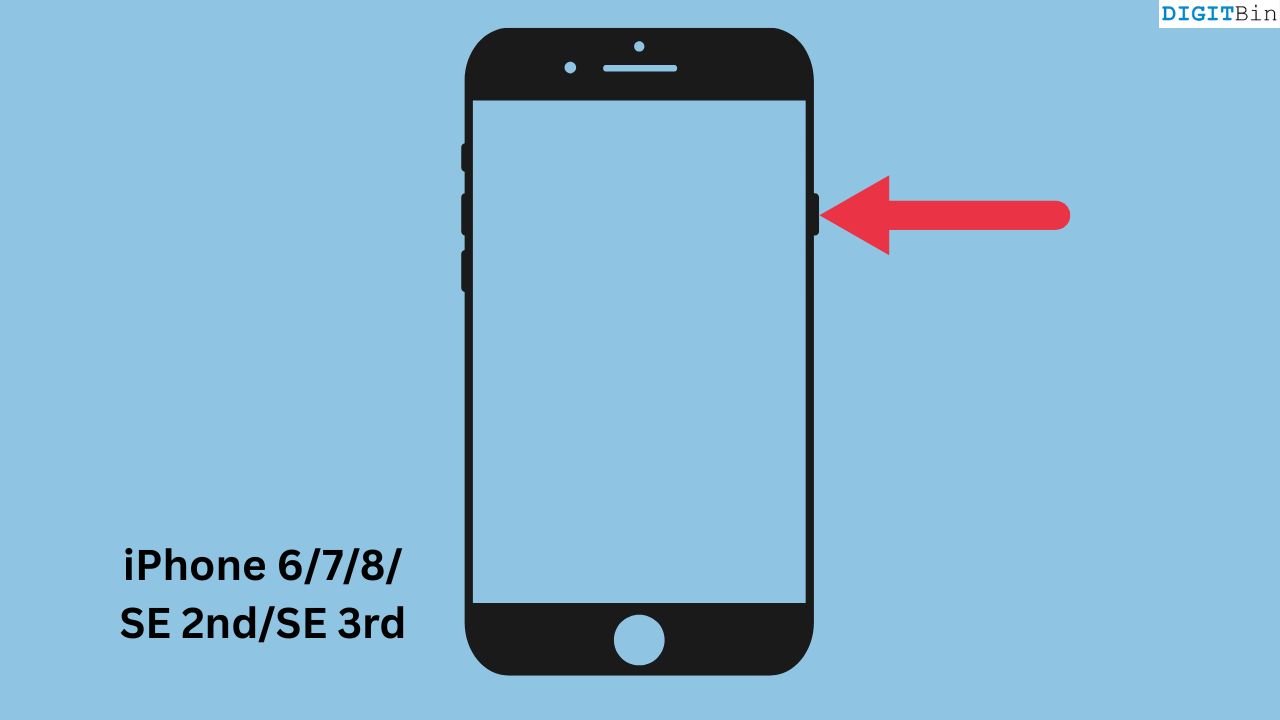
iPhone 6/7/8 und iPhone SE (2. / 3. Generation)
- Halten Sie die Seitentaste gedrückt.
- Ziehen Sie den Schieberegler Ausschalten.
- Zum Einschalten erneut die Seitentaste drücken, bis das Apple-Logo erscheint.
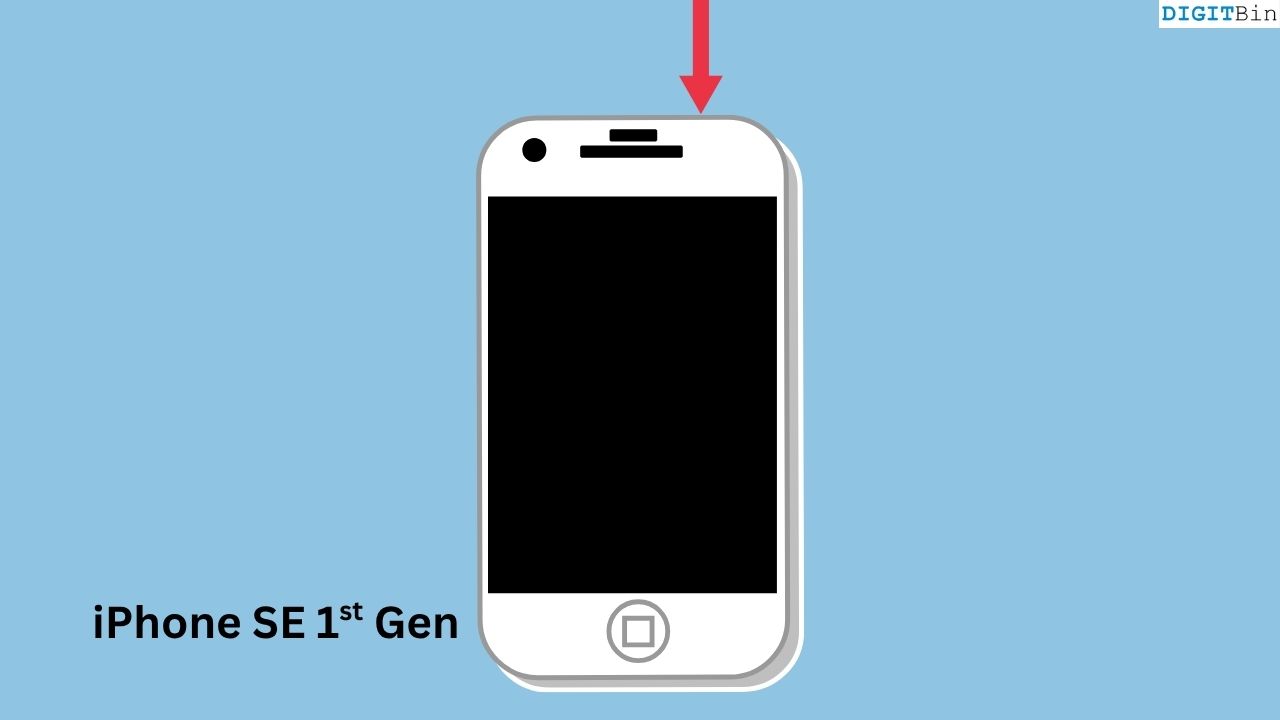
iPhone SE (1. Generation)
- Drücken Sie die obere Taste, bis der Ausschalt-Schieberegler erscheint.
- Ziehen Sie den Schieberegler Ausschalten.
- Drücken Sie die obere Taste, bis das Apple-Logo erscheint.
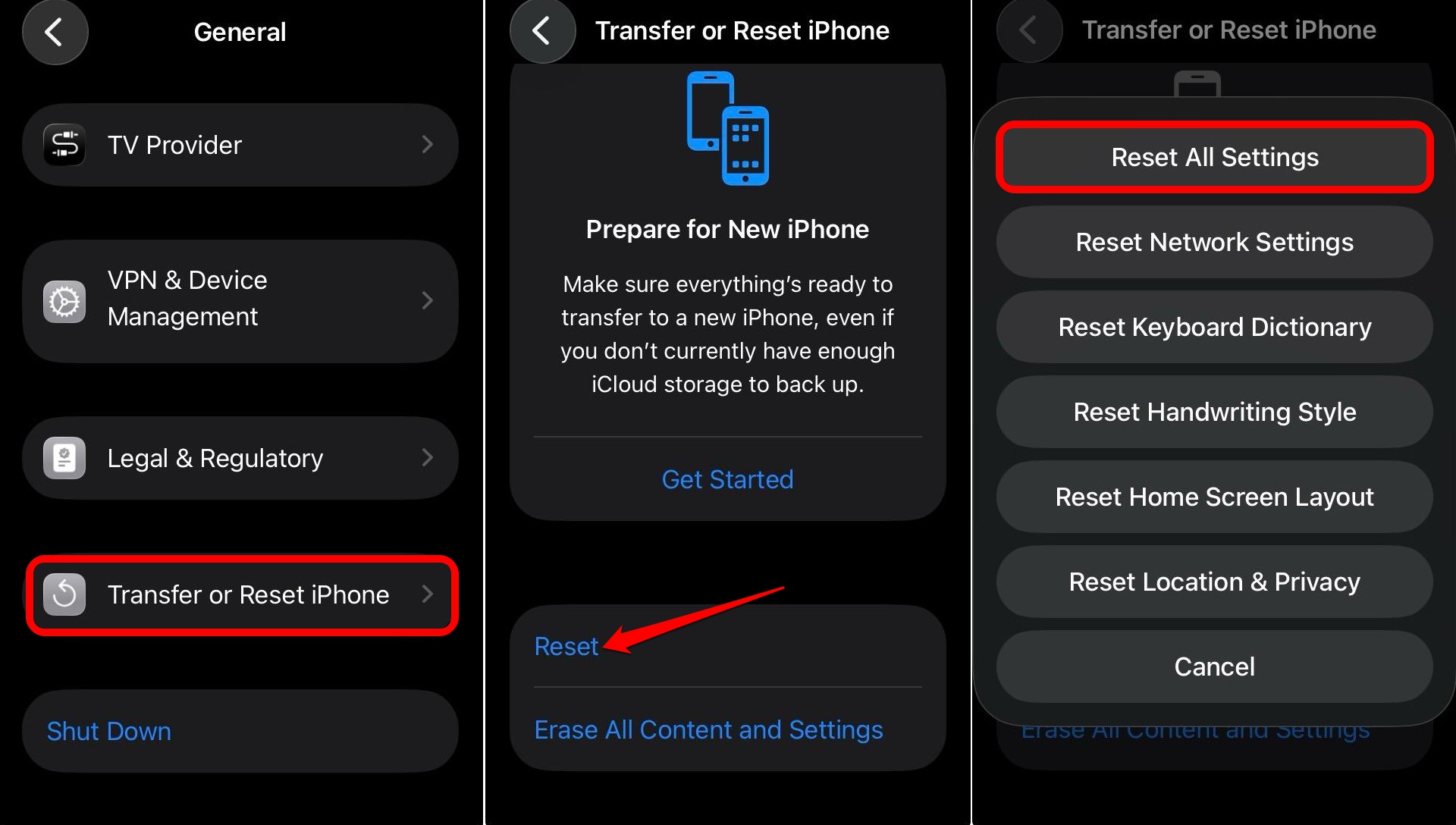
5. Alle Einstellungen zurücksetzen
Wenn alle vorherigen Schritte scheitern, setzen Sie die iOS-Einstellungen zurück. Das entfernt keine persönlichen Daten, stellt aber Systemeinstellungen (Netzwerke, Tastatur, Standort, Datenschutz usw.) wieder her.
- Öffnen Sie Einstellungen.
- Gehen Sie zu Allgemein > iPhone übertragen oder zurücksetzen > Zurücksetzen > Alle Einstellungen zurücksetzen.
- Geben Sie bei Aufforderung Ihren Gerätecode ein.
Wichtig: Dieser Schritt ist weniger invasiv als ein vollständiges Zurücksetzen auf Werkseinstellungen, löscht jedoch benutzerdefinierte Einstellungen.
Erweiterte Alternativen und Szenarien
- Benutzerprofil/MDM: Wenn Ihr Gerät von einer Organisation verwaltet wird (MDM/Profile), können Einschränkungen durch Richtlinien die automatische Sperre beeinflussen. Bitten Sie die IT-Abteilung, die MDM-Richtlinie zu prüfen.
- Batterie- oder Hardwaredefekt: In seltenen Fällen können Akku- oder Hardwareprobleme merkwürdige Systemverhalten verursachen. Ein Termin im Apple Store oder bei einem autorisierten Service kann Klarheit schaffen.
- Barrierefreiheits-Einstellungen: Prüfen Sie, ob Funktionen unter Bedienungshilfen Änderungen bewirken, z. B. bei Dauer-Anzeige-Optionen.
Wann diese Lösungen nicht greifen (Gegenbeispiele)
- Ein verwaltetes Gerät mit restriktiven MDM-Policies lässt sich nicht per Benutzeraktion korrigieren.
- Ein installierter Beta-Build mit tiefen Systemfehlern kann auch nach Update weiterhin ungewohnte Einschränkungen aufweisen, bis Apple ein Patch bereitstellt.
Mentaler Leitfaden (Heuristik)
- Prüfen Sie einfache Ursachen zuerst: Energiesparmodus, Neustart.
- Prüfen Sie Systemupdates und Profile (Developer-Beta, MDM).
- Wenn alles fehlschlägt: Einstellungen zurücksetzen, dann Support kontaktieren.
Rolle-basierte Checklisten
Endbenutzer:
- Energiesparmodus aus?
- Automatische Sperre neu gesetzt?
- Neustart durchgeführt?
- iOS aktuell?
IT-Administrator:
- Besteht ein MDM-Profil mit Sperreinstellungen?
- Wurden Richtlinien kürzlich geändert?
- Gerät auf Beta-Profile prüfen.
Kurzanleitung / SOP für Support-Teams
- Begrüßung und Bestätigung des Problems.
- Anweisungen zur Kontrolle: Batteriesparmodus, Autolock-Einstellung, Neustart.
- Remote-Verifizierung (falls möglich): Bildschirmfreigabe/MDM-Log prüfen.
- Empfehlung: Update auf stabile iOS-Version oder Rücksetzung der Einstellungen.
- Falls nötig: Termin für Hardware-Check vereinbaren.
Akzeptanzkriterien (Akzeptanztests)
- Die Einstellung Automatische Sperre ist nach Deaktivierung des Energiesparmodus zugänglich.
- Das iPhone sperrt den Bildschirm nach der gewählten Zeit zuverlässig.
- Nach einem iOS-Update bleibt die Einstellung verfügbar und funktioniert wie erwartet.
Testfälle / Abnahmekriterien
- Testfall 1: Energiesparmodus aktiv → Automatische Sperre ausgegraut (erwartet).
- Testfall 2: Energiesparmodus aus → Automatische Sperre 1 Minute wählen → Gerät sperrt nach 1 Minute.
- Testfall 3: Nach Neustart bleibt die eingestellte Automatische Sperre erhalten.
Datenschutz- und Sicherheitshinweis
Die automatische Sperre hilft, unbefugten Zugriff auf Daten zu verhindern. Achten Sie darauf, dass Sie bei Verlust oder Diebstahl Ihres Geräts die Funktion “Mein iPhone suchen” aktiviert haben und gegebenenfalls ein starkes Gerätepasswort verwenden.
Häufige Fragen
Warum ist die Option “Automatische Sperre” ausgegraut?
Weil der Energiesparmodus aktiv ist oder Richtlinien/Profiles die Einstellung einschränken.
Wird durch “Alle Einstellungen zurücksetzen” mein iPhone gelöscht?
Nein — persönliche Daten bleiben erhalten. Es werden nur Systemeinstellungen zurückgesetzt.
Sollte ich einen Developer-Beta entfernen?
Wenn Sie wiederkehrende Probleme bemerken und Stabilität benötigen, wechseln Sie zur Public-Beta oder zur aktuellen stabilen iOS-Version.
Zusammenfassung
Das häufigste Problem bei einer ausgegrauten oder nicht funktionierenden automatischen Sperre ist der aktive Energiesparmodus. Beginnen Sie mit einfachen Schritten: Energiesparmodus deaktivieren, automatische Sperre erneut setzen, iPhone neu starten und auf iOS-Updates prüfen. Wenn das nicht hilft, setzen Sie die Einstellungen zurück oder wenden Sie sich an den Support. Für verwaltete Geräte prüfen Sie MDM-Richtlinien.
Wichtig: Die automatische Sperre ist eine zentrale Sicherheitsfunktion. Stellen Sie sicher, dass sie funktioniert, besonders bei sensiblen Daten oder bei häufiger Nutzung in öffentlichen Bereichen.
Wenn Sie weitere Fragen oder Erfahrungen zum Thema “iPhone Automatische Sperre funktioniert nicht” haben, schreiben Sie gern einen Kommentar unten. Abonnieren Sie auch den DigitBin YouTube-Kanal für Videoanleitungen. Viel Erfolg!

Ähnliche Materialien

Podman auf Debian 11 installieren und nutzen
Apt-Pinning: Kurze Einführung für Debian

FSR 4 in jedem Spiel mit OptiScaler
DansGuardian + Squid (NTLM) auf Debian Etch installieren

App-Installationsfehler auf SD-Karte (Error -18) beheben
