
Zwischenablage-Historie auf ChromeOS: schnelleres Arbeiten auf dem Chromebook
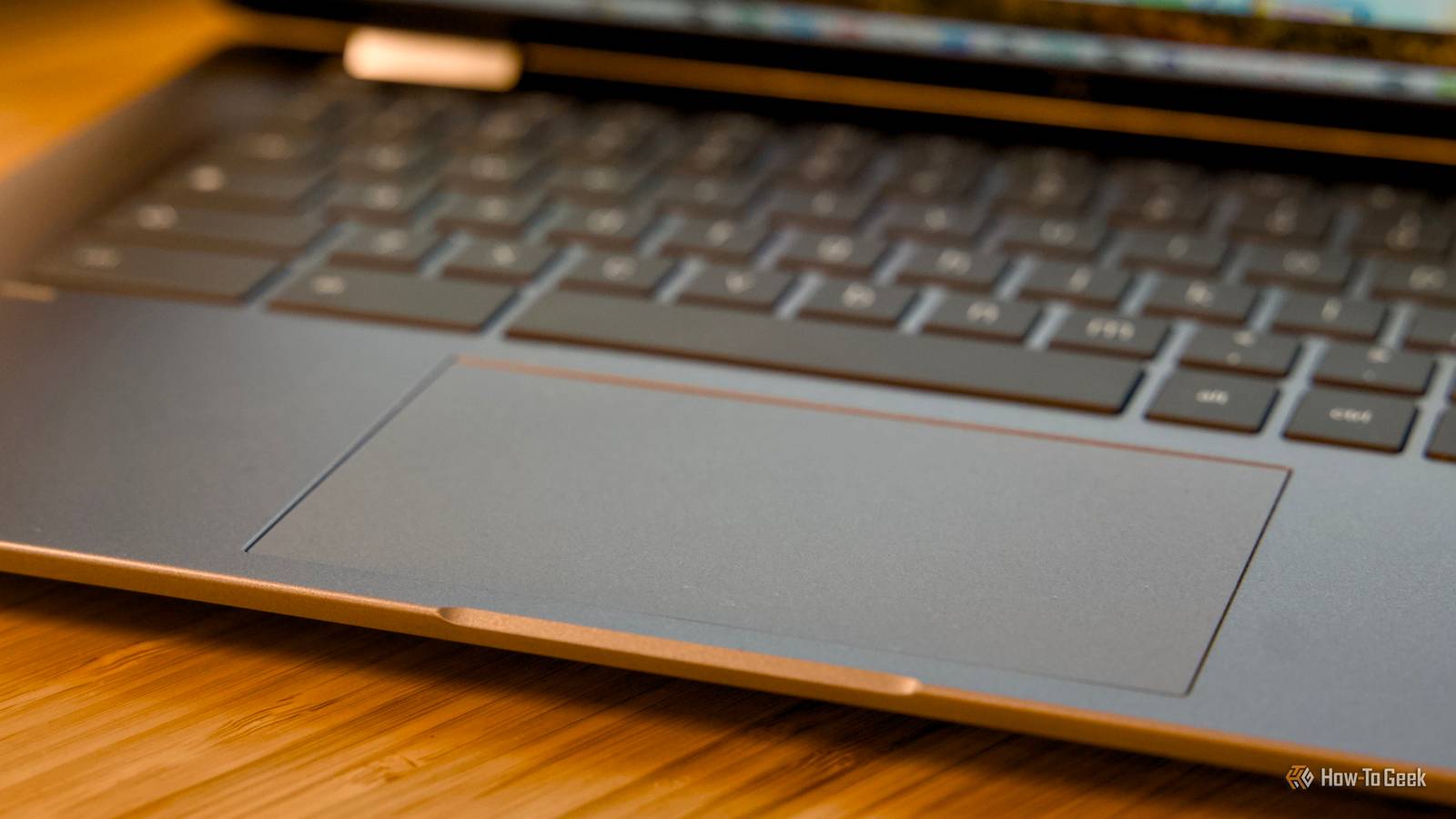
Was ist die Zwischenablage-Historie auf ChromeOS?
Die Zwischenablage-Historie ist eine native Funktion von ChromeOS, die automatisch die zuletzt kopierten Elemente speichert. Sie zeigt bis zu fünf Einträge an, darunter Text, Links und Bilder. Du kannst diese Einträge schnell wieder einfügen, ohne zuvor mehrfach zwischen Quellen zu wechseln.
Kurze Definition: Zwischenablage-Historie = die Liste der letzten fünf kopierten Elemente, die du mit Launcher/Search + V anzeigen kannst.
Warum die Zwischenablage-Historie nützlich ist
Die Zwischenablage-Historie macht wiederholte Kopier- und Einfügevorgänge überflüssig. Statt:
- einen Namen kopieren, einfügen;
- eine Telefonnummer kopieren, einfügen;
- ein Bild kopieren, einfügen;
kannst du alle Elemente nacheinander kopieren und anschließend aus der Historie in einem Schritt einfügen. Das beschleunigt Nachrichten, E‑Mails, Recherchen, das Verfassen von Artikeln oder das Zusammenstellen von Material für Präsentationen.
Wichtig: Die Funktion ist für Arbeitsabläufe gedacht, nicht als sicherer Speicher für Passwörter, Kreditkartendaten oder andere vertrauliche Informationen.
So greifst du auf die Zwischenablage-Historie zu
- Kopiere zwei oder mehr Elemente (Text, Link, Bild).
- Platziere den Cursor in ein Textfeld oder ein anderes Einfügeziel.
- Drücke die Tastenkombination Launcher/Search + V (anstatt Ctrl+V).
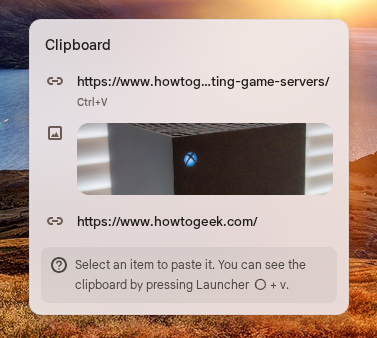
- Ein Popup erscheint in der Nähe des Mauszeigers und zeigt bis zu fünf zuletzt kopierte Elemente.
- Klicke einen Eintrag, um ihn an der aktuellen Stelle einzufügen.
- Klicke das X neben einem Eintrag, um ihn aus der Historie zu löschen.
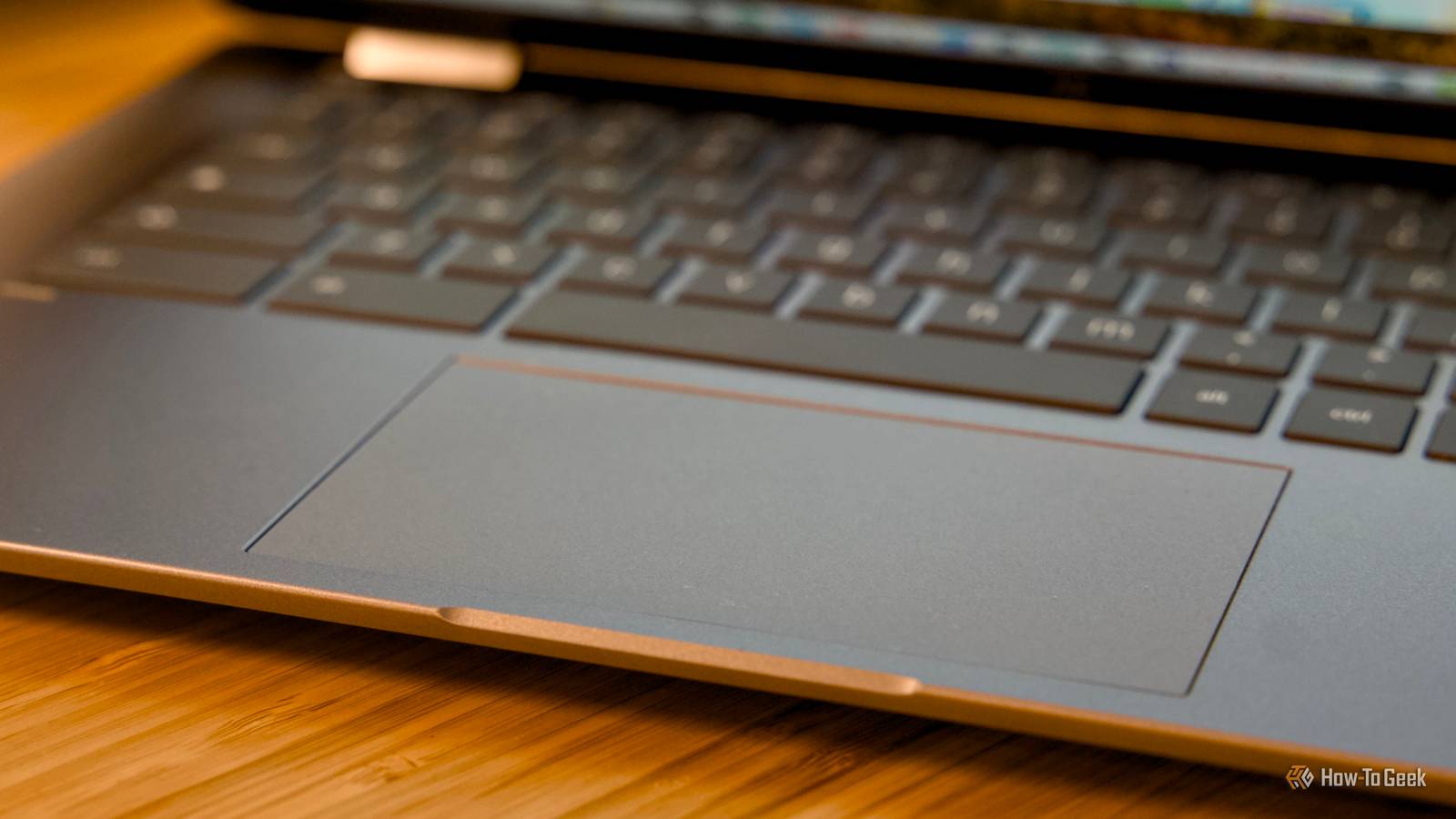
Praktische Beispiele aus dem Alltag
- Messaging: Du kannst Name, Adresse, Telefonnummer und Foto einer Location hintereinander kopieren und alles auf einmal einfügen.
- Recherche: Wichtige Zitate, Quellen-URLs und Screenshots nacheinander kopieren und später beim Verfassen schnell zusammenstellen.
- Design & Redaktion: Mehrere Bilddateien oder Bild-Links nacheinander sammeln und an einem Ort einfügen.
Einschränkungen und wann die Zwischenablage-Historie nicht hilft
- Maximale Länge: Die Historie speichert nur fünf Einträge. Ältere Elemente gehen verloren, sobald ein sechster Eintrag kopiert wird.
- Kurzlebigkeit: Elemente sind temporär; sie sind nicht als langfristiger Speicher gedacht.
- Privater Modus / Gastmodus: In Gast-Sitzungen oder bestimmten sicheren Umgebungen kann die Historie deaktiviert oder nicht persistent sein.
- Sensible Daten: Teile keine Passwörter oder vertraulichen Informationen über die Zwischenablage; nutze stattdessen Passwortmanager und sichere Notizen.
Wichtig: Wenn du versehentlich sensible Informationen kopierst, entferne den entsprechenden Eintrag sofort mit dem X im Popup.
Schritt-für-Schritt: Kurzanleitung für Einsteiger
- Schritt 1: Kopiere etwas (z. B. einen Textabschnitt).
- Schritt 2: Kopiere ein zweites Element (z. B. ein Bild).
- Schritt 3: Öffne ein Textfeld und drücke Launcher/Search + V.
- Schritt 4: Wähle aus der Liste die gewünschten Einträge aus und füge sie ein.
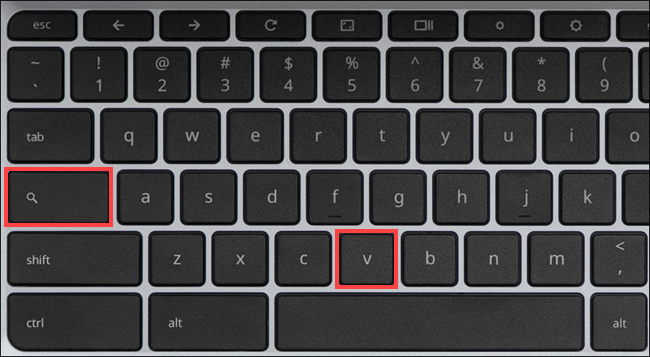
Quelle: Acer | Google Store
Sicherheits- und Datenschutzhinweise
- Entferne sensible Einträge sofort mit dem X-Symbol.
- Verwende keine Zwischenablage-Funktion für Passwörter oder Kreditkartennummern.
- In gemeinsam genutzten Geräten solltest du die Historie regelmäßig löschen oder den Nutzerwechsel/Gastmodus verwenden.
- Für Unternehmen: Informiere Mitarbeiter über sichere Clipboard-Praktiken und erwäge Richtlinien zur Nutzung gemeinsam genutzter Geräte.
Rolle-basierte Checkliste: schnell umsetzbar
Studenten
- Nutze die Historie, um Quellen, Zitate und Notizen effizient zusammenzustellen.
- Kopiere keine Prüfungsfragen oder vertrauliche Daten.
Journalisten / Redakteure
- Sammle Zitate und Links während Interviews oder Recherchen.
- Lösche streng vertrauliche Notizen sofort.
Designer / Content-Creator
- Sammle Bildlinks und kurze Beschreibungen, bevor du sie in dein Projekt einfügst.
- Achte auf Bildrechte beim Kopieren von Bildern.
Entwickler / Admins
- Teste die Einfüge-Reihenfolge bei UI-Automatisierung.
- Verwende alternative Tools für lange Snippets (z. B. Snippet-Manager).
Mini-SOP: Clipboard-Historie beim Recherchieren nutzen
- Sammle alle relevanten Zitate, Links und Screenshots, indem du sie nacheinander kopierst.
- Öffne dein Schreibdokument.
- Drücke Launcher/Search + V und füge die gesammelten Elemente gezielt ein.
- Markiere und bereinige überflüssige Elemente.
- Entferne vertrauliche Einträge sofort aus der Historie.
Testfälle und Akzeptanzkriterien
- Test 1: Kopiere fünf verschiedene Elemente; öffne die Historie und verifiziere, dass alle fünf angezeigt werden.
- Test 2: Kopiere ein sechstes Element; prüfe, dass das älteste Element entfernt wurde.
- Test 3: Kopiere ein Bild und ein Textstück; füge beide über die Historie ein; überprüfe, ob Bild und Text korrekt eingefügt wurden.
- Akzeptanzkriterium: Launcher/Search + V zeigt bis zu fünf Einträge und ermöglicht das gezielte Einfügen einzelner Elemente.
Alternative Ansätze und Tools
- Erweiterte Clipboard-Manager (nur falls verfügbar für ChromeOS-Umgebungen oder als Android-App) bieten längere Historien, Kategorisierung und Synchronisation.
- Snippet-Manager oder Notiz-Apps (z. B. Google Keep) sind besser geeignet für langfristige Speicherung und strukturierte Notizen.
Beispielgerät: HP Chromebook Plus x360 14b
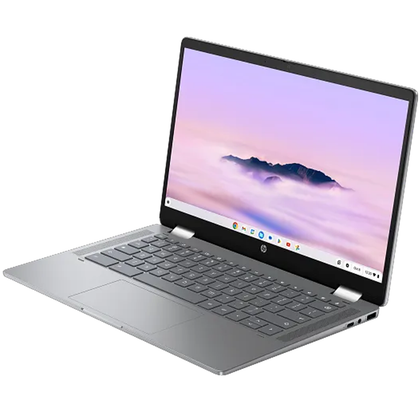
Betriebssystem: ChromeOS CPU: Intel i3-N305 Arbeitsspeicher: 8 GB LPDDR5 Speicher: 128 GB UFS Display: 14” 1080p Touchscreen, 360° Scharnier Preisangabe: 660 US-Dollar bei HP
Dieses Gerät ist ein Beispiel dafür, wie Chromebooks mit leistungsfähiger Hardware und Touchscreen für produktive Arbeitsabläufe geeignet sind. Die Zwischenablage-Historie ist auf solchen Geräten besonders praktisch, weil Touch- und Tastatur-Eingaben gleichermaßen gut unterstützt werden.
Wann du alternative Arbeitsweisen erwägen solltest
- Wenn du viele Elemente über längere Zeit speichern musst, ist ein dedizierter Notiz- oder Snippet-Manager sinnvoll.
- Wenn du oft mit sensiblen Daten arbeitest, nutze sichere Tools (Password Manager, verschlüsselte Notizen) statt der Zwischenablage.
Kurze Glossar-Liste
- Launcher/Search: Die spezielle ChromeOS-Taste, die das App‑Menü öffnet.
- Zwischenablage: Temporärer Speicher für kopierte Inhalte.
- Historie: Die Aufzeichnung der zuletzt kopierten Elemente.
Wichtig: Nutze die Zwischenablage-Historie als Arbeitstool, nicht als Langzeitarchiv.
Fazit
Die Zwischenablage-Historie von ChromeOS ist eine kleine, aber wirkungsvolle Funktion, die alltägliche Aufgaben deutlich beschleunigt. Sie eignet sich für Messaging, Recherche und Content-Zusammenstellung. Achte auf Sicherheit, lösche sensible Einträge und ergänze die Funktion bei Bedarf durch spezialisierte Tools.
Zusammenfassung:
- ChromeOS speichert bis zu fünf zuletzt kopierte Elemente.
- Shortcut: Launcher/Search + V.
- Nützlich für schnellere Arbeitsabläufe; nicht für sensible Daten.
Anmerkung: Probiere die Funktion bei deiner nächsten Recherche oder beim Versenden einer Nachricht — die Zeitersparnis ist oft sofort spürbar.

Ähnliche Materialien

Podman auf Debian 11 installieren und nutzen
Apt-Pinning: Kurze Einführung für Debian

FSR 4 in jedem Spiel mit OptiScaler
DansGuardian + Squid (NTLM) auf Debian Etch installieren

App-Installationsfehler auf SD-Karte (Error -18) beheben
