
YouTube-Wiedergabeverlauf anzeigen, pausieren und löschen
Warum dieses Thema wichtig ist
Mit jedem Tag werden Nutzer datenschutzbewusster. Ein großer Teil unseres Lebens findet online statt, weshalb die Frage, wer welche Daten speichert und wie lange, zentral geworden ist. Plattformen wie YouTube speichern Aktivitäten wie angesehene Videos, Likes, Kommentare und Suchanfragen. Diese Informationen dienen der Personalisierung von Empfehlungen und Werbung. Gleichzeitig möchten viele Nutzer ihren digitalen Fußabdruck minimieren. Deshalb ist es hilfreich zu wissen, wie sich der YouTube-Wiedergabeverlauf anzeigen, pausieren und löschen lässt.
Wichtig: Wenn du Einstellungen am Wiedergabeverlauf vornimmst (z. B. Auto-Löschung), können dieselben Einstellungen auch die Suchhistorie und andere Aspekte deiner YouTube-Aktivität beeinflussen.
Warum speichert YouTube den Wiedergabeverlauf
YouTube ist in erster Linie eine Plattform zur Entdeckung von Inhalten. Um passende Vorschläge zu machen, arbeitet YouTube mit Empfehlungsalgorithmen, die auf vergangenen Sehgewohnheiten basieren. Der Wiedergabeverlauf hilft dabei, Inhalte zu identifizieren, die Nutzer wahrscheinlich interessieren, und die Reihenfolge der Empfehlungen zu optimieren. Gleichzeitig liefert er die Grundlage für zielgerichtete Werbung.
Kurz gesagt: Der Verlauf verbessert die Relevanz von Empfehlungen und Anzeigen, kann aber auch deine Privatsphäre einschränken. Wenn du die Aufzeichnung deaktivierst oder Einträge löschst, können sich die Empfehlungen verändern und zielgerichtete Werbung verringern.
YouTube-Wiedergabeverlauf anzeigen und löschen
Du kannst den Wiedergabeverlauf verwenden, um kürzlich gesehene Videos wiederzufinden oder einzelne Einträge zu entfernen. YouTube bietet sowohl in der mobilen App als auch auf der Website eine Historie-Ansicht mit Suchfunktion.
Wiedergabeverlauf in der Android-App anzeigen und einzelne Einträge löschen
So findest und entfernst du einzelne Videos aus dem Verlauf in der YouTube-App:
- Melde dich in der YouTube-App mit deinem Google-Konto an.
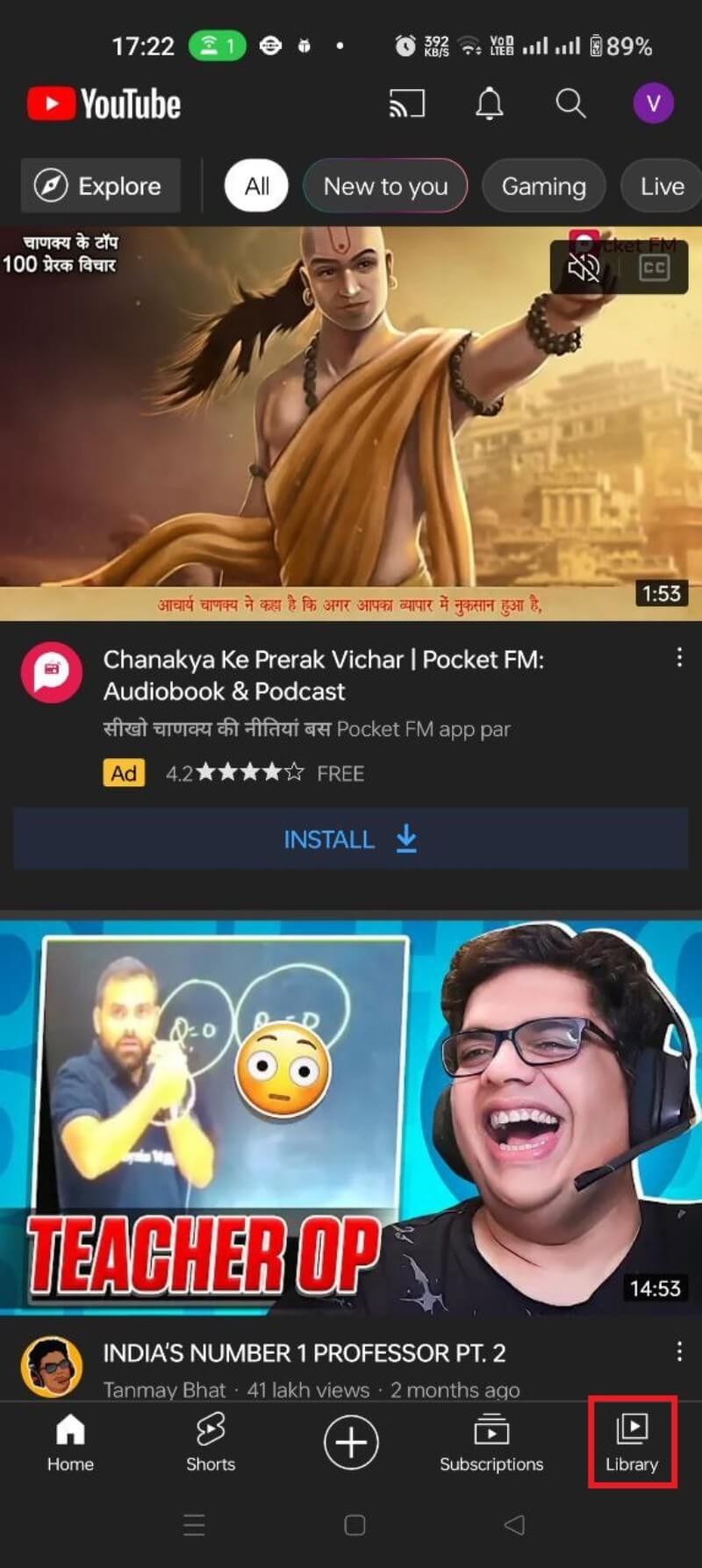
- Tippe auf Library.
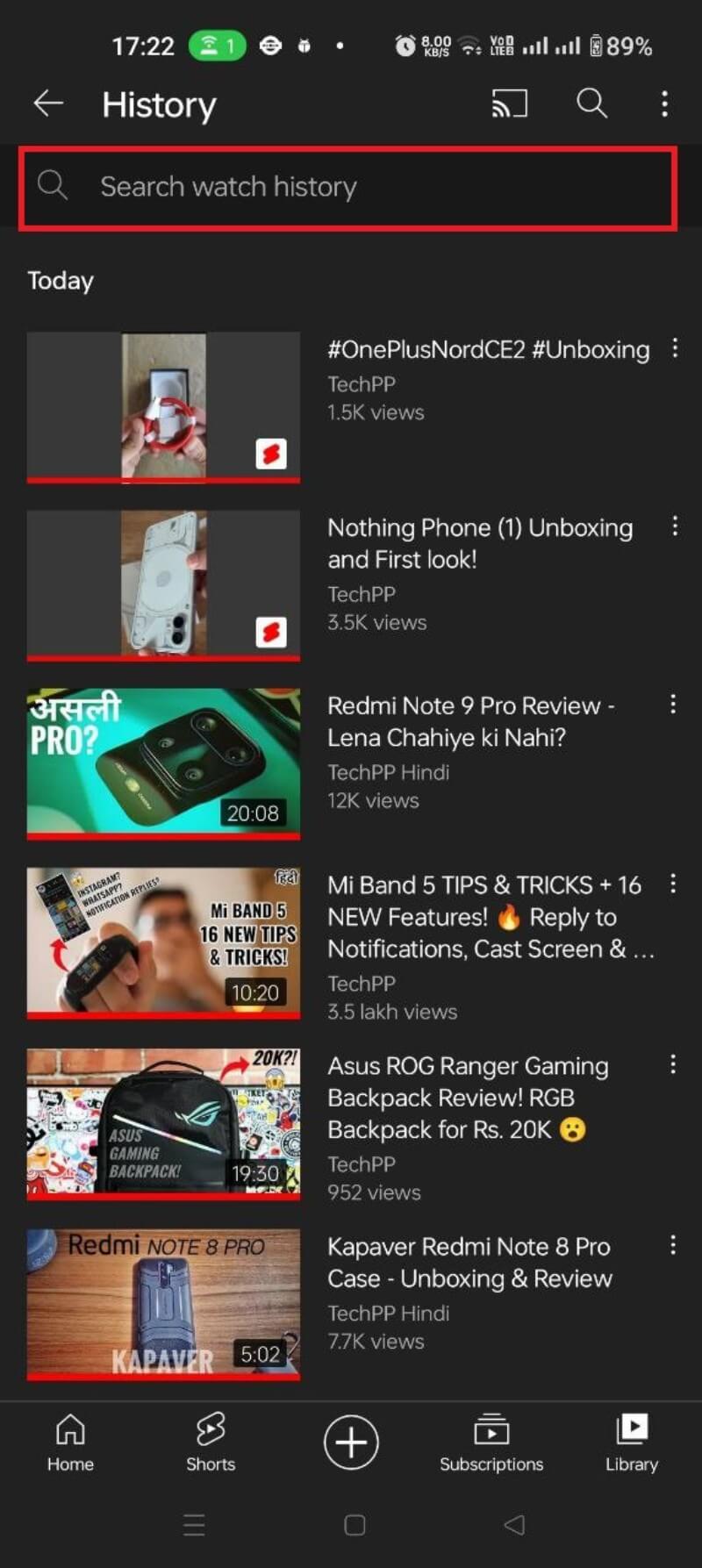
- Du siehst hier deinen Wiedergabeverlauf. Tippe oben auf das Suchsymbol, um gezielt nach einem Video in deiner Historie zu suchen.
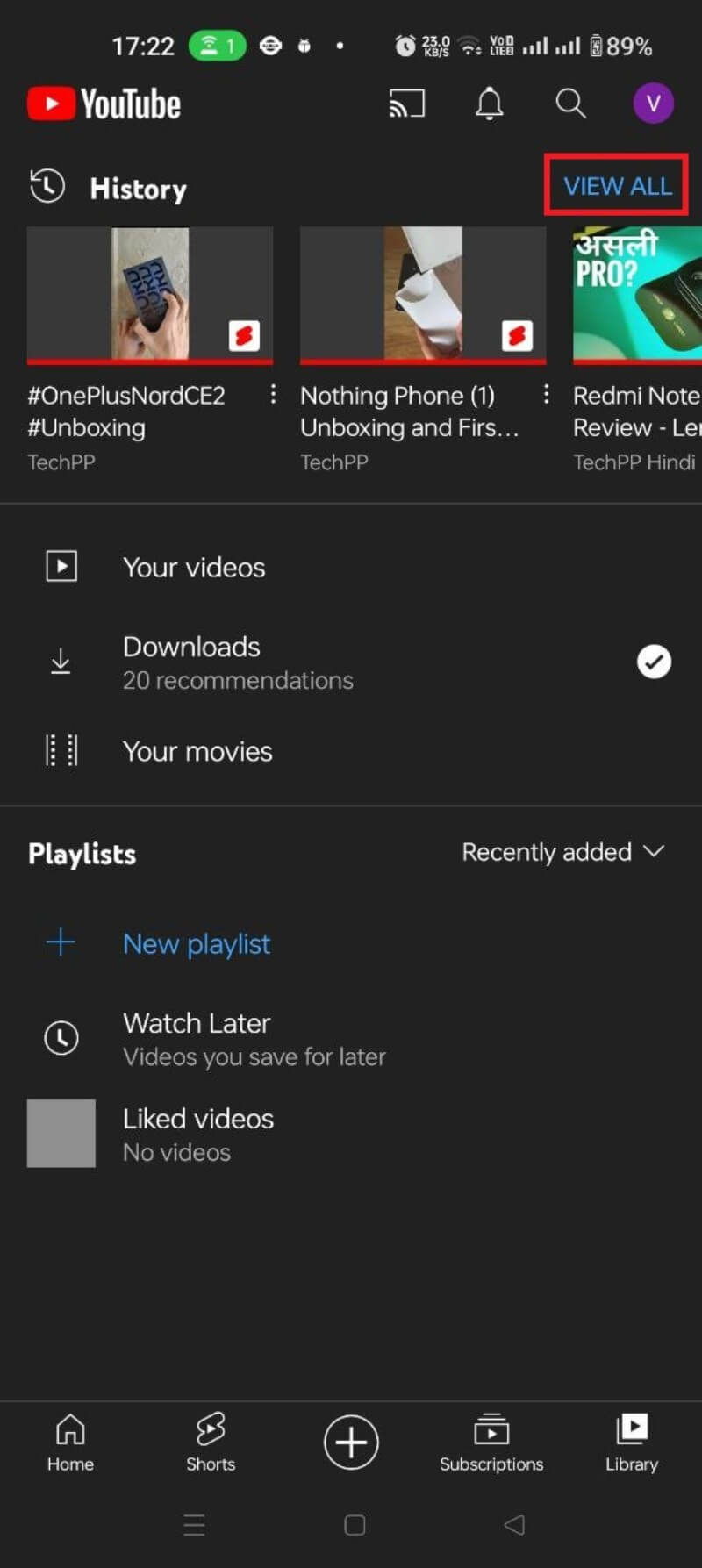
Die rote Linie über den Vorschaubildern zeigt die Länge des aktuell angesehenen Videos an. Wische ein Vorschaubild nach links und tippe auf ENTFERNEN, um einen einzelnen Eintrag zu löschen.
Alternativ kannst du den gesamten Verlauf löschen:
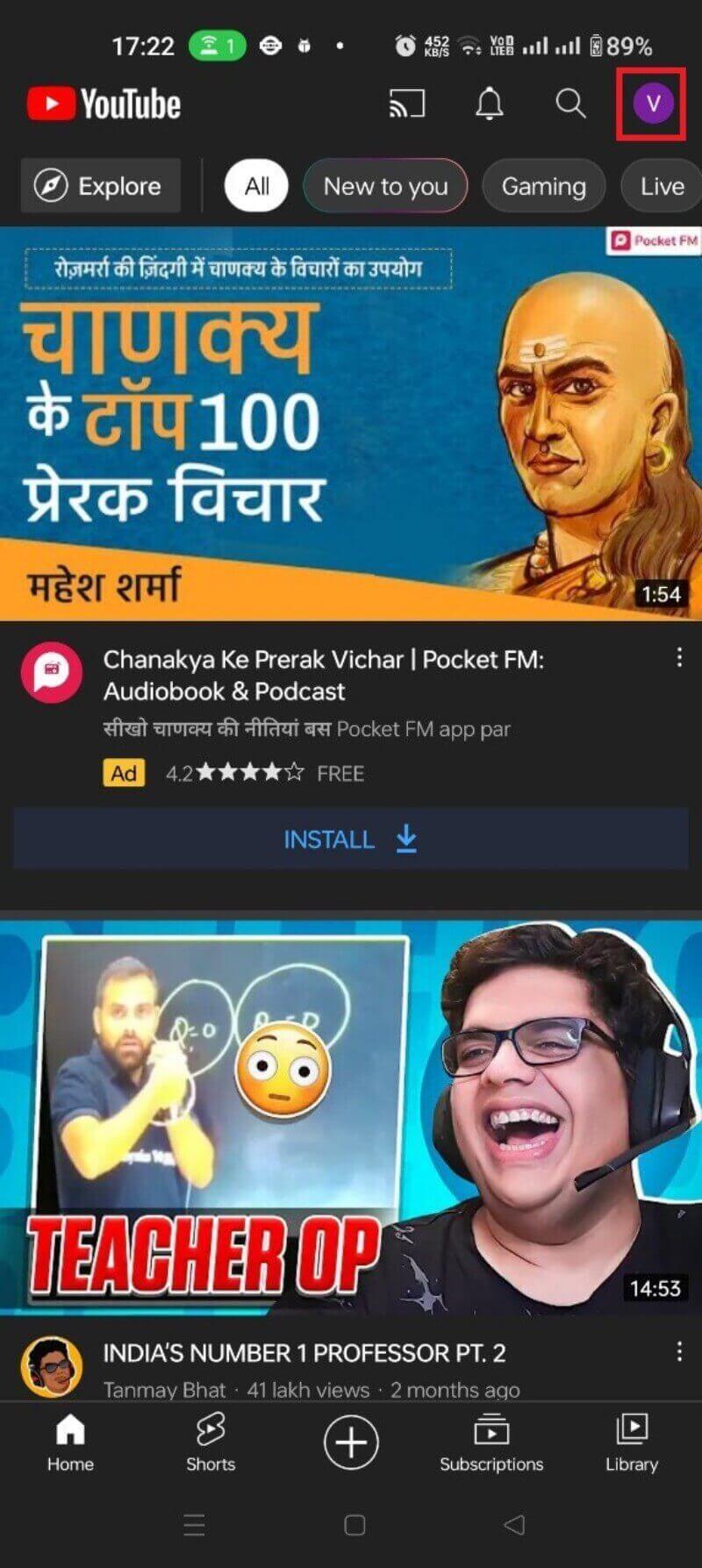
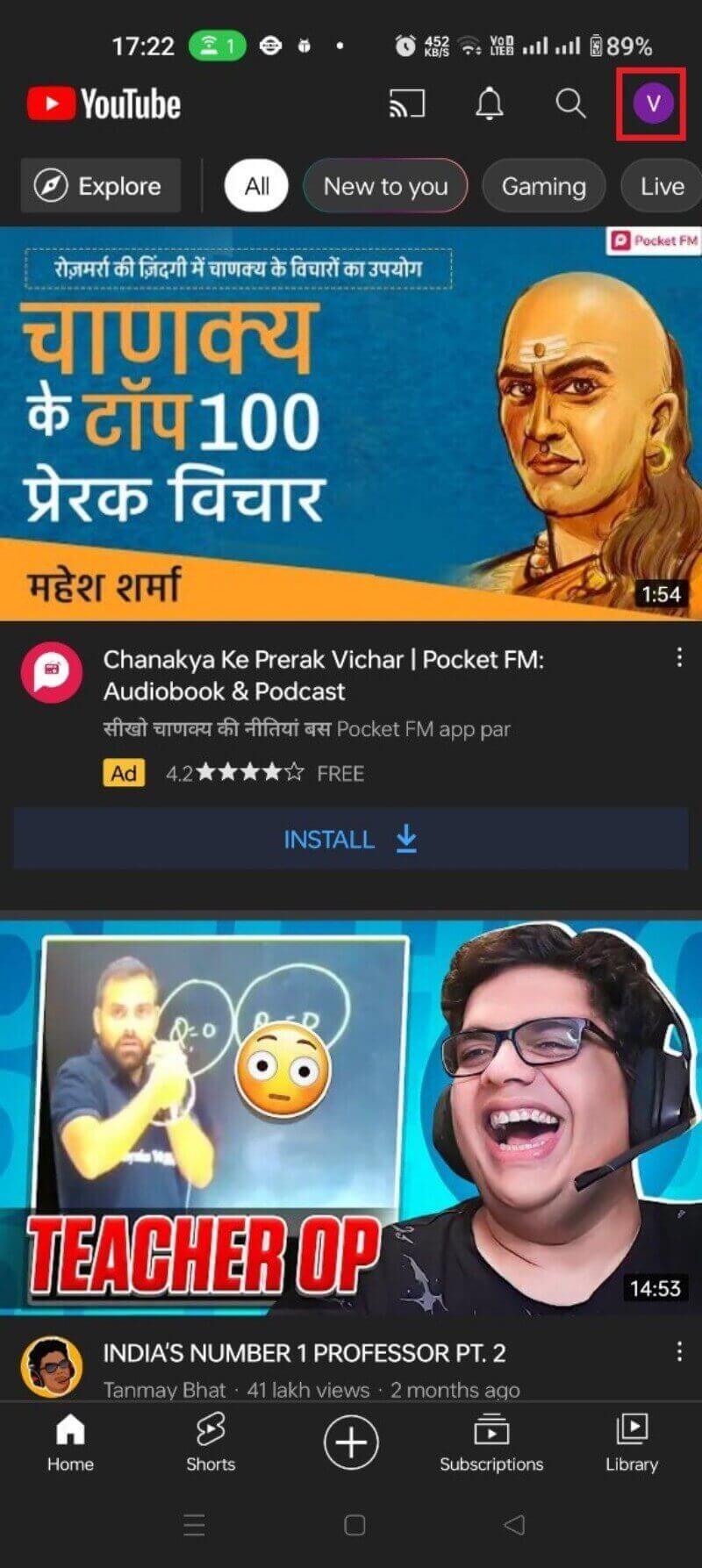
- Tippe auf dein Profilbild auf dem YouTube-Startbildschirm.
- Wähle Settings.
- Gehe zu History and privacy.
- Wähle Clear watch history.
- Bestätige mit CLEAR WATCH HISTORY.
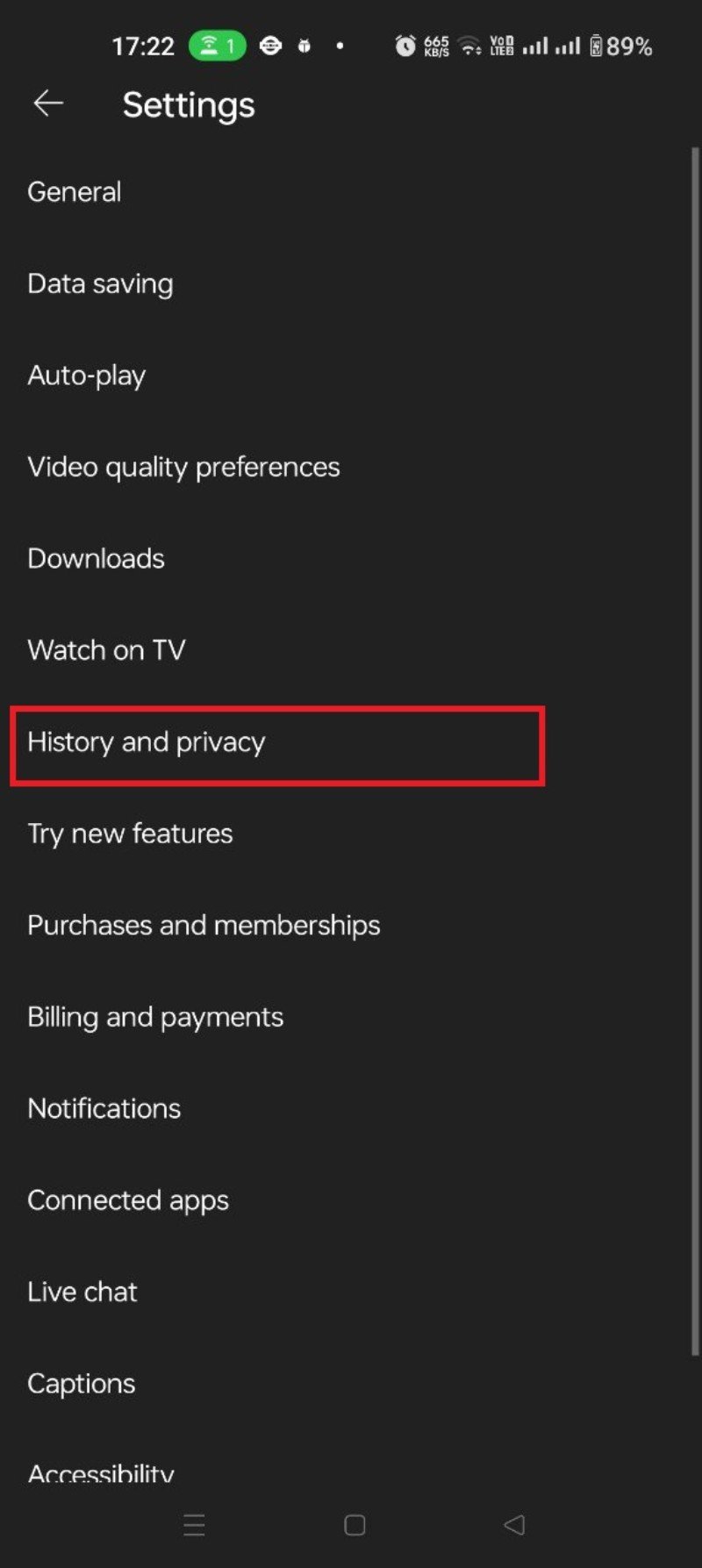
Nachdem du diese Schritte durchgeführt hast, ist dein Wiedergabeverlauf gelöscht. Beachte: Neue Videos, die du künftig ansiehst, werden wieder aufgezeichnet — es sei denn, du aktivierst Pause oder Auto-Löschung.
Wiedergabeverlauf auf der YouTube-Website anzeigen und löschen
So gehst du auf der Desktop-Website vor:
- Melde dich mit deinem Google-Konto an.
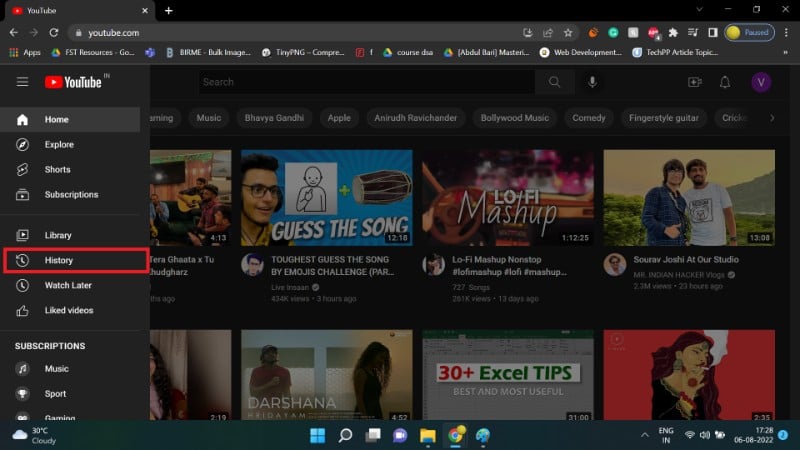
- Klicke auf das Menü-Symbol (drei Striche) oben links.
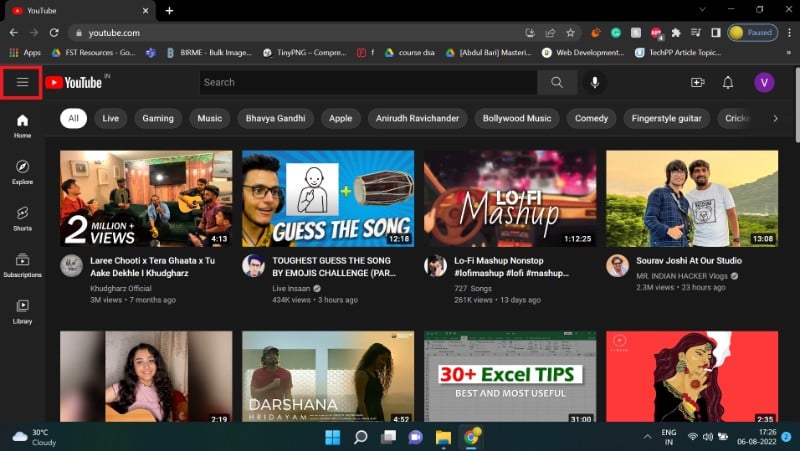
- Wähle History.
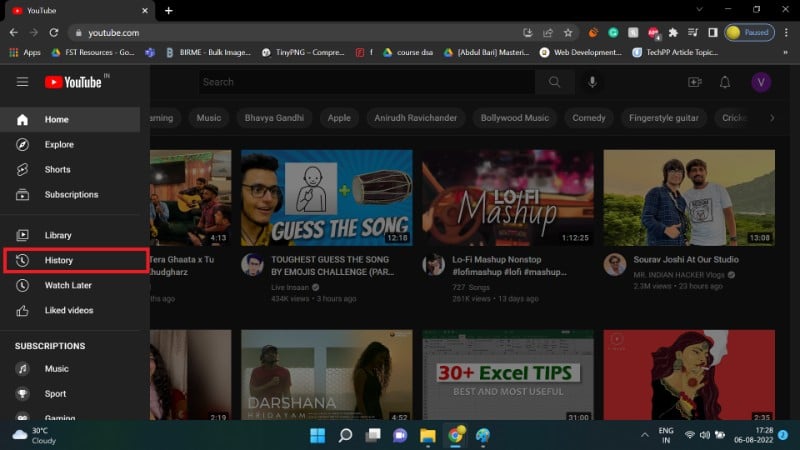
- Nutze das Suchfeld in der Verlaufsliste, um ein bestimmtes Video zu finden.
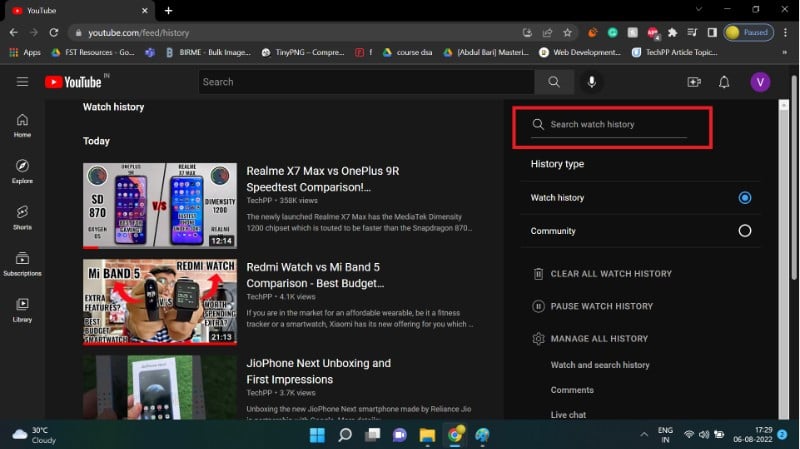
Einzelnen Eintrag löschen: Fahre mit der Maus über die Video-Karte und klicke auf das erscheinende X-Symbol.
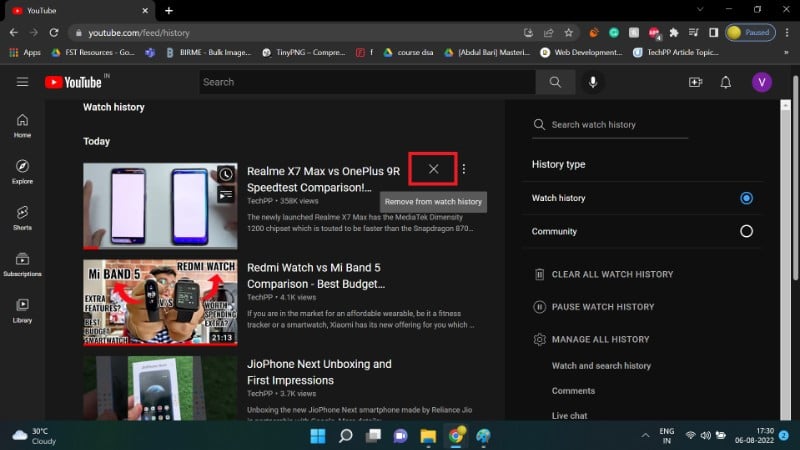
Gesamten Verlauf löschen:
- Klicke auf CLEAR ALL WATCH HISTORY.
- Bestätige mit CLEAR WATCH HISTORY.
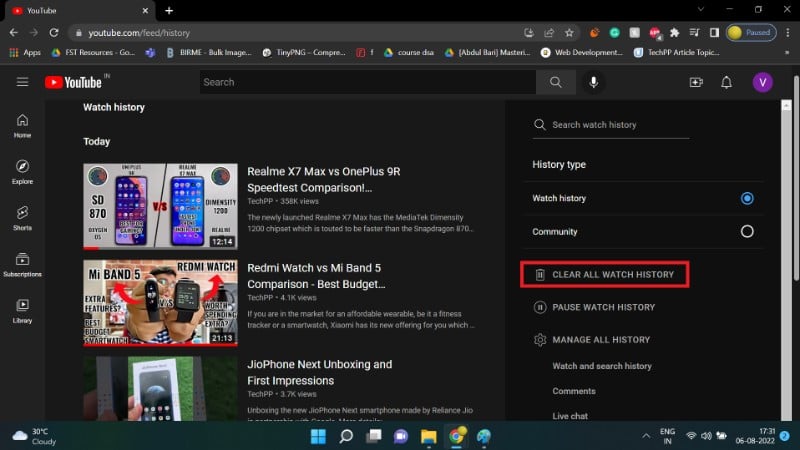
Hinweis: Auch nach dem Löschen beginnt YouTube wieder, neue Videos zu protokollieren, wenn du angemeldet bist und die Aufzeichnung nicht pausiert ist.
Automatische Löschung des Wiedergabeverlaufs einrichten
YouTube bietet eine Auto-Löschfunktion, die deinen Verlauf periodisch entfernt. Damit bleibt ein zeitlich begrenzter Verlauf bestehen, aber die Sammlung alter Daten endet automatisch.
Wichtig: Das Einrichten der automatischen Löschung wirkt sich auch auf andere YouTube-Aktivitäten wie die Suchhistorie aus.
So richtest du die automatische Löschung ein:
- Öffne die Google My Activity Seite und melde dich an.
- Wähle YouTube History.
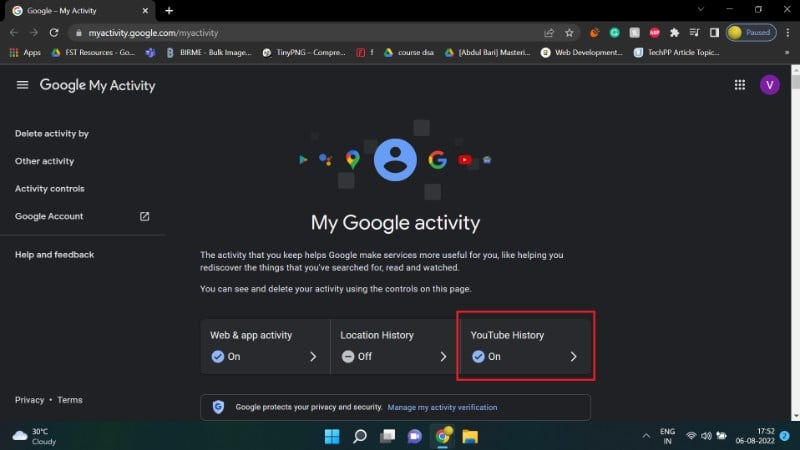
- Scrolle zum Bereich für Auto-Löschung. Standardmäßig ist die Auto-Löschung ausgeschaltet.
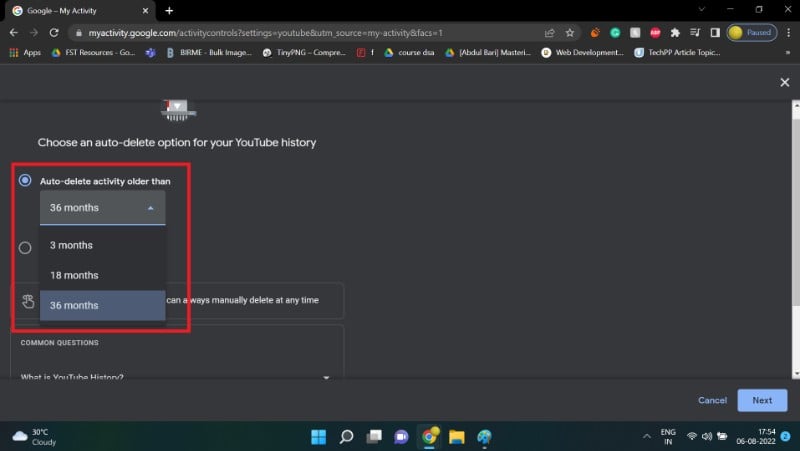
- Klicke auf Choose an auto-delete option.
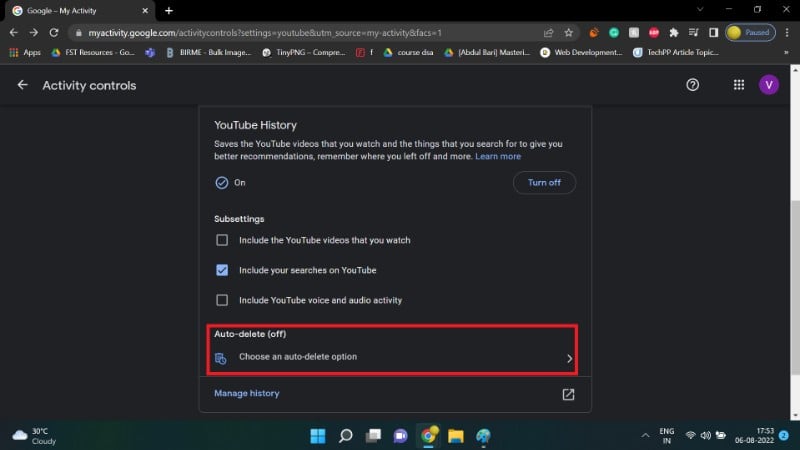
- Wähle die passende Option aus (z. B. 3 Monate oder 36 Monate) und klicke auf Next.
- Bestätige mit Confirm und anschließend OK.
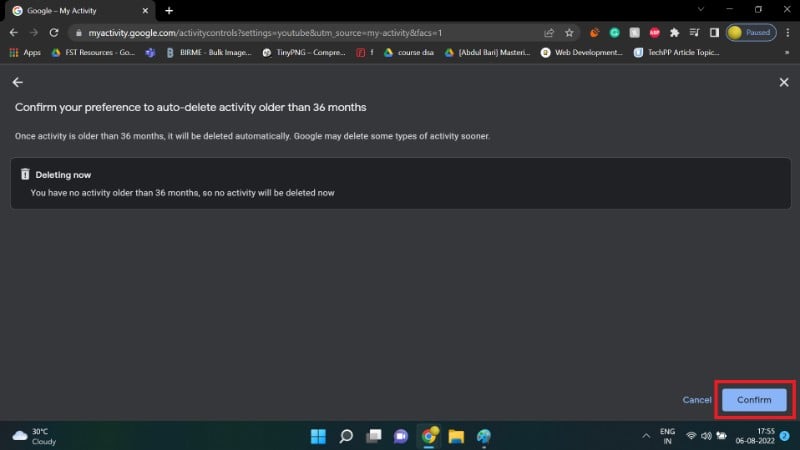
Hinweis zur Standardaufbewahrung: Für Konten, die nach 2020 erstellt wurden, ist die Auto-Löschung standardmäßig auf 36 Monate gesetzt. Nutzer können diese Vorgabe auf drei Monate ändern oder die automatische Löschung deaktivieren.
Wiedergabeverlauf pausieren
Wenn du nicht möchtest, dass neue Videos aufgezeichnet werden, ist die Pausenfunktion nützlich. Solange die Funktion aktiv ist, werden keine neuen Einträge in deinem Wiedergabeverlauf gespeichert. Empfehlungen können sich dadurch ändern.
Wiedergabeverlauf in der Android-App pausieren
- Tippe auf dein Profilbild.
- Wähle Settings.
- Öffne History and privacy.
- Schalte Pause watch history ein und bestätige mit PAUSE.
Um die Aufzeichnung wieder zu aktivieren, schalte die Option erneut ein und bestätige mit TURN ON.
Wiedergabeverlauf auf der Website pausieren
- Öffne das Menü und wähle History.
- Klicke auf PAUSE WATCH HISTORY.
- Bestätige mit PAUSE.
Wichtig: Wenn du pausierst, werden keine neuen Einträge aufgezeichnet. Bestehende Einträge bleiben erhalten, bis du sie manuell löschst oder die Auto-Löschung greift.
Mini-Methodologie: Wie du deinen YouTube-Verlauf systematisch überprüfst
- Ziel definieren: Möchtest du alle Spuren löschen, Empfehlungen verbessern oder Werbung reduzieren? Definiere das gewünschte Ergebnis.
- Ist-Analyse: Öffne die History-Seite und kontrolliere, welche Inhalte dort auftauchen (Kategorien, sensible Themen, Personen).
- Maßnahmen auswählen: Einzelne Einträge löschen, Pause aktivieren, Auto-Löschung einrichten.
- Wiederholungstaktik: Lege einen Rhythmus fest (z. B. monatlich prüfen, Auto-Löschung auf 3 Monate stellen).
- Dokumentation: Notiere Einstellungen und Gründe, damit du Änderungen später nachvollziehen kannst.
Diese Methodologie hilft dir, schnell und konsistent Entscheidungen zu treffen.
Playbook: Wöchentliche und monatliche Privatsphäre-Tasks
Wöchentlich:
- Prüfe die meistgenutzten Inhalte in deiner Empfehlungsliste und entferne irrelevante Einträge.
- Nutze bei Bedarf die Pausenfunktion für gezielte Sitzungen.
Monatlich:
- Überprüfe die My Activity Einstellungen und passe Auto-Löschung an.
- Lösche gezielt Einträge zu sensiblen Themen.
Einmalig:
- Richte Auto-Löschung ein (z. B. 3 Monate), wenn du dauerhaft weniger Daten speichern möchtest.
- Prüfe verbundene Apps und Geräte: Stelle sicher, dass nur deine Geräte mit deinem Konto verbunden sind.
Rollenbasierte Checklisten
Privatnutzer:
- Prüfe Login-Status: Bist du mit dem richtigen Konto angemeldet?
- Lösche einzelne Videos, die du nicht in Empfehlungen sehen willst.
- Aktiviere Auto-Löschung oder Pause, je nach Bedarf.
Familienmanager / Eltern:
- Stelle sicher, dass Kinderkonten eigene Einstellungen haben.
- Verwende Aufsichtsfunktionen und getrennte Konten für Empfehlungen.
- Prüfe Käufe und Abonnements, nicht nur den Verlauf.
IT-Administrator / Datenschutzverantwortlicher:
- Informiere Nutzer über die Auto-Löschoptionen.
- Dokumentiere Richtlinien zur Datenspeicherung und -löschung.
- Biete Anleitungen für Nutzer an, wie sie Verlauf und Suchdaten verwalten.
Entscheidungsbaum zur Verwaltung des Wiedergabeverlaufs
flowchart TD
  A[Willst du neue Videos aufzeichnen?] -->|Ja| B[Keine Änderungen vornehmen]
  A -->|Nein, nur temporär| C[Pausiere Wiedergabeverlauf]
  A -->|Nein, dauerhaft| D[Auto-Löschung einrichten]
  D --> E{Zeitraum wählen}
  E -->|3 Monate| F[Speichert kurz]
  E -->|36 Monate| G[Standard für neue Konten]
  C --> H[Für einzelne Sitzungen: Inkognito-Modus nutzen]
  F --> I[Regelmäßig prüfen]
  G --> I
  H --> I[Keine Historie gespeichert]
Dieser einfache Entscheidungsbaum hilft dir, die passende Einstellung rasch zu finden.
Wann die Historie nicht aufgezeichnet wird oder nicht sichtbar ist
- Du hast im Inkognito- oder Privatmodus geschaut.
- Du warst nicht in dein Google-Konto eingeloggt.
- Das Video wurde über ein anderes Konto oder Gerät angesehen.
- Der Eintrag wurde bereits manuell gelöscht oder fällt unter eine Auto-Löschregel.
Edge-Cases und Fehlerfälle
- Synchronisationsverzögerungen: Änderungen an einem Gerät erscheinen nicht sofort auf anderen Geräten.
- Mehrere Google-Konten: Achte darauf, mit dem richtigen Konto angemeldet zu sein.
- Gelöschte Videos: Ein Video kann aus dem Verlauf verschwinden, wenn der Kanal oder das Video entfernt wurde.
Kurze Begriffserklärung
- Wiedergabeverlauf: Liste der Videos, die du angesehen hast.
- Auto-Löschung: Automatisches periodisches Löschen älterer Einträge.
- Pause: Vorübergehendes Stoppen der Aufzeichnung neuer Einträge.
Faktenbox: Wichtige Zahlen und Standardwerte
- Standard-Auto-Löschung für Konten nach 2020: 36 Monate.
- Verfügbare Optionen: Auto-Löschung kann auf 3 Monate oder andere von Google angebotene Zeiträume gesetzt werden.
- Auswirkungen: Auto-Löschung betrifft Wiedergabe- und Suchhistorie.
Empfehlungen und alternative Ansätze
- Inkognito-Modus: Für einzelne Sitzungen, in denen nichts aufgezeichnet werden soll.
- Separates Konto: Verwende ein zweites Konto für Themen, die du nicht mit deinem Hauptkonto verknüpfen möchtest.
- Lokale Maßnahmen: Systematisch Cache/Cookies des Browsers und App-Daten prüfen, falls du tiefer gehende Löschungen vornehmen willst.
Kontraindikation: Das dauerhafte Deaktivieren des Verlaufs kann dazu führen, dass Empfehlungen weniger relevant sind. Wenn personalisierte Vorschläge wichtig sind, wähle stattdessen Auto-Löschung mit kurzem Zeitraum.
Testfälle und Akzeptanzkriterien
- Akzeptanzkriterium 1: Nach dem Löschen eines einzelnen Eintrags darf dieser nicht mehr in der Verlaufsliste erscheinen.
- Akzeptanzkriterium 2: Nach Aktivierung der Pause werden in mindestens zwei folgenden Sitzungen keine neuen Einträge erzeugt.
- Akzeptanzkriterium 3: Bei Einrichtung der Auto-Löschung werden alte Einträge nach Ablauf der gewählten Frist entfernt.
Datenschutz-Hinweise
Änderungen am Wiedergabeverlauf beeinflussen auch andere aufgezeichnete Aktivitäten in deinem Google-Konto. Für sensible Inhalte empfiehlt es sich, Auto-Löschung zu aktivieren oder separate Konten zu verwenden. Wenn mehrere Personen dasselbe Gerät verwenden, achte auf persönliche Profile und Abmeldungen.
FAQs zu Wiedergabe- und Suchverlauf auf YouTube
Wie sehe ich meinen YouTube Music-Wiedergabeverlauf?
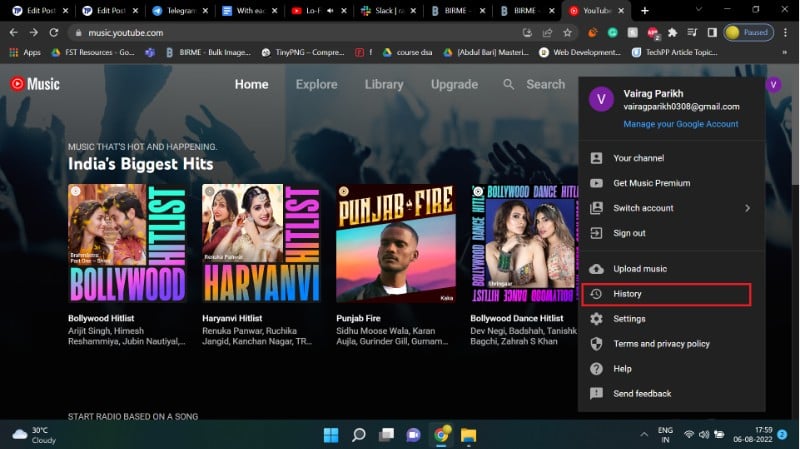
YouTube Music ist die Musikstreaming-Sparte von YouTube. Du findest die gehörten Titel, indem du in der App oder auf der Website dein Profil öffnest und dort History auswählst.
Wo finde ich kürzlich angesehene YouTube Shorts?
YouTube Shorts sind Kurzvideos unter einer Minute Länge. Die Historie der angesehenen Shorts findest du am selben Ort wie deinen regulären Wiedergabeverlauf.
Wie lange speichert YouTube meinen Wiedergabeverlauf?
Für Konten, die nach 2020 erstellt wurden, ist die Standardaufbewahrung 36 Monate. Nutzer können diese Voreinstellung auf einen kürzeren Zeitraum ändern oder die Auto-Löschung deaktivieren.
Löscht YouTube meinen Wiedergabeverlauf automatisch?
Ja — für viele neuere Konten ist eine automatische Löschung nach 36 Monaten voreingestellt. Du kannst den Zeitraum in den My Activity-Einstellungen ändern oder die Funktion deaktivieren.
Können andere Personen meinen YouTube-Verlauf sehen?
Dein Verlauf ist an dein Google-Konto gebunden und nicht öffentlich. Nur Personen mit Zugriff auf dein Google-Konto können deine Verlaufseinträge sehen.
Kann der Familienmanager (Family Manager) meinen Verlauf sehen?
Nein. Familienmanager können bestimmte Abrechnungs- oder Abonnementdetails sehen, aber nicht deinen persönlichen Wiedergabeverlauf oder deine Suchhistorie.
Abschluss und Handlungsempfehlungen
Kurzanleitung:
- Möchtest du nur temporär vermeiden, dass etwas aufgezeichnet wird? Nutze den Inkognito-Modus oder pausiere den Verlauf.
- Möchtest du dauerhaft weniger Daten behalten? Stelle die Auto-Löschung auf 3 Monate ein.
- Möchtest du einzelne Einträge entfernen? Öffne die History-Liste und lösche gezielt.
Wenn du regelmäßig deine Privatsphäre verbessern willst, kombiniere Auto-Löschung, periodische manuelle Prüfungen und die Nutzung separater Konten für unterschiedliche Interessen. Teile diese Anleitung gerne mit Personen, die ihre digitale Privatsphäre verbessern möchten.
Wenn du Fragen hast oder Hilfe beim Umsetzen der Schritte brauchst, schreibe einen Kommentar oder überprüfe die Google My Activity-Hilfeseiten für weiterführende Informationen.

Ähnliche Materialien

Podman auf Debian 11 installieren und nutzen
Apt-Pinning: Kurze Einführung für Debian

FSR 4 in jedem Spiel mit OptiScaler
DansGuardian + Squid (NTLM) auf Debian Etch installieren

App-Installationsfehler auf SD-Karte (Error -18) beheben
