
WRAPCOLS und WRAPROWS in Excel: Listen in Gruppen aufteilen
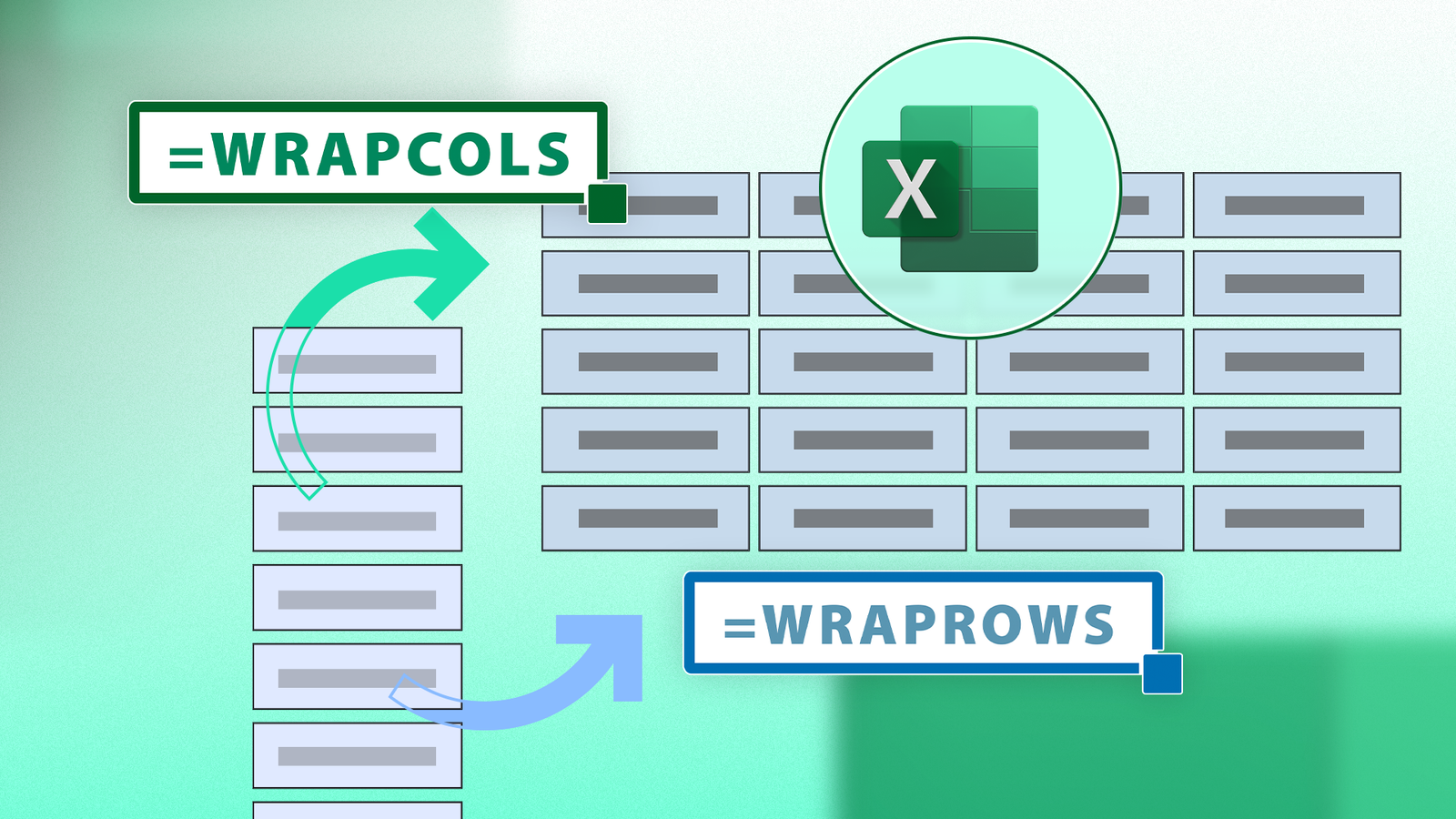
WRAPCOLS und WRAPROWS verwandeln eine eindimensionale Liste in eine zweidimensionale Tabelle, die sich dynamisch ausbreitet. Verwenden Sie TRIM-Ref, Zellenverweise und Funktionen wie SEQUENCE, VSTACK und SORT, um die Ergebnisse flexibel, alphabetisch sortiert und mit automatischen Überschriften zu erzeugen.
Ein schneller Überblick
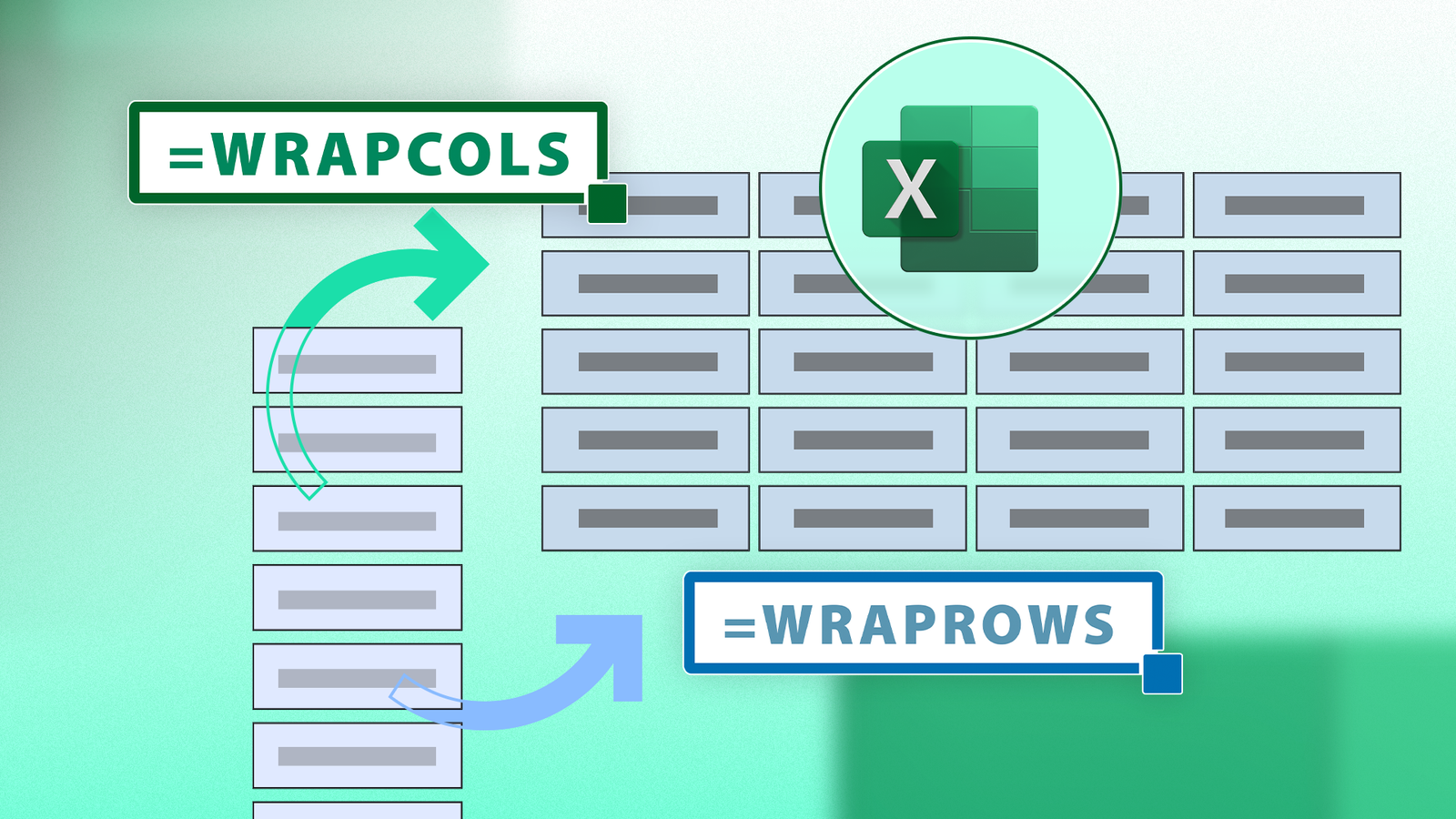
Microsoft Excel bietet mit den Funktionen WRAPCOLS und WRAPROWS zwei einfache, aber mächtige Werkzeuge, um eine einzelne Spalte oder Zeile in ein mehrspaltiges bzw. mehrzeiliges Array umzuwandeln. Das ist praktisch für die Gruppenbildung, die Darstellung großer Listen oder für die Vorbereitung von Daten zur Weiterverarbeitung.
Stand: September 2025 — diese Funktionen sind in Excel für Microsoft 365, Excel für das Web und in der Excel-Mobile-App verfügbar.
Wichtige Begriffe in einer Zeile
- Eindimensionales Array: Eine einzelne Spalte oder eine einzelne Zeile mit Werten.
- Zweidimensionales Array: Ein Bereich mit mehreren Zeilen und Spalten.
- Dynamisches Array: Ein Ergebnis, das vom Eingabezellenbereich ausgeht und automatisch auf benachbarte Zellen ausläuft (spill).
WRAPCOLS: Eine Liste in mehrere Spalten umbrechen
Die Funktion WRAPCOLS ordnet eine eindimensionale Liste in Spalten mit einer festgelegten Anzahl von Werten pro Spalte.
Syntax:
=WRAPCOLS(a,b,c)Parameter:
- a (erforderlich): das eindimensionale Array (z. B. A1:A71), das umgeformt werden soll.
- b (erforderlich): maximale Anzahl von Werten pro Spalte im Ergebnis.
- c (optional): Füllwert für verbleibende Zellen nach dem Umbruch; wird c weggelassen, füllt Excel mit dem Fehlerwert #N/A.
Hinweis: Leere Zellen im Quellbereich werden im Ergebnis als Nullwerte (0) zurückgegeben. Verwenden Sie einen passenden Füllwert (z. B. “”), wenn Sie leere Zellen wünschen.
Praxisbeispiel — Gruppen mit bis zu sechs Personen
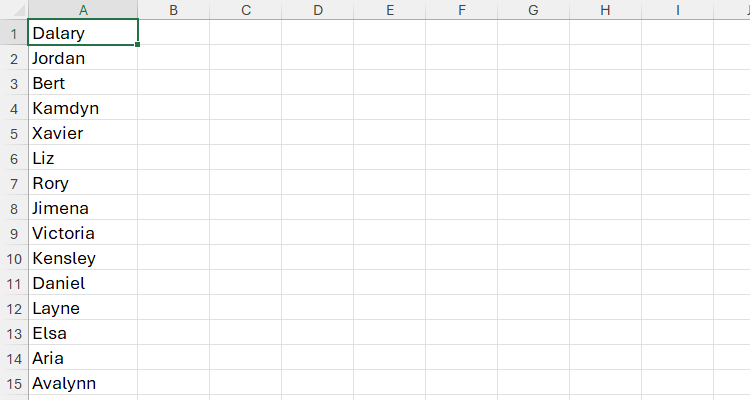
Angenommen, in A1:A71 stehen Namen. Um diese in Spalten mit je maximal sechs Namen zu gruppieren, verwenden Sie:
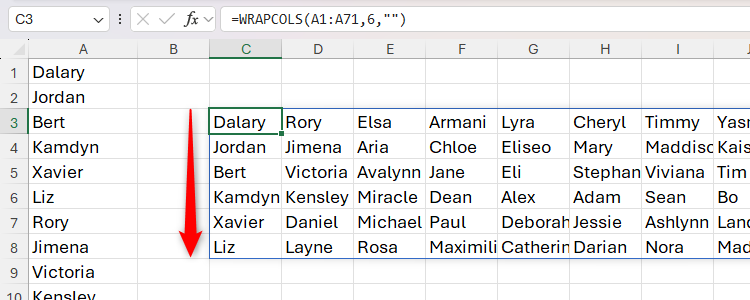
=WRAPCOLS(A1:A71,6,"")- A1:A71: Quellliste
- 6: Maximalwerte pro Spalte
- “”: Leerzeichen als Füllwert für überzählige Zellen
Beobachtungen:
- Die Funktion behält die Reihenfolge der Werte in jeder Spalte bei: die ersten sechs Werte bilden die erste Spalte, die nächsten sechs die zweite usw.
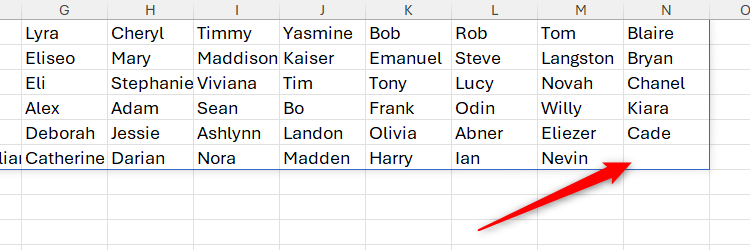
- Da 71 nicht durch 6 teilbar ist, bleiben einige Zellen übrig — mit “” als Füllwert erscheinen diese leer.
Wichtig:
WRAPCOLS erzeugt ein dynamisches Array, das aus der Zelle mit der Formel heraus in benachbarte Zellen ausläuft. Änderungen an den referenzierten Eingabezellen aktualisieren das Ergebnis automatisch. Dynamische Arrays funktionieren nicht innerhalb formatierten Excel-Tabellen; geben Sie die Formel daher in einer normalen Zelle außerhalb einer Tabelle ein.
Umgekehrt können Sie TOCOL und TOROW verwenden, um ein zweidimensionales Array wieder in eine einzelne Spalte bzw. Zeile zu konvertieren.
WRAPROWS: Eine Liste in mehrere Zeilen umbrechen
WRAPROWS funktioniert analog, verteilt die Werte jedoch zeilenweise.
Syntax:
=WRAPROWS(a,b,c)Parameter wie bei WRAPCOLS:
- a (erforderlich): eindimensionales Array
- b (erforderlich): maximale Anzahl von Werten pro Zeile
- c (optional): Füllwert für überzählige Zellen (Standard: #N/A)
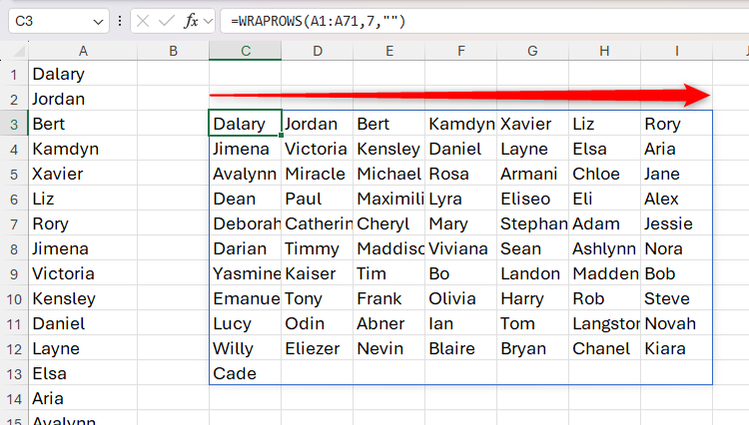
Beispiel — sieben vertikale Gruppen (je Zeile eine Gruppe):
=WRAPROWS(A1:A71,7,"")- Die ersten sieben Namen laufen über die erste Zeile, die nächsten sieben über die zweite usw.
- Änderungen in A1:A71 wirken sich sofort auf das Ergebnis aus.
Einschränkungen:
- Dynamische Arrays lassen sich nicht als Excel-Tabellen formatieren.
- Leere Einträge im Quellbereich werden als Nullen dargestellt.
WRAPCOLS und WRAPROWS flexibel machen
Die Funktionen sind dynamisch, aber die Standardbeispiele haben zwei typische Schwächen:
- Feste Zellbereiche (z. B. A1:A71) erkennen keine später hinzugefügten Werte.
- Die Gruppengröße (Argument b) ist oft in die Formel eingetippt und muss manuell geändert werden.
Die folgenden Techniken beheben das.
Zusätzliche Werte automatisch erfassen (Trim-Ref-Operator)
Statt einen statischen Bereich zu verwenden, können Sie die gesamte Spalte referenzieren und den Trim-Ref-Operator einsetzen:
=WRAPCOLS(A:.A,6,"")- A:.A sagt Excel, die gesamte Spalte A zu scannen; der einzelne Punkt nach dem Doppelpunkt entfernt (trimmt) die leeren Zellen nach dem letzten Wert.
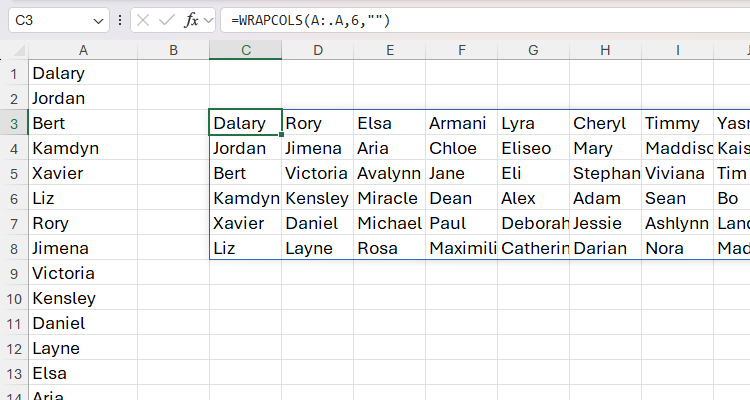
Wenn Sie später z. B. A72, A73 füllen, werden diese Werte automatisch vom WRAPCOLS-Ergebnis erfasst.
Gruppengröße per Zelle steuern
Anstatt die Zahl 6 direkt in die Formel zu schreiben, verweisen Sie auf eine Zelle (z. B. D1):
=WRAPCOLS(A:.A,D1,"")Jetzt ändern Sie die Gruppengröße, indem Sie D1 anpassen — kein erneutes Bearbeiten der Formel nötig.
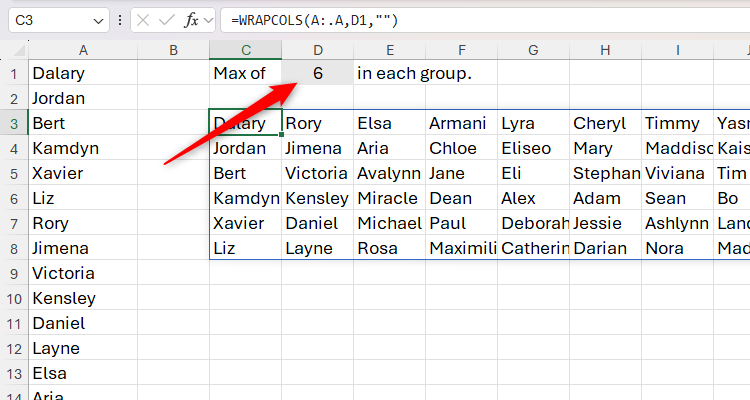
Diese Prinzipien gelten genauso für WRAPROWS.
Dynamische Überschriften (Spalten- und Zeilenüberschriften)
Manuell beschriftete Spalten wie “Gruppe 1”, “Gruppe 2” sind möglich, aber eine automatische Erzeugung ist robuster.
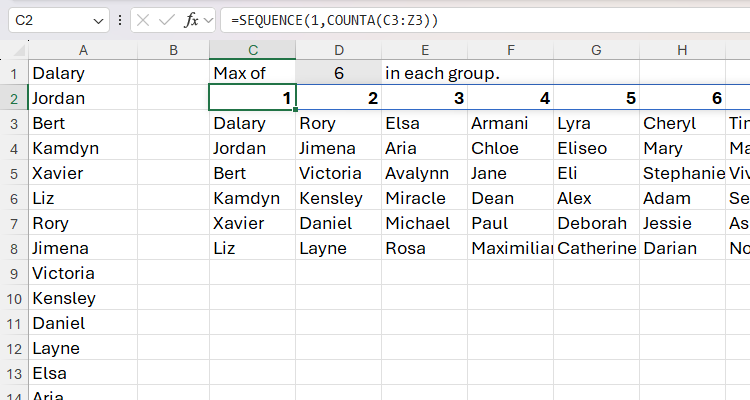
Die Kombination SEQUENCE + COUNTA + Verkettung liefert automatisch die Anzahl und Bezeichnung der Gruppen.
Spaltenüberschriften erzeugen:
=SEQUENCE(1,COUNTA(C3:Z3))- SEQUENCE(1,…) erstellt eine Zahlenfolge in einer Zeile
- COUNTA(C3:Z3) zählt nicht-leere Zellen und bestimmt so die Anzahl von Spalten
Um der Überschrift ein Präfix “Gruppe “ hinzuzufügen:
="Gruppe "&SEQUENCE(1,COUNTA(C3:Z3))(Beachten Sie, dass im Excel-Formelteil die Anführungszeichen erforderlich sind.)
Zeilenüberschriften für WRAPCOLS-Ergebnis (z. B. Spieler 1, Spieler 2):
="Spieler "&SEQUENCE(D1,1)Hier referenziert SEQUENCE D1, weil D1 die Anzahl der Zeilen im WRAPCOLS-Ergebnis vorgibt.
Wichtig: Viele dynamische Array-Formeln in einer Arbeitsmappe können die Performance beeinträchtigen. Nutzen Sie dynamische Formeln gezielt.
Mehrere Listen zu einer Liste zusammenführen
Wenn Sie zwei (oder mehrere) eindimensionale Arrays zu einer einzigen Liste zusammenfassen möchten, verwenden Sie VSTACK (vertikal) oder HSTACK (horizontal).
Beispiel — zwei Spalten A und B zu einer Liste zusammenfassen und dann gruppieren:
=WRAPCOLS(VSTACK(A:.A,B:.B),E1,"")- VSTACK(A:.A,B:.B) stapelt Spalte A über Spalte B
- WRAPCOLS formatiert die resultierende Liste in Spalten mit E1 Einträgen pro Spalte
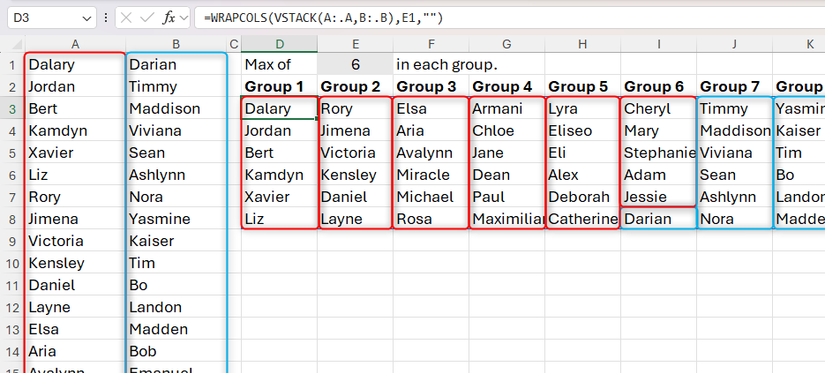
Wenn die Quelllisten in Zeilen liegen, verwenden Sie HSTACK, um sie nebeneinander zu verbinden.
Alphabetisch sortierte Gruppen erzeugen
Standardmäßig bleibt die Reihenfolge erhalten. Um sortierte Gruppen zu erhalten, verschachteln Sie SORT:
Aufsteigend (A→Z):
=WRAPCOLS(SORT(A:.A),D1,"")Für WRAPROWS:
=WRAPROWS(SORT(A:.A),7,"")Absteigend (Z→A): Geben Sie für das dritte Argument von SORT den Wert -1 an (unter Umgehung des zweiten Arguments mit einem Komma):
=WRAPCOLS(SORT(A:.A, , -1),D1,"")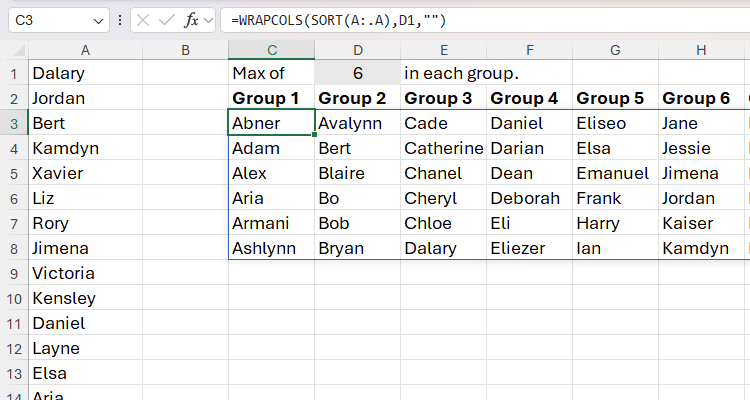
Wann WRAPCOLS / WRAPROWS nicht ideal sind — Gegenbeispiele und Alternativen
Gute Alternativen und Gründe, sie zu wählen:
- Power Query: Besser geeignet für komplexe Datenaufbereitung, große Datenmengen, ETL-Schritte und wiederholbare Transformationen.
- PivotTables: Hervorragend für Aggregation, Summen, Gruppierung und schnelle Berichte.
- PIVOTBY: Nützlich für gruppierte Aggregationen innerhalb dynamischer Arrays.
- TOCOL / TOROW: Wieder zusammenführen bzw. anpassen von Arrays.
Typische Fehlerfälle und Fallstricke:
- Spill-Fehler (#SPILL!): Wenn die Ausgabefläche blockiert ist (andere Werte in den Zellen), kann das Ergebnis nicht ausgegeben werden.
- Performance: Viele verschachtelte dynamische Array-Funktionen verlangsamen große Arbeitsmappen.
- Kompatibilität: Funktionen wie VSTACK, WRAPCOLS etc. sind nur in Microsoft 365 verfügbar; ältere Excel-Versionen unterstützen sie nicht.
- Leere Quellzellen erscheinen als 0: unerwünschtes Verhalten, wenn nicht berücksichtigt.
Mental Model: Wann WRAPCOLS/WRAPROWS verwenden
Heuristiken:
- Verwenden Sie WRAPCOLS, wenn Sie eine vertikale Liste in mehrere Spalten aufteilen wollen (z. B. mehrere Sitzreihen, Gruppenübersichten).
- Verwenden Sie WRAPROWS, wenn Sie eine vertikale Liste in mehrere nebeneinander stehende Elemente pro Zeile anordnen wollen (z. B. Kalender, Wochenlisten).
- Nutzen Sie VSTACK/HSTACK, wenn mehrere Quellen zu einer Liste zusammengeführt werden müssen.
- Nutzen Sie SEQUENCE+COUNTA für automatische Beschriftungen und für dynamische Größen.
Mini-Methodik: Schritt-für-Schritt-Anleitung
- Quelle identifizieren: A1:A71 oder ganze Spalte A:.A
- Gruppengröße definieren: feste Zahl oder Zellverweis (z. B. D1)
- Formel wählen: WRAPCOLS oder WRAPROWS
- Optional: VSTACK/HSTACK (Zusammenführen) oder SORT (Sortieren)
- Überschriften mit SEQUENCE & COUNTA erzeugen
- Ergebnis prüfen: Reihenfolge, leere Zellen, Spill-Bereich
- Performance testen bei großen Datensätzen
Checkliste vor der Freigabe
- Spill-Bereich ist frei von Werten
- Gruppengröße stimmt mit Ziel überein
- Leere Zellen sind behandelt (“” oder anderer Füllwert)
- Automatische Überschriften funktionieren
- Kompatibilität mit Zielanwendern geprüft (Microsoft 365 erforderlich)
Rollenbasierte Checklisten
Für Datenanalysten:
- Prüfen, ob Power Query performanter ist
- Sicherstellen, dass Sortierung korrekt angewendet wird
- Unit-Tests mit angrenzenden Fällen (leere Werte, Duplikate)
Für Administratoren:
- Dokumentation der verwendeten Formeln
- Sicherstellen, dass alle Benutzer Microsoft 365 nutzen
- Backup der Arbeitsmappe vor großflächigen Änderungen
Für Lehrkräfte / Eventplaner:
- Namenliste validieren (keine leeren Einträge)
- Gruppengröße mit Zielpersonen abstimmen
- Angabe eines klaren Füllwerts (z. B. “”)
Akzeptanzkriterien (Kriterien für die korrekte Umsetzung)
- Die Gruppen enthalten genau die vorgegebene Anzahl von Einträgen, außer der letzten Gruppe.
- Die Reihenfolge der Elemente innerhalb jeder Gruppe entspricht der Eingabeliste (oder der SORT-Logik, falls verwendet).
- Leere Quellzellen sind entweder entfernt, durch einen sinnvollen Füllwert ersetzt oder bewusst als 0 akzeptiert.
- Spill-Bereich ist vollständig und nicht von anderen Zellen blockiert.
Testfälle / Akzeptanz-Checks
- Quelle: 12 Einträge, Gruppengröße 5 → Erwartet: Spalten mit 5, 5 und 2 Einträgen
- Quelle enthält leere Zellen → Erwartet: Leere werden als 0 angezeigt oder durch Formular-Füllwert ersetzt
- Erweiterung der Quelle (A13 hinzugefügt) mit Trim-Ref → Erwartet: Ergebnis wächst automatisch
- Sortierung absteigend mit SORT(…,-1) → Erwartet: alphabetisch rückwärts geordnet
Vorlagen / Formelsnippets (Cheat Sheet)
- WRAPCOLS mit fester Größe:
=WRAPCOLS(A1:A71,6,"")- WRAPCOLS mit ganzer Spalte und Trim-Ref:
=WRAPCOLS(A:.A,D1,"")- WRAPROWS mit Sortierung:
=WRAPROWS(SORT(A:.A),7,"")- Mehrere Spalten zusammenführen und gruppieren:
=WRAPCOLS(VSTACK(A:.A,B:.B),E1,"")- Automatische Spaltenüberschrift:
="Gruppe "&SEQUENCE(1,COUNTA(C3:Z3))Entscheidungsbaum (Mermaid)
flowchart TD
  A[Start: Liste vorhanden?] --> B{Mehrere Quelllisten?}
  B -- Ja --> C[VSTACK oder HSTACK]
  B -- Nein --> D[Direkte Liste verwenden]
  C --> E{Sortieren?}
  D --> E
  E -- Ja --> F[SORT'...' einsetzen]
  E -- Nein --> G[Direkt WRAPCOLS/WRAPROWS]
  F --> G
  G --> H{Ergebnis als Spalten?}
  H -- Ja --> I[WRAPCOLS'...']
  H -- Nein --> J[WRAPROWS'...']
  I --> K[Überschriften mit SEQUENCE/COUNTA]
  J --> K
  K --> L[Performance prüfen und fertige Tabelle bereitstellen]
Faktenbox: Kernpunkte auf einen Blick
- Verfügbarkeit: Microsoft 365 (inkl. Web und Mobile)
- Dynamik: Das Ergebnis ist ein dynamisches Array (Spill)
- Unverträglichkeit: Keine dynamischen Arrays in formatierten Excel-Tabellen
- Verhalten bei leeren Zellen: Leere Quellzellen → 0 in Ergebnis (außer Sie füllen mit “”)
Sicherheit, Datenschutz und Kompatibilität
- Datenschutz: Enthält Ihre Liste personenbezogene Daten (z. B. Namen), stellen Sie sicher, dass die Arbeitsmappe gemäß Ihrer Datenschutzerklärung gespeichert und geteilt wird.
- Kompatibilität: Prüfen Sie die Excel-Versionen der Empfänger; ältere Versionen (nicht Microsoft 365) unterstützen diese Funktionen nicht.
Migrationstipps
- Für Anwender älterer Excel-Versionen: Nutzen Sie Power Query, um ähnliche Gruppierungen vorzubereiten, oder exportieren Sie die Daten in CSV und verarbeiten Sie sie mit einem Skript.
- Dokumentieren Sie verwendete dynamische Formeln im Blatt oder in einer Metadaten-Registerkarte.
Edge-Cases und Fehlerbehebung
- #SPILL!: Prüfen Sie auf blockierende Zellen. Löschen oder verschieben Sie Inhalte.
- Unerwartete Nullen: Prüfen Sie auf leere Zellen im Quellbereich; verwenden Sie TRIM-Ref oder ersetzen Sie leere Werte vor dem Umbruch.
- Performanceprobleme: Reduzieren Sie die Anzahl verschachtelter dynamischer Funktionen; berechnen Sie Zwischenergebnisse in Hilfsblättern.
Kurzes Beispiel-Szenario (Lehrbeispiel)
Ziel: Eine Lehrer:in möchte 71 Schüler:innen in Gruppen mit je 6 Personen aufteilen, alphabetisch sortiert, und jede Gruppe mit “Gruppe 1”, “Gruppe 2” usw. beschriften.
Formel-Schritte:
- Liste sortieren und wrappen:
=WRAPCOLS(SORT(A:.A),6,"")- Automatische Überschriften (oben):
="Gruppe "&SEQUENCE(1,COUNTA(C3:Z3))Ergebnis: Alphabetisch sortierte Gruppen mit dynamischen Überschriften. Wenn neue Namen unten hinzugefügt werden, werden diese automatisch erfasst.
Zusammenfassung
WRAPCOLS und WRAPROWS sind einfache, flexible Werkzeuge, um eine eindimensionale Liste in ein zweidimensionales Format zu bringen. Nutzen Sie Trim-Ref, Zellverweise und Hilfsfunktionen wie SEQUENCE, VSTACK und SORT, um die Lösungen robust und dynamisch zu machen. Achten Sie auf Spill-Fehler, Performance und die Kompatibilität mit Microsoft 365.
Wichtige Hinweise
- Wichtig: Dynamische Arrays funktionieren nicht in formatierten Excel-Tabellen.
- Hinweis: Verwenden Sie “” als dritten Parameter, wenn Sie leere Zellen anstelle von #N/A möchten.

Schlusswort
Probieren Sie die Formeln in einer Kopie Ihrer Arbeitsmappe aus und dokumentieren Sie die Eingabebereiche. WRAPCOLS und WRAPROWS sparen Zeit bei der Gruppenbildung und erleichtern die Darstellung großer Listen — besonders in Kombination mit den weiteren dynamischen Array-Funktionen in Excel.

Ähnliche Materialien

Podman auf Debian 11 installieren und nutzen
Apt-Pinning: Kurze Einführung für Debian

FSR 4 in jedem Spiel mit OptiScaler
DansGuardian + Squid (NTLM) auf Debian Etch installieren

App-Installationsfehler auf SD-Karte (Error -18) beheben
