
Excel: UNIQUE‑Funktion verständlich erklärt

Wichtig: UNIQUE ist eine dynamische Arrayfunktion. Das Ergebnis „spilled“—also es füllt automatisch die darunterliegenden Zellen. Prüfe vor dem Einfügen, ob der Zielbereich frei ist.

Schnellnavigation
- Die UNIQUE‑Funktion: Syntax
- Einfache Liste eindeutiger Werte erstellen
- Kombinationen aus mehreren Spalten/Zeilen
- Nur einmal auftretende Werte extrahieren
- Kombination mit anderen Funktionen (SORT, FILTER, COUNTA, COUNTIF)
- Häufige Fehler und Lösungen
- Wann UNIQUE nicht passt und Alternativen
- Best Practices, Heuristiken und Playbook
- Rollenspezifische Checklisten
- Testfälle und Abnahmekriterien
- Kompatibilität, Migration und Datenschutz
- Kurze Zusammenfassung
Die UNIQUE‑Funktion: Syntax
Excel verwendet die UNIQUE‑Funktion mit bis zu drei Argumenten:
=UNIQUE(a,b,c)- a: das Array oder der Bereich, aus dem eindeutige Werte zurückgegeben werden sollen (erforderlich)
- b: Boolean, ob eindeutige Spalten (TRUE) oder Zeilen (FALSE) zurückgegeben werden sollen (optional, Standard FALSE)
- c: Boolean, ob nur Werte zurückgegeben werden sollen, die genau einmal vorkommen (TRUE) oder alle eindeutigen Werte (FALSE, Standard)
Wenn du die Argumente b und c weglässt, ist das Standardverhalten, alle eindeutigen Zeilen zurückzugeben.
Hinweis zur Lokalisierung: In einigen Excel‑Lokalisierungen werden als Trennzeichen Semikolons statt Kommas verwendet. Beispiel (deutsches Dezimal-/Funktionen‑Trennformat):
=UNIQUE(Tabelle1[Spalte];;WAHR)(Behalte Funktionsnamen wie in deinem Excel‑System bei; manche lokale Excelversionen verwenden übersetzte Funktionsnamen.)
Einfache Liste eindeutiger Werte erstellen
Die häufigste Anwendung ist das Bereinigen einer eindimensionalen Liste (eine Spalte oder eine Zeile) mit wiederholten Einträgen.
Beispiel: Die Tabelle T_PLWinners enthält in der Spalte Winner die Sieger der Premier League seit 2010. Um eine Liste aller unterschiedlichen Gewinner zu erzeugen, gib in Zelle D2 ein:
=UNIQUE(T_PLWinners[Winner])
Die UNIQUE‑Funktion ist nicht case‑sensitiv: “Geek”, “geek” und “GEEK” gelten als gleich.
Wichtig: UNIQUE ist eine dynamische Arrayfunktion. Fügst du weitere Daten in die Quelltabelle ein, aktualisiert sich das Ergebnis automatisch.
Kombinationen aus mehreren Spalten/Zeilen
UNIQUE kann auf mehrere Spalten bzw. Zeilen angewendet werden, um einzigartige Kombinationen zu liefern. Wenn du Vor‑ und Nachnamen zusammen als eindeutige Kombination brauchst, referenziere beide Spalten:
=UNIQUE(T_Prizes[[First]:[Last]])
Wenn du das Ergebnis in einen festen Bereich umwandeln möchtest (also die Formeln entfernen, aber Werte behalten), kopiere die ausgefüllten Zellen und füge sie als Werte ein (Strg+C, dann Strg+Alt+V → Werte oder im Menü als Werte einfügen).
Wenn die Kombinationen spaltenweise statt zeilenweise vorliegen, setze b auf TRUE.
Nur einmal auftretende Werte extrahieren
Wenn du nur Werte willst, die exakt einmal in der Quelle vorkommen (z. B. Kunden mit genau einer Transaktion), verwende c = TRUE:
=UNIQUE(T_Transactions[Customer],,TRUE)
Tipp: Wenn du sowohl spaltenweise als auch nur‑einmal Optionen kombinieren willst, setze b und c entsprechend. Beispiel: b=TRUE und c=TRUE.
UNIQUE zusammen mit anderen Funktionen
UNIQUE entfaltet sein volles Potenzial in Kombination mit anderen dynamischen Funktionen.
COUNTA(UNIQUE(…)): Anzahl unterschiedlicher Werte ermitteln
Nützlich, wenn du wissen willst, wie viele verschiedene Elemente in einer Spalte vorkommen:
=COUNTA(UNIQUE(T_PremChamp[Winner]))Da UNIQUE dynamisch ist, passt sich die Zählung an, sobald neue Teams hinzukommen.
SORT(UNIQUE(…)): Alphabetisch oder numerisch sortierte Liste
UNIQUE gibt Werte in der Reihenfolge der Quelle zurück. Möchtest du eine sortierte Liste, schachtel SORT um UNIQUE:
=SORT(UNIQUE(T_PremW[Winner]))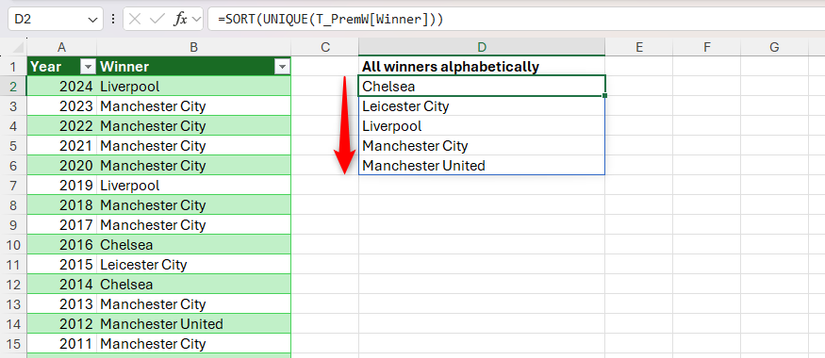
UNIQUE(FILTER(…)): Gefilterte, eindeutige Werte
Um eindeutige Werte zu erhalten, die einem Kriterium entsprechen, kombiniere FILTER und UNIQUE:
=UNIQUE(FILTER(T_Votes[Name],T_Votes[Vote%]>0.5))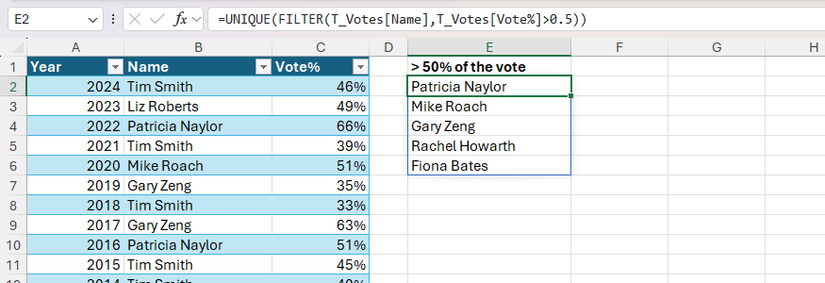
Falls du die gefilterte Liste alphabetisch möchtest, wickle zusätzlich SORT um die ganze Formel.
UNIQUE(FILTER(…,COUNTIF(…)>1)): Werte, die mehrfach vorkommen
Um Elemente zu extrahieren, die mindestens zweimal auftauchen, kombiniere COUNTIF, FILTER und UNIQUE:
=UNIQUE(FILTER(T_PWin[Name],COUNTIF(T_PWin[Name],T_PWin[Name])>1))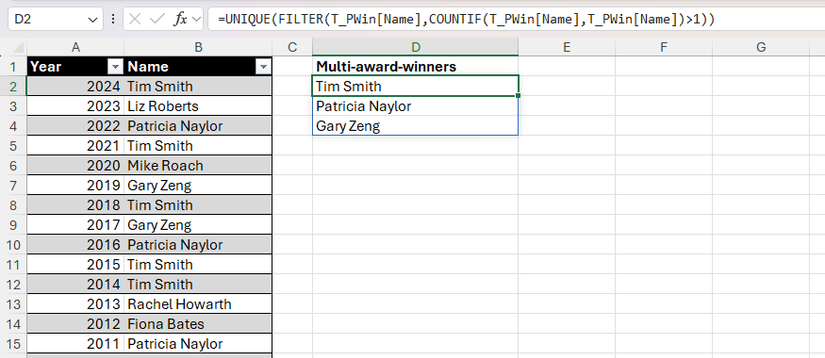
Verwende >2, >3 usw., um Einträge mit höheren Häufigkeiten zu finden.
Häufige Fehler und wie du sie löst
| Fehler | Bedeutung | Lösung |
|---|---|---|
| #NAME? | Deine Excel‑Version unterstützt UNIQUE nicht. | Wechsle zu Excel für Microsoft 365, Excel im Web, mobilen Excel‑Apps oder einer Einzelkauf‑Version ab 2021. |
| #SPILL! | Der Bereich, in den UNIQUE schreiben möchte, ist blockiert. | Leere die Zielzellen. Wenn die Formel in einer als Tabelle formatierten Tabelle steht, konvertiere die Tabelle in einen normalen Bereich. |
| #REF! | Die Formel verweist auf einen Bereich in einem geschlossenen Workbook. | Öffne das referenzierte Workbook. |
| Formel‑Warnung | Möglicherweise Tippfehler in der Formel. | Nach „OK“ markiert Excel die problematische Stelle. Überprüfe und korrigiere, oder benutze die Hilfe. |
Wichtig: #SPILL! kann auch auftreten, wenn ein unsichtbares Zeichen oder geschützte Zellen im Weg sind. Prüfe Format‑/Schutzoptionen und unsichtbare Inhalte.
Wann UNIQUE nicht passt — Gegenbeispiele und Grenzen
- Große Datenmengen mit komplexen Aggregationen: Wenn du aggregierte Kennzahlen (Summe, Mittelwerte) pro Gruppe brauchst, ist eine PivotTable oder Power Query oft effizienter.
- Performance‑Engpässe bei sehr großen Tabellen (>100.000 Zeilen): Dynamische Arrayfunktionen sind komfortabel, können aber langsamer sein als speziellere Lösungen (Power Query, Datenmodell/Power Pivot).
- Lokale Excel‑Versionen ohne dynamische Arrays: Dann funktioniert UNIQUE nicht—du musst alternative Formeln oder VBA/Power Query verwenden.
- Fall‑sensitive Vergleiche: UNIQUE ist standardmäßig nicht case‑sensitiv. Wenn Groß-/Kleinschreibung wichtig ist, musst du zusätzlichen Aufwand betreiben (z. B. Hilfsspalten mit TEXTJOIN und CODE‑Transformen oder Power Query).
Alternative Ansätze
- Remove Duplicates (Daten → Duplikate entfernen): Praktisch für einmalige, destruktive Bereinigung (überschreibt Daten).
- PivotTable: Ideal für Gruppierungen, Aggregationen, Berichte.
- Power Query (Abfragen & Transformationen): Sehr leistungsfähig bei großen Datenmengen, wiederholbaren Transformations‑Workflows und beim Laden in Modelle.
- Formellösungen ohne dynamische Arrays: Kombinationen aus INDEX/VERGLEICH/AGGREGAT/IFERROR oder komplexe Matrixformeln.
Vergleich kurz: UNIQUE ist interaktiv, dynamisch und nicht‑destruktiv. Remove Duplicates verändert die Quelldaten. Power Query eignet sich für ETL‑Workflows.
Mental Model: Wie du UNIQUE denkst
Denk an UNIQUE als einen Filter, der durch eine Liste geht und beim ersten Auftreten eines Elements „ein Häkchen“ setzt und dieses Element ausgibt. Bei Mehrspalten‑Arrays betrachtet UNIQUE jede Zeile (oder Spalte) als zusammengesetzten Schlüssel.
Heuristiken:
- Wenn du eine fortlaufend aktualisierte, automatisch gepflegte Liste brauchst, ist UNIQUE die erste Wahl.
- Wenn Duplikate dauerhaft aus der Quelle entfernt werden sollen, nutze Remove Duplicates oder Power Query.
- Wenn du Aggregationen brauchst, PivotTable oder Power Query vorziehen.
Best Practices und Performance‑Tipps
- Vermeide volatile Hilfsfunktionen in großen UNIQUE‑Formeln; sie verlangsamen Berechnungen.
- Beschränke Bereiche statt ganze Spalten (z. B. A2:A10000 statt A:A), besonders bei großen Blättern.
- Wenn möglich, arbeite mit formatierten Tabellen—diese erweitern sich automatisch, und strukturierte Verweise sind lesbar.
- Nutze Power Query bei wiederkehrenden ETL‑Aufgaben oder sehr großen Datenmengen.
Playbook: Schritt für Schritt zur sauberen, eindeutigen Liste
- Analysiere die Quelle: Tabellenname, Spalten, erwartete Duplikate.
- Entsperre Zielbereich für die dynamische Ausgabe.
- Testformel schreiben mit UNIQUE auf einer Kopie der Tabelle.
- Ergebnis prüfen (Leerzeilen, Fehler, falsche Datentypen).
- Ergebnis weiter verarbeiten: SORT, FILTER, COUNTA, oder in Werte umwandeln.
- Automatisiere mit Power Query, wenn regelmäßig nötig.
- Dokumentiere die Formel und die Annahmen (z. B. “Groß-/Kleinschreibung vernachlässigt”).
Rollenspezifische Checklisten
Analyst:
- Prüfe die Datenqualität (Leerwerte, führende/nachgestellte Leerzeichen).
- Verwende TRIM/LOWER bei Bedarf in Hilfsspalten.
- Nutze SORT(UNIQUE(…)) für Berichte.
Daten‑Engineer / ETL‑Verantwortlicher:
- Bei wiederkehrender Verarbeitung: erst Power Query erstellen, dann in Modell laden.
- Prüfe Performance auf großen Datensätzen.
Excel‑Endanwender:
- Stelle sicher, dass die Arbeitsmappe im kompatiblen Excel‑Format geöffnet ist (365 oder neuere Versionen).
- Leere den Zielbereich vor der Eingabe.
Testfälle und Abnahmekriterien
Testfall 1: Einfache Duplikate
- Input: {A,A,B,C,B}
- Erwartetes Ergebnis UNIQUE: {A,B,C}
Testfall 2: Mehrspaltige Kombinationen
- Input: {(Tim, Smith),(Tim, Jones),(Anne, Clark),(Tim, Smith)}
- Erwartetes Ergebnis: {(Tim, Smith),(Tim, Jones),(Anne, Clark)}
Testfall 3: Nur einmal vorkommende Elemente
- Input: {A,A,B,C,B,D}
- Formel: UNIQUE(range,,TRUE)
- Erwartet: {C,D}
Abnahmekriterien:
- Die Ergebnisse stimmen mit den Erwartungen überein.
- Keine #SPILL!, #REF! oder #NAME? Fehler mehr.
- Bei Sortierung: alphabetische Reihenfolge korrekt.
Kompatibilität, Migrationshinweise und Versionen
- Unterstützt ab: Excel für Microsoft 365, Excel im Web, mobile/tablet Apps und Einzelkauf‑Versionen ab 2021.
- Nicht verfügbar in sehr alten Excel‑Versionen (2019 und älter ohne aktuelle Updates).
- Wenn du eine Arbeitsmappe mit UNIQUE in eine ältere Excel‑Version bringst, verlieren die Formeln ihre Funktion. Ziehe in solchen Fällen in Erwägung, die dynamischen Ergebnisse als Werte zu speichern oder Power Query/VBA zu verwenden.
Datenschutz / DSGVO‑Hinweis
UNIQUE verarbeitet nur die Daten, die in deiner Arbeitsmappe enthalten sind. Wenn personenbezogene Daten (z. B. Kundennamen) extrahiert werden, gelten die üblichen Datenschutzregeln:
- Nur berechtigte Personen erhalten Zugriff.
- Minimiere Datenexporte und speichere keine sensiblen Daten unverschlüsselt in gemeinsamen Laufwerken.
- Dokumentiere Verarbeitungsschritte im Datenverarbeitungsverzeichnis, falls erforderlich.
Kurze Fehlerdiagnose‑Checkliste
- #NAME? → Excel‑Version prüfen.
- #SPILL! → Zielzellen freimachen (auch ausgeblendete oder geschützte Zellen prüfen).
- #REF! → Referenzen prüfen und verknüpfte Dateien öffnen.
- Unerwartete Duplikate → Whitespaces/TRIM und Groß-/Kleinschreibung prüfen.
Glossar — Begriffe in einer Zeile
- Dynamische Arrayfunktion: Formel, deren Ergebnis mehrere Zellen automatisch füllt.
- Spill‑Range: Bereich, den eine dynamische Formel belegt.
- Structured Reference: Tabellenverweis wie Tabelle[Spalte].
Kurze Zusammenfassung
UNIQUE ist die unkomplizierte Methode, um aus einem Bereich eindeutige Einträge zu gewinnen. Für einfache Listen, kombinierte Spalten oder das Zusammenwirken mit FILTER, SORT, COUNTA und COUNTIF ist UNIQUE sehr praktisch. Bei großen Datenmengen oder komplexen Aggregationen solltest du Performance und Alternativen wie Power Query bedenken.
Social Preview Vorschlag:
OG Title: UNIQUE‑Funktion in Excel – eindeutige Werte schnell extrahieren
OG Beschreibung: Lerne, wie du mit UNIQUE Duplikate entfernst, nur‑einmal‑Werte findest und Ergebnisse mit SORT, FILTER & COUNTIF analysierst.
Kurzankündigung (100–200 Wörter):
Die UNIQUE‑Funktion in Excel ist der schnelle Weg, um Listen zu bereinigen und eindeutige Werte dynamisch zu extrahieren. Ob du einfache Spalten ohne Duplikate brauchst, kombinierte Spalten einmalig auflisten willst oder nur die Elemente herausfiltern möchtest, die exakt einmal vorkommen — UNIQUE erledigt das automatisch und passt sich bei Datenänderungen an. In Kombination mit SORT, FILTER, COUNTA oder COUNTIF entstehen leistungsfähige, dynamische Berichte. Dieser Leitfaden erklärt Syntax, praktische Beispiele, Fehlerbehebung, Alternativen (PivotTable, Power Query) sowie Checklisten, Tests und Datenschutzhinweise. Ideal für Analysten, Datenverantwortliche und alle, die Excel‑Listen zuverlässig bereinigen wollen.
Ende des Artikels.

Ähnliche Materialien

Podman auf Debian 11 installieren und nutzen
Apt-Pinning: Kurze Einführung für Debian

FSR 4 in jedem Spiel mit OptiScaler
DansGuardian + Squid (NTLM) auf Debian Etch installieren

App-Installationsfehler auf SD-Karte (Error -18) beheben
