
Tausendertrennzeichen in Excel: Verwendung, Vorlagen und Best Practices
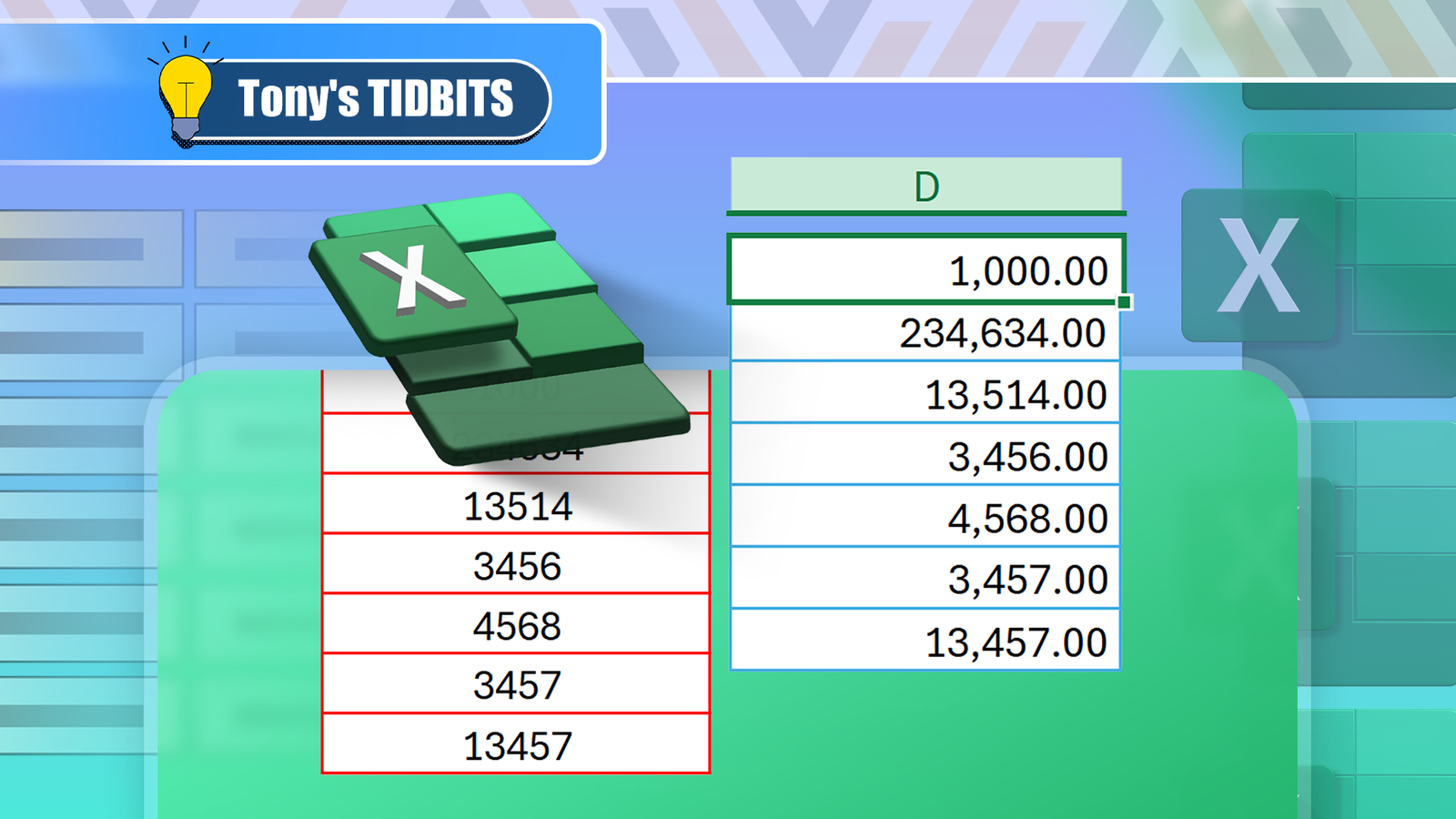
Das Tausendertrennzeichen (z. B. 1.000 oder 1,000) verbessert die Lesbarkeit großer Zahlen und minimiert Eingabefehler. Dieser Leitfaden erklärt fünf schnelle Methoden, wie Sie das Tausendertrennzeichen in Excel anwenden, wie Sie es als Vorlagenstandard einrichten, das Trennzeichen landesspezifisch ändern und typische Fehler beheben. Am Ende finden Sie eine Schnellreferenz, Rollench ecklisten, Vorlagen-Playbook und einen Troubleshooting-Abschnitt.
Wichtig: Wenn Sie Zahlen als Text eingeben (z. B. mit falsch platziertem Trennzeichen), behandelt Excel diese Zellen nicht mehr als numerische Werte. Überprüfen Sie nach der Formatierung die Anzeige in der Registerkarte Start im Bereich Zahl.
Warum das Tausendertrennzeichen verwenden
Das Tausendertrennzeichen teilt lange Ziffernfolgen in Dreiergruppen und erhöht damit die Lesbarkeit. Bei großen Datensätzen reduziert es Tipp- und Interpretationsfehler — insbesondere beim manuellen Erfassen von Zahlen wie 1000000 vs. 1,000,000. In internationalen Projekten verhindert eine konsistente Darstellung Missverständnisse zwischen Punkt-, Komma- und Leertrennersystemen.
Kurzdefinition: Tausendertrennzeichen — ein Zeichen (Komma, Punkt oder Leerzeichen), das dreistellige Gruppen in einer Zahl trennt, z. B. 1.234.567 oder 1,234,567.
Sprungmarken
- Manuelles Eingeben des Tausendertrennzeichens in Excel
- Tausendertrennzeichen per Tastenkürzel hinzufügen
- Tausendertrennzeichen über das Dialogfeld Zellen formatieren
- Tausendertrennzeichen mit dem Komma-Symbol hinzufügen
- Tausendertrennzeichen als Standardverhalten mit Vorlagen
- Zeichen für das Tausendertrennzeichen ändern
- Schnellreferenz: Tastenkürzel und Schritte
- Playbook: Vorlagen erstellen und verteilen
- Rollenspezifische Checklisten
- Fehlerbehebung und Edge-Cases
- FAQ
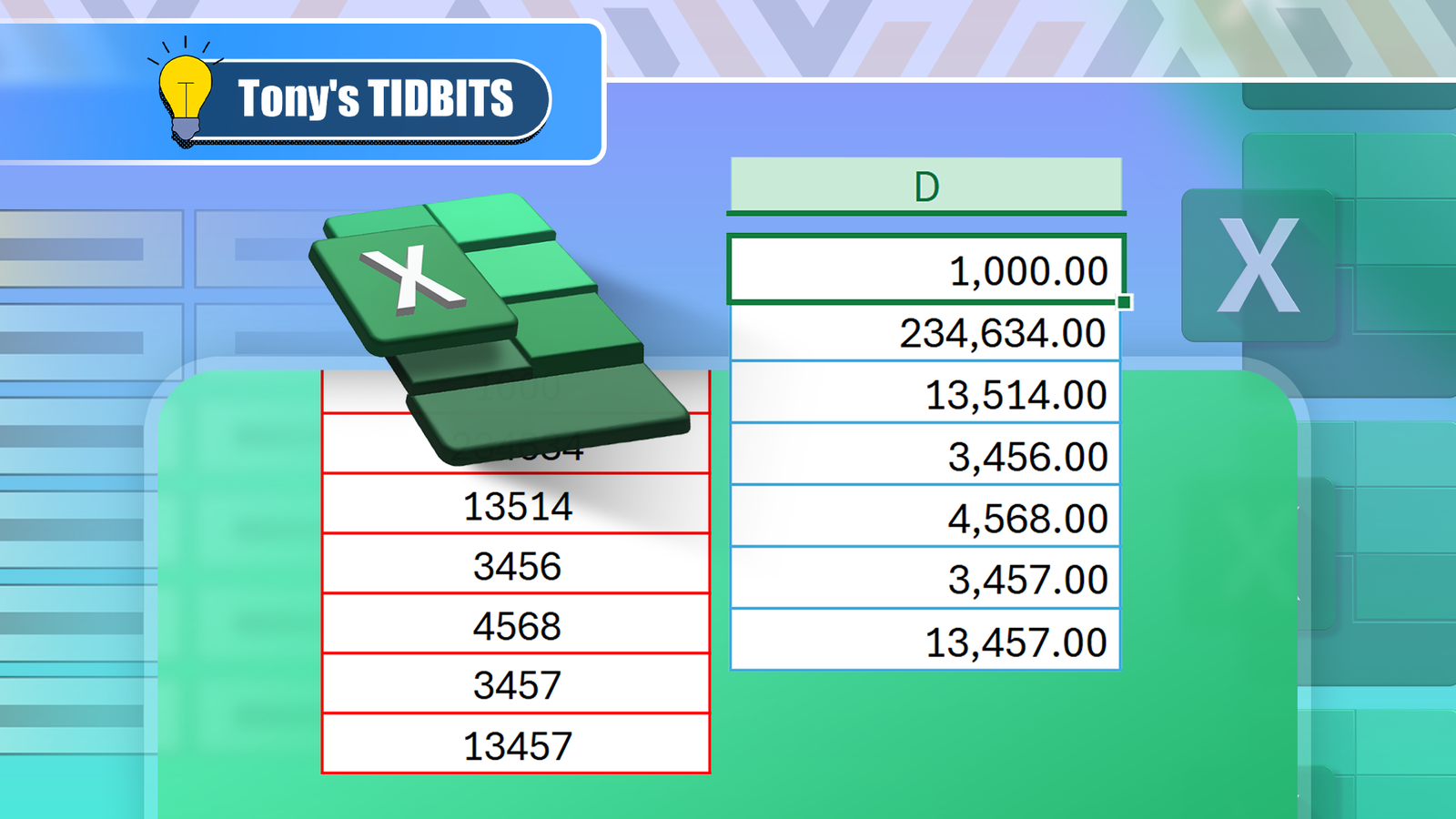
Manuelles Eingeben des Tausendertrennzeichens in Excel
Beim direkten Eintippen in eine leere Zelle können Sie das Tausendertrennzeichen manuell setzen (z. B. 10,000 oder 10.000 je nach Regionsformat). Wenn das Trennzeichen an einer ungültigen Stelle steht, wandelt Excel die Eingabe in Text um.
So prüfen Sie, ob Excel den Wert als Zahl erkannt hat:
- Drücken Sie Enter nach der Eingabe.
- Wählen Sie die Zelle aus.
- Blicken Sie auf die Gruppe “Zahl” auf der Registerkarte Start: Dort sollte statt “Text” eine Zahlenformat-Bezeichnung wie “Zahl” oder “Buchhaltung” sichtbar sein.

Hinweis: Wenn Excel die Eingabe als Zahl erkennt, können Sie dieses Format per Format übertragen (Pinsel-Symbol) auf andere Zellen kopieren — das ist schneller und sicherer als wiederholtes manuelles Tippen des Trennzeichens.

Tausendertrennzeichen per Tastenkürzel hinzufügen
Tastenkombinationen sparen Zeit, vor allem bei großen Tabellen.
- Wählen Sie die Zellen aus (Shift + Pfeiltasten oder Strg+Shift+Pfeile für Bereiche).
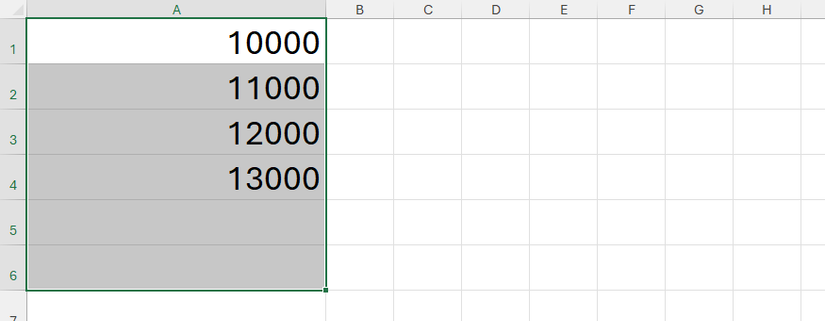
- Drücken Sie Strg+Shift+1 (Windows). Dadurch wird das Zahlenformat mit Tausendertrennzeichen angewendet.
Beachten Sie: Standardmäßig fügt dieses Format zwei Dezimalstellen hinzu. Wenn Sie keine Dezimalstellen möchten, wählen Sie die Zellen und klicken Sie auf “Dezimalstellen verringern” in der Gruppe Zahl.


Tastenkürzel-Cheat Sheet (Windows):
- Strg+Shift+1 — Zahlenformat mit Tausendertrennzeichen (Standard: 2 Dezimalstellen)
- Strg+1 — Dialog Zellen formatieren öffnen
- Alt, F, T — Excel-Optionen öffnen (als Sequenz)
Mac-Nutzer: Entsprechende Kürzel können abweichen (z. B. Cmd statt Strg). Prüfen Sie Ihre Excel-Version für genaue Kombinationen.
Tausendertrennzeichen über das Dialogfeld Zellen formatieren
Für feinere Kontrolle nutzen Sie das Dialogfeld:
- Wählen Sie die Zellen.
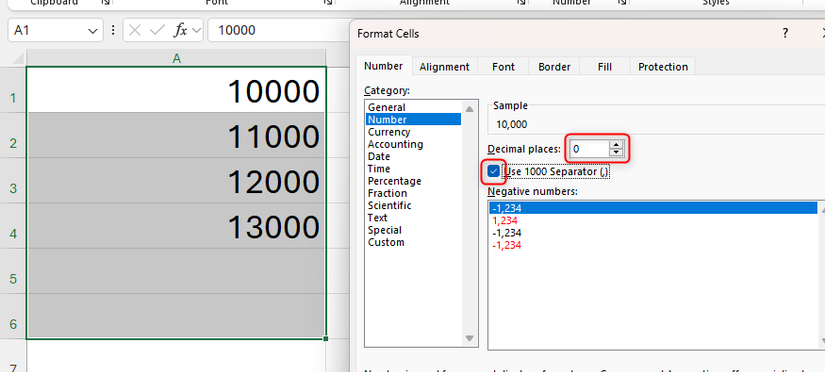
- Öffnen Sie Zellen formatieren mit Strg+1 oder über das Launcher-Symbol unten rechts in der Gruppe “Zahl”.
- Wählen Sie Kategorie: “Zahl”.
- Aktivieren Sie “Tausendertrennzeichen verwenden”.
- Legen Sie die Anzahl Dezimalstellen fest (z. B. 0 für keine Dezimalstellen).
- Prüfen Sie unten das Beispiel und klicken Sie auf OK.

Praktischer Tipp: Wenn Sie diese Einstellung öfter benötigen, speichern Sie ein Arbeitsmappen-Template (siehe Abschnitt Vorlagen), damit Sie nicht jedes Mal dieselben Schritte durchführen müssen.
Tausendertrennzeichen mit dem Komma-Symbol hinzufügen
In der Gruppe “Zahl” auf der Registerkarte Start gibt es ein Komma-Symbol, das das Komma- bzw. Tausenderformat mit voreingestelltem Stil anwendet.
- Einfach auf das Symbol klicken, um die Formatvorlage (Comma-Style) anzuwenden.
- Der Stil kann standardmäßig das Zahlenformat “Buchhaltung” mit zwei Dezimalstellen anwenden. Sie können den Stil jedoch anpassen (Rechtsklick auf Comma-Style → Ändern → Format → Zahl → Tausendertrennzeichen aktivieren und Dezimalstellen ändern).


Anpassung des Komma-Stils:
- Öffnen Sie Cell Styles (Zellenformatvorlagen) → Rechtsklick auf “Comma” → “Ändern”.
- Klicken Sie im Dialog auf “Format”.
- Wählen Sie Kategorie: “Zahl”, aktivieren Sie “Tausendertrennzeichen verwenden” und passen Sie Dezimalstellen an.
- OK → OK. Nun wendet das Komma-Symbol die neue Formatvorlage an.

Tausendertrennzeichen als Standardverhalten mit Vorlagen
Excel bietet keine globale Checkbox, die das Tausendertrennzeichen automatisch für jede neue Arbeitsmappe aktiviert. Sie können jedoch eigene Vorlagen erstellen, die dieses Format enthalten. Das ist die praktikabelste Lösung für Teams, die konsistente Zahlenformate benötigen.
Zwei Vorlagenansätze:
- Vorlage A: Alle Zellen der Arbeitsmappe standardmäßig als Zahl mit Tausendertrennzeichen formatieren.
- Vorlage B: Die Comma-Zellenformatvorlage anpassen und als Template speichern, sodass Anwender bei Bedarf nur auf das Komma-Symbol klicken müssen.
Vorlage A: Alle Zellen als Zahlen formatieren
- Neue, leere Arbeitsmappe öffnen.
- Strg+A drücken, um alle Zellen zu markieren.
- Strg+1 öffnen → Kategorie: “Zahl” → “Tausendertrennzeichen verwenden” aktivieren → Dezimalstellen auf 0 setzen (falls gewünscht) → OK.

- Optional: Zusätzliche formatierte Registerkarten erstellen (Tab rechtsklicken → Verschieben/Kopieren → Kopie erstellen) für unterschiedliche Bereiche (Berichte, Rohdaten, Pivot-Tabellen).
- Datei → Speichern unter → Dateityp: Excel-Vorlage (*.xltx) wählen → Dateiname vergeben → Speichern. Die Vorlage liegt nun im persönlichen Vorlagenordner.

Anwendung: Excel öffnen → Neu → Persönlich → Template auswählen → neue Arbeitsmappe öffnet sich mit dem gewünschten Standardformat.

Wichtig: Wenn Anwender in Zellen andere Datentypen (Datum, Text) einfügen, passen Sie das Zellenformat entsprechend an, da die Standardformatierung sonst zu unerwarteter Anzeige führen kann.
Vorlage B: Comma-Style anpassen
- Neue, leere Arbeitsmappe öffnen.
- Zellenformatvorlagen (Cell Styles) öffnen → Rechtsklick auf “Comma” → Ändern → Format → Zahl.
- “Tausendertrennzeichen verwenden” aktivieren und gewünschte Dezimalstellen einstellen → OK → OK.
- Datei → Speichern unter → Dateityp: Excel-Vorlage → Namen vergeben → Speichern.
Wenn Sie diese Vorlage verwenden, können Benutzer durch einen Klick auf das Komma-Symbol sofort das feste Format anwenden.

Zeichen für das Tausendertrennzeichen ändern
Standardmäßig verwendet Excel das Trennzeichen aus den Regionseinstellungen Ihres Betriebssystems (z. B. Komma für en-US, Punkt für de-DE). Zum Anpassen innerhalb von Excel:
- Datei → Optionen (oder Alt, F, T).
- Registerkarte “Erweitert” öffnen.
- Im Bereich “Bearbeitungsoptionen” die Option “Systemtrennzeichen verwenden” deaktivieren.
- Im Feld “Tausendertrennzeichen” das gewünschte Zeichen eingeben (z. B. Punkt, Komma, Leerzeichen) → OK.

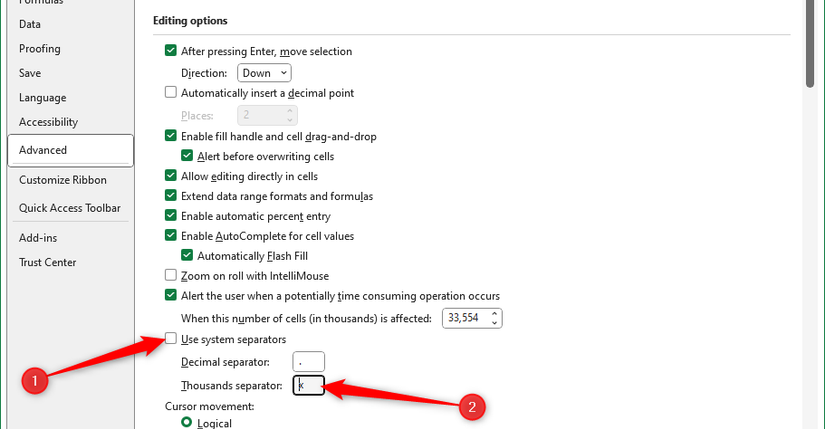
Achtung: Diese Einstellung wirkt anwendungsweit für Excel-Instanzen auf dem Rechner und beeinflusst auch beim Öffnen älterer Dateien die Darstellung. Beim Teilen von Arbeitsmappen mit internationalen Teams kommunizieren Sie die eingestellten Trennzeichen, um Missinterpretationen zu vermeiden.
Zusätzliche Formatierungsstrategien (Alternative Ansätze)
Das Tausendertrennzeichen ist nützlich, aber nicht die einzige Möglichkeit, Lesbarkeit zu schaffen:
- Spaltenbreiten automatisch anpassen (Doppelklick auf Spaltenkopf) für bessere Sichtbarkeit.
- Textausrichtung (rechtsbündig für Zahlen) zur optischen Unterscheidung von Text und Zahlen.
- Bedingte Formatierung für Warnungen oder Hervorhebungen (z. B. Werte > 1.000.000 farblich markieren).
- Benutzerdefinierte Zahlenformate, z. B. 0\,000 oder #.##0, um spezielle Trennzeichen zu erzwingen.
Kurzanleitung für benutzerdefinierte Formate: Strg+1 → Benutzerdefiniert → Formatcode eingeben (z. B. #.##0 für Punkte).
Fehlerbehebung und typische Fallen
- Zahlen werden als Text behandelt: Prüfen Sie die Formelzeile und das Zahlenformat. Konvertieren mit Wert-Funktion (WERT(Zelle)) oder mit Suchen & Ersetzen (Trennzeichen entfernen und erneut formatieren).
- Falsches Trennzeichen nach Dateiaustausch: Prüfen Sie die Regionseinstellungen und Excel-Optionen “Systemtrennzeichen”.
- Dezimalstellen erscheinen unerwartet: Dialog Zellen formatieren → Dezimalstellen auf 0 setzen oder Formatvorlage anpassen.
- Importierte CSV-Dateien zeigen falsche Zahlen: CSV-Datei mit geeignetem Trennzeichen (Semikolon/Komma) importieren oder Power Query verwenden, dabei Datentyp und Trennzeichen explizit angeben.
Edge-Case: Leerzeichen als Tausendertrennzeichen (geschütztes Leerzeichen) kann Probleme bei Berechnungen verursachen, wenn die Zahl als Text interpretiert wird. Verwenden Sie in solchen Fällen explizite Konvertierungsschritte.
Playbook: Vorlagen erstellen und verteilen (Mini-Methodologie)
Ziel: Einheitliche Darstellung in Teamarbeitsmappen.
Schritte:
- Erstellen Sie ein Master-Template lokal mit allen benötigten Blattstrukturen.
- Formatieren Sie alle Datenblätter mit dem gewünschten Tausendertrennzeichen und Dezimalstellen.
- Fügen Sie ein Blatt “Anleitung” hinzu, das erklärt, wie Nutzer das Template verwenden und welche Datentypen erwartet werden.
- Speichern Sie als .xltx im zentralen Vorlagen-Repository (z. B. SharePoint, interne Laufwerke).
- Verteilen Sie per Teams/Slack/Email einen Link zur Vorlage plus kurze Anleitung.
- Versionieren Sie Vorlagen (z. B. Template_v1.0) und dokumentieren Sie Änderungen in einem Änderungsprotokoll.
Akzeptanzkriterien für die Vorlage:
- Alle Zellen sind entweder als Zahl mit Tausendertrennzeichen oder als klar bezeichnete Textfelder formatiert.
- Ein Erklär-Blatt existiert, das typische Fallen (Datum vs. Zahl) beschreibt.
- Nutzer können das Template ohne Formatänderungen verwenden.
Rollenspezifische Checklisten
Datenanalyst:
- Rohdaten-Import prüfen (Datentypen, Dezimal- und Tausendertrennzeichen).
- Formatvorlage für Ergebnisblätter definieren.
- Tests durchführen: Summen, Mittelwerte und Filter anwenden.
Buchhalter:
- Buchhaltungsformat überprüfen (Buchhaltung vs. Zahl).
- Dezimalstellen für Währungswerte festlegen.
- Vorlagenversion im Team verteilen.
Manager / Berichtsempfänger:
- Darstellung prüfen: Sind Zahlen leicht lesbar (Tausender, Dezimalstellen)?
- Hinweis zur Region (z. B. Punkt vs. Komma) anfügen, falls internationale Empfänger.
Entscheidungsbaum zur Wahl der Methode
flowchart TD
  A[Start: Zahlen formatieren?] --> B{Einmalig oder dauerhaft}
  B -- Einmalig --> C[Zellen auswählen und Strg+Shift+1]
  B -- Mehrmals/Teamweit --> D{Vorlage oder Stil anpassen}
  D -- Vorlage --> E[Alle Zellen formatieren + Als xltx speichern]
  D -- Stil --> F[Comma-Style anpassen und speichern]
  C --> G[Dezimalstellen prüfen]
  E --> G
  F --> G
  G --> H{Importierte Daten?}
  H -- Ja --> I[PowerQuery oder Textimport-Assistent nutzen]
  H -- Nein --> J[Fertig]
Beispiele und Gegenbeispiele
Gültig:
- 1,234,567 (en-US) — numerischer Wert mit Komma als Tausendertrennzeichen.
- 1.234.567 (de-DE) — numerischer Wert mit Punkt als Tausendertrennzeichen.
Nicht empfohlen:
- 1 234 567 mit einfachem Leerzeichen in CSV-Dateien: Kann als Text interpretiert werden.
- Manuelles Komma an falscher Stelle (12,34,56) — führt zu Text und falschen Summen.
Kompatibilität und Upstream/Downstream Hinweise
- Excel für Windows und macOS unterstützen dieselben Formatoptionen, Tastenkürzel können jedoch unterschiedlich sein.
- Beim Teilen mit Google Sheets können einige benutzerdefinierte Formate anders interpretiert werden. Testen Sie kritische Dateien vor großflächigem Verteilen.
- CSV-Import/Export: Definieren Sie Trennzeichen explizit; beim Export in Länder mit anderen Standards empfiehlt sich eindeutige Dokumentation.
Datenschutzhinweis
Das Anwenden eines Tausendertrennzeichens berührt keine personenbezogenen Daten. Dennoch gilt: Beim Teilen von Vorlagen oder Arbeitsmappen mit vertraulichen Daten die üblichen Datenschutzregeln beachten (Zugriffsrechte, sichere Freigabe).
Quick Reference: Tastenkürzel und Schnellaktionen
- Strg+Shift+1 — Zahlenformat mit Tausendertrennzeichen (Windows).
- Strg+1 — Zellen formatieren öffnen.
- Komma-Symbol (Ribbon) — Comma-Style anwenden.
- Format übertragen (Format Painter) — Pinsel-Symbol, Doppelklick für mehrere Bereiche.
FAQ
Wie entferne ich die Dezimalstellen, die durch Strg+Shift+1 hinzugefügt wurden?
Wählen Sie die Zellen aus und klicken Sie auf “Dezimalstellen verringern” in der Gruppe Zahl, oder Strg+1 → Zahl → Dezimalstellen auf 0 setzen.
Warum sind manche Zahlen nach dem Import als Text formatiert?
Oft stimmen beim Import die Trennzeichen oder das Dezimalzeichen nicht mit den Systemeinstellungen überein. Verwenden Sie den Textkonverter, Power Query oder ersetzen Sie Trennzeichen und konvertieren Sie mit der WERT-Funktion.
Wie teile ich eine Vorlage mit dem Team?
Speichern Sie die Arbeitsmappe als Excel-Vorlage (*.xltx) in einem gemeinsamen Ordner (SharePoint, Netzlaufwerk) und kommunizieren Sie den Pfad. Versionieren Sie die Vorlage bei Änderungen.
Kurze Zusammenfassung
- Das Tausendertrennzeichen erhöht Lesbarkeit und reduziert Fehler.
- Sie können es manuell, per Tastenkürzel, per Dialog “Zellen formatieren” oder per Komma-Style anwenden.
- Für dauerhafte Standards verwenden Sie Vorlagen oder passen Zellstile an.
- Bei internationalen Projekten prüfen Sie Trennzeichen und kommunizieren die Konventionen.


Microsoft 365 Personal
Betriebssysteme
Windows, macOS, iPhone, iPad, Android
Probe
1 Monat
Dieses Paket enthält Office-Apps wie Word, Excel und PowerPoint auf bis zu fünf Geräten, 1 TB OneDrive-Speicher und weitere Dienste.
Preisbeispiel: $100 bei Microsoft
Wichtig: Bevor Sie Vorlagen breit ausrollen, testen Sie diese mit realen Datensätzen und dokumentieren Sie erwartete Eingabeformate (Zahl, Datum, Text). So vermeiden Sie Inkonsistenzen und erhöhten Supportaufwand.

Ähnliche Materialien

Podman auf Debian 11 installieren und nutzen
Apt-Pinning: Kurze Einführung für Debian

FSR 4 in jedem Spiel mit OptiScaler
DansGuardian + Squid (NTLM) auf Debian Etch installieren

App-Installationsfehler auf SD-Karte (Error -18) beheben
