
SwiftKey: Integrierte Websuche direkt in der Tastatur

Was ist neu
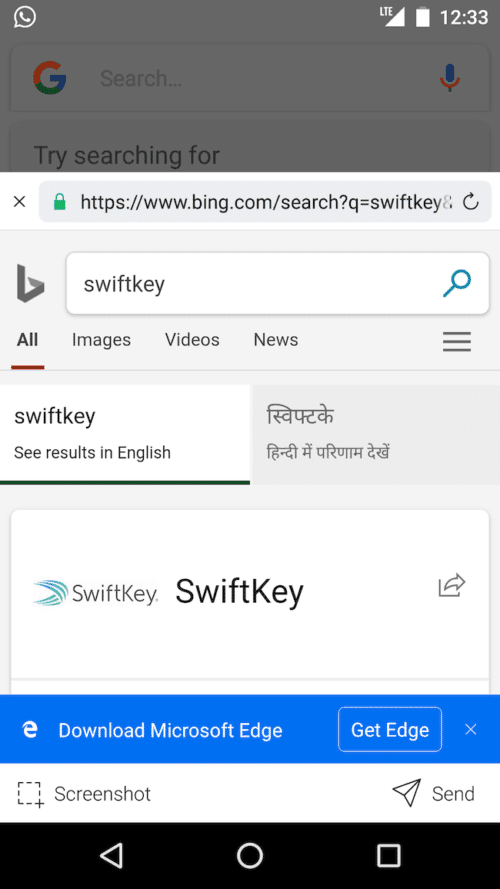
SwiftKey bietet jetzt eine „eingebaute Suche“ in der Tastatur. Das Ziel: du musst die aktuelle App nicht verlassen, um eine Websuche zu starten. Die Funktion nutzt Bing als Standard-Suchmaschine. Sie zeigt Ergebnisse in Kartenform an und bietet direkte Freigabeoptionen für Chats.
Schritt-für-Schritt: So verwendest du die eingebaute Suche
- Öffne die Tastatur in einer beliebigen App.
- Tippe oben links auf das Plus-Symbol “+”.
- Tippe auf die kleine Suchleiste, die neben dem Plus erscheint.
- Die Suchleiste erweitert sich; gib deinen Suchbegriff ein.
- Die Ergebnisse erscheinen als Karte. Du kannst nun entweder einen Screenshot zuschneiden oder den Link teilen.
- Tipp: Die Suche verwendet Bing automatisch. Eine Option zum Wechsel der Suchmaschine gibt es aktuell nicht.

Wie Ergebnisse geteilt werden
Suchergebnisse werden in einer kompakten Karte angezeigt und lassen sich schnell weitergeben:
- Screenshot: Öffnet ein Zuschneide-Werkzeug, damit du genau den Ausschnitt auswählst, den du senden willst.
- Teilen: Verschickt einen Bing-Link an den Chatpartner.
Verfügbarkeit
Die Funktion ist in 11 Ländern freigeschaltet:
- USA, Vereinigtes Königreich, Kanada, Frankreich, Deutschland, Australien, Japan, Brasilien, Indien, Italien, Spanien.
Wenn die Funktion in deiner Region noch fehlt, prüfe, ob ein App-Update verfügbar ist oder ob du zur Beta-Gruppe gehörst.
Einschränkungen und wann es nicht passt
- Bing ist fest voreingestellt: Du kannst derzeit keine andere Suchmaschine wählen.
- Kein Offline-Modus: Für Websuchen ist eine Internetverbindung zwingend erforderlich.
- Datenschutzbedenken: Suchanfragen laufen über Microsoft-Server — in Unternehmensumgebungen solltest du die IT-Policy prüfen.
- Manche Chat-Apps oder spezielle Eingabefelder könnten die Tastatur-Einbettung einschränken.
Wichtig: Wenn du sensible Daten im Chat hast, überlege, ob du Links oder Screenshots teilen willst. Die Suche speichert keine zusätzlichen local-only Kopien, aber Netzwerkanfragen gehen an Bing/Microsoft.
Alternative Ansätze
- Gboard: Google bietet eine ähnliche integrierte Suche in seiner Tastatur; dort läuft die Suche über Google.
- Separate Browser-Apps: Wenn du eine andere Suchmaschine bevorzugst, bleibt das Öffnen eines Browsers die sicherste Alternative.
- Drittanbieter-Tastaturen: Einige Drittanbieter erlauben erweiterte Datenschutzoptionen oder das Deaktivieren von Cloud-Funktionen.
Kurzanleitung: Schnellstart-Checkliste
- App aktualisieren: Stelle sicher, dass SwiftKey auf dem neuesten Stand ist.
- Rechte prüfen: Erlaube der Tastatur die notwendige Eingabeberechtigung (Normalerweise „Tastatur aktivieren“).
- Funktion suchen: Öffne die Tastatur → “+” → Suchleiste.
- Testsuche durchführen: Suche ein neutrales Thema und teile das Ergebnis in einem Testchat.
Rollenbasierte Hinweise
- Für Anwender: Nütze die Funktion, um Fakten schnell zu prüfen oder Links ohne App-Wechsel zu teilen.
- Für IT-Administratoren: Prüft, ob organisationseigene Richtlinien die Nutzung Cloud-verbundener Tastaturfunktionen erlauben.
- Für Privatanwender: Überprüfe die Datenschutzeinstellungen von SwiftKey und Microsoft, wenn du sensible Informationen eingibst.
Mini-Faktbox
- Suchanbieter: Bing (fest)
- Plattform: Android (SwiftKey)
- Länder: 11 (siehe Verfügbarkeit)
- Funktionstyp: In-App Tastatur-Websuche mit Kartenansicht und Teilen/Zuschneiden
Sicherheits- und Datenschutzhinweis
Die Funktion sendet Suchanfragen an Microsoft/Bing-Server. Bei sensiblen Unternehmens- oder Gesundheitsdaten solltest du die Funktion deaktivieren oder die IT-Richtlinien konsultieren. Prüfe auch die Datenschutzhinweise von SwiftKey und Microsoft, falls du Bedenken hast.
Fazit
Die integrierte Websuche in SwiftKey spart Zeit und reduziert App-Wechsel. Sie ist praktisch für schnelle Faktenchecks oder das Teilen von Ergebnissen im Chat. Einschränkungen bestehen bei der festen Bing-Voreinstellung und bei Datenschutzbedenken in sensiblen Umgebungen.
Zusammenfassung:
- Nutze das “+”-Symbol in der Tastatur, um die Suchleiste zu öffnen.
- Suche mit Bing, sieh dir die Karte an, und teile per Screenshot oder Link.
- Prüfe Datenschutzrichtlinien in sensiblen Kontexten.
1-Zeile Glossar:
- Eingebaute Suche: Eine Websuche, die direkt in die Tastatur integriert ist und Ergebnisse als Karten anzeigt.

Ähnliche Materialien

Podman auf Debian 11 installieren und nutzen
Apt-Pinning: Kurze Einführung für Debian

FSR 4 in jedem Spiel mit OptiScaler
DansGuardian + Squid (NTLM) auf Debian Etch installieren

App-Installationsfehler auf SD-Karte (Error -18) beheben
