
EOMONTH in Excel: Monatsende-Daten berechnen

Schnellzugriff
- Die EOMONTH-Syntax
- Monatsenden in der Zukunft berechnen
- Monatsenden in der Vergangenheit berechnen
- Langfristige (Jahres-)Berechnungen
- Monatsende des aktuellen Monats berechnen
- Folgen von Monatsenden erzeugen
- Alternative Methoden und Fallstricke
- Checklisten für Rollen
- Testfälle und Abnahmekriterien
- Entscheidungshilfe (Mermaid)
Kurze Einführung
Die Funktion EOMONTH in Microsoft Excel gibt den letzten Tag eines Monats zurück, ausgehend von einem Startdatum und einer Anzahl von Monaten, die vor- oder zurückgesprungen werden. Standardmäßig liefert EOMONTH eine serielle Datumzahl; formatiere die Zellen deshalb als Datum, wenn du das Ergebnis als Datum sehen willst.
Begriff in einer Zeile: Serielle Datumzahl — interne Excel-Darstellung eines Datums als ganze Zahl (Tage seit dem Beginn des Datums-Systems).
Die EOMONTH-Syntax
=EOMONTH(a,b)- a = Startdatum (ein beliebiger Tag innerhalb des gewünschten Startmonats). Kann eine direkte Datumseingabe, ein Verweis auf eine Zelle, DATE() oder eine andere Funktion (z. B. TODAY()) sein.
- b = Anzahl der Monate vor (+) oder nach (-) dem Startdatum. 0 bedeutet derselbe Monat.
Beispiele für das erste Argument (a):
| Ausdruck | Bedeutung |
|---|---|
| =EOMONTH(A1, | Startdatum steht in Zelle A1 |
| =EOMONTH(DATE(2025,5,31), | Startdatum ist 31. Mai 2025 |
| =EOMONTH(TODAY(), | Startdatum ist heutiges Datum |
Beispiele für das zweite Argument (b):
| Ausdruck | Bedeutung |
|---|---|
| =EOMONTH(A1, 5) | Letzter Tag des Monats 5 Monate nach A1 |
| =EOMONTH(A1, -5) | Letzter Tag des Monats 5 Monate vor A1 |
| =EOMONTH(A1, 0) | Letzter Tag des Monats des Startdatums |
| =EOMONTH(A1, A2) | Nutzt die Monatsanzahl aus Zelle A2 |
| =EOMONTH(A1, -A2) | Springt rückwärts um die in A2 angegebene Anzahl Monate |
Wichtig: EOMONTH arbeitet mit Monaten. Wenn du Jahre überspringen willst, multipliziere die Jahre mit 12.
Monatsenden in der Zukunft berechnen
Praxisbeispiel: Du leitest Projekte und willst die Endtermine ermitteln. Jedes Projekt hat ein Startdatum und eine Dauer in Monaten. Verwende EOMONTH, um das Monatsende nach der Dauer zu finden.
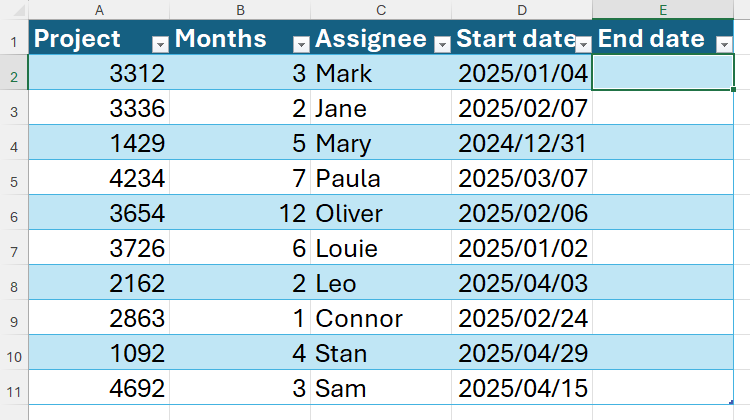
Formel in Zelle E2 (Tabellenstruktur mit strukturierten Referenzen):
=EOMONTH([@[Start date]],[@Months])Oder mit klassischen Zellbezügen:
=EOMONTH(D2,B2)Erklärung: Excel springt vom Startdatum aus um die angegebene Anzahl Monate vor und gibt dann das letzte Datum dieses Zielmonats zurück. Wenn die Daten als Excel-Tabelle formatiert sind, nutzt die Formel strukturierte Referenzen und füllt automatisch die Spalte.
Vorteile von Zellbezügen statt statischer Werte:
- Die Formel bleibt für jede Zeile korrekt.
- Änderung von Startdatum oder Dauer erfordert nur Anpassung der Quelldaten, nicht der Formel.
Monatsenden in der Vergangenheit berechnen
EOMONTH kann auch Monate zurück navigieren. Beispiel: Du hast Deadlines und möchtest den spätesten Starttermin berechnen, sodass vor dem Ablauf noch Puffer bleibt.

Wenn ein Projekt 5 Monate dauert und du einen zusätzlichen Puffer von einem Monat willst, kannst du in D2 schreiben:
=EOMONTH([@Deadline],-[@Months]-1)Oder klassisch:
=EOMONTH(E2,-B2-1)Beispiel: Deadline 27. Jan 2026, Projektdauer 5 Monate → EOMONTH springt 6 Monate zurück und gibt 31. Juli 2025.
Langfristige (Jahres-)Berechnungen
EOMONTH funktioniert nur mit Monaten. Willst du Jahre überspringen, multipliziere mit 12.
Beispiel: Zwei Jahre (24 Monate) vorwärts:
=EOMONTH([@[Start date]],[@Years]*12)Rückwärts:
=EOMONTH([@[Start date]],-[@Years]*12)Beispiel: Start 04.01.2025, Years = 2 → Ergebnis 31.01.2027.
Monatsende des aktuellen Monats berechnen
Verwende TODAY() als Startdatum, um das Monatsende des laufenden Monats zu berechnen.
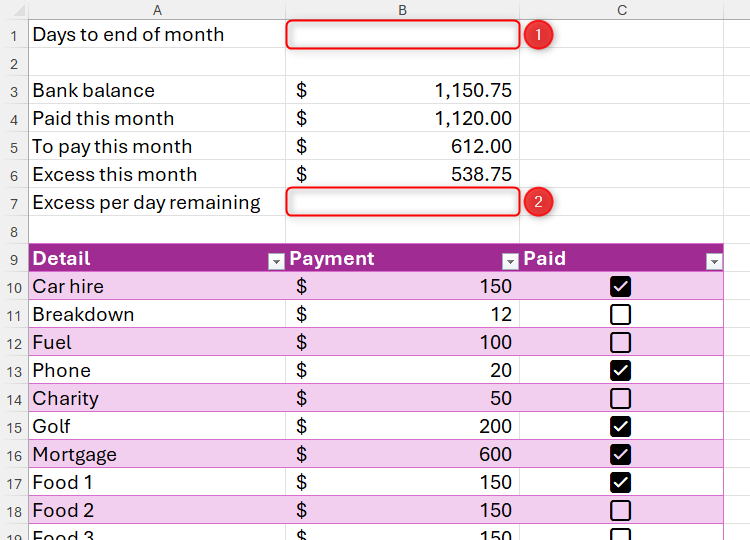
Tage bis Monatsende:
=EOMONTH(TODAY(),0)-TODAY()Hinweis: Das Ergebnis ist eine Zahl; falls Excel ein Datum anzeigt, wähle das Zahlenformat “Allgemein” oder “Zahl”.
Anwendung: Tägliches Budget berechnen = verbleibendes Budget / Tage bis Monatsende.
Folgen von Monatsenden erzeugen
Du kannst SEQUENCE mit EOMONTH kombinieren, um Serien von Monatsenddaten zu erzeugen. SEQUENCE ist in aktuellen Excel-Versionen (Microsoft 365, Excel 2021 und neuer) verfügbar.
Grundaufbau:
=EOMONTH(DATE(JJJJ,MM,TT),SEQUENCE(Anzahl))Beispiel: Monatsenddaten für 2025:
=EOMONTH(DATE(2024,12,31),SEQUENCE(12))Jeden zweiten Monat:
=EOMONTH(DATE(2024,12,31),SEQUENCE(6,,,2))Quartalsweise (vier Quartale):
=EOMONTH(DATE(2025,2,28),SEQUENCE(4,,,3))Wichtig: SEQUENCE liefert dynamische Arrays. Dynamische Arrays “spillen” in angrenzende Zellen und sind nicht mit Excel-Tabellen kompatibel. Möchtest du die Werte fixieren, kopiere die Zellen und nutze “Inhalte einfügen → Werte” (Strg+Shift+V oder Rechtsklick → Werte einfügen).
Alternative Methoden und wann EOMONTH nicht passt
- Wenn du das gleiche Kalendertag-Offset (z. B. 15. eines Monats) statt des Monatsendes brauchst, verwende EDATE oder berechne DATE(YEAR(…),MONTH(…)+n,DAY(…)).
- EOMONTH eignet sich nicht, wenn du auf Basis von Wochen (7-Tage-Intervalle) oder Geschäftstagen (NETWORKDAYS, WORKDAY) rechnen musst.
- SEQUENCE funktioniert nur in Excel-Versionen mit dynamischen Arrays (Microsoft 365, Excel 2021+). In älteren Versionen musst du die Formel manuell herunterziehen oder mit Hilfsspalten arbeiten.
Technische Randbedingungen und Fallstricke
- Datumssystem: Excel hat zwei Datums-Systeme: 1900 (Standard für Windows) und 1904 (manchmal auf älteren Macs). Excel-Datumswerte sind serielle Zahlen, beginnend ab dem jeweiligen Systemstart. Beim Austausch zwischen Systemen können Daten um ~4 Jahre abweichen.
- Gültigkeitsbereich: Excel-Daten sind in einem Wertebereich darstellbar (etwa 1. Januar 1900 bis 31. Dezember 9999 in modernen Excel-Versionen). Werte außerhalb führen zu Fehlern.
- Zeitanteile: Wenn deine Zellen neben Datum auch Zeitanteile enthalten, gibt EOMONTH trotzdem das Datumsende als serielle Zahl ohne Zeitanteil zurück. Achte auf Zellformatierungen.
- Leap Jahre: EOMONTH berücksichtigt Schaltjahre automatisch, weil es das Monatsende bestimmt.
- Text statt Datum: Wenn das Startdatum als Text vorliegt, konvertiere es zuerst mit DATEVALUE oder parse es in eine echte Datumzahl.
Wichtiger Hinweis: EOMONTH gibt das Monatsende zurück; wenn du das gleiche Kalendertag-Ergebnis (z. B. 15. jedes Monats) brauchst, ist EDATE die richtige Wahl.
Kurz-Mentalmodell
- Mentalmodell: EOMONTH = “Springe n Monate vor oder zurück, dann setze auf das Monatsende”.
- Heuristik: b > 0 → Zukunft; b < 0 → Vergangenheit; b = 0 → aktueller Monat.
Beispiele und Formelsammlung (Cheat Sheet)
- Letzter Tag des Monats 3 Monate nach Datum in D2:
=EOMONTH(D2,3)- Letzter Tag des Monats 6 Monate vor Deadline in E2, plus 1 Monat Puffer:
=EOMONTH(E2,-6)- Monatsende nach A Jahren, wobei A in B2 steht:
=EOMONTH(C2,B2*12)- Monatsende des aktuellen Monats:
=EOMONTH(TODAY(),0)- Serie Monatsenden ab Januar 2025 (12 Monate):
=EOMONTH(DATE(2024,12,31),SEQUENCE(12))- Feste Werte ohne dynamisches Array (Werte einfügen):
- Ergebnis kopieren → Rechtsklick → Inhalte einfügen → Werte.
Rollenspezifische Checklisten
Projektmanager
- Überprüfe Startdatum und Dauer auf Plausibilität.
- Verwende strukturierte Referenzen in Tabellen für bessere Lesbarkeit.
- Teste Formeln mit Randfällen (Monatsanfang, Monatsende, Leap Year).
Finanz-Analyst
- Formatiere Ergebnisse als Datum.
- Prüfe auf Text-Datumsfelder und konvertiere sie.
- Nutze EOMONTH+TODAY für Cashflow-Berechnungen innerhalb des Monats.
Betriebs- / IT-Team
- Prüfe Excel-Versionen im Team (SEQUENCE verfügbar?).
- Standardisiere das Datums-System (1900 vs 1904) bei Dateiübertragungen.
- Implementiere Backup/Versionierung vor Massenänderungen.
Testfälle und Abnahmekriterien
Akzeptanzkriterien für eine korrekte Implementierung:
- TC1: EOMONTH(‘2025-01-04’,3) → 2025-04-30
- TC2: EOMONTH(‘2026-01-27’,-6) → 2025-07-31
- TC3: EOMONTH(TODAY(),0) entspricht EOMONTH(TODAY(),0) (konstante Referenzprüfung)
- TC4: SEQUENCE-Kombination erzeugt exakt N Zeilen bei N als Eingabe
- TC5: Kopiertes Ergebnis nach “Werte einfügen” bleibt unverändert bei Datei-Neuöffnung
Edge Cases
- Startdatum als Text → Formel gibt Fehler oder falsches Datum: vor der Verwendung mit DATEVALUE konvertieren.
- Datum vor 1900 (bei 1900-System) → Fehler oder unerwartetes Verhalten.
Entscheidungshilfe (Mermaid)
flowchart TD
  A[Benötigst du Monatsende?] --> B{Ist das Ergebnis das Monatsende}
  B -- Ja --> C{Brauchst du eine Serie?}
  B -- Nein --> D[Verwende EDATE oder DATE]
  C -- Ja --> E{Hast du Excel mit dynamischen Arrays?}
  C -- Nein --> F[=EOMONTH(Start,Monate)]
  E -- Ja --> G[=EOMONTH(DATE(...),SEQUENCE(...))]
  E -- Nein --> H[Erzeuge Hilfsspalten oder ziehe herunter]
SOP: Werte aus dynamischen Arrays fixieren
- Wähle die Zellen mit der dynamischen Array-Formel.
- Kopiere (Strg+C).
- Rechtsklick → Inhalte einfügen → Werte (oder Strg+Alt+V, dann V).
- Optional: Als Tabelle formatieren (Start → Als Tabelle formatieren).
Vergleich: EOMONTH vs EDATE vs DATE
- EOMONTH: Gibt immer das Monatsende zurück (z. B. 31. Jan).
- EDATE: Verschiebt um Monate, behält den Kalendertag bei, wenn möglich (z. B. 31. Jan + 1 Monat → 28/29 Feb). Verwende EDATE, wenn du denselben Kalendertag willst.
- DATE: Bietet exakte Konstruktion von Jahr/Monat/Tag und ist nützlich für zusammengesetzte Rechnungen.
Maturity Levels für die Verwendung in Tabellen
- Anfänger: EOMONTH(Start,0) für Monatsende. Ergebnis als Datum formatieren.
- Fortgeschritten: Strukturierte Tabellenreferenzen und Multiplikation von Jahren mit 12.
- Experte: Kombination mit SEQUENCE, dynamische Arrays und automatisierte Reports.
Sicherheit, Datenschutz und Kompatibilität
- Keine personenbezogenen Daten erforderlich für EOMONTH. Wenn personenbezogene Daten verwendet werden, befolge lokale Datenschutzvorgaben (z. B. DSGVO in der EU).
- Kompatibilität: EOMONTH ist in zahlreichen Excel-Versionen verfügbar. SEQUENCE und dynamische Arrays benötigen Microsoft 365 oder Excel 2021+.
Faktensammlung (Kurz)
- EOMONTH arbeitet mit Monaten; Jahre = Monate * 12.
- SEQUENCE erzeugt dynamische Arrays (Microsoft 365 / Excel 2021+).
- Excel hat zwei Datums-Systeme: 1900 und 1904.
Häufige Fehler und Lösungen
- Ergebnis als Datum statt als Zahl: Zellenformat auf “Allgemein” oder “Zahl” setzen, falls du Tage zählen willst.
- Textdaten: Verwende DATEVALUE oder konvertiere die Eingabe in ein echtes Datum.
- Dynamische Array-Formel in einer Excel-Tabelle: Verwende einen normalen Bereich oder kopiere später die Werte.
Beispiel-Workflow: Monatsende-Bericht automatisieren
- Erfasse Startdaten, Dauer (Monate) und Verantwortliche in einer Tabelle.
- Verwende EOMONTH für Enddaten.
- Füge TODAY()-bezogene Kennzahlen hinzu (z. B. verbleibende Tage mit EOMONTH(TODAY(),0)-TODAY()).
- Kombiniere mit SEQUENCE für Planungszeiträume.
- Fixiere dynamische Arrays vor dem Weitergeben.
Kurze FAQ
F: Was ist der Unterschied zwischen EOMONTH und EDATE? A: EOMONTH gibt immer das Monatsende zurück; EDATE verschiebt das Datum um Monate und versucht, den gleichen Kalendertag beizubehalten.
F: Funktioniert SEQUENCE in Excel 2016? A: SEQUENCE ist nur in Excel-Versionen mit dynamischen Arrays verfügbar (Microsoft 365, Excel 2021 und neuer). In älteren Versionen musst du Formeln nach unten kopieren oder Hilfsspalten verwenden.
F: Wie fixiere ich die Ergebnisse einer dynamischen EOMONTH-SEQUENCE? A: Kopiere die resultierenden Zellen und füge sie über “Inhalte einfügen → Werte” ein.
Zusammenfassung
- EOMONTH springt Monate vor oder zurück und gibt das letzte Datum des Zielmonats zurück.
- Für gleiche Kalendertage nutze EDATE.
- SEQUENCE erzeugt Serien; nur in modernen Excel-Versionen verfügbar.
- Achte auf Datums-System (1900 vs 1904), Text-Datumsfelder und Zellformatierung.
Wichtiger Hinweis: Wenn du Monatsenddaten brauchst, ist EOMONTH in den meisten Fällen die zuverlässigste und einfachste Lösung.

Ähnliche Materialien

Podman auf Debian 11 installieren und nutzen
Apt-Pinning: Kurze Einführung für Debian

FSR 4 in jedem Spiel mit OptiScaler
DansGuardian + Squid (NTLM) auf Debian Etch installieren

App-Installationsfehler auf SD-Karte (Error -18) beheben
