
Excel DROP-Funktion: Praxisleitfaden, Beispiele und Cheatsheet

Inhaltsverzeichnis
- Einleitung
- Wofür die DROP-Funktion nützlich ist
- Voraussetzungen und Einschränkungen
- DROP-Syntax
- Praxisbeispiele Schritt für Schritt
- Beispiel 1: Zeilen vom Anfang entfernen
- Beispiel 2: Zeilen vom Ende entfernen
- Beispiel 3: Erste Spalte entfernen
- Beispiel 4: Letzte Spalte entfernen
- Beispiel 5: Zeilen und Spalten gleichzeitig entfernen
- DROP kombiniert mit anderen Funktionen
- Sortieren und DROP
- VSTACK + DROP (Tabellen zusammenführen)
- CHOOSECOLS + DROP (Spalten auswählen und schneiden)
- Häufige Fehler und Troubleshooting
- Entscheider-Checkliste und Rollenaufgaben
- Cheatsheet: Schnellreferenz
- Entscheidungsbaum: DROP oder TAKE oder etwas anderes
- Mini-Playbook: Anonymisieren von Schul- oder Kundendaten
- Testfälle und Akzeptanzkriterien
- Kurze Glossar-Liste
- Datenschutz-Hinweis (GDPR/Hinweise für EU)
- Zusammenfassung
Einleitung
Die DROP-Funktion entfernt eine definierte Anzahl von Zeilen oder Spalten aus einem Array. Anders als Filter oder komplexe Formeln ändert DROP die Quelldaten nicht. Sie gibt eine neue, verkleinerte Ansicht zurück. Das macht sie ideal für Berichte, anonymisierte Ergebnisse und Vorverarbeitung vor weiteren Auswertungen.

Wichtig: DROP ist nur in Excel für Microsoft 365, Excel für das Web und in den mobilen Apps verfügbar.
Wofür die DROP-Funktion nützlich ist
- Datenansichten schnell erstellen (z. B. „alle außer den Top N“)
- Anonymisieren durch Entfernen von ID-Spalten
- Kombinieren mit Sortieren, um stabile, reproduzierbare Ausschnitte zu erzeugen
- Vorverarbeitung von Datensätzen vor Pivot-Tabellen oder Aggregationen
Kurz: DROP ist ein leichtgewichtiger Weg, um Ränder eines Arrays zu schneiden, ohne SQL oder VBA zu verwenden.
Voraussetzungen und Einschränkungen
- Erfordert Excel für Microsoft 365, Excel Online oder die mobile App.
- DROP ist eine dynamische Array-Funktion. Das Ergebnis «spilled» in angrenzende Zellen.
- Dynamische Array-Ergebnisse können nicht in Excel-Tabellen (strukturierten Tabellen) «spillen». Die DROP-Formel muss in einer normalen Zelle stehen.
- Mindestens das Argument a (Array) ist erforderlich. Mindestens eines von b (Zeilen) oder c (Spalten) muss angegeben werden.
- Wenn b oder c größer sind als die Anzahl der Zeilen/Spalten, gibt Excel einen CALC! Fehler zurück.
Wichtig: Positive Werte für b/c entfernen von oben/links; negative Werte entfernen von unten/rechts.
DROP-Syntax
=DROP(a,b,c)- a: Quelle (Array oder Tabellenname) — erforderlich
- b: Anzahl der Zeilen, die entfernt werden sollen (positiv = oben, negativ = unten)
- c: Anzahl der Spalten, die entfernt werden sollen (positiv = links, negativ = rechts)
Beispiel: =DROP(T_Stud,10) entfernt die ersten 10 Zeilen aus der Tabelle T_Stud.
Praxisbeispiele Schritt für Schritt
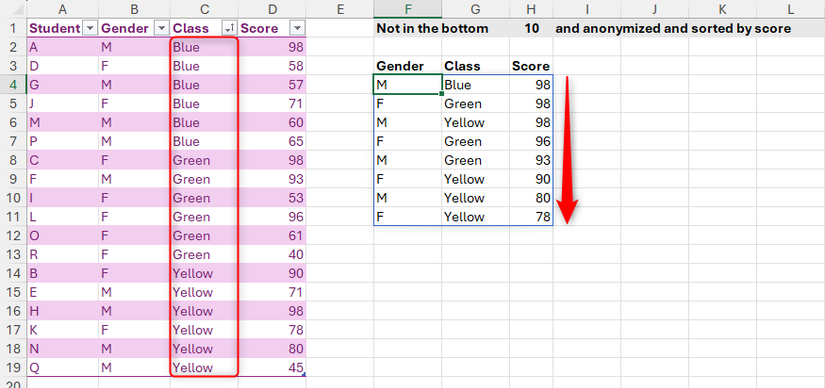
In allen folgenden Beispielen verwenden wir eine Beispiel-Tabelle mit Schülerdaten: ID in Spalte A, Geschlecht in Spalte B, Klasse in Spalte C und Punktzahl in Spalte D.

Hinweis: Eine Übungsdatei mit identischen Tabellen kann nützlich sein. Verwende strukturierte Tabellen (z. B. T_Stud), da strukturierte Verweise automatisch neue Zeilen erfassen.
Beispiel 1: Zeilen vom Anfang entfernen
Ziel: Alle Schüler außer den Top 10 anzeigen (Top nach Score).
Schritt 1: Quelle sortieren (manuell per Filter oder per SORT-Funktion).
Schritt 2: DROP anwenden:
=DROP(T_Stud,10)Oder mit Zellbezug (flexibel):
=DROP(T_Stud,H1)Setze in H1 z. B. 10. Ändere H1, um die Anzahl entfernter Zeilen dynamisch zu steuern.

Tipp: Hardcodierte Zahlen machen Formeln starr. Verwende Zellbezüge für Wiederverwendbarkeit.
Beispiel 2: Zeilen vom Ende entfernen
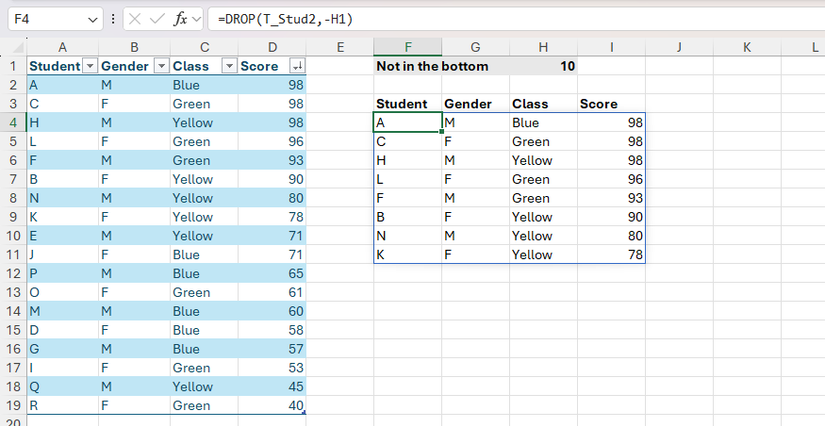
Um die untersten 10 Schüler auszuschließen, verwende eine negative Zeilenanzahl. Wenn H1 = 10, dann:
=DROP(T_Stud2,-H1)Das Minuszeichen vor H1 dreht die Zahl ins Negative. Du kannst das Minus in der Formel, in der Bezugszelle oder in einer Hilfszelle setzen.
Beispiel 3: Erste Spalte entfernen
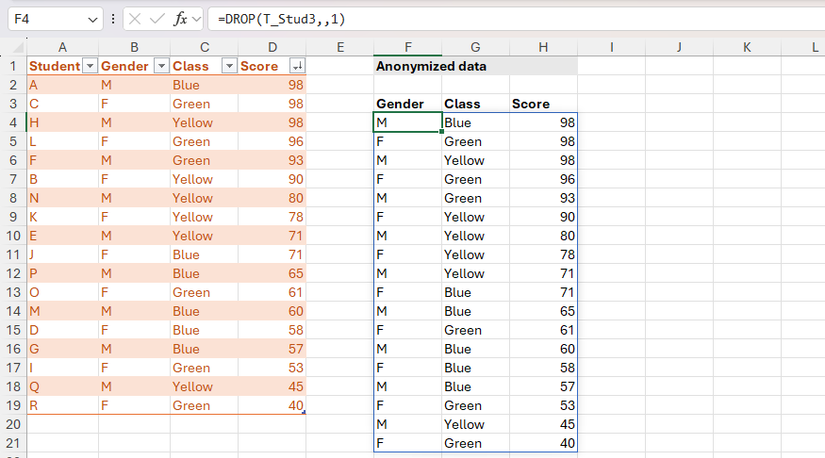
Anonymisierung: Die ID-Spalte entfernen, aber alle Zeilen behalten.
=DROP(T_Stud3,,1)Beachte das leere Argument für b (Zeilen), dann c=1 zum Entfernen der ersten Spalte.
Beispiel 4: Letzte Spalte entfernen
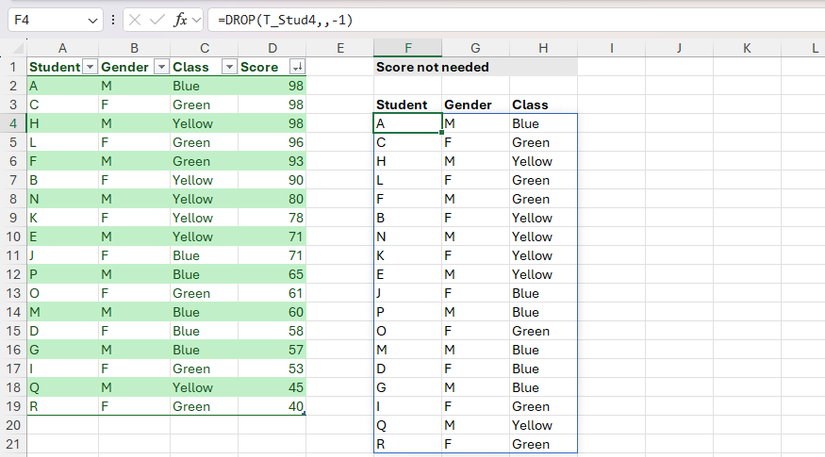
Um die Score-Spalte auszublenden (z. B. eine Liste mit Name, Geschlecht, Klasse ohne Punkte):
=DROP(T_Stud4,,-1)Negative c entfernt Spalten von rechts. Wenn später weitere Spalten rechts hinzukommen, werden diese ebenfalls entfernt.
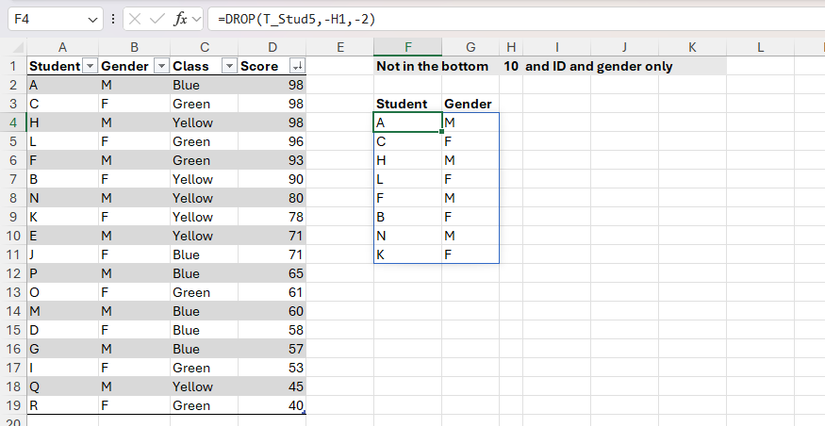
Beispiel 5: Zeilen und Spalten gleichzeitig entfernen
Entferne die letzten 10 Zeilen und zugleich die zwei rechten Spalten:
=DROP(T_Stud5,-H1,-2)Hier entfernt -H1 die letzten 10 Zeilen; -2 entfernt die zwei rechten Spalten.
DROP kombiniert mit anderen Funktionen
DROP entfaltet seinen Nutzen in Kombination mit anderen dynamischen Array-Funktionen.
Sortieren und DROP
Statt die Quelltabelle manuell zu sortieren, kannst du SORT in DROP schachteln. So bleibt das Resultat stabil, selbst wenn die Originaltabelle anders sortiert wird.
=DROP(SORT(T_Stud6,4,-1),-H1,1)- 4 = Spalte, nach der sortiert wird (z. B. Score)
- -1 = absteigend (höchster Score zuerst)
- -H1 = entferne die letzten H1 Zeilen
- 1 = entferne die erste Spalte
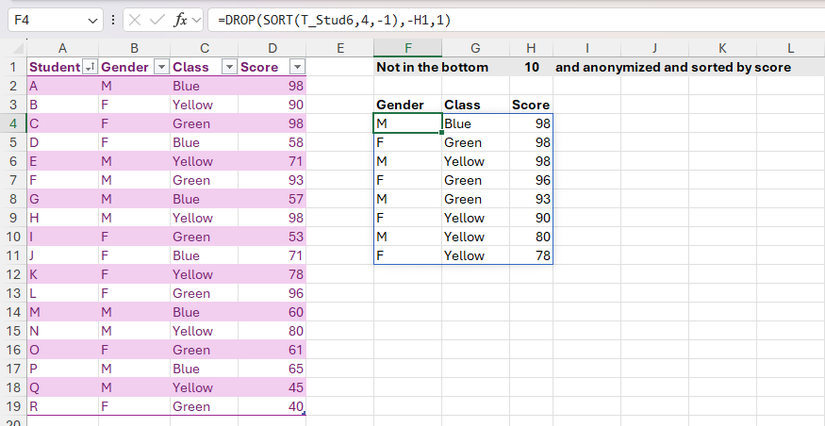
Vorteil: Ergebnis bleibt nach Score sortiert, auch wenn der Anwender die Originaltabelle anders sortiert.
VSTACK + DROP (Tabellen zusammenführen)
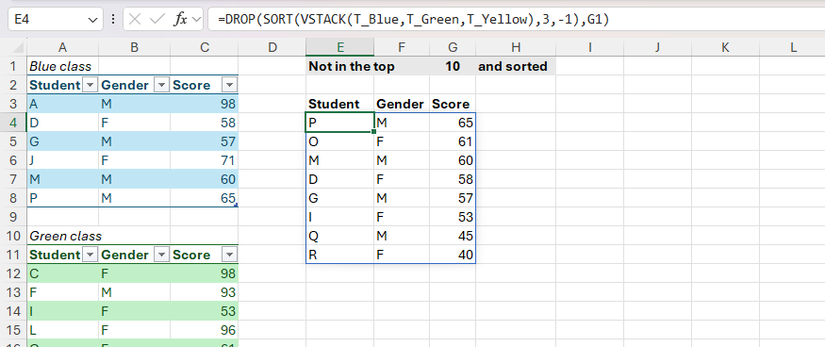
Wenn du mehrere Klassen als separate Tabellen hast (T_Blue, T_Green, T_Yellow), kombiniere sie mit VSTACK und schneide die Top-N weg:
=DROP(SORT(VSTACK(T_Blue,T_Green,T_Yellow),3,-1),G1)- VSTACK fügt Tabellen vertikal zusammen
- SORT ordnet nach Spalte 3 (Score)
- G1 bestimmt, wie viele Zeilen entfernt werden
Analog kann HSTACK verwendet werden, wenn du Daten horizontal kombinieren willst.
CHOOSECOLS + DROP (ausgewählte Spalten weiter verarbeiten)
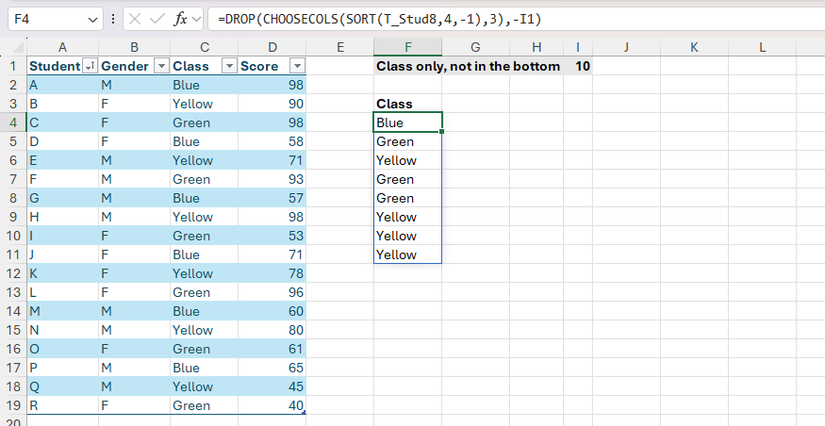
Wenn du nur bestimmte Spalten brauchst, wähle sie zuerst aus, dann DROP:
=DROP(CHOOSECOLS(SORT(T_Stud8,4,-1),3),-I1)- SORT(T_Stud8,4,-1) sortiert nach Score absteigend
- CHOOSECOLS(…,3) wählt nur die dritte Spalte (z. B. Klasse)
- DROP(…,-I1) entfernt die letzten I1 Zeilen
Wichtig: Wenn CHOOSECOLS in DROP geschachtelt ist, kannst du nur die Anzahl der Zeilen (b) angeben, nicht die Spalten (c). Umgekehrt gilt das für CHOOSEROWS.
Häufige Fehler und Troubleshooting
- CALC! Fehler: b oder c größer als vorhandene Zeilen/Spalten. Lösung: Vorab mit ROWS() bzw. COLUMNS() prüfen.
- #SPILL! Fehler: Ergebnis kann nicht erscheinen, weil angrenzende Zellen belegt sind. Bereinige die Zellen oder ziehe Formel in freien Bereich.
- DROP in Tabellen: DROP-Ergebnis kann nicht in eine strukturierte Tabelle spilen. Nutze eine normale Zelle außerhalb der Tabelle.
- Falsches Vorzeichen: Positiv entfernt von oben/links; negativ von unten/rechts.
Fehlerbehebungsschritte (Kurz):
- Prüfe mit =ROWS(a) und =COLUMNS(a) die Größe des Arrays.
- Prüfe angrenzende Zellen auf Inhalte, die SPILL blockieren.
- Teste Formel schrittweise: zuerst SORT oder VSTACK auswerten, dann DROP hinzufügen.
Entscheider-Checkliste und Rollenaufgaben
Analyst:
- Verwende Zellbezüge statt harter Zahlen.
- Benutze SORT innerhalb DROP, wenn du reproduzierbare Reihenfolgen brauchst.
Datenverwalter (Data Steward):
- Stelle sicher, dass Tabellen sauber und konsistent sind (Spaltennamen, Datentypen).
- Dokumentiere die eingesetzten Formeln und Eingabezellen (H1, G1, I1).
Berichtsempfänger / Manager:
- Überprüfe, dass entfernte Zeilen/Spalten korrekt begründet sind (z. B. Top/Bottom N).
- Anonymisierungsbedarf prüfen (IDs entfernen).
Excel-Einsteiger:
- Übe mit einer Kopie der Datei.
- Arbeite mit sichtbaren Zellen für H1, G1 etc., damit Parameter direkt änderbar sind.
Cheatsheet: Schnellreferenz
| Zweck | Formel | Bedeutung |
|---|---|---|
| Entferne erste 10 Zeilen | =DROP(A1:D100,10) | Entfernt obere 10 Zeilen |
| Entferne letzte 5 Zeilen | =DROP(A1:D100,-5) | Entfernt untere 5 Zeilen |
| Entferne erste Spalte | =DROP(Table1,,1) | c=1 => erste Spalte weglassen |
| Entferne letzte Spalte | =DROP(Table1,,-1) | c=-1 => letzte Spalte weglassen |
| Kombiniere Tabellen und entferne Top10 | =DROP(SORT(VSTACK(T1,T2),3,-1),10) | VSTACK + SORT + DROP |
Kurzbefehle:
- POSITIV = oben/links entfernen
- NEGATIV = unten/rechts entfernen
- Leer lassen = Argument überspringen
Entscheidungsbaum: DROP vs TAKE vs andere Methoden
flowchart TD
  A[Start: Willst du Kanten eines Arrays entfernen?] -->|Ja| B{Möchtest du behalten oder entfernen?}
  B -->|Entfernen| C[DROP]
  B -->|Behalten| D[TAKE]
  C --> E{Benötigst du Sortierung?}
  E -->|Ja| F[SORT + DROP]
  E -->|Nein| G[DROP direkt]
  D --> H{Kommst du mit dynamischen Arrays klar?}
  H -->|Ja| I[TAKE mit SORT/CHOOSECOLS]
  H -->|Nein| J[Filter / Pivot / alte Methoden]
Nutze DROP, wenn du Teile am Rand entfernen willst. Nutze TAKE, wenn du Teile behalten willst.
Mini-Playbook: Anonymisierung von Schul- oder Kundendaten
Ziel: Erstelle eine Kopie der Tabelle ohne Identifikationsspalte und ohne Top- bzw. Bottom-Outlier.
Schritte:
- Erstelle eine Kopie der Quelldaten (Arbeitsblatt duplizieren).
- Definiere Parameterzellen: H1 = Anzahl Zeilen zum Entfernen, G1 = Anzahl Spalten zum Entfernen (falls benötigt).
- Wenn Sortierung gewünscht: =DROP(SORT(tbl,scoreSpalte,-1),H1,1)
- Validierung: Prüfe mit =ROWS(result) und stichprobenartig per Auge.
- Dokumentation: Notiere in einer Zelle, welche Kriterien angewendet wurden (z. B. “Top 10 entfernt, ID-Spalte ausgeschlossen”).
Rollback: Behalte die Originaldatei unverändert; speichere die Anonymisierungs-Formel in einem separaten Tab.
Testfälle und Akzeptanzkriterien
Testfall 1: Entferne 0 Zeilen
- Eingabe: H1 = 0
- Erwartetes Ergebnis: Originalgröße, nur ggf. entfernte Spalten
Testfall 2: Entferne mehr Zeilen als vorhanden
- Eingabe: b > ROWS(a)
- Erwartetes Ergebnis: CALC! Fehler (akzeptiert als erwartetes Fehlverhalten)
Testfall 3: SPILL blockiert
- Bedingung: Zelle neben Formel belegt
- Erwartetes Ergebnis: #SPILL! Fehler; Akzeptanz: Benutzerhinweis vorhanden
Akzeptanzkriterien:
- Formeln nutzen Zellbezüge zur Parametrisierung
- Dokumentations-Zelle beschreibt angewandte Parameter (z. B. H1,G1)
- Ergebnis ist reproduzierbar, auch wenn Original sortiert wird (bei Verwendung von SORT)
Kurz-Glossar
- Array: Bereich mit mehreren Zellen, z. B. A1:D100 oder ein Tabellenname.
- Spilling: Verhalten dynamischer Array-Funktionen, das Ergebnisse automatisch auf benachbarte Zellen ausdehnt.
- VSTACK/HSTACK: Funktionen zum Vertikal- bzw. Horizontal-Stapeln von Arrays.
- CHOOSECOLS / CHOOSEROWS: Wählen bestimmte Spalten oder Zeilen aus einem Array aus.
Datenschutz-Hinweis (GDPR / EU)
Wenn deine Daten personenbezogene Informationen enthalten (z. B. Schüler-IDs, Namen oder E-Mail-Adressen), beachte die gesetzlichen Vorgaben zur Datenminimierung und Anonymisierung. Die DROP-Funktion kann helfen, Identifikatoren zu entfernen, ersetzt jedoch keine formale Pseudonymisierung oder Datenschutzprüfung. Speichere anonymisierte Kopien getrennt und dokumentiere Lösch-/Anonymisierungsregeln.
Wann DROP nicht die richtige Wahl ist
- Wenn du nicht nur Kanten, sondern individuelle Zeilen basierend auf Kriterien entfernen willst. Verwende dann FILTER.
- Wenn du Aggregationen brauchst: Verwende Pivot-Tabellen oder AGGREGATE-Funktionen.
- Wenn dein Ergebnis als strukturierte Tabelle weiterverarbeitet werden muss: DROP-Ergebnis muss eventuell in Werte umgewandelt und dann in eine Tabelle kopiert werden.
Zusammenfassung
Die DROP-Funktion ist eine kompakte, leistungsfähige Möglichkeit, Kanten eines Bereichs in Excel zu entfernen. Sie eignet sich gut zum schnellen Anonymisieren, zur Erstellung von Reports und als Baustein in komplexeren dynamischen Array-Workflows. In Kombination mit SORT, VSTACK, CHOOSECOLS und ähnlichen Funktionen lässt sich sehr flexibel arbeiten. Arbeite mit Zellparametern, dokumentiere deine Annahmen und prüfe auf SPILL- und CALC!-Fehler.
Wesentliche Erkenntnisse:
- DROP entfernt Zeilen/Spalten am Rand eines Arrays.
- Positiv = oben/links; Negativ = unten/rechts.
- DROP ist dynamisch und spilt; es benötigt freie Zellen.
- Kombiniere DROP mit SORT/VSTACK/CHOOSECOLS für robuste Lösungen.

Ähnliche Materialien

Podman auf Debian 11 installieren und nutzen
Apt-Pinning: Kurze Einführung für Debian

FSR 4 in jedem Spiel mit OptiScaler
DansGuardian + Squid (NTLM) auf Debian Etch installieren

App-Installationsfehler auf SD-Karte (Error -18) beheben
