
Live Voicemail auf dem iPhone: Vollständiger Praxisleitfaden
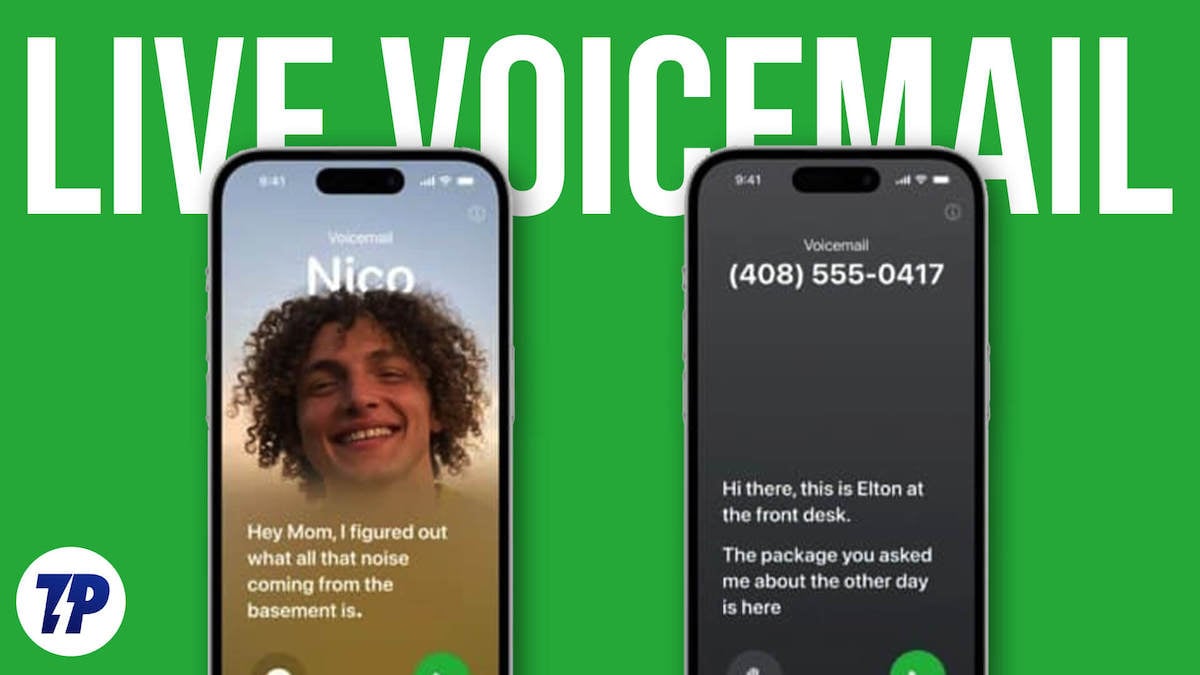
Live Voicemail zeigt eingehende Sprachnachrichten in Echtzeit als Transkript an. Aktivieren Sie die Funktion in Einstellungen → Telefon → Live Voicemail. Die Transkription hilft, Spam zu erkennen, wichtige Nachrichten schnell zu priorisieren und Anrufe sofort zu beantworten. Prüfen Sie Modell- und Netzkompatibilität sowie Datenschutzoptionen, bevor Sie Live Voicemail produktiv nutzen.
Was ist Live Voicemail?
Live Voicemail ist eine Funktion, die mit iOS 17 eingeführt wurde. Sie transkribiert eingehende Sprachnachrichten in Echtzeit und zeigt den Text auf dem Bildschirm an, während der Anrufer seine Nachricht aufnimmt. Kurz gesagt: Während der Anruf noch andauert, sehen Sie schon, worum es geht.
Definition in einer Zeile
Live Voicemail: Echtzeit-Transkription und -Wiedergabe eingehender Sprachnachrichten, direkt in der Telefon-App.
Warum die Funktion nützlich ist
- Sofort erkennen, ob eine Nachricht wichtig oder Spam ist.
- Nachrichten lesen, wenn Hören gerade schlecht möglich ist (z. B. in Besprechungen oder in lauter Umgebung).
- Schnelleres Priorisieren und Reagieren: Sie können den Anruf annehmen, zurückrufen oder später antworten.
Wichtiger Kontext
Apple stellte Live Voicemail bei der WWDC 2023 vor und veröffentlichte die Funktion mit iOS 17. Manche Funktionen hängen von iPhone-Modell, iOS-Version und Mobilfunkanbieter ab.
Alt-Text: iPhone-Bildschirm mit Beispiel für Live Voicemail-Transkript in Echtzeit
Kompatibilität und Voraussetzungen
Kurzüberblick
- iOS: Live Voicemail ist in iOS 17 enthalten. Installieren Sie die aktuelle iOS-Version, um die Funktion zu nutzen.
- Modelle: Die Funktion wird größtenteils für iPhone XS und neuere Modelle angekündigt. Prüfen Sie die Apple-Kompatibilitätsliste für Ihr Modell.
- Netz: Für die Echtzeit-Transkription ist eine stabile Internetverbindung (Mobilfunkdaten oder WLAN) empfehlenswert. Manche Netzbetreiber müssen Live Voicemail unterstützen.
Hinweis
Wenn Ihr Mobilfunkanbieter Visual Voicemail nicht unterstützt, funktionieren einige Features der Live Voicemail eingeschränkt oder gar nicht.
Vorteile von Live Voicemail
Wesentliche Vorteile
- Echtzeit-Zugriff: Sie sehen Nachrichten sofort, während sie aufgenommen werden.
- Barrierefreiheit: Transkripte helfen Personen mit Hörbeeinträchtigungen.
- Zeitersparnis: Sie müssen nicht jede Nachricht komplett abhören.
- Organisation: Nachrichten lassen sich markieren, löschen oder speichern.
- Personalisierung: Eigene Begrüßungen sind möglich.
- Anruferinformation: Name und Nummer erscheinen, wenn verfügbar.
Wann der Nutzen besonders groß ist
- Wenn Sie viele Anrufe erhalten und schnell priorisieren müssen.
- In lauten Umgebungen oder Meetings, in denen Hören unpraktisch ist.
- Wenn Sie Anrufe von unbekannten Nummern effizient filtern möchten.
Wann Live Voicemail nicht ideal ist
Gegenbeispiele und Einschränkungen
- Schlechte Netzverbindung: Transkription kann verzögert oder fehlerhaft sein.
- Sensible Inhalte: Automatische Transkription kann Datenschutzrisiken bergen, wenn Dritte Zugriff haben.
- Starke Akzente oder Hintergrundgeräusche: Transkriptionsgenauigkeit sinkt.
- Provider-Limitierungen: Manche Anbieter bieten keine vollständige Visual- oder Live-Voicemail-Unterstützung.
Schritt-für-Schritt: Live Voicemail einrichten
Öffnen Sie Einstellungen → Telefon → Live Voicemail und aktivieren Sie die Funktion. Passen Sie optional Begrüßungen und Voicemail-Passcode an.
Schritt 1: Live Voicemail aktivieren
- Öffnen Sie die App Einstellungen auf dem iPhone.
- Tippen Sie auf Telefon.
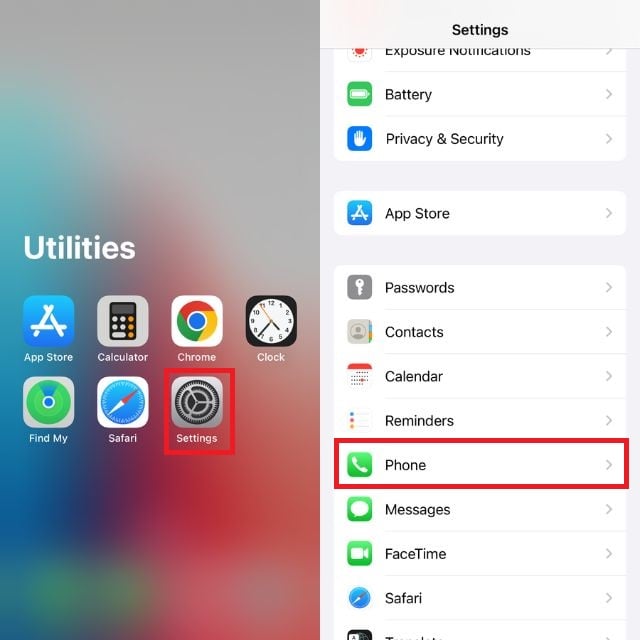
Alt-Text: iPhone Einstellungen, Menüpunkt Telefon markiert
- Scrollen Sie nach unten und tippen Sie auf Live Voicemail.
- Schalten Sie den Schalter rechts neben Live Voicemail ein.
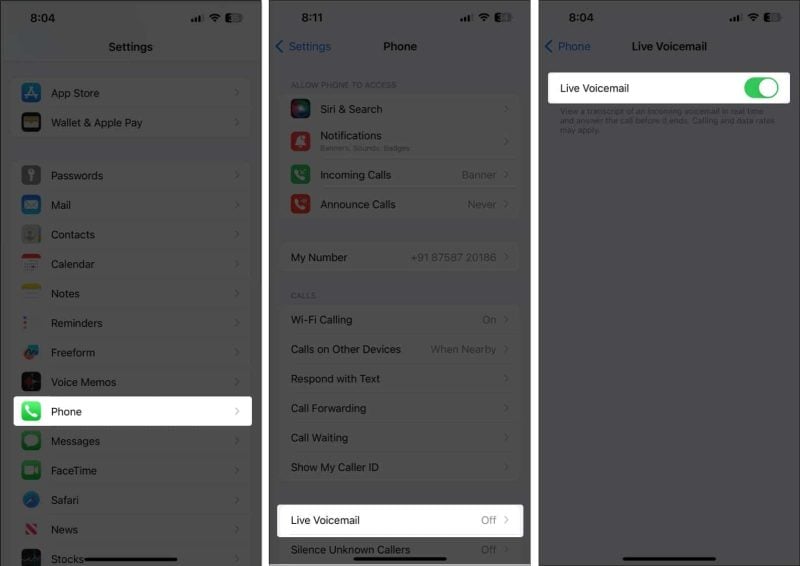
Alt-Text: iPhone Bildschirm mit aktiviertem Live Voicemail-Schalter
Sobald aktiviert, werden neue Sprachnachrichten automatisch in Echtzeit transkribiert, sofern die Verbindung und der Netzbetreiber dies erlauben.
Schritt 2: Live Voicemail verwenden
Was während eines Anrufs passiert
- Während der Anrufer die Nachricht aufnimmt, sehen Sie das Transkript live auf dem Bildschirm.
- Sie können den Anruf annehmen, abweisen oder direkt in Voicemail schicken.
- Wenn nötig, antworten Sie über Nachrichten oder rufen zurück.
So greifen Sie später auf eine Nachricht zu
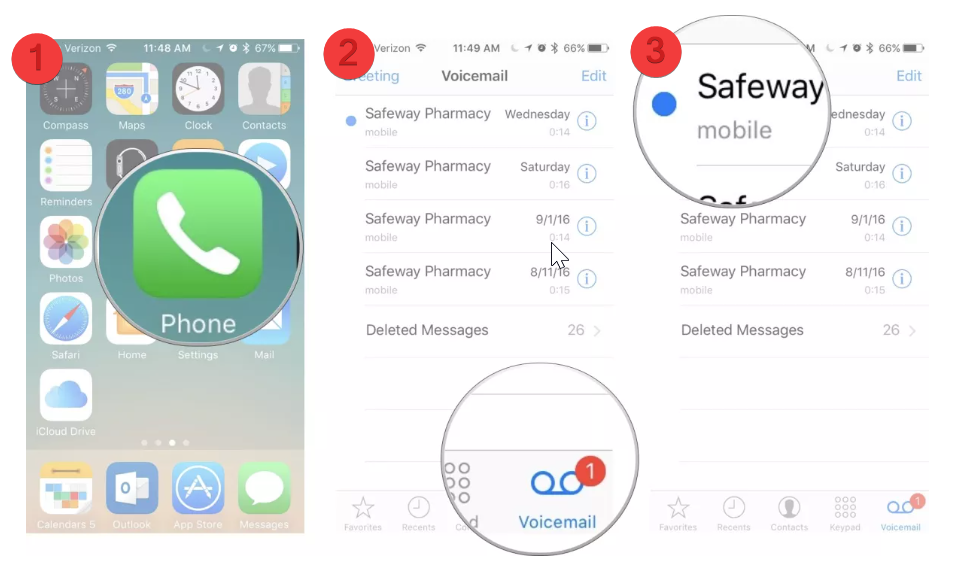
- Öffnen Sie die Telefon-App.
- Tippen Sie in der unteren Leiste auf Voicemail.
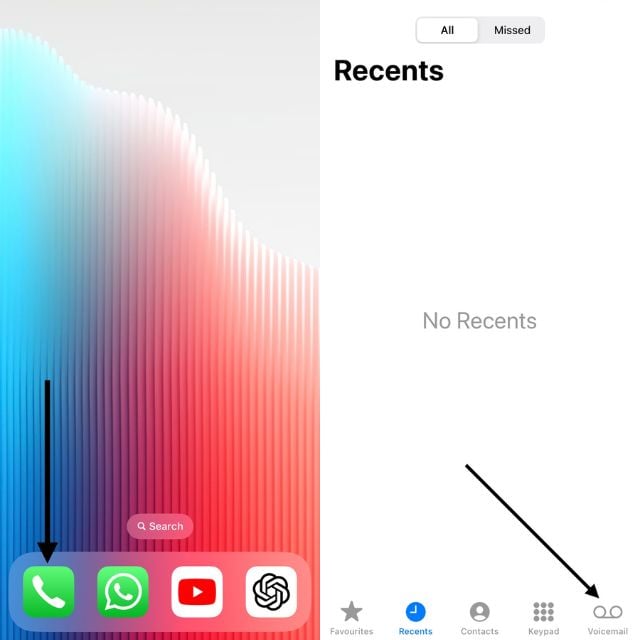
Alt-Text: Telefon-App mit hervorgehobener Voicemail-Registerkarte
- Wählen Sie eine Voicemail aus, um Wiedergabeoptionen und das Transkript zu sehen.
- Tippen Sie auf Wiedergabe, um die Audiodatei anzuhören. Das Transkript bleibt sichtbar.
Benutzeraktionen während und nach Empfang
- Voicemail senden: Tippen Sie auf Nachrichten, um eine Textantwort zu senden.
- Anrufer zurückrufen: Tippen Sie auf Anrufen.
- Löschen: Tippen Sie auf das Papierkorb-Symbol.
- Lautsprecher: Tippen Sie auf das Lautsprecher-Symbol, um über Lautsprecher zu hören.
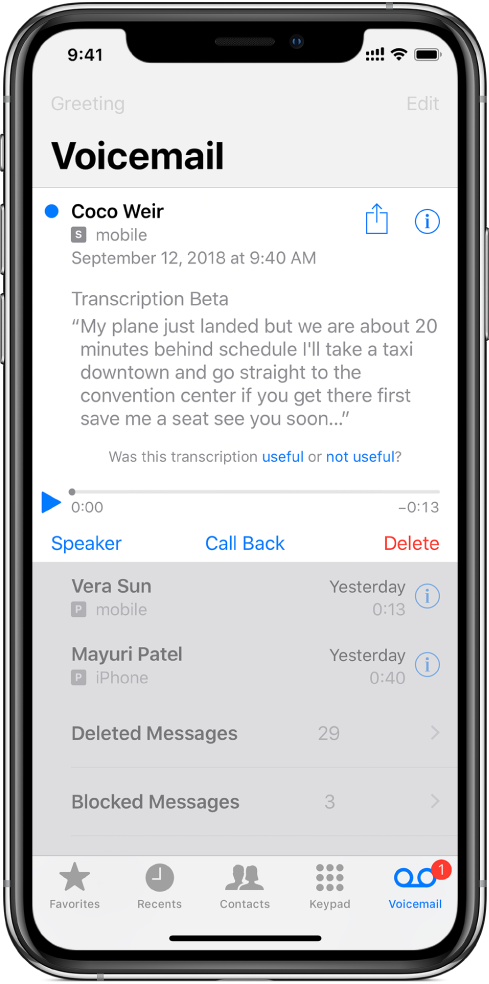
Alt-Text: Live-Transkript einer Voicemail auf einem iPhone-Bildschirm
Schritt 3: Voicemail-Passcode ändern
Warum ändern
Der Voicemail-Passcode schützt Ihre privaten Sprachnachrichten bei Zugriff durch Dritte oder beim Telefonsupport.
So ändern Sie den Passcode
- Öffnen Sie Einstellungen und tippen Sie auf Telefon.
Alt-Text: iPhone Einstellungen, Bildschirm Telefon geöffnet
- Tippen Sie auf Voicemail-Passcode.
- Wählen Sie bei mehreren Leitungen die entsprechende Leitung aus.
- Geben Sie den aktuellen Passcode zur Bestätigung ein.
- Geben Sie den neuen Passcode (4–6 Ziffern) ein und tippen Sie auf Fertig.
- Bestätigen Sie den neuen Passcode erneut.
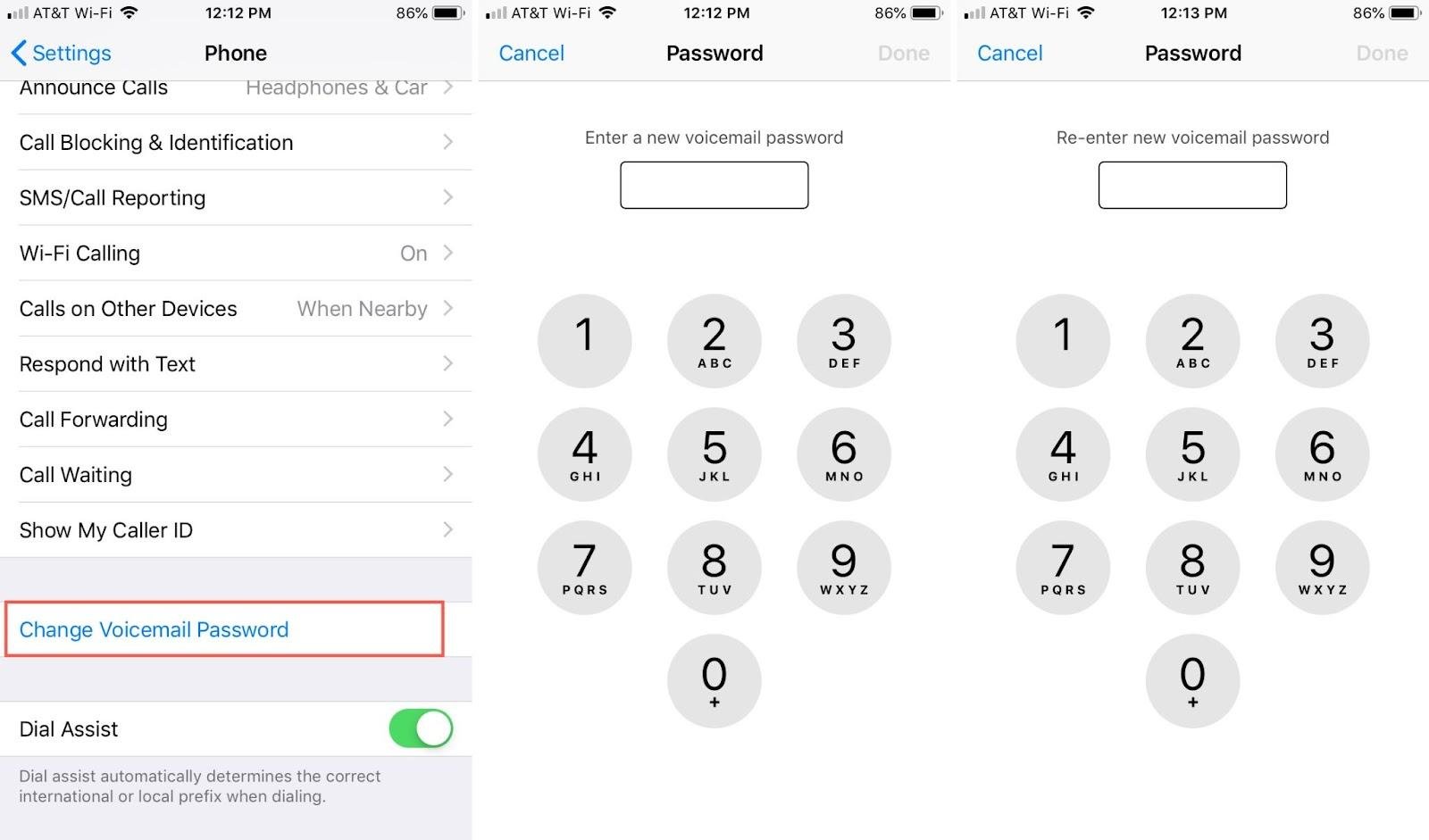
Alt-Text: Bildschirm zur Eingabe eines neuen Voicemail-Passcodes auf dem iPhone
Schritt 4: Voicemails abhören und verwalten
- Öffnen Sie die Telefon-App.
- Tippen Sie auf Voicemail.
- Wählen Sie eine Nachricht aus.
- Tippen Sie auf Wiedergabe, Pause, Schieberegler zum Vorspulen oder Zurückspulen.
- Nutzen Sie Lautsprecher, Löschen oder Zurückrufen nach Bedarf.
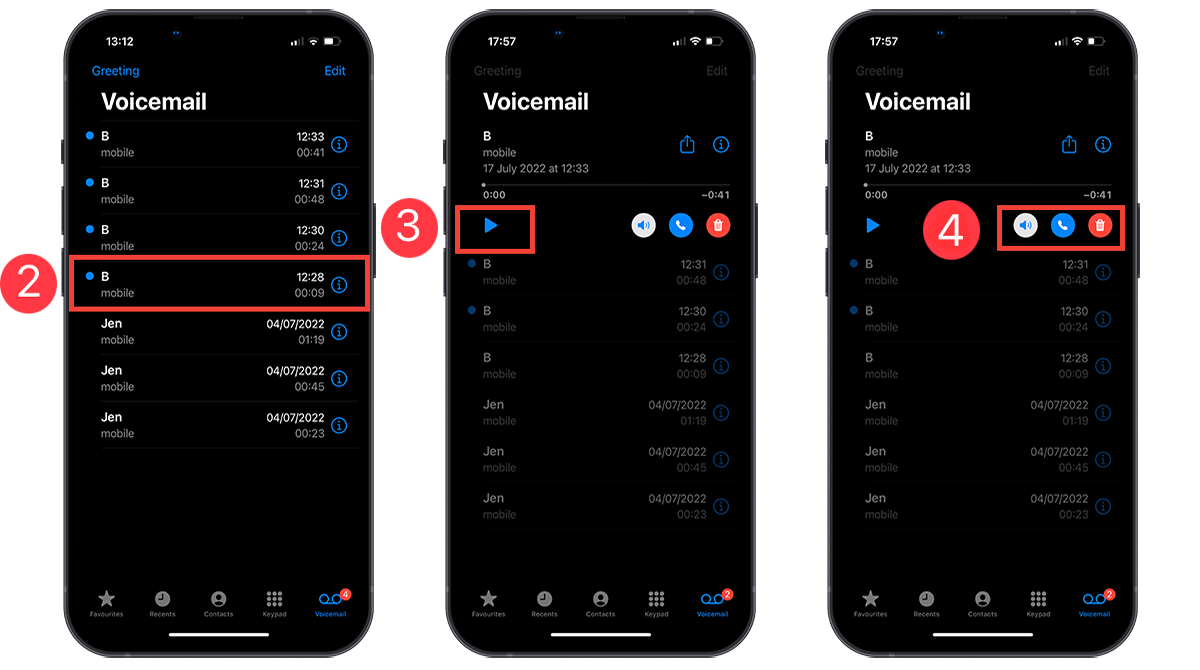
Alt-Text: Wiedergabeoptionen einer Voicemail in der Telefon-App
Schritt 5: Persönliche Begrüßung aufnehmen
- Öffnen Sie Telefon → Voicemail.
- Tippen Sie oben links auf Begrüßung.
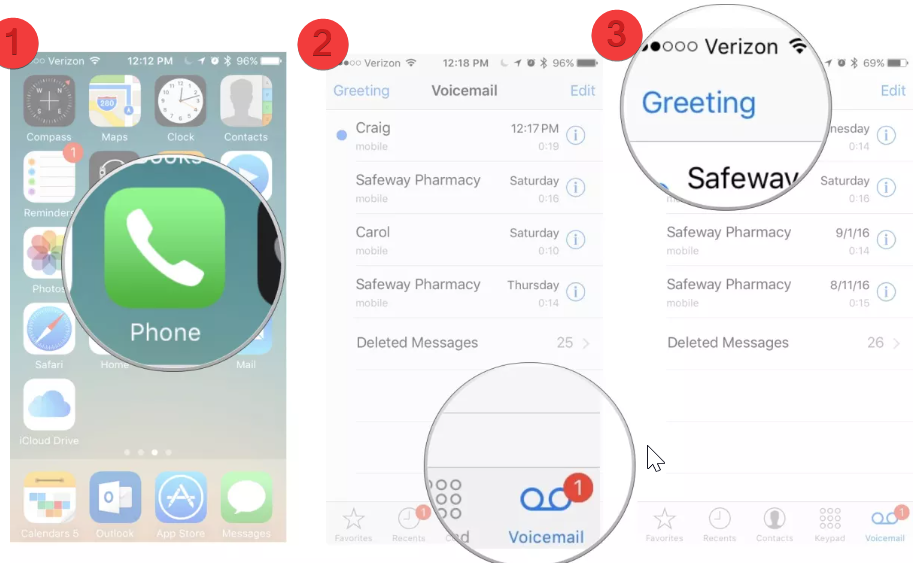
Alt-Text: Auswahlbildschirm für Voicemail-Begrüßungen
- Wählen Sie Eigene aus.
- Tippen Sie auf Aufnehmen, sprechen Sie Ihre Begrüßung ein und tippen Sie auf Stop.
- Hören Sie die Begrüßung über Wiedergabe an. Tippen Sie anschließend auf Sichern.
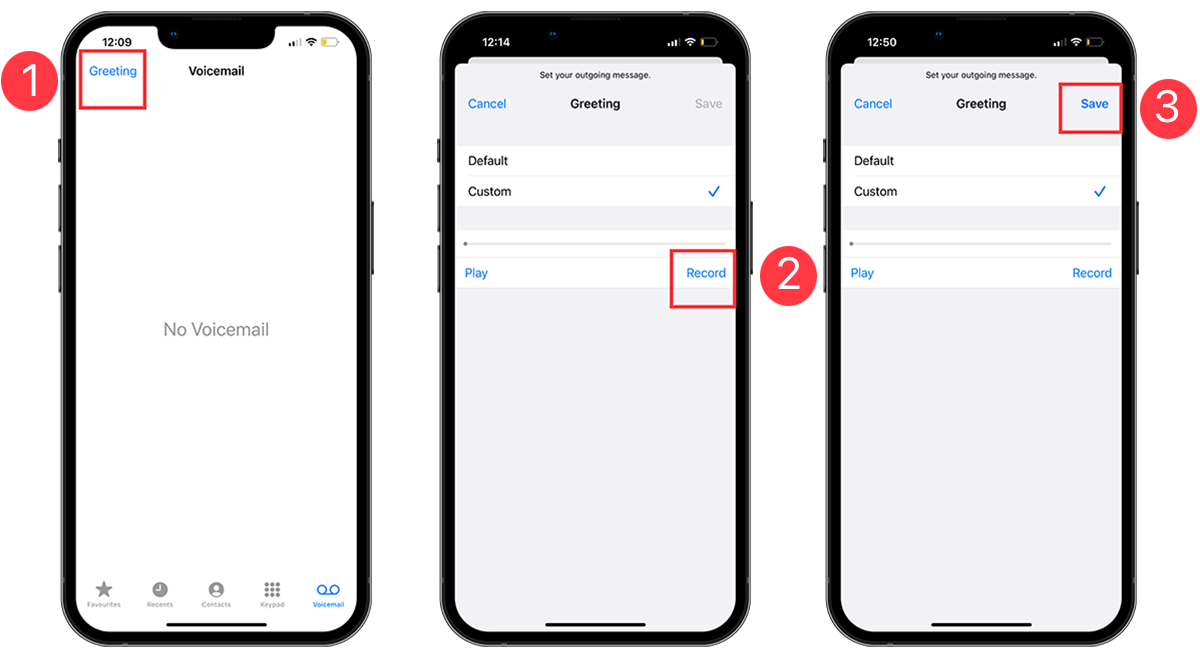
Alt-Text: Schaltfläche zum Speichern der Voicemail-Begrüßung
Schritt 6: Voicemail teilen und sichern
Warum sichern
Voicemails bleiben in der Regel so lange gespeichert, wie Ihr Provider sie unterstützt. Geräteverlust oder -defekt kann zum Datenverlust führen. Speichern Sie wichtige Nachrichten zusätzlich in der Cloud.
So teilen Sie Voicemails
- Öffnen Sie Telefon → Voicemail.
- Wählen Sie die Nachricht aus.
- Tippen Sie auf das Teilen-Symbol oben.
Alt-Text: Teilen-Symbol einer Voicemail in der Telefon-App
- Wählen Sie iCloud Drive, Dateien, Mail oder einen Drittanbieter wie Dropbox. Voicemails werden als m4a-Datei exportiert.
Fehlerbehebung und häufige Probleme
Wenn Live Voicemail nicht funktioniert
- Prüfen Sie iOS-Version: Installieren Sie die neueste iOS 17-Version.
- Prüfen Sie die Einstellungen: Ist Live Voicemail aktiviert? Telefon → Live Voicemail.
- Netzbetreiber prüfen: Unterstützt Ihr Anbieter Visual/Life Voicemail?
- Verbindung prüfen: Testen Sie mit WLAN und Mobilfunkdaten.
- Neustart: Starten Sie das iPhone neu.
- Cache-Reset: Setzen Sie Netzwerkeinstellungen zurück, wenn Verbindungsprobleme bestehen. Einstellungen → Allgemein → Zurücksetzen → Netzwerkeinstellungen.
Tipps bei schlechten Transkripten
- Sprechen Sie deutlich und vermeiden Sie Hintergrundgeräusche.
- Bitten Sie Kontakte, langsamer zu sprechen, wenn vertraute Nummern wiederholt falsch transkribiert werden.
- Verwenden Sie die Audiodatei (m4a), wenn das Transkript unzuverlässig ist.
Datenschutz, Sicherheit und DSGVO
Grundprinzip
Live Voicemail verarbeitet Audiodaten zur Transkription. Apple gibt an, dass Sprachdaten geschützt werden, aber die Verarbeitung kann je nach Funktion auf dem Gerät, in der Cloud oder durch Dienste des Anbieters erfolgen.
Praktische Hinweise
- Prüfen Sie die Datenschutzeinstellungen: Einstellungen → Datenschutz.
- Speichern Sie besonders sensible Nachrichten lokal oder verschlüsselt in vertrauenswürdigen Diensten.
- Bei beruflichen oder rechtlich sensiblen Informationen vermeiden Sie, kritische Inhalte über automatische Transkription zu speichern, ohne die Zugriffsrechte zu prüfen.
DSGVO-relevante Punkte (Kurzüberblick)
- Rechtsgrundlage: Informieren Sie Anrufer gegebenenfalls, wenn Sie deren Sprachdaten verarbeiten und speichern.
- Zugriffsbeschränkung: Schützen Sie Ihr Gerät mit Passcode und aktivieren Sie Face ID/Touch ID.
- Löschbarkeit: Löschen Sie nicht mehr benötigte Voicemails manuell.
Best-Practice-Checkliste (Kurz)
Für Endnutzer
- Aktivieren Sie Live Voicemail nur auf Geräten mit aktuellem iOS.
- Setzen Sie einen Voicemail-Passcode.
- Speichern Sie wichtige Nachrichten zusätzlich in der Cloud.
- Kontrollieren Sie die Berechtigungen in den Einstellungen.
Für Administratoren / IT
- Prüfen Sie Carrier-Policy für Visual Voicemail in Ihrer Region.
- Richten Sie Richtlinien für Speicherung und Löschung sensibler Sprachnachrichten ein.
- Schulungen: Informieren Sie Mitarbeitende über Datenschutz und sichere Handhabung.
Testfälle und Akzeptanzkriterien
Schnelle Testmethode
- Aktivierungstest: Live Voicemail aktiviert anzeigen und Anruf simulieren.
- Transkriptionsqualität: Prüfen Sie Genauigkeit bei normaler Stimme, Akzent, und Hintergrundgeräuschen.
- Netzwerkfall: Testen bei gutem WLAN, schwachem Mobilfunk und Flugmodus.
- Sharing: Export einer m4a-Datei und Wiederherstellung aus der Cloud.
- Sicherheit: Zugriff auf Voicemails ohne Passcode versuchen.
Akzeptanzkriterien
- Transkript erscheint innerhalb von Sekunden während einer Aufnahme.
- Audiodatei ist abrufbar und abspielbar.
- Teilen-Funktion exportiert korrekte m4a-Datei.
- Voicemail-Passcode schützt Nachrichten vor unberechtigtem Zugriff.
Alternative Ansätze und Werkzeuge
Wenn Live Voicemail nicht ausreicht
- Drittanbieter-Apps: Manche Recorder- und Transkriptions-Apps bieten erweiterte Funktionen wie automatische Spracherkennung mit höheren Anpassungsmöglichkeiten.
- Unified Communications: Firmen nutzen oft zentrale Telefonanlagen oder Cloud-Voicemail, die bessere Compliance- und Backup-Optionen bieten.
- Manuelles Archivieren: Wichtige Nachrichten manuell exportieren und in gesicherten, verschlüsselten Speicherorten ablegen.
Vor- und Nachteile gegenüber Drittanbietern
- Vorteil Apple: Integriert, einfach zu nutzen, keine zusätzliche App nötig.
- Nachteil Apple: Abhängigkeit vom Provider, weniger fein konfigurierbar als spezialisierte Lösungen.
Entscheidungshilfe (Mermaid-Fluss)
flowchart TD
  A[Neue Voicemail empfangen] --> B{Transkript sichtbar?}
  B -- Ja --> C{Wichtig?}
  B -- Nein --> D[Aufzeichnen/Audiodatei prüfen]
  C -- Ja --> E[Anrufen oder Nachricht senden]
  C -- Nein --> F[Speichern oder löschen]
  D --> F
  E --> G[Sichern in Cloud]
  F --> G
  G --> H[Archiv beendet]
Rollenspezifische Checklisten
Privatanwender
- Aktivieren Sie Live Voicemail.
- Setzen Sie Voicemail-Passcode.
- Nehmen Sie eine persönliche Begrüßung auf.
- Exportieren Sie wichtige Nachrichten in iCloud oder Dropbox.
Unternehmens-IT
- Prüfen Sie Provider-Kompatibilität für alle Firmengeräte.
- Legen Sie Richtlinien zum Umgang mit Sprachdaten fest.
- Schulen Sie Mitarbeitende in sicherer Nutzung.
Glossar (1 Zeile pro Begriff)
- Voicemail: Elektronische Sprachnachricht, die ein Anrufer hinterlässt.
- Visual Voicemail: Interface, das Voicemails als Liste anzeigt und abspielen lässt.
- Live Voicemail: Echtzeit-Transkription eingehender Sprachnachrichten.
- m4a: Audioformat, in das Voicemails beim Teilen exportiert werden.
Häufige Fragen
Ist Live Voicemail auf allen iPhones verfügbar?
Live Voicemail ist verfügbar für iPhones, die iOS 17 unterstützen. Apple nannte iPhone XS und spätere Modelle als Zielgruppe. Die Verfügbarkeit kann je nach Netzbetreiber variieren.
Ist Live Voicemail kostenlos?
Ja. Live Voicemail ist Teil von iOS 17 und erfordert keine separate Abonnementgebühr. Mögliche Netzbetreiberkosten für Datennutzung bleiben bestehen.
Funktioniert Live Voicemail bei schlechter Internetverbindung?
Für die Echtzeit-Transkription ist eine stabile Verbindung empfehlenswert. Bei schlechter Verbindung kann die Transkription verzögert oder unvollständig sein. Die Audionachricht selbst wird in den meisten Fällen weiterhin als Voicemail gespeichert.
Wie lange werden Voicemails gespeichert?
Das hängt vom Mobilfunkanbieter ab. Löschen Sie wichtige Nachrichten selbst oder exportieren Sie sie in die Cloud, um das Risiko von Datenverlust zu minimieren.
Wie sicher sind die Transkripte?
Apple schützt Nutzerdaten, aber jede Transkription erzeugt zusätzliche Datenkopien. Nutzen Sie Passcode, Face ID/Touch ID und sichere Cloud-Speicher, wenn Nachrichten sensibel sind.
Fazit
Live Voicemail bringt eine praktische, zeitsparende Art, Sprachnachrichten zu verwalten. Aktivieren Sie die Funktion in den Einstellungen, schützen Sie Ihre Nachrichten mit einem Passcode und sichern Sie wichtige Voicemails zusätzlich in der Cloud. Prüfen Sie Netzbetreiber- und Modellkompatibilität, und wägen Sie Datenschutzrisiken gegen den Komfort der Echtzeitanzeige ab.
Wichtige Punkte
- Aktivieren: Einstellungen → Telefon → Live Voicemail.
- Schutz: Voicemail-Passcode setzen und Face ID/Touch ID nutzen.
- Sichern: Exportieren Sie wichtige Nachrichten als m4a in die Cloud.
Weitere Ressourcen
- Apple Support: Informationen zu iOS 17 und Visual Voicemail.

Ähnliche Materialien

Podman auf Debian 11 installieren und nutzen
Apt-Pinning: Kurze Einführung für Debian

FSR 4 in jedem Spiel mit OptiScaler
DansGuardian + Squid (NTLM) auf Debian Etch installieren

App-Installationsfehler auf SD-Karte (Error -18) beheben
