
Krisp: Geräuschunterdrückung für Anrufe — Anleitung, Nutzung und Preise
Kurzfassung (TL;DR)
Krisp ist eine KI-basierte App zur Unterdrückung von Hintergrundgeräuschen bei Sprach- und Videoanrufen. Sie läuft lokal auf Windows und macOS, funktioniert mit über 600 Apps und bietet kostenlose sowie kostenpflichtige Pläne. In diesem Artikel erkläre ich, wie Krisp funktioniert, wie Sie es installieren und einrichten, welche Datenschutzaspekte Sie beachten sollten und welche Alternativen es gibt.
Einleitung
Mit der Empfehlung von Regierungen, möglichst zuhause zu bleiben, arbeiten immer mehr Menschen von zu Hause aus. Viele Unternehmen bieten kostenlose oder vergünstigte Videokonferenzlösungen an, und Tools zur Verbesserung der Audioqualität werden wichtiger. Krisp ist eine solche Lösung: ein Rauschunterdrückungswerkzeug, das mithilfe künstlicher Intelligenz Störgeräusche während Anrufen entfernt. Dieser Leitfaden zeigt Ihnen praxisnah, wie Krisp funktioniert, wie Sie es einrichten und in welchen Situationen es besonders nützlich ist.
Was ist Krisp?
Krisp ist eine Desktop-Anwendung, die zwischen Ihrem physischen Mikrofon/Lautsprecher und der Kommunikationssoftware eine virtuelle Schicht einfügt. Technisch erzeugt Krisp eine virtuelle Mikrofon- und Lautsprecherquelle, durch die der Audiofluss vor der Übertragung gefiltert wird. Die Rauschunterdrückung erfolgt lokal auf dem Gerät, das heißt Audiodaten werden nicht zur Verarbeitung an die Cloud geschickt.
Kurzdefinition: Deep Neural Network (DNN) — ein mehrschichtiges neuronales Netz, das Krisp nutzt, um Sprachsignale von Störgeräuschen zu trennen.
Kernfunktionen in einem Satz
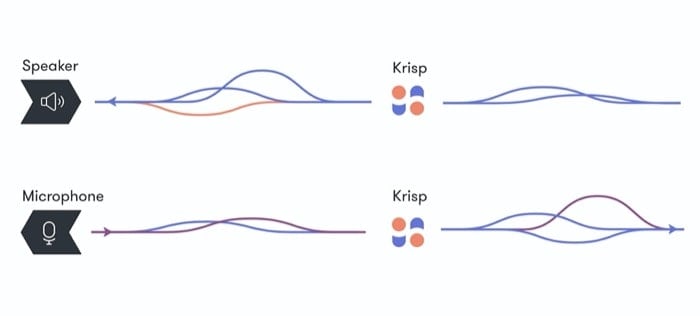
Krisp erkennt die Stimme der sprechenden Person, trennt die Sprachwellenform von der Störwellenform und entfernt anschließend die Störanteile, sodass auf beiden Seiten eines Anrufs eine klarere Sprachübertragung entsteht.
Wann ist Krisp sinnvoll?
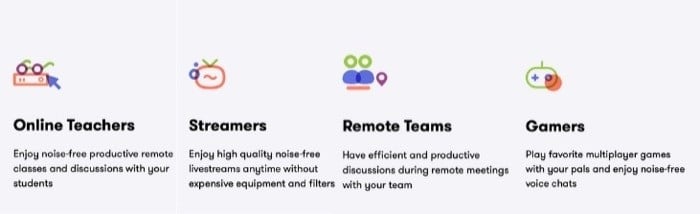
- Wenn Sie häufig in offenen, lauten Umgebungen arbeiten (Café, Coworking-Space, Zuhause mit Kindern).
- Für Lehrer und Dozenten bei Online-Lehre.
- Für Podcaster, Streamer und Gamer, die Live-Audio mit geringer Nachbearbeitung benötigen.
- Wenn Sie mit internationalen Teams kommunizieren und Audioqualität wichtig ist.
Krisp unterstützt nach Angaben des Herstellers mehr als 600 Anwendungen für Konferenzen, Streaming und Aufnahme.
Funktionsprinzip kurz erklärt
- Aufnahme: Das Mikrofon liefert ein kombiniertes Signal aus Stimme + Umgebungsgeräuschen.
- Analyse: Ein lokales DNN-Model bewertet Signalanteile und identifiziert sprachtypische Muster.
- Entfernung: Basierend auf dem Modell werden die Störanteile reduziert oder entfernt.
- Ausgabe: Der bereinigte Ton wird an die Zielanwendung weitergeleitet.
Wichtig: Die Verarbeitung findet lokal statt. Das reduziert Latenz und schützt die Audiodaten vor externen Servern.
Schritt-für-Schritt: Krisp installieren und einrichten
- Laden Sie die Krisp-App für macOS oder Windows herunter: Folge dem Link in Ihrer Quelle beziehungsweise auf der Krisp-Webseite.
- Öffnen Sie das Installationsprogramm und folgen Sie den Anweisungen zur Installation.
- Starten Sie die App nach der Installation.
- Melden Sie sich an: Wählen Sie die Option Mit Google anmelden oder einen anderen angebotenen Login-Mechanismus und authentifizieren Sie sich.
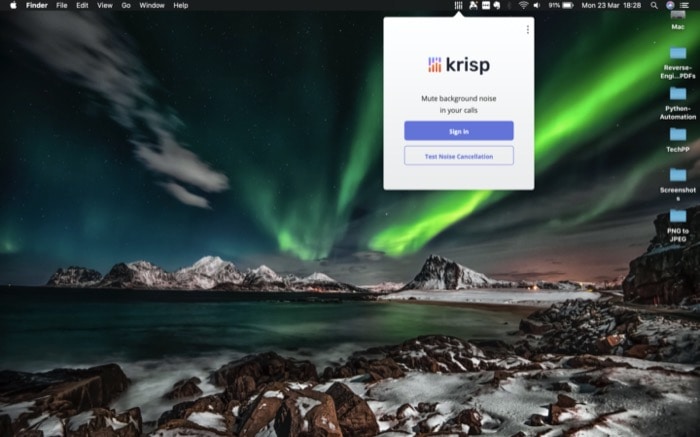
- Klicken Sie in der Menüleiste (macOS) bzw. im Tray (Windows) auf das Krisp-Symbol.
- Schalten Sie in der erscheinenden Steuerung die Schalter unter Mikrofon und Lautsprecher auf „Geräusche stummschalten“ (Mute Noise).
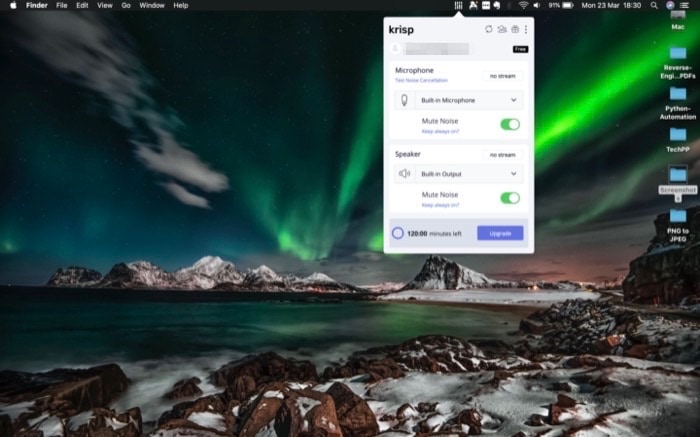
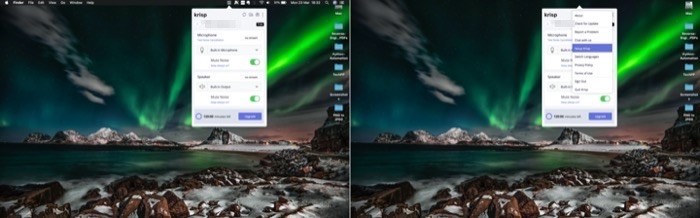
- Wählen Sie oben rechts die drei vertikalen Punkte und dann Setup Krisp, um die Zielanwendung auszuwählen.
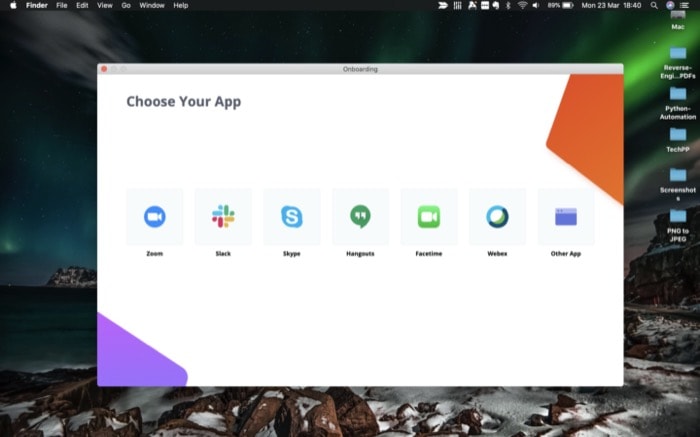
- Im Fenster „Wählen Sie Ihre App“ markieren Sie die Anwendung (z. B. Zoom, Skype, Teams). Falls Ihre App nicht gelistet ist, wählen Sie „Andere App“. Eine ausführliche Setup-Anleitung finden Sie in der Krisp-Hilfe.
Praxis-Tipps zur Einrichtung
- Testen Sie vorher in einer Probeaufnahme, ob Stimme vollständig und natürlich klingt. Manche sehr leise Stimmen können bei aggressiver Filterung an Präsenz verlieren.
- Bei echoreichen Verbindungen kombinieren Sie Krisp mit den Echounterdrückungsfunktionen Ihrer Telefon- oder Videoplattform.
- Bei Headset-Nutzung wählen Sie das physische Headset als Eingangs- und Ausgabegerät in der App, Krisp übernimmt dann die Filterung als virtuelle Zwischenstation.
Preise und aktuelle Änderungen (Stand im Artikel)
- Free – Testversion 14 Tage
- Pro – $20 pro Monat
- Teams – $20 pro Nutzer/Monat
- Enterprise – auf Anfrage
Aktuelle Sonderregelungen (zeitlich begrenzt):
- Kostenloser Tarif mit bis zu 120 Min. Rauschunterdrückung pro Woche.
- Kostenfreiheit für Studierende, Lehrkräfte und staatliche Beschäftigte weltweit (zeitlich befristet).
- Bis zu 30 % Rabatt auf Krisp Pro und Krisp Teams für bestimmte Zeiträume.
Hinweis: Preisangaben sind in US-Dollar, wie vom Anbieter kommuniziert.
Entscheidungshilfe: Sollten Sie Krisp nutzen?
flowchart TD
  A[Haben Sie regelmäßig laute Umgebung?] -->|Ja| B{Nutzen Sie Kopf-/Freisprech-System?}
  A -->|Nein| C[Keine Voraussetzung, Krisp ist optional]
  B -->|Headset| D[Probieren Sie Krisp im kostenlosen Tarif]
  B -->|Lautsprecher| D
  D --> E{Benötigen Sie >120 Min/Woche?}
  E -->|Ja| F[Erwägen Sie Pro oder Teams]
  E -->|Nein| G[Free-Tarif ausreichend]
Wann Krisp an seine Grenzen stößt
- Extrem laute oder sehr nah platzierte Geräuschquellen (z. B. Presslufthämmer) können Teile der Sprache überlagern.
- Sehr tiefe oder stark verzerrte Stimmen leiden unter zu viel Filterung.
- Fälle, in denen das Hintergrundrauschen Teil der Kommunikation ist (z. B. Field-Recording), sollten nicht gefiltert werden.
Alternativen und ergänzende Tools
- NVIDIA RTX Voice / Broadcast (nur mit unterstützten GPUs)
- Windows-Rauschunterdrückung in den Soundeinstellungen
- RNNoise-basierte Tools (Open Source, weniger ressourcenintensiv)
- Hardware-Lösungen: Richtmikrofone, Schallschutzwände, bessere Headsets
Tipp: In vielen Fällen hilft eine Kombination aus Hardware (besseres Mikrofon) und Software (Krisp oder Alternative).
Datenschutz und Sicherheit
- Krisp gibt an, dass die Verarbeitung lokal stattfindet. Das reduziert datenschutzrechtliche Risiken, weil Audiodaten nicht an Drittserver übertragen werden müssen.
- Prüfen Sie dennoch die Nutzungsbedingungen und die Datenschutzerklärung, insbesondere wenn sensible personenbezogene Daten in Gesprächen vorkommen.
- Für Unternehmen mit strengen Compliance-Anforderungen empfiehlt sich eine Rückfrage beim Krisp-Support oder ein Enterprise-Angebot.
Wichtiger Hinweis: Lokale Verarbeitung bedeutet nicht automatisch rechtliche Konformität — prüfen Sie, ob Ihre Organisation spezielle Anforderungen hat.
Rolle-basierte Checklisten
Für Heimarbeitende
- Mikrofonposition prüfen (30 cm Abstand empfohlen).
- Krisp aktivieren für Mikrofon, optional für Lautsprecher.
- Probeanruf durchführen.
- Batterie- und CPU-Auslastung prüfen.
Für Lehrkräfte
- Vor jeder Sitzung einen Toncheck durchführen.
- Studierenden-Info: Wie Krisp mögliche Störgeräusche reduziert.
- Backup-Plan: Falls ein Teilnehmer Probleme hat, Chat als Fallback nutzen.
Für Streamer und Podcaster
- Testaufnahme als lokale Datei speichern, um Qualitätsverlust zu erkennen.
- Einstellungen zwischen Live-Stream und Aufnahmeprofilen wechseln.
- CPU-Last beobachten; bei Auslastung ggf. andere Profile oder Hardware verwenden.
Fehlerbehebung: Häufige Probleme und Lösungen
- Kein Ton in der Zielanwendung: Prüfen Sie in der App die gewählte Eingangs-/Ausgabegeräteliste; wählen Sie das virtuelle Krisp-Mikrofon bzw. die Krisp-Lautsprecherquelle aus.
- Stimme klingt dünn oder blechern: Reduzieren Sie die Filterintensität in Krisp (sofern verfügbar) oder probieren Sie ein anderes Profil.
- Hohe CPU-Auslastung: Schließen Sie unnötige Anwendungen, reduzieren Sie die Sample-Rate in der Audio-Software oder nutzen Sie ein leistungsfähigeres Gerät.
Kurze Methodologie: Wie Sie die Wirksamkeit messen
- Messen Sie vor und nach Aktivierung von Krisp die Verständlichkeit in einer 30‑sekündigen Testaufnahme.
- Benutzen Sie mehrere Umgebungsgeräusche (Tastatur, Gespräch, Straßenlärm) als Szenarien.
- Notieren Sie subjektive Verständlichkeitswerte (Skala 1–5) und vergleichen Sie die CPU‑/Latenzwerte.
Checkliste vor wichtigen Calls
- Kopf- oder Freisprecheinrichtung korrekt angeschlossen.
- Krisp aktiviert für Mikrofon; optional Lautsprecher.
- Testaufnahme gemacht: Sprache klar, keine fehlenden Silben.
- Kamerabild, Kameraausrichtung und Beleuchtung geprüft (für Videocalls).
FAQ (Kurzantworten)
- Funktioniert Krisp mit Zoom/Teams/Skype? Ja, Krisp arbeitet als virtuelle Zwischeninstanz und ist mit den meisten Konferenztools kompatibel.
- Wird Audio an Krisp-Server gesendet? Laut Anbieter erfolgt die Rauschunterdrückung lokal, es werden keine Audiodaten zur Verarbeitung an externe Server geschickt.
- Verbraucht Krisp viel CPU? Das hängt von Ihrem Gerät ab; auf schwächeren Systemen kann die CPU-Belastung spürbar sein.
Fazit
Krisp ist ein pragmatisches, lokal arbeitendes Tool zur sofortigen Verbesserung der Sprachqualität in Anrufen. Es eignet sich besonders für Menschen, die oft in lauten Umgebungen arbeiten oder live streamen. Vor dem kostenpflichtigen Umstieg empfiehlt sich das Ausprobieren im kostenlosen Tarif und ein kurzer Technikcheck, um sicherzustellen, dass Stimme und Performance für Ihre Bedürfnisse passen.
Wichtig: Prüfen Sie die aktuellen Angebote und Konditionen des Anbieters, da Aktionsbedingungen zeitlich begrenzt sein können.
Kurze Zusammenfassung
- Krisp filtert störende Umgebungsgeräusche lokal mithilfe eines DNN.
- Die App funktioniert als virtuelle Audiobrücke und unterstützt viele Konferenz- und Streaming-Apps.
- Testen Sie den Free-Tarif; überlegen Sie bei regelmäßigem Bedarf Pro- oder Team-Lizenzen.

Ähnliche Materialien

Podman auf Debian 11 installieren und nutzen
Apt-Pinning: Kurze Einführung für Debian

FSR 4 in jedem Spiel mit OptiScaler
DansGuardian + Squid (NTLM) auf Debian Etch installieren

App-Installationsfehler auf SD-Karte (Error -18) beheben
