
Facebook-Chat in macOS "Nachrichten" einrichten
Warum das nützlich ist
Facebook-Chat wird von vielen verwendet. Wenn du jedoch keinen eigenen Mobilgerät-Client nutzen willst, bist du oft gezwungen, Facebook im Browser zu öffnen. Die App “Nachrichten” auf dem Mac bietet eine aufgeräumte Oberfläche ohne Ablenkungen und arbeitet direkt mit macOS-Funktionen wie Mitteilungen und Schnellantworten zusammen.
! Hauptbild: Nachrichten-App mit Facebook-Chat geöffnet

Voraussetzungen in einer Zeile
macOS mit installierter App “Nachrichten”; ein Facebook-Konto mit (sichtbarem) Nutzernamen; Internetverbindung.
Schritt-für-Schritt: Facebook-Chat als Jabber-Konto hinzufügen
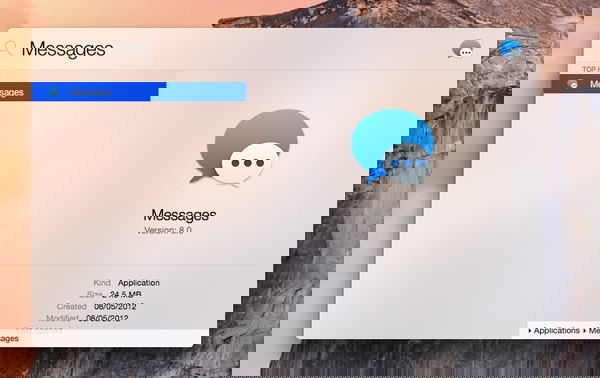
- Öffne die App “Nachrichten” auf deinem Mac.
! Spotlight-Suche: Nachrichten-App in macOS
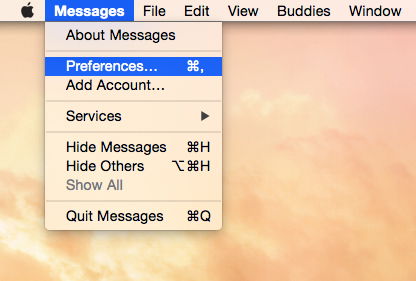
- Klicke oben links in der Menüleiste auf “Nachrichten” und wähle “Einstellungen”.
! Einstellungsfenster der Nachrichten-App
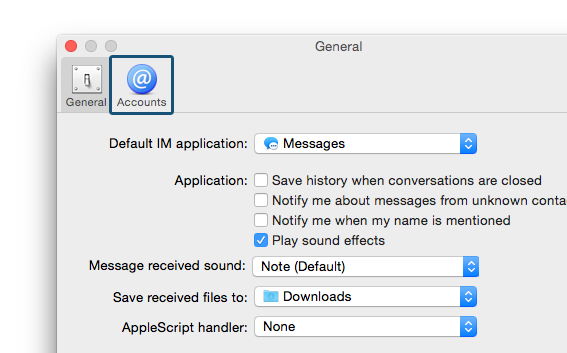
- Öffne den Reiter “Accounts” (Konten).
! Tab “Accounts” in den Einstellungen der Nachrichten-App
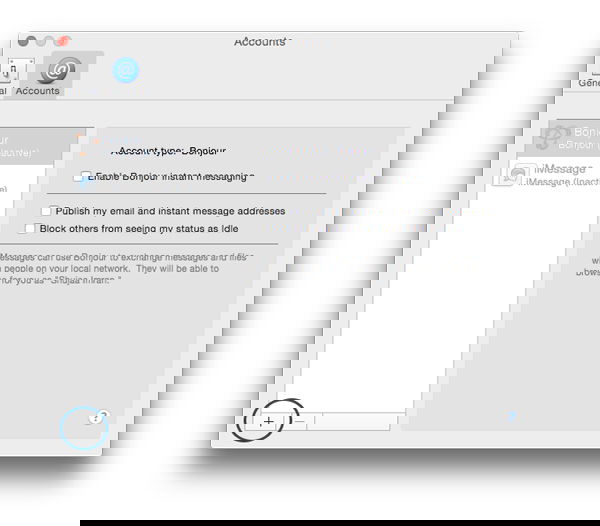
- Klicke auf die Schaltfläche mit dem “+”, um ein neues Konto hinzuzufügen.
! Plus-Schaltfläche zum Hinzufügen eines neuen Kontos
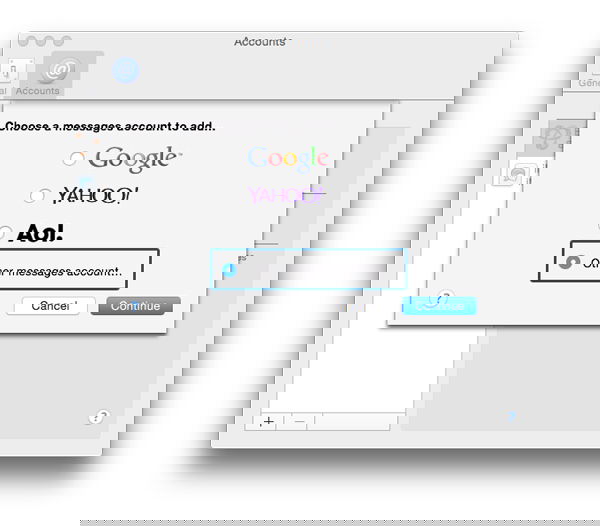
- Wähle die Option “Anderes Nachrichten-Konto”.
! Auswahl: Anderes Nachrichten-Konto
- Ändere den Kontotyp zu “Jabber”.

- Trage im Feld für den Benutzernamen deinen Facebook-Benutzernamen ein und füge “@chat.facebook.com” an das Ende an. Beispiel: deinnutzername@chat.facebook.com
! Feld zum Hinzufügen des Facebook-Benutzernamens mit @chat.facebook.com
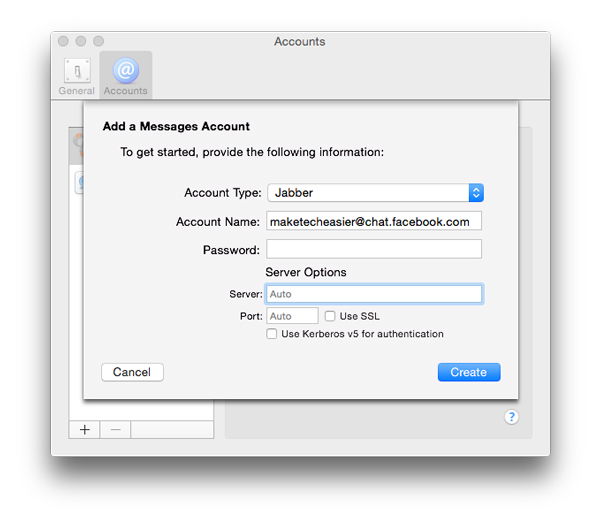
Tipp: Deinen Facebook-Benutzernamen findest oder setzt du in den Facebook-Einstellungen unter “Allgemein” in deinem Profil.
- Gib dein Facebook-Passwort ein und klicke auf “Fertig”.
Sobald das Konto eingerichtet ist, öffnet sich ein Fenster mit deiner Freundesliste (sofern die Verbindung möglich ist):
! Freundesliste mit Online-Kontakten in der Nachrichten-App
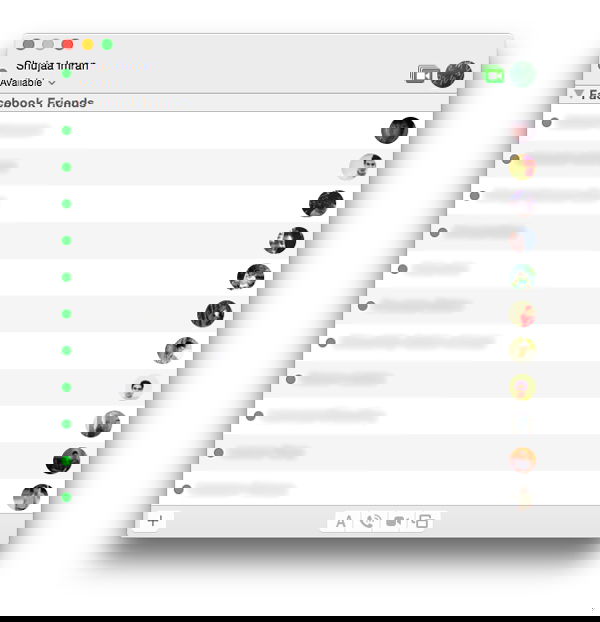
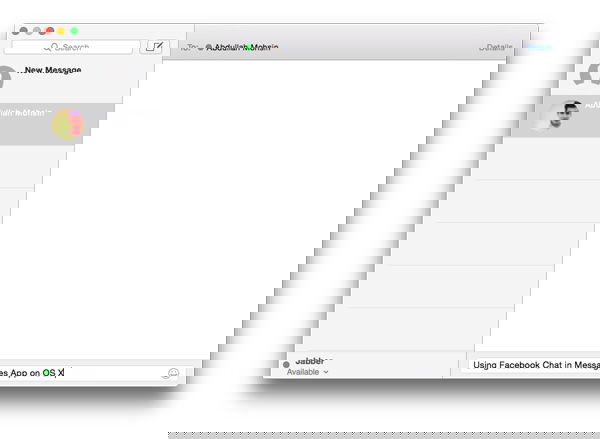
Klicke einen Kontakt an, um eine Unterhaltung zu starten — direkt in der Nachrichten-App.
! Unterhaltung mit einem Facebook-Freund in der Nachrichten-App
Wichtige Hinweise und Kompatibilität
- Historischer Hintergrund: Facebook hat seine Chat-APIs und XMPP-Unterstützung in der Vergangenheit verändert und teilweise abgeschaltet. Das bedeutet: Diese Methode kann je nach aktuellem Facebook-Backend funktionieren oder nicht. Wenn die Anmeldung fehlschlägt, liegt das oft an geänderten Schnittstellen seitens Facebook.
- Bei Login-Problemen prüfe Benutzernameformat (inkl. @chat.facebook.com) und Passwort. Bei aktivierter Zwei-Faktor-Authentifizierung solltest du die Facebook-Hilfeseiten konsultieren, da zusätzliche Authentifizierungsschritte erforderlich sein können.
Wenn es nicht funktioniert — häufige Fehler und Lösungen
- Fehler: Anmeldung schlägt fehl.
- Lösung: Benutzername prüfen (kein Leerzeichen, richtige Schreibweise). Versuche, dich mit dem gleichen Passwort im Browser bei Facebook anzumelden, um das Passwort zu bestätigen.
- Fehler: Die Freundesliste bleibt leer.
- Lösung: Warte einige Minuten und prüfe deine Internetverbindung. Wenn Facebook die XMPP-Schnittstelle blockiert, hilft nur eine Alternative (siehe nächster Abschnitt).
- Fehler: Nachrichten werden nicht synchronisiert.
- Lösung: macOS neu starten und die Nachrichten-App schließen und erneut öffnen. Eventuell das Konto entfernen und neu anlegen.
Alternativen, wenn Jabber nicht funktioniert
- Offizieller Facebook Messenger (Web oder offizielle Desktop-/App-Versionen). Diese sind am zuverlässigsten, weil sie offiziell supported werden.
- Webbrowser mit eigener Nutzeroberfläche (z. B. Pinned Tab oder separate Browser-Profile), um Ablenkungen zu minimieren.
- Drittanbieter-Messenger, die Facebook unterstützen — prüfen auf Datenschutz, Berechtigungen und Aktualität.
Quick-Entscheidungshilfe (Mermaid)
flowchart TD
  A[Willst du Facebook-Chat in Nachrichten nutzen?] --> B{Funktioniert Jabber-Verbindung?}
  B -- Ja --> C[Nutze Jabber in Nachrichten]
  B -- Nein --> D[Verwende die offizielle Messenger-App oder Browser]
  D --> E[Prüfe Datenschutz und Berechtigungen von Drittanbieter-Apps]
Checkliste vor dem Start
- macOS: Nachrichten-App installiert und aktuell
- Facebook: Nutzername vorhanden und geprüft
- Passwort: funktioniert im Browser-Login
- Internetverbindung stabil
- Eventuelle Zwei-Faktor-Authentifizierung: Hilfe von Facebook geprüft
Rolle-basierte Hinweise
- Für Endbenutzer: Diese Integration reduziert Ablenkungen, bietet aber nur Chat-Funktionalität — nicht alle Messenger-Features werden unterstützt.
- Für IT-Administratoren: Prüft Unternehmensrichtlinien zur Nutzung externer Chat-Dienste. Stelle sicher, dass keine ungewollten Datenfreigaben erfolgen.
Datenschutz und Sicherheit
Wenn du Chat-Konten in lokale Apps einbindest, denke an die Datenspeicherung auf dem Gerät. Prüfe, welche Berechtigungen die Nachrichten-App hat und ob sensible Chats zusätzlich verschlüsselt werden müssen. Bei geschäftlicher Nutzung sollten Richtlinien zur Datenaufbewahrung und Zugriffskontrolle beachtet werden.
Fazit
Das Hinzufügen eines Facebook-Kontos als Jabber in der macOS-App “Nachrichten” ist eine praktische Möglichkeit, Facebook-Chat ohne Browser zu nutzen. Aufgrund von Änderungen auf Facebooks Seite kann die Methode jedoch zeitweise ausfallen. Halte daher Alternativen bereit und prüfe bei Problemen die obigen Fehlerursachen.
Wurde die Methode bei dir erfolgreich eingerichtet? Gab es Fehler oder bevorzugst du weiterhin den offiziellen Messenger? Teile deine Erfahrungen in den Kommentaren.
Zusammenfassung:
- Du kannst Facebook-Chat als Jabber-Konto in “Nachrichten” einrichten.
- Prüfung: Benutzername + “@chat.facebook.com” und Passwort.
- Falls Facebooks Schnittstellen nicht verfügbar sind, nutze die offiziellen Messenger-Alternativen.
Wichtiger Hinweis: Wenn Facebooks Chat-APIs nicht verfügbar sind, ist dies eine Plattformentscheidung von Facebook und nicht direkt durch macOS zu beheben.

Ähnliche Materialien

Podman auf Debian 11 installieren und nutzen
Apt-Pinning: Kurze Einführung für Debian

FSR 4 in jedem Spiel mit OptiScaler
DansGuardian + Squid (NTLM) auf Debian Etch installieren

App-Installationsfehler auf SD-Karte (Error -18) beheben
