
Digikam: Fotos verwalten und zu Flickr, PicasaWeb & Facebook hochladen
Digikam ist eine freie Fotoverwaltungssoftware für KDE. In dieser Anleitung erfährst du, wie du Digikam einrichtest, Bilder organisierst und Schritt für Schritt zu Flickr, PicasaWeb und Facebook exportierst. Am Ende findest du Checklisten, Fehlerhilfe und eine kurze Methodik für wiederholbare Exporte.
Einführung
Digikam ist eine Open‑Source-Anwendung für die Verwaltung, Verschlagwortung, Bewertung, Bearbeitung und den Export von Fotos. Viele KDE‑basierte Linux‑Distributionen liefern Digikam vorinstalliert oder bieten es in ihren Paket‑Repositorys an. Du kannst Bilder von Digitalkameras oder Speicherkarten importieren, Alben anlegen, Metadaten pflegen und die Fotos zu Webdiensten oder in statische Galerien exportieren.
Wichtig: Diese Anleitung setzt voraus, dass du bereits Konten bei den entsprechenden Onlinediensten erstellt und aktiviert hast. Falls nicht, registriere dich zuerst bei den Diensten, die du nutzen möchtest.
Vorbereitung: Digikam konfigurieren
Beim ersten Start fragt Digikam nach deinem Bilder‑Verzeichnis. Wähle den Ordner, in dem du deine Fotos zentral speicherst. Digikam merkt sich diese Einstellung und arbeitet standardmäßig innerhalb dieses Verzeichnisses, bis du es änderst.
Kurzform der Vorbereitung:
- Lege ein Hauptverzeichnis für Fotos an (z. B. ~/Bilder).
- Importiere Camera‑Rolls oder Karteikarten in dieses Verzeichnis.
- Richte Schlagwörter, Bewertungsskalen und Metadaten‑Vorlagen ein.
Flickr
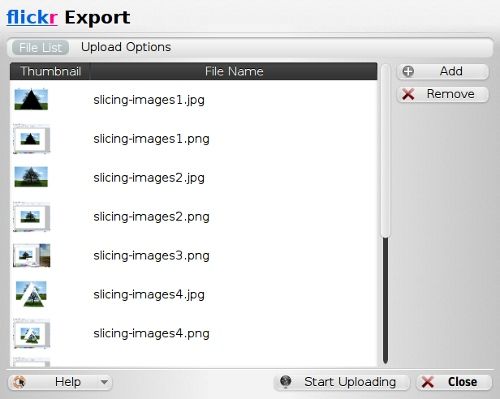
Schritte zum Upload nach Flickr:
- Wähle das Album und die Bilder, die du hochladen möchtest.
- Öffne das Menü und wähle ‘Export’.
- Wähle ‘Export to Flickr’.
- Dein Webbrowser öffnet sich und fordert zur Anmeldung bei Flickr auf. Wenn du bereits angemeldet bist, kannst du diesen Schritt überspringen.
- Nach erfolgreicher Anmeldung kehre zu Digikam zurück und bestätige mit ‘Yes’.
- Unter ‘Upload Options’ kannst du ein vorhandenes PhotoSet wählen oder ein neues anlegen.
- Erstelle neue Tags oder aktiviere ‘Use Host Application Tags’, um die Digikam/KDE‑Tags zu übernehmen.
- Wähle weitere Optionen nach Bedarf und klicke ‘Start Uploading’.
Hinweis: Flickr verlangt seit einigen API‑Änderungen gelegentlich eine erneute Autorisierung. Wenn der Upload fehlschlägt, prüfe die API‑Berechtigungen in deinem Flickr‑Account.
PicasaWeb
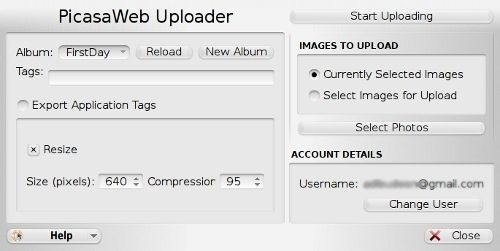
Obwohl Google eine Picasa‑Linux‑Version anbot, ist sie nicht nativ in KDE integriert. Du brauchst die Picasa‑Desktopsoftware nicht, um Bilder zu PicasaWeb hochzuladen. So gehst du in Digikam vor:
- Wähle das Album und die Bilder aus.
- Menü → ‘Export’.
- Wähle ‘Export to PicasaWeb’.
- Dein Browser fordert die Google‑Anmeldung an. Nach dem Login kehre zu Digikam zurück.
- Bestätige mit ‘Yes’.
- Wähle ein vorhandenes Album oder lege ein neues an.
- Füge Tags hinzu oder aktiviere ‘Export Application Tags’, um Digikam‑Tags zu verwenden.
- Klicke ‘Start Uploading’.
Tipp: Google kann zwei‑stufige Authentifizierung einsetzen. Verwende gegebenenfalls ein App‑Passwort, falls die klassische Anmeldung blockiert wird.
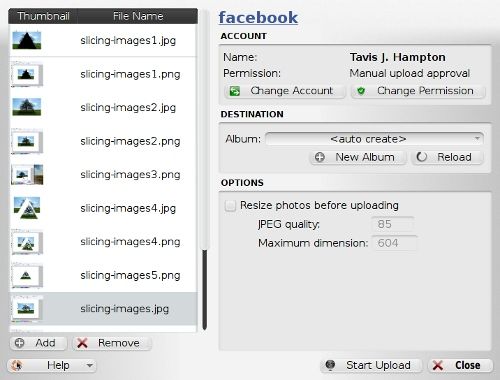
So exportierst du Bilder zu Facebook:
- Wähle das Album und die Fotos aus.
- Menü → ‘Export’.
- Wähle ‘Export to Facebook’.
- Der Browser öffnet die Facebook‑Anmeldung. Wenn du bereits angemeldet bist, informiert Facebook dich, dass du das Fenster schließen kannst und zurück zu Digikam gehen sollst.
- Bestätige in Digikam mit ‘Yes’.
- Wähle ein Album aus, aktiviere ‘auto create’ oder klicke ‘New Album’, um ein neues Album anzulegen.
- Klicke ‘Start Upload’.
Hinweis: Facebook verwendet gelegentlich Java‑ oder Browser‑Dialoge für Uploads. Stelle sicher, dass dein Browser aktuell ist und du dem Upload die notwendigen Berechtigungen gegeben hast.
Weitere Plugins und Exportoptionen
Digikam unterstützt weitere Plugins, z. B. für Gallery (selbst gehostete freie Software) oder SmugMug (kostenpflichtig). Außerdem kannst du aus Digikam statische HTML‑Galerien erzeugen, die sich offline verwenden oder auf einen eigenen Webspace hochladen lassen.
Mini‑Methodik: Sicher und wiederholbar exportieren
- Vorbereitung: Fotos importieren, roh sichern, selektieren.
- Metadaten: Schlagwörter und Bewertung vergeben.
- Exportvorbereitung: Album wählen, Exportoptionen prüfen (Größe, Qualität, Tags).
- Testexport: Erstelle ein Testalbum mit 1–3 Bildern und prüfe Metadaten und Sichtbarkeit online.
- Hauptupload: Ganze Alben hochladen.
- Verifikation: Online prüfen, ob Tags, Beschreibungen und Reihenfolge korrekt sind.
Diese wiederholbare Abfolge reduziert Fehler und macht Uploads auditierbar.
Rollenbasierte Checkliste
Fotograf:
- Rohdaten sichern (externer Speicher).
- Schnellauswahl und Basisbearbeitung durchführen.
- Tags für Themen und Orte vergeben.
Archivarin / Archivar:
- Metadaten‑Vokabulare prüfen (Datum, Autor, Copyright).
- Konsistenz der Tags sicherstellen.
- Backup‑Strategie dokumentieren.
Social‑Sharer:
- Sichtbarkeit prüfen (öffentlich/privat).
- Albenbeschreibung und Titel setzen.
- Testupload auf Privatalbum durchführen.
Fehlerbehebung und typische Probleme
- Upload bricht ab: Prüfe Internetverbindung und Browser‑Session. Melde dich im Browser beim Zielkonto an und wiederhole die Autorisierung in Digikam.
- Metadaten fehlen online: Achte auf die Option ‘Use Host Application Tags’ oder ‘Export Application Tags’.
- API‑Fehler/Authentifizierungsfehler: Prüfe Konto‑Sicherheitsoptionen (z. B. App‑Passwort, 2FA).
- Java‑Uploader funktioniert nicht: Wechsle zu einem modernen Browser oder nutze alternative Exportziele.
Wann Digikam an seine Grenzen stößt:
- Sehr große Massen‑Uploads (Tausende Bilder) sind abhängig von Dienstquoten und stabiler Verbindung.
- Spezielle IPTC‑Workflows in kommerziellen DAMs können komplexere Automationen benötigen.
Kriterien für erfolgreichen Upload
- Bilder sind online sichtbar in der erwarteten Auflösung.
- Tags und Beschreibungen stimmen überein.
- Albumstruktur entspricht der lokalen Organisation.
- Keine Fehlermeldungen während des Uploads.
Kurzes Glossar
- Tag: Schlagwort zur inhaltlichen Beschreibung eines Bildes.
- Album: Gruppierung von Bildern für Anzeige und Sharing.
- Export: Vorgang, bei dem Digikam Bilder an externe Dienste sendet.
Zusammenfassung
Digikam bietet eine robuste, KDE‑integrierte Möglichkeit, Fotos lokal zu verwalten und zu verbreiten. Mit den eingebauten Exportplugins zu Flickr, PicasaWeb und Facebook kannst du Alben direkt aus deiner lokalen Sammlung teilen. Plane dein Vorgehen (Import → Tagging → Testexport → Vollupload), prüfe Autorisierungen im Browser und nutze die Checklisten für wiederholbare, verlässliche Exporte.
Wichtig: Bei API‑Änderungen der Anbieter können Schritte oder Berechtigungen variieren. Prüfe bei Problemen stets die Account‑Sicherheitseinstellungen und wiederhole die Autorisierung in deinem Browser.

Ähnliche Materialien

Podman auf Debian 11 installieren und nutzen
Apt-Pinning: Kurze Einführung für Debian

FSR 4 in jedem Spiel mit OptiScaler
DansGuardian + Squid (NTLM) auf Debian Etch installieren

App-Installationsfehler auf SD-Karte (Error -18) beheben
