
Von Windows 8.1 Preview zur finalen Windows 8.1 aktualisieren
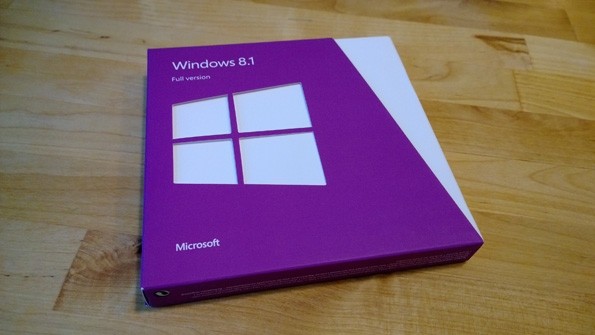
Das Aktualisieren von der Preview-Version von Windows 8.1 auf die finale, offizielle Windows 8.1 unterscheidet sich vom normalen Upgrade anderer Windows-Editionen. Nachfolgend finden Sie eine klare Anleitung für die gängigen Installationswege, Hinweise zu Problemen und zusätzliche Optionen wie saubere Neuinstallation oder Lizenzierung.
Wichtig: Die Preview-Lizenz läuft im Januar 2014 ab. Installieren Sie die finale Version vor diesem Datum, sonst endet die Aktivierung der Preview-Version und das System könnte Einschränkungen zeigen.
Voraussetzungen und Kurzüberblick
- Sichern Sie Ihre persönlichen Dateien (Empfehlung: externe Festplatte oder Cloud).
- Prüfen Sie, ob das Update KB 2871389 installiert ist.
- Notieren Sie sich vorhandene Produktschlüssel, Installationsmedien und Zugangsdaten zu Konten.
- Stellen Sie eine stabile Internetverbindung her; der Download erfolgt über den Windows Store oder per ISO.
Faktenbox
- Lizenzablauf Preview: Januar 2014
- Wichtiger Hotfix/Update: KB 2871389
- Veröffentlichungsdatum (Artikelstand): 20. Oktober 2013
Welche Methode passt zu Ihnen?
- Haben Sie die Preview aus dem Windows Store installiert? Folgen Sie Abschnitt “Installiert aus dem Windows Store”.
- Haben Sie die Preview über ein ISO/Boot-Medium installiert? Lesen Sie “Installiert von ISO”.
- Möchten Sie eine saubere Neuinstallation statt Upgrade? Sie finden eine Alternative im Abschnitt “Alternative: Saubere Neuinstallation”.
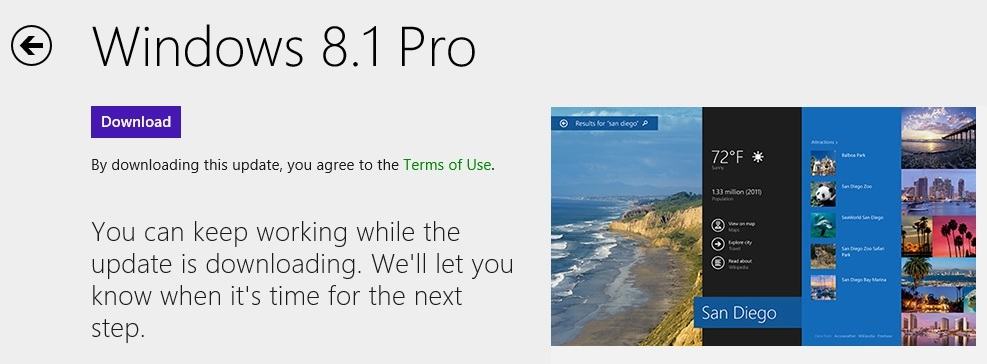
Installiert aus dem Windows Store
Wenn Sie die Preview über den Windows Store (oder mit Medien, während Windows 8 lief) installiert haben, kann das finale Update ebenfalls über den Windows Store kostenlos heruntergeladen werden. Beachten Sie:
- Persönliche Dateien werden in der Regel beibehalten.
- Apps müssen nach dem Update oft neu installiert werden.
- Sie benötigen unter Umständen die Original-Installationsdateien einiger Programme.
Schritt-für-Schritt:
- Öffnen Sie den Windows Store (Drücken Sie die Windows-Taste oder wechseln Sie zum Startbildschirm und wählen Sie “Windows Store”).
- Suchen Sie im Bereich “Ausgewählt” oder nutzen Sie die direkte Adresse:
ms-windows-store:WindowsUpgrade— fügen Sie diese in die Adresszeile eines Browsers ein oder drücken Sie Win+R und fügen Sie den URI dort ein, um die Store-Seite direkt zu öffnen. - Laden Sie das Update herunter und folgen Sie den Anweisungen.
- Nach Abschluss: prüfen Sie die Aktivierung und installieren Sie fehlende Apps neu.
Hinweis: Falls das Update im Store nicht angezeigt wird, prüfen Sie, ob Microsoft temporäre Probleme (z. B. bei Windows RT 8.1) gemeldet hat. Zu bestimmten Zeiten wurde das RT-Update vorübergehend aus dem Store entfernt.
Installiert von ISO
Wenn Sie die Preview durch Booten von einem ISO-Medium installiert haben, gelten ähnliche Schritte — mit einem wichtigen Unterschied: Ihre Installation kann nicht automatisch aktiviert werden. Details:
- Sie können das Update aus dem Windows Store herunterladen, aber Ihr System erfordert am Ende möglicherweise einen gültigen Lizenzschlüssel.
- Wenn Ihre ursprüngliche Windows 8-Lizenz gültig und aktiviert war, sollte die Aktivierung nach dem Upgrade möglich sein. Andernfalls kaufen Sie eine Windows 8.1- oder Windows 8.1 Pro-Lizenz (Einzelhandelsbox oder Lizenzschlüssel).
- Seit dem 18. Oktober verkauft Microsoft gebündelte Retail-Versionen in Verpackungen.
Kurz-Anleitung:
- Folgen Sie den Schritten aus “Installiert aus dem Windows Store”.
- Nach dem Upgrade: öffnen Sie die Systemsteuerung → System → Produktaktivierung und geben Sie den neuen Produktschlüssel ein, falls erforderlich.
- Alternativ: Führen Sie eine saubere Installation mit einem gültigen Schlüssel durch (siehe unten).

Alternative: Saubere Neuinstallation
Eine saubere Neuinstallation kann sinnvoll sein, wenn Sie viele Probleme beheben möchten oder die Preview-Installation sehr „weich“ ist. Vorteile:
- Kein Altlasten-Müll aus der Preview.
- Volle Kontrolle über Partitionen und Aktivierung.
Nachteile:
- Alle Programme und Einstellungen gehen verloren (vorher sichern!).
- Sie benötigen einen gültigen Produktschlüssel für Windows 8.1.
Kurzanleitung:
- Erstellen Sie ein bootfähiges Installationsmedium mit offiziellem Windows 8.1-Image.
- Starten Sie vom Medium und wählen Sie „Benutzerdefiniert: Nur Windows installieren (erweitert)”.
- Löschen/formatieren Sie bei Bedarf die Partition mit der Preview-Installation.
- Installieren, aktivieren mit Ihrem Produktschlüssel, installieren Sie Treiber und Anwendungen neu.
Troubleshooting: Häufige Probleme und Lösungen
Wann das Update fehlschlägt
- Windows Store zeigt das Update nicht an: Versuchen Sie
ms-windows-store:WindowsUpgrade, prüfen Sie Windows Update auf KB 2871389, oder starten Sie den Store-Cache neu (wsreset.exe). - Update bleibt hängen: Trennen Sie Peripheriegeräte, prüfen Sie freien Festplattenspeicher und deaktivieren Sie vorübergehend Antivirenprogramme.
- Aktivierungsprobleme nach ISO-Installation: Geben Sie den Original-Windows-8-/Windows-8.1-Schlüssel ein oder kaufen Sie eine Lizenz.
Checkliste bei Problemen
- Sind alle Windows-Updates installiert (insbesondere KB 2871389)?
- Genügend freier Speicher (mindestens 20–30 GB empfohlen)?
- Backup fertig und verifiziert?
- Externe Geräte entfernt (Drucker, USB-Hubs) und Nicht-Microsoft-AV deaktiviert?
Kleine Fehlerbehebungen
- Store-Cache zurücksetzen: Öffnen Sie Ausführen →
wsreset.exe→ Neustart des Stores. - Systemdateien prüfen:
sfc /scannowin einer administrativen Eingabeaufforderung. - DISM zur Reparatur von Komponenten:
DISM /Online /Cleanup-Image /RestoreHealth.
Entscheidungshilfe (Flowchart)
flowchart TD
  A[Start: Preview installiert?] --> B{Installationsquelle}
  B -->|Windows Store| C[Store-Update durchführen]
  B -->|ISO/Boot-Medium| D[Store-Update + Aktivierung oder saubere Neuinstallation]
  C --> E{Apps behalten?}
  E -->|Ja| F[Persönliche Dateien behalten, Apps neu installieren]
  E -->|Nein| G[Saubere Neuinstallation empfohlen]
  D --> H[Produktschlüssel prüfen]
  H -->|Gültig| F
  H -->|Nicht vorhanden| G
Rollenbasierte Checklisten
Endbenutzer
- Backup der persönlichen Dateien
- Liste installierter Programme erstellen
- Sicherstellen, dass KB 2871389 installiert ist
- Update über Windows Store starten
IT-Administrator
- Test-Image mit Preview → finale Version durchspielen
- Gruppenrichtlinien und Unternehmens-Apps auf Kompatibilität prüfen
- Rollout-Plan mit Zeitfenstern und Rückfalloptionen erstellen
- SLI: Verfügbarkeit des Update-Kanals sicherstellen
Wann Sie zusätzlich handeln sollten
- Sie betreiben Geräte mit spezieller Branchensoftware: testen Sie vor dem Massen-Rollout.
- Sie verwalten mehrere Rechner: erstellen Sie ein Referenz-Image und verteilen Sie es per Imaging-Tool.
Wichtig: Behalten Sie die Aktivierung im Blick. Eine Preview kann deaktiviert werden, wenn die finale Version nicht rechtzeitig installiert wird.
Kurze Zusammenfassung
- Vor Januar 2014 auf die finale Windows 8.1-Version aktualisieren, sonst läuft die Preview-Lizenz ab.
- Nutzer der Store-Preview laden das Update über den Windows Store; ISO-Installer benötigen oft einen Produktschlüssel.
- Sichern Sie Daten, überprüfen Sie KB 2871389 und halten Sie Installationsmedien/Schlüssel bereit.
Wenn Sie beim Upgrade auf Probleme stoßen, beschreiben Sie kurz Ihre Fehlermeldung, Installationsquelle (Store oder ISO) und die letzten Schritte, die Sie unternommen haben. So lässt sich eine zielgerichtete Lösung schneller finden.
Zusätzliche Ressourcen
- Microsoft-Support-Seiten (für Aktivierung und Download-Links)
- Foren und Community-Beiträge zur Fehlerbehebung
Fotoquelle – WinSuperSite

Ähnliche Materialien

Podman auf Debian 11 installieren und nutzen
Apt-Pinning: Kurze Einführung für Debian

FSR 4 in jedem Spiel mit OptiScaler
DansGuardian + Squid (NTLM) auf Debian Etch installieren

App-Installationsfehler auf SD-Karte (Error -18) beheben
