
Google Assistant deaktivieren auf Android
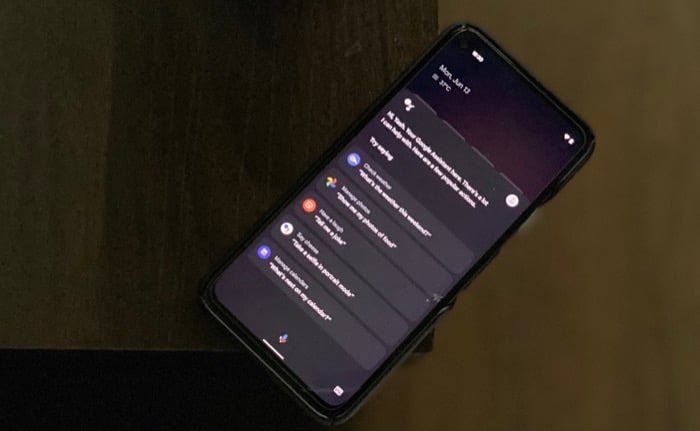
Wenn Google Assistant auf Ihrem Android-Gerät ständig unerwartet erscheint, können Sie entweder nur die Sprachaktivierung deaktivieren oder den Assistant komplett ausschalten. Die Sprachaktivierung („Hey Google“/„Ok Google“) stoppt unbeabsichtigte Pop-ups, während das vollständige Deaktivieren alle Assistant-Funktionen ausschaltet.
Einführung
Google Assistant ist Googles sprachgesteuerte KI für Mobilgeräte und Smart-Home-Geräte. Er reagiert bidirektional in Echtzeit und hilft bei vielen Aufgaben — von Timer setzen bis Smart-Home-Steuerung. Trotzdem kann er auf Android-Geräten störend werden, wenn er sich selbstständig öffnet, etwa während eines Gesprächs oder wenn Fernseher oder Musik laufen.
Wichtig: Das obige Bild zeigt ein Android-Smartphone mit Möglichkeiten zur Deaktivierung des Google Assistant in den Einstellungen. Die Bilddatei bleibt unverändert; die Bildbeschreibung ist für deutschsprachige Leser angepasst.
Wann welche Methode wählen
- Wenn Sie Google Assistant regelmäßig nutzen, aber nicht wollen, dass er durch Umgebungsgeräusche startet: Nur die Sprachaktivierung deaktivieren.
- Wenn Sie Assistant selten oder nie nutzen oder Bedenken hinsichtlich der Mikrofonüberwachung haben: Den Assistant vollständig ausschalten.
Wichtiger Hinweis
Wenn Sie die Sprachaktivierung ausschalten, funktioniert der Assistant weiterhin, wenn Sie ihn manuell starten. Bei vollständiger Deaktivierung sind alle Assistant-Funktionen nicht mehr verfügbar, bis Sie ihn wieder aktivieren.
Sprachaktivierung („Hey Google“ / „Ok Google“) deaktivieren
Diese Option stoppt nur die automatische Reaktion auf Sprachbefehle, lässt aber manuelles Starten zu. So geht es:
- Öffnen Sie die Google‑App auf Ihrem Android‑Gerät.
- Tippen Sie oben rechts auf Ihr Profilbild und wählen Sie Einstellungen.
- Wählen Sie Google Assistant.
- Tippen Sie auf Hey Google & Voice Match.
- Deaktivieren Sie die Option Hey Google (bei Pixel-Handys) oder Ok Google (bei anderen Geräten).
Ergebnis
Nachdem die Sprachaktivierung ausgeschaltet ist, reagiert das Gerät nicht mehr auf „Hey Google“ bzw. „Ok Google“. Der Assistant lässt sich jedoch weiterhin manuell per App, Homescreen‑Shortcut oder Sprachtaste starten.
Google Assistant komplett ausschalten
Wenn die Sprachsteuerung nicht ausreicht oder Sie Assistant nicht nutzen möchten, schalten Sie ihn komplett aus:
- Öffnen Sie die Google‑App.
- Tippen Sie auf Ihr Profilbild und wählen Sie Einstellungen.
- Gehen Sie zu Google Assistant.
- Scrollen Sie nach unten und wählen Sie Allgemein.
- Deaktivieren Sie den Schalter Google Assistant und bestätigen Sie mit AUSSCHALTEN.
Ergebnis
Der Assistant ist nun vollständig deaktiviert. Er wird nicht automatisch angezeigt oder hören, bis Sie ihn wieder aktivieren. Manche Geräte können gelegentlich Erinnerungshinweise anzeigen, die Sie ignorieren können.
Schritt-für‑Schritt Checklisten für verschiedene Geräte
Role-based Checklists
- Smartphone / Tablet (Standard Android): Google‑App → Profilbild → Einstellungen → Google Assistant → Hey Google & Voice Match → deaktivieren oder Allgemein → Google Assistant → ausschalten.
- Samsung‑Geräte: dieselben Schritte in der Google‑App; Samsung‑UI ändert das Menü kaum.
- Kopfhörer: Google‑App → Einstellungen → Google Assistant → Geräte → Wired headphones → „Get help from Google“ deaktivieren.
- Android TV: Einstellungen → Erweitert → Apps → System‑Apps → Google → Berechtigungen → Mikrofon deaktivieren (schränkt Sprachsuche ein).
Mini‑Methodologie zur Problemlösung
- Reproduzieren: Wann erscheint der Assistant? Während Anrufen, beim Medienabspielen, zufällig?
- Isolieren: Nur Sprachaktivierung aus- und einschalten, um zu prüfen, ob das Problem weiterhin auftritt.
- Entscheiden: Wenn Problem behoben → nur Trigger deaktivieren. Wenn nicht → Assistant komplett ausschalten.
- Validieren: Gerät neu starten und 24 Stunden beobachten.
Entscheidungshilfe (Flowchart)
flowchart TD
  A[Assistant poppt zufällig auf?] --> B{Tritt nur bei Sprachbefehlen auf?}
  B -- Ja --> C[Deaktiviere „Hey Google“/„Ok Google' in Voice Match]
  B -- Nein --> D{Tritt es nur während Medienwiedergabe auf?}
  D -- Ja --> E[Prüfe empfangende Apps & Freisprechoptionen]
  D -- Nein --> F[Assistant komplett deaktivieren]
  C --> G[Problem gelöst?]
  E --> G
  F --> G
  G -- Ja --> H[Beobachten und bei Bedarf reaktivieren]
  G -- Nein --> I[Weitere Analyse: App‑Konflikte, Updates, Zurücksetzen]
Wann das Deaktivieren nicht hilft — Gegenbeispiele und Fehlerquellen
- App‑Konflikte: Manche Apps setzen Assistenzevents oder haben eigene Assistenz‑Shortcuts, die nicht von Google‑Einstellungen beeinflusst werden.
- System‑Bugs: Bei veralteter Android‑Version oder fehlerhaften System‑Updates kann Assistant fehlerhaft reagieren. Hier hilft ein Systemupdate oder Zurücksetzen der App‑Daten.
- Mehrere Nutzer/Profile: Auf Tablets mit mehreren Profilen müssen Einstellungen pro Nutzer vorgenommen werden.
Konkrete Heuristik
- Wenn das Problem nur akustisch ausgelöst scheint → zuerst Voice Match ausschalten.
- Wenn Pop‑ups unabhängig von Tonlage oder Sprache erscheinen → Assistant komplett deaktivieren.
Sicherheits‑, Datenschutz‑ und DSGVO‑Hinweise
- Deaktivieren Sie die Sprachaktivierung, wenn Sie nicht möchten, dass Ihr Gerät dauerhaft auf Sprachbefehle lauscht.
- Das vollständige Ausschalten reduziert die Datenerfassung durch Assistant, mindert aber nicht automatisch alle Google‑Datenerfassungen auf dem Gerät.
- Für das Löschen gespeicherter Sprachaufnahmen: Google‑Konto → Daten & Personalisierung → Aktivitätssteuerung → Meine Aktivitäten → Sprach‑ & Audio‑Aktivitäten prüfen und löschen.
Wichtig
Keine der hier beschriebenen Maßnahmen löscht automatisch bereits an Google übermittelte Daten. Zum Entfernen historischer Aufnahmen müssen Sie die Aktivitätsdaten im Google‑Konto prüfen und löschen.
Kompatibilität und Migrationshinweise
- Android‑Versionen: Die beschriebenen Menüs sind in den meisten modernen Android‑Versionen (Android 8 und neuer) konsistent. Bei stark angepassten Hersteller‑UIs (z. B. Xiaomi, Huawei) können Menübezeichnungen leicht abweichen.
- Wenn Sie von einem Gerät zu einem anderen wechseln: Kontrollieren Sie die Assistant‑Einstellungen auf dem neuen Gerät — diese sind oft geräte‑ und kontobasiert.
Abnahmekriterien
- Sprachaktivierung deaktiviert: Gerät reagiert nicht mehr auf „Hey Google“/„Ok Google“ in mindestens 24 Stunden Nutzungszeit.
- Assistant komplett ausgeschaltet: Assistant startet nicht mehr manuell oder automatisch; keine System‑Popups innerhalb 48 Stunden.
- Bei Nutzung mehrerer Profile: Abnahme je Profil durchführen.
Risikoanalyse und Gegenmaßnahmen
Risiko: Unbeabsichtigtes Ausschalten beeinträchtigt Automatisierungen. Gegenmaßnahme: Prüfen Sie Smart‑Home‑Routinen und alternative Trigger (z. B. Home‑App oder Hersteller‑App).
Risiko: Nutzer findet Assistant‑Funktionen nützlich und will später zurück. Gegenmaßnahme: Kurzanleitung für Reaktivierung bereithalten (Google‑App → Einstellungen → Google Assistant → Allgemein → einschalten).
Playbook für IT‑Administratoren (kurz)
- Inventarisieren: Geräte mit aktivem Assistant per MDM ermitteln.
- Policy: Entscheidung treffen — per Richtlinie nur Voice Match deaktivieren oder Assistant komplett sperren.
- Deployment: Über MDM die Einstellungen setzen oder Nutzer‑Anleitungen verschicken.
- Validierung: Random Audits, Support‑Tickets analysieren.
FAQs zu Google Assistant deaktivieren
Wie deaktiviere ich Google Assistant auf Google Home / Nest?
Auf Google Home/Nest lässt sich der Assistant nicht vollständig deaktivieren. Sie können das Mikrofon jedoch stummschalten, damit das Gerät nicht zuhört. Drücken Sie die Mikrofon‑Taste am Gerät.
Wie deaktiviere ich Google Assistant auf Kopfhörern?
- Öffnen Sie die Google‑App auf Ihrem Telefon.
- Tippen Sie auf Ihr Profilbild und wählen Sie Einstellungen.
- Gehen Sie zu Google Assistant → Geräte.
- Wählen Sie Ihr Kopfhörer‑Profil (z. B. Wired headphones) und deaktivieren Sie Get help from Google.
Warum kann ich Google Assistant nicht deaktivieren?
Wenn die Option fehlt oder grau ist, versuchen Sie:
- Assistant per Sprachbefehl zu aktivieren und dann über die Einstellungen erneut zu deaktivieren.
- Cache und Daten der Google‑App zu löschen (Einstellungen → Apps → Google → Speicher → Cache leeren / Daten löschen). Achtung: Dadurch werden lokale Einstellungen zurückgesetzt.
- Gerät neustarten und System‑Updates prüfen.
Warum taucht Google Assistant immer wieder auf?
Assistant ist so konzipiert, dass er bei bestimmten Triggern startet. Pop‑ups können auch durch falsch konfigurierte Standard‑Assistenz‑App oder App‑Konflikte entstehen. Überprüfen Sie: Einstellungen → Apps und Benachrichtigungen → Standard‑Apps → Assistenz‑ und Spracheingabe → Standard‑Assistent und wählen Sie „Keine“, wenn Sie keine Assistant‑Funktionen wünschen.
Was passiert, wenn ich Google Assistant ausschalte?
Sie verlieren den Zugriff auf alle Assistant‑Funktionen wie Sprachsuche, Smart‑Home‑Steuerung über Assistant, Routinen und schnelle Antworten. Systemstabilität oder Grundfunktionen des Telefons werden dadurch nicht beeinträchtigt.
Kurze Zusammenfassung
- Deaktivieren Sie zuerst die Sprachaktivierung, wenn Sie Assistant weiterhin manuell nutzen möchten.
- Schalten Sie den Assistant komplett aus, wenn Sie ihn nicht mehr benötigen oder Datenschutzbedenken haben.
- Prüfen Sie bei Problemen App‑Konflikte, System‑Updates und mehrere Nutzerprofile.
Wichtig
Wenn Sie später entscheiden, Assistant wieder zu nutzen, führen Sie die Schritte in umgekehrter Reihenfolge aus, um Sprachaktivierung und Funktionen wiederherzustellen.
Weitere Lesetipps
- Five Amazing Things You can do with Google Assistant
- How to Delete Voice Recordings from Siri and Google Assistant
- How to use Back Tap on iOS 14 to launch Google Assistant (or any app)

Ähnliche Materialien

Podman auf Debian 11 installieren und nutzen
Apt-Pinning: Kurze Einführung für Debian

FSR 4 in jedem Spiel mit OptiScaler
DansGuardian + Squid (NTLM) auf Debian Etch installieren

App-Installationsfehler auf SD-Karte (Error -18) beheben
