
Sora AI: Kostenlos ausprobieren und AI‑Videos erstellen
Dieser Leitfaden erklärt, wie Sie Sora AI verwenden — ein Online‑Tool von OpenAI, das aus Text‑ oder Bild‑Prompts realistische Videoaufnahmen generiert. Sora wurde für ChatGPT Plus, Pro und Team‑Nutzer freigegeben. Mit einem dieser Abonnements können Sie die offizielle Sora‑Website aufrufen, um KI‑Videos zu erstellen, zu rendern und in verschiedenen Auflösungen herunterzuladen.
Wesentliche Fakten in einer Zeile:
- Ausgabeauflösungen: 480p / 720p / 1080p.
- Videolänge: 5–20 Sekunden.
- Variationen pro Anfrage: 1 / 2 / 4.
- Ausgabeformat: MP4.
Schnellüberblick: Was Sie zuerst wissen müssen
- Sie benötigen kein separates Sora‑Konto: dieselbe E‑Mail, mit der Sie ChatGPT/OpenAI nutzen, reicht.
- Videos kosten Credits; Credits werden ChatGPT Plus/Pro/Team‑Konten zugewiesen.
- Höhere Auflösung und längere Dauer verbrauchen mehr Credits und dauern länger in der Generierung.
Wichtig: Es existiert keine komplett kostenlose Nutzung von Sora. Nur Benutzer mit ChatGPT Plus/Pro/Team erhalten Zugriff und Credits.
Wie greife ich auf Sora zu?
Sie brauchen kein neues Benutzerkonto: Nutzen Sie Ihre OpenAI/ChatGPT‑Zugangsdaten.
- Öffnen Sie die OpenAI ChatGPT‑Website in Ihrem Browser.
- Klicken Sie auf Registrieren oder melden Sie sich mit Ihrem bestehenden Konto an.
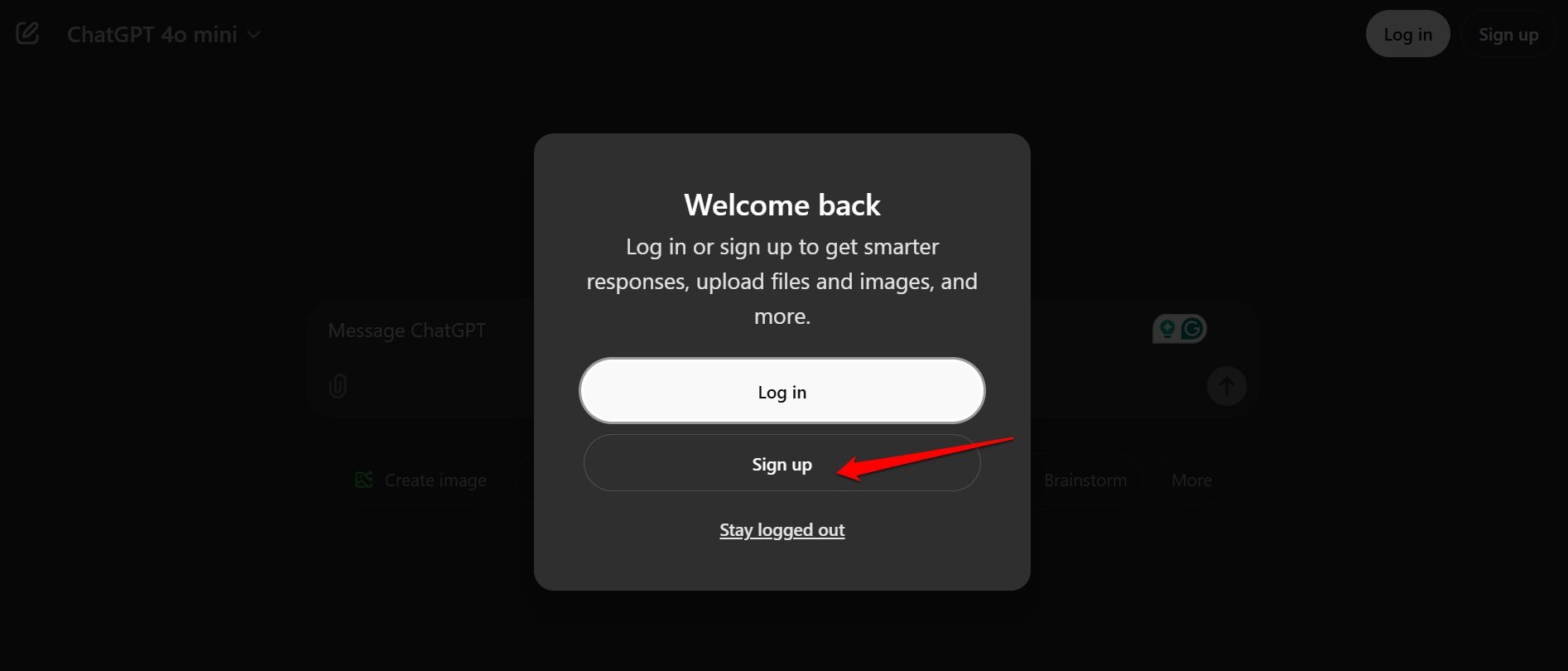
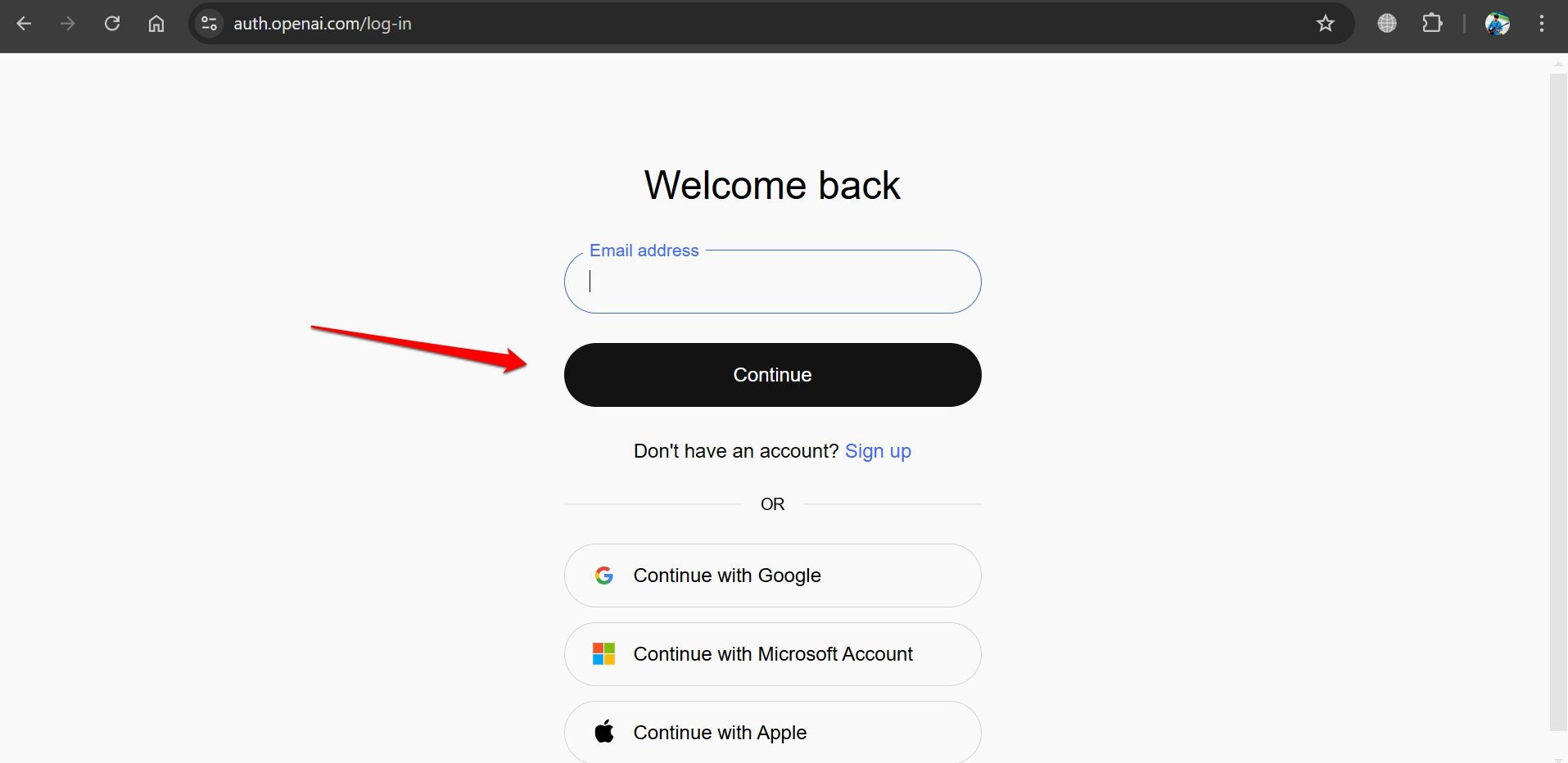
- Wählen Sie eine Anmeldemethode: E‑Mail, Google, Microsoft oder Apple.
- Rufen Sie dann die Sora‑Website auf.
- Auf der Startseite klicken Sie auf Anmelden.
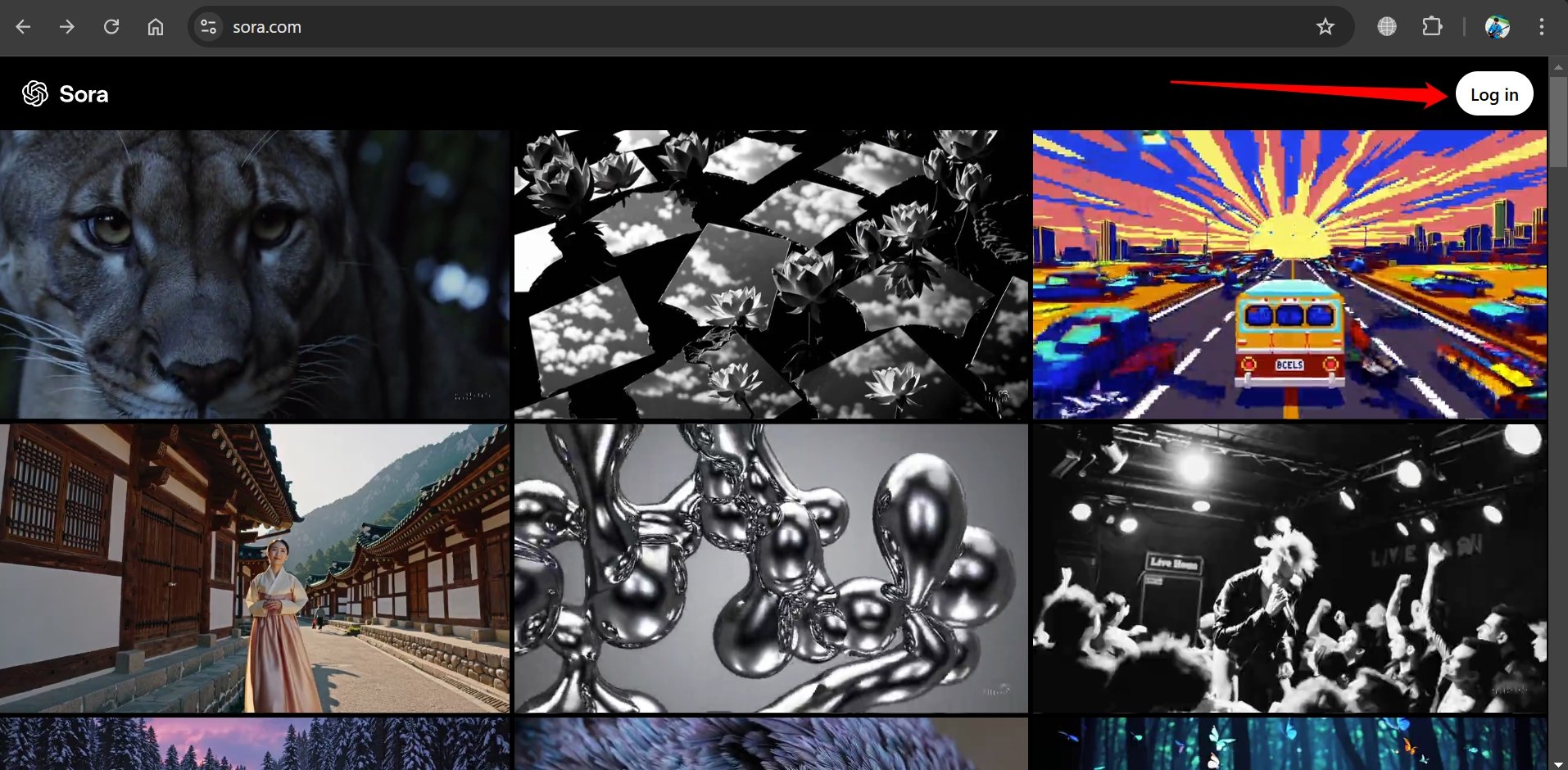
- Melden Sie sich mit der gleichen Identität an, die Sie für OpenAI/ChatGPT verwenden (E‑Mail, Google, Microsoft, Apple).

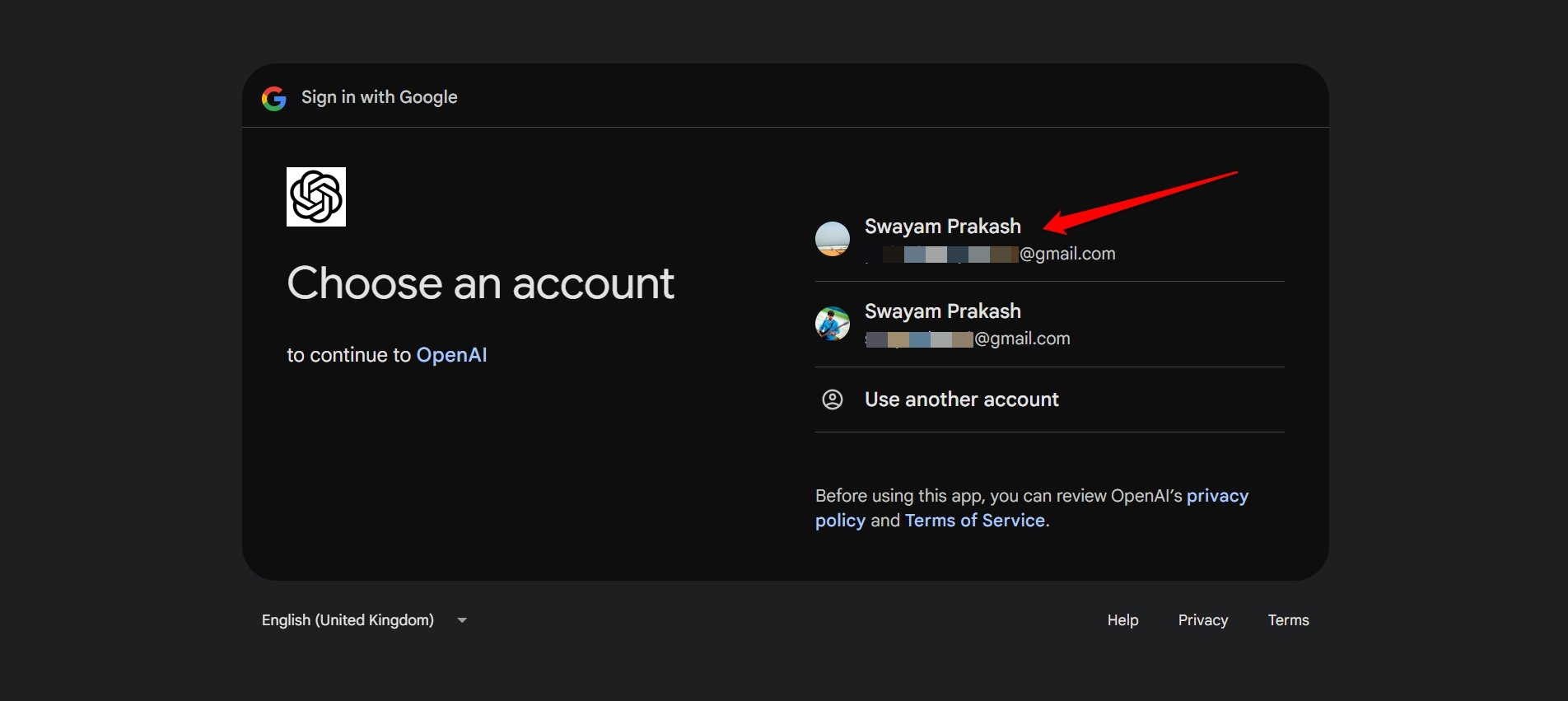
- Wählen Sie bei Google‑Login das Konto aus, mit dem Sie ChatGPT aktiviert haben.
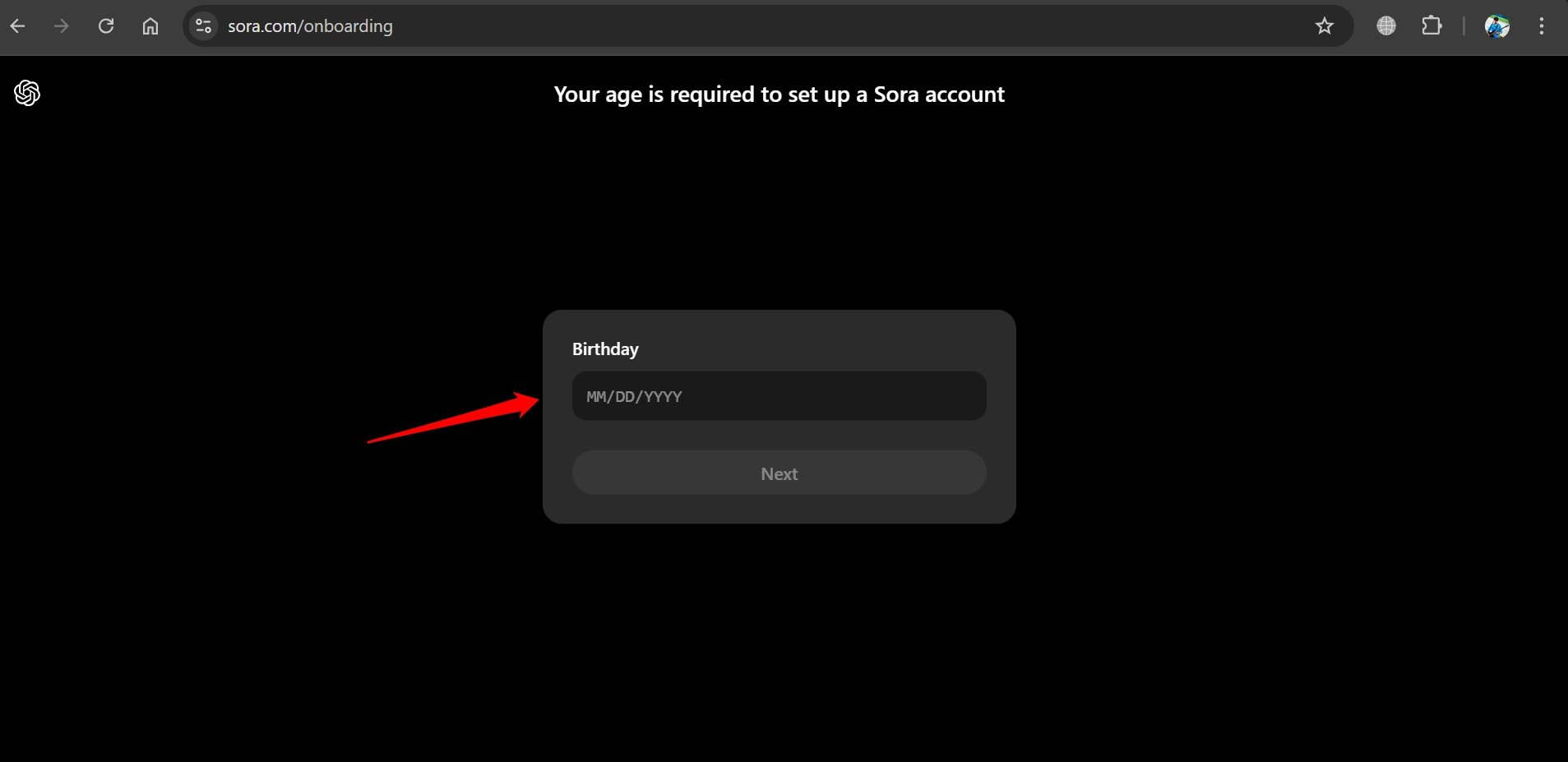
- Auf der Onboarding‑Seite geben Sie Ihr Geburtsdatum an und klicken auf Weiter.
- Um Videos zu erstellen, benötigen Sie ein ChatGPT Plus‑ oder ChatGPT Pro‑Abonnement.

Hinweis: Team‑Accounts können ebenfalls Zugriff und gesammelte Credits bereitstellen. Prüfen Sie Ihre Kontoübersicht, um verfügbare Credits zu sehen.
Erste Schritte in Sora: Bibliothek, Storyboard und Explore
Nach dem Login landen Sie in der Bibliothek mit links einem Menü, das Storyboard und Explore enthält. Die Arbeitsfläche ist in Vorschau‑/Bearbeitungsbereich und rechte Seitenleiste mit Einstellungen unterteilt.
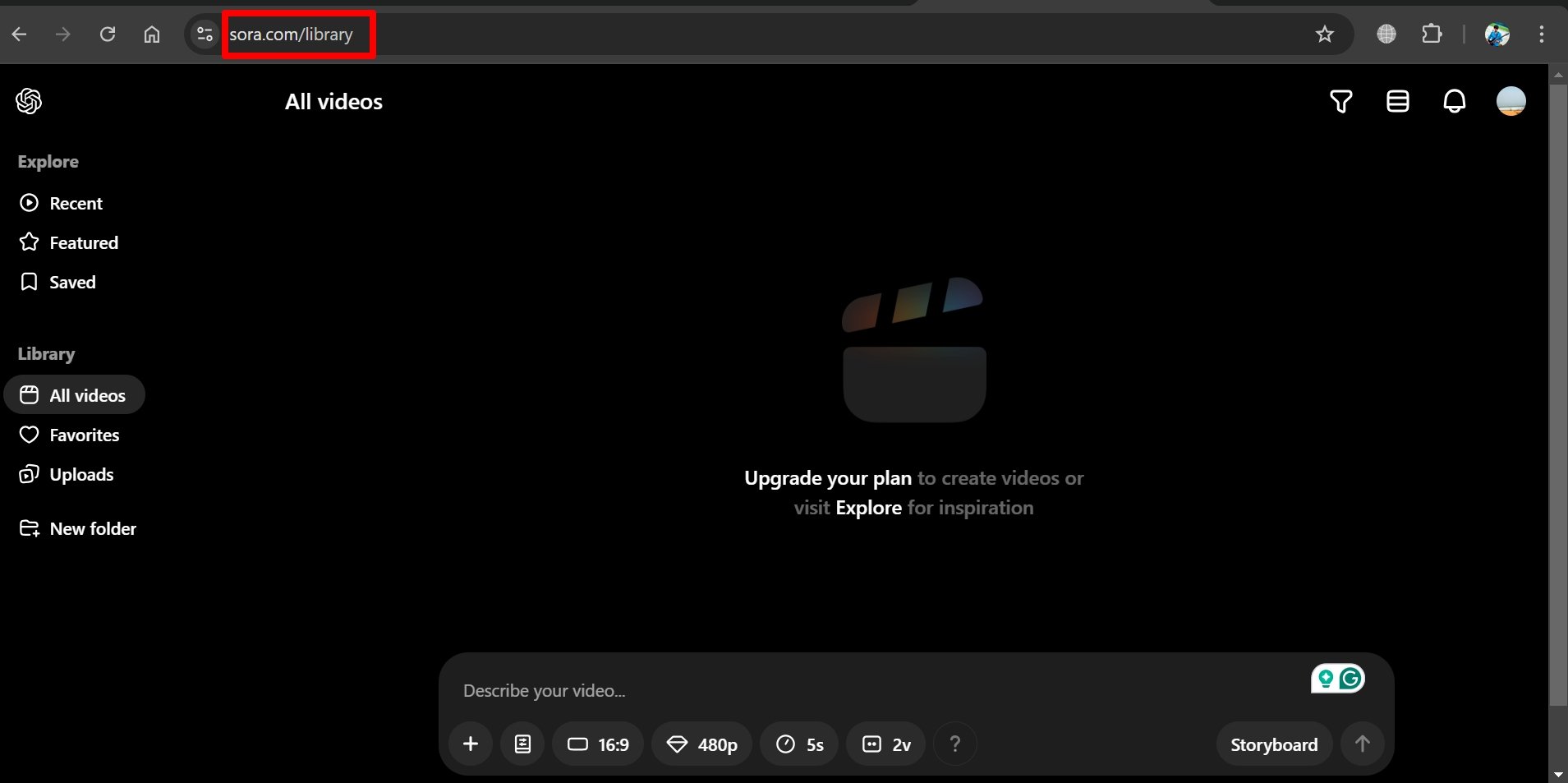
Die wichtigsten Komponenten:
- Storyboard: Hier bauen Sie Szenen auf und ordnen Clips.
- Prompt‑Feld: Kern der Generierung — hier beschreiben Sie, was das Video zeigen soll.
- Einstellungen: Presets, Seitenverhältnis, Auflösung, Dauer, Variationen, Credits‑Info.
Storyboard‑Komponenten: Prompts, Uploads, Presets
Um ein Video zu erzeugen, geben Sie ein Text‑Prompt ein oder laden ein Bild/Video als Ausgangspunkt hoch.
- Klicken Sie in das Feld Beschreiben Sie Ihr Video und tippen Sie Ihr Prompt ein.

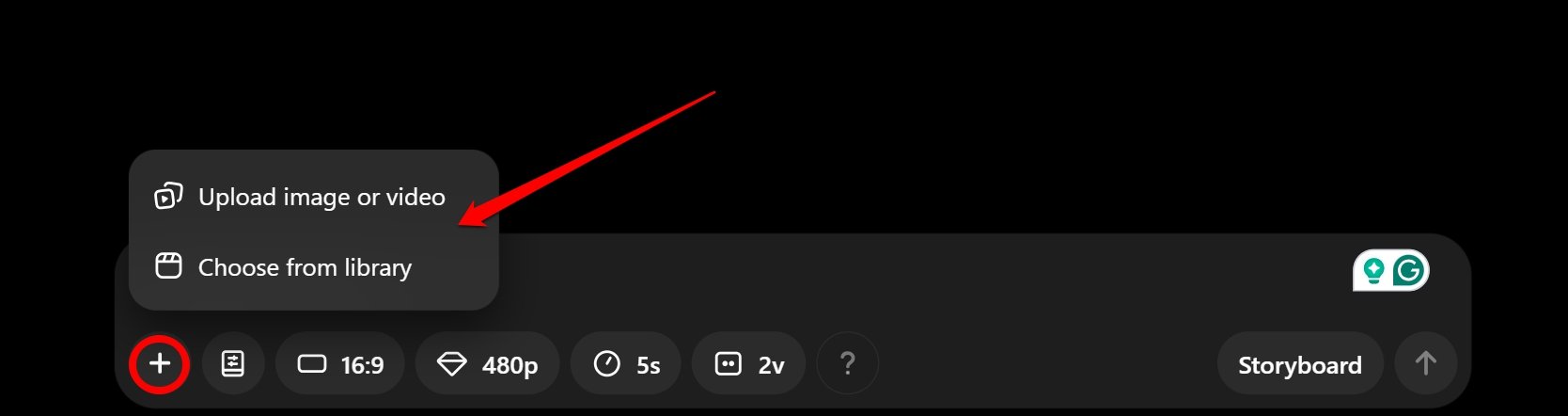
- Alternativ: Laden Sie ein Bild oder ein Video von Ihrem Rechner hoch — drücken Sie dazu die +‑Taste im Prompt‑Panel.
- Wählen Sie ein Preset (visueller Stil oder Effekt) mit dem Preset‑Button.
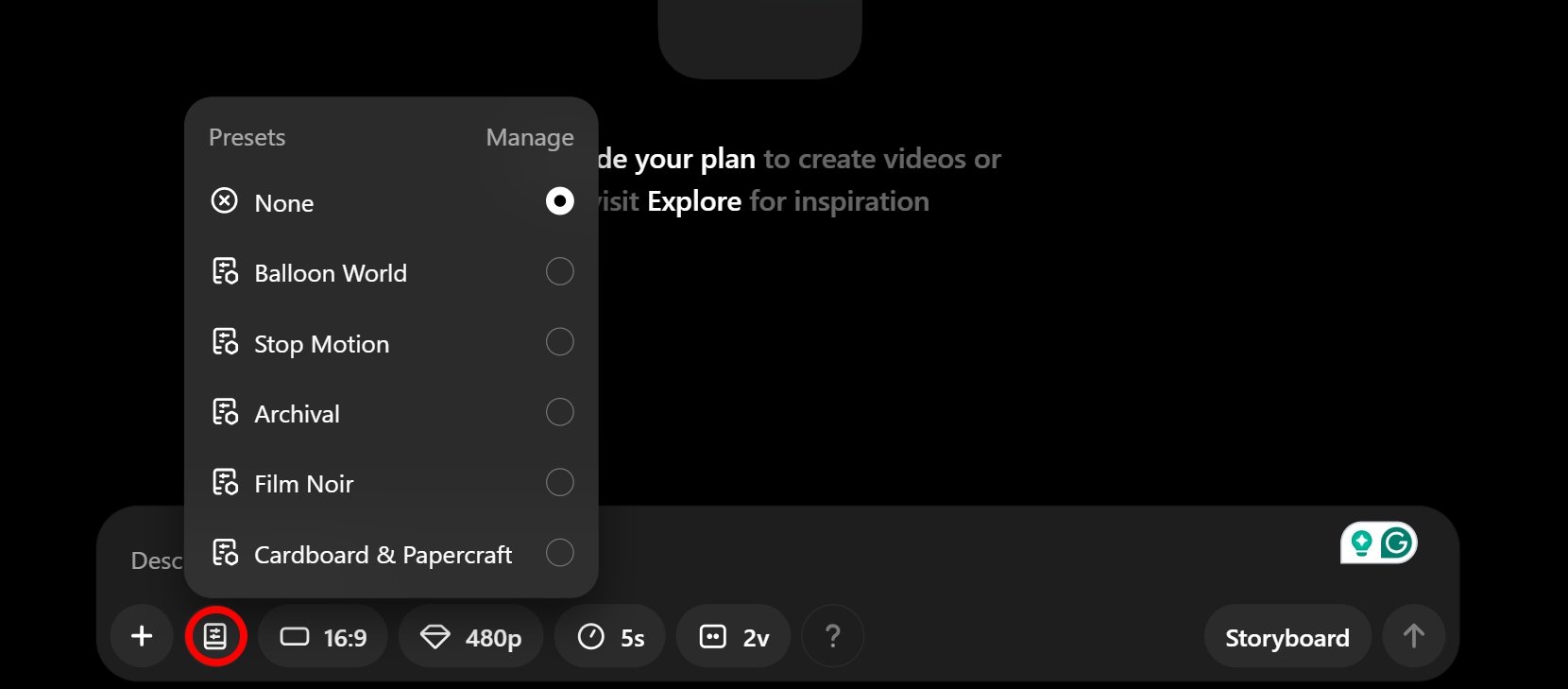
- Legen Sie das Seitenverhältnis über den Seitenverhältnis‑Selector fest (16:9, 1:1, 9:16).
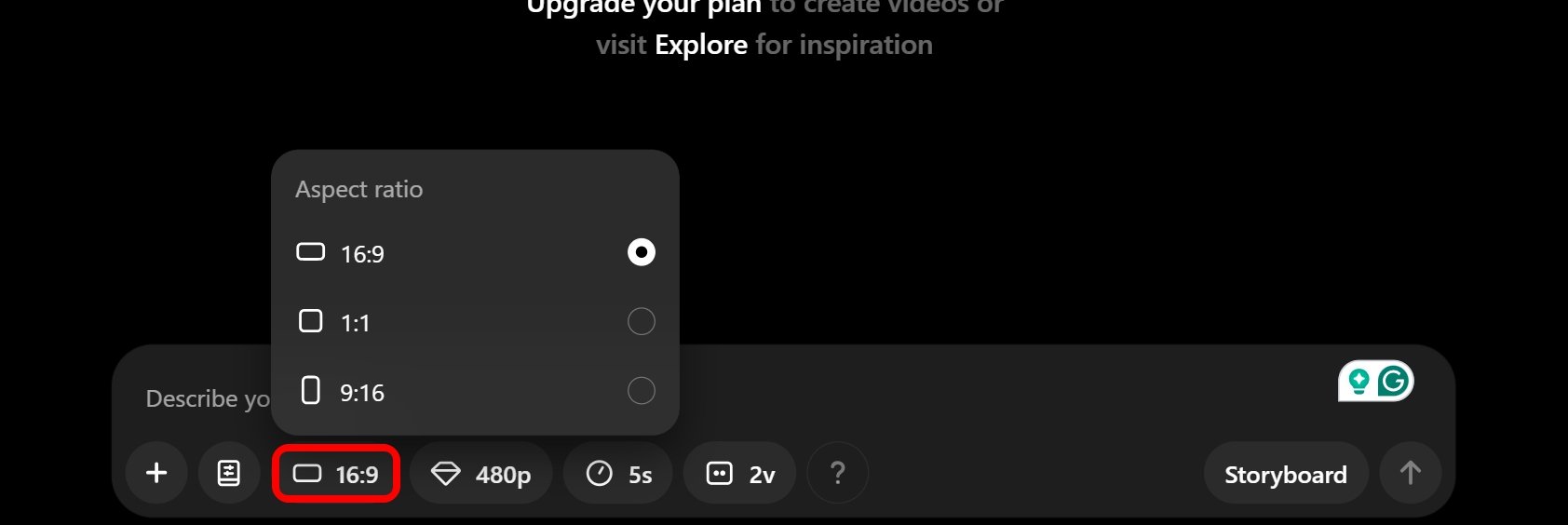
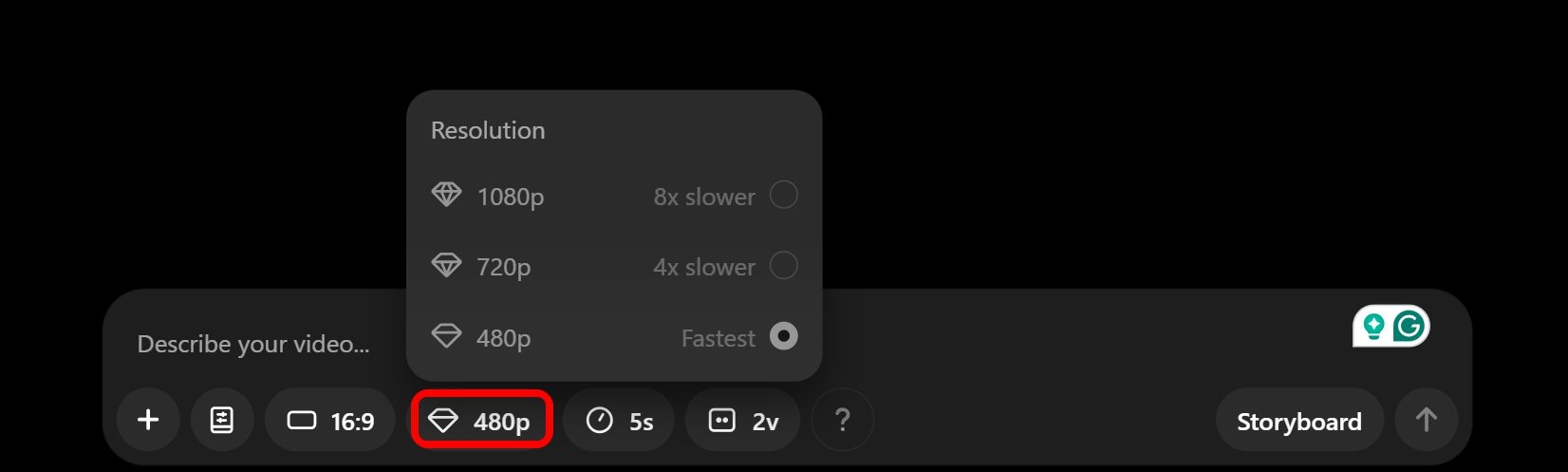
- Wählen Sie die Ausgabeauflösung im Auflösungs‑Panel (480/720/1080p). Höhere Auflösung erhöht Renderzeit und Credit‑Verbrauch.
- Wählen Sie die Dauer (5–20 Sekunden). Längere Dauer verbraucht mehr Credits.
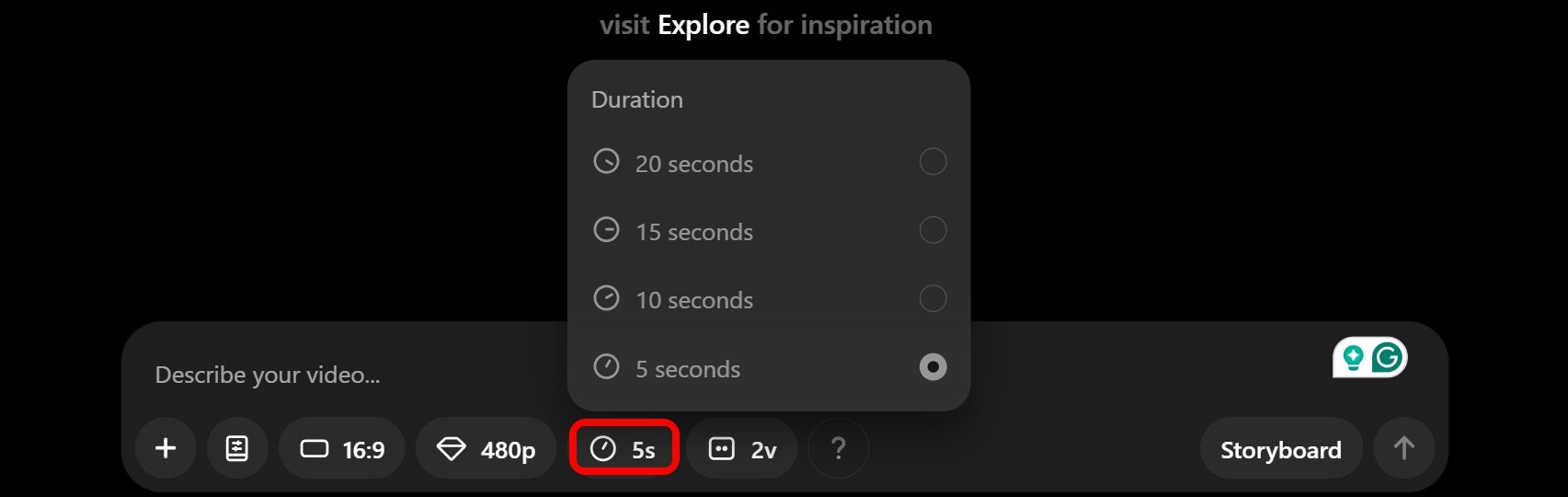
Wichtig: Die Generierungsdauer kann je nach Auslastung der Plattform variieren. Manche Anfragen benötigen bis zu einer Stunde — besonders bei hoher Auflösung oder vielen gleichzeitigen Anfragen.
Videovarianten: Preview‑Modi und Credits
Sie können pro Anfrage 1, 2 oder 4 Varianten anfordern. Jede zusätzliche Variante erhöht den Credit‑Verbrauch, liefert aber mehr kreative Alternativen.
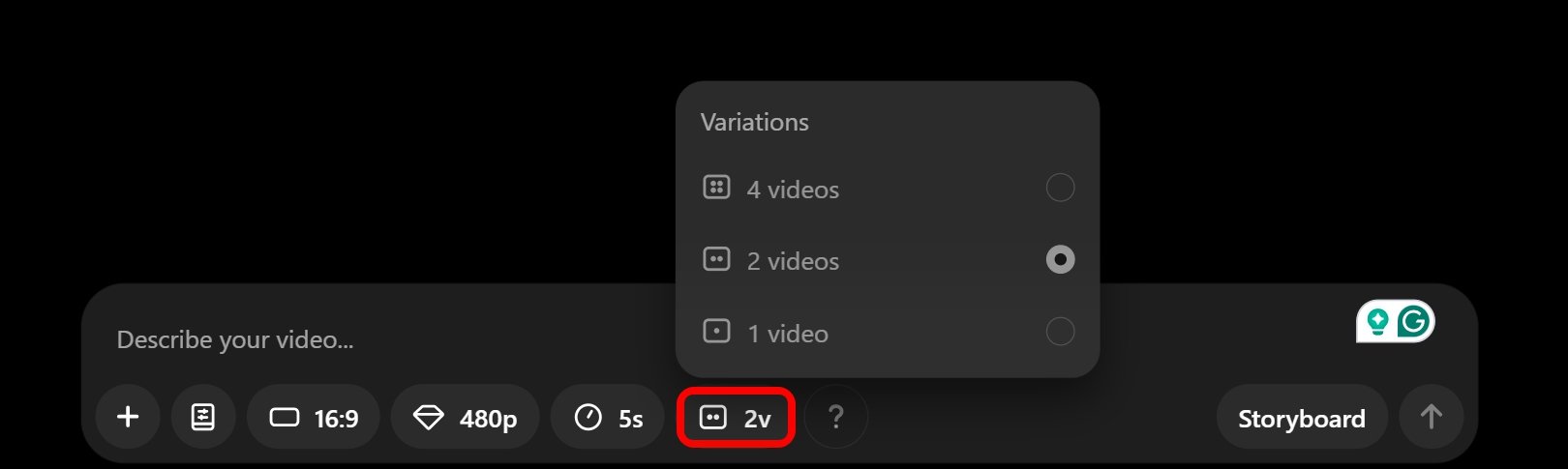
Tipp: Für schnelle Iteration starten Sie mit einer einzelnen Variante in niedriger Auflösung; nach Auswahl hochskalieren oder die beste Variante neu mit höheren Einstellungen anfordern.
Erzeugen und Herunterladen von Videos
Nach dem Erstellen des Prompts und der Einstellungen klicken Sie auf die Hochschieber‑Schaltfläche, um die Generierung zu starten.

Generierungsstatus hängt von der Queue ab. Wenn Ihre Credits aufgebraucht sind und Sie ChatGPT Pro nutzen, kann die Anfrage in einen entspannten Modus (relaxed mode) überführt werden und später verarbeitet werden. ChatGPT Plus‑Nutzer erhalten in der Regel Prioritätsverarbeitung.
Nach Fertigstellung klicken Sie in der Vorschau rechts auf den Pfeil nach unten, um die MP4‑Datei herunterzuladen.
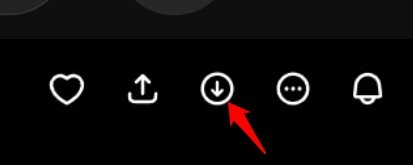
Zum Teilen auf Social Media verwenden Sie das Hochladen/Teilen‑Icon neben dem Download‑Button.
Recut: Segment verlängern und neues Material erstellen
Mit Recut schneiden Sie eine kurze Sequenz aus einem generierten Video heraus und verlängern sie als eigenständiges KI‑Stück.
- Nach der Videogenerierung klicken Sie auf Recut.
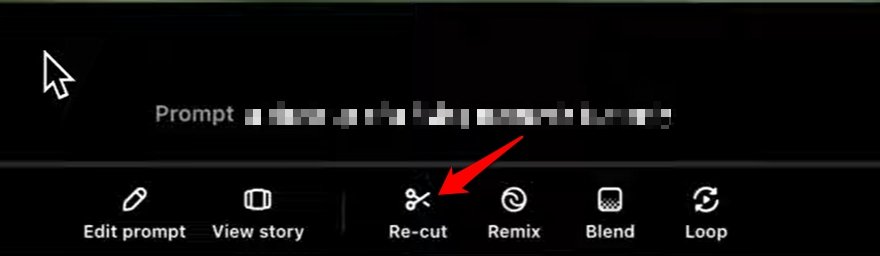
- Das Video erscheint im Storyboard; trimmen Sie den gewünschten Abschnitt in der Timeline.
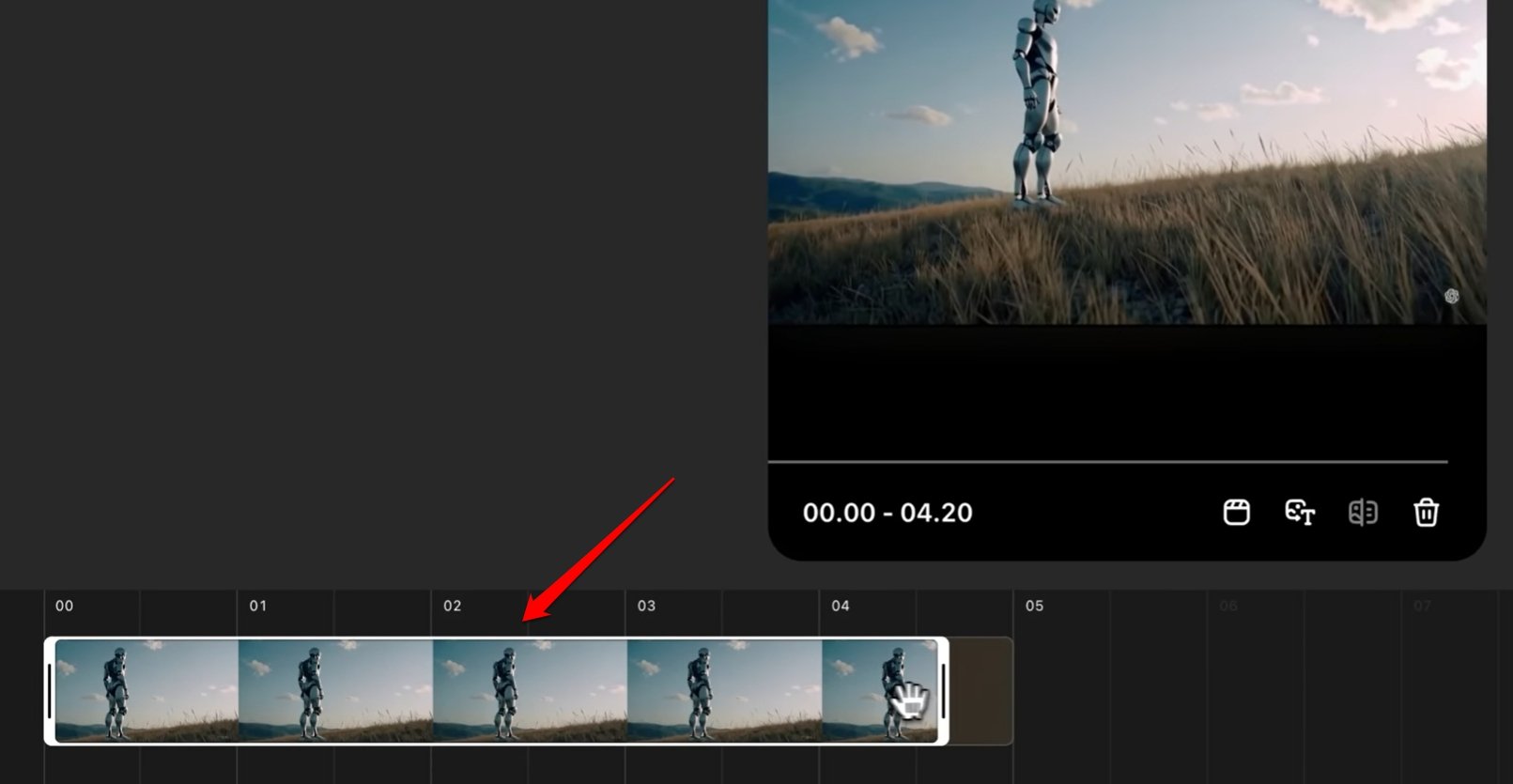
- Klicken Sie auf Erstellen, um ein neues, länger gerendertes Video des ausgewählten Abschnitts zu erzeugen.
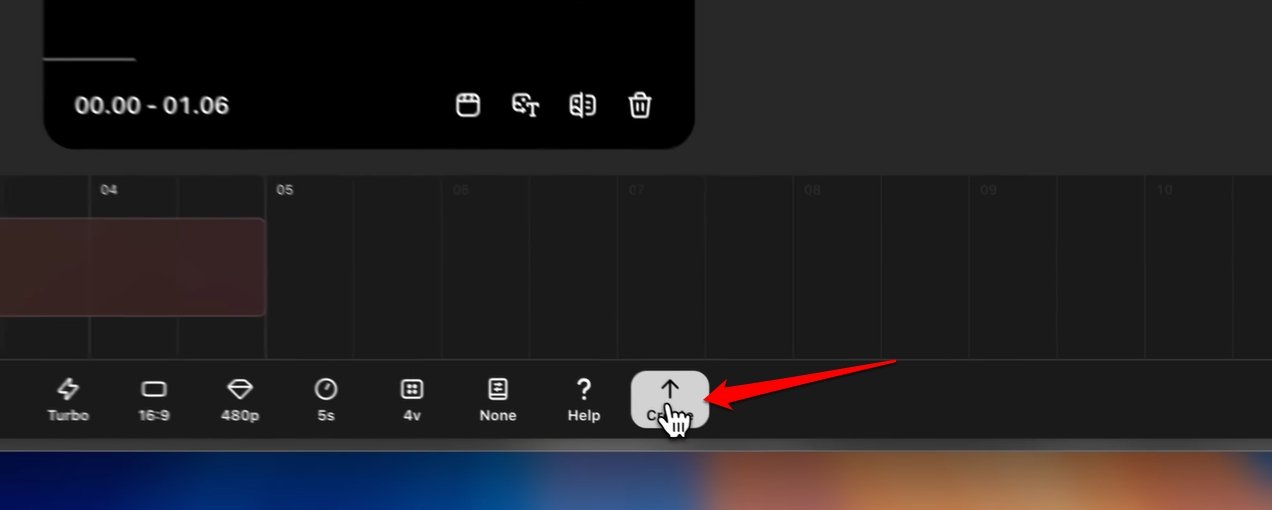
Anwendungsfall: Sie haben ein 12‑Sekunden‑Clip mit einer starken 3‑Sekunden‑Sequenz — recutten Sie jene 3 Sekunden und fordern eine längere Version an.
Blend: Zwei Clips nahtlos verschmelzen
Blend verbindet zwei Videos durch eine Übergangs‑ bzw. Verschmelzungseinstellung.
- Erstellen Sie ein erstes Video.
- Klicken Sie auf Blend.
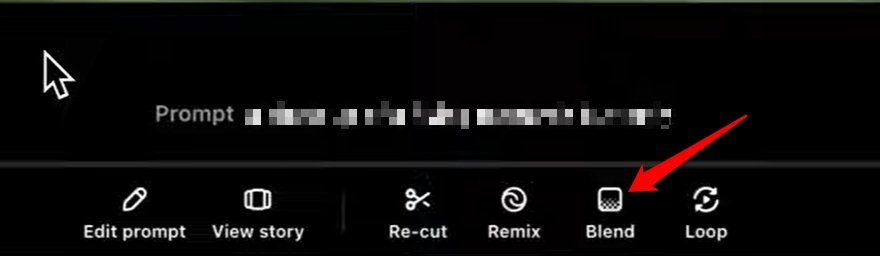
- Wählen Sie ein zweites Clip aus der Videobibliothek.
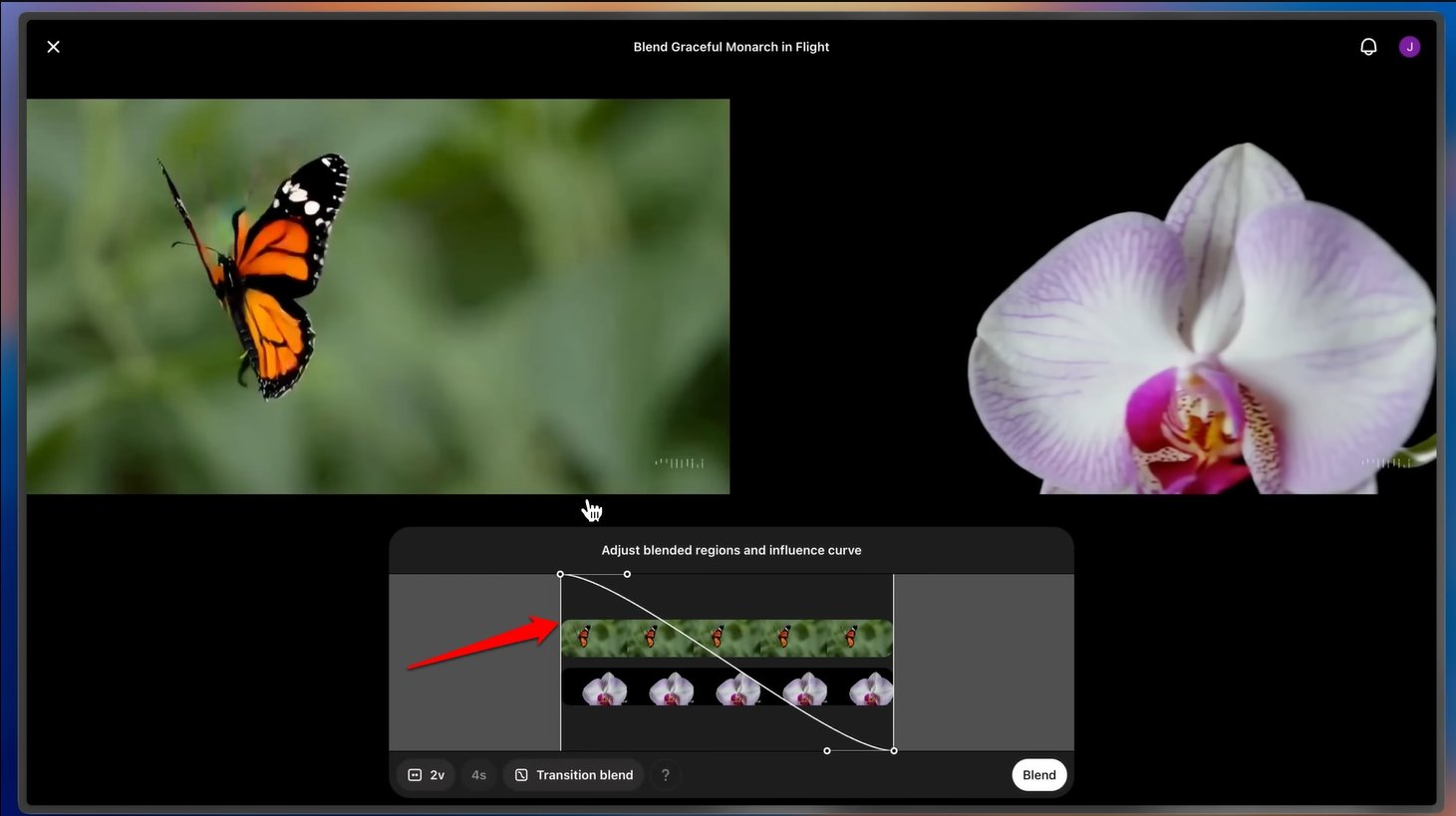
Legen Sie mit der Kurve im Blend‑Editor fest, welche Teile beider Clips verschmelzen sollen.
Klicken Sie auf Blend, um das neue, gemergte Material zu rendern.
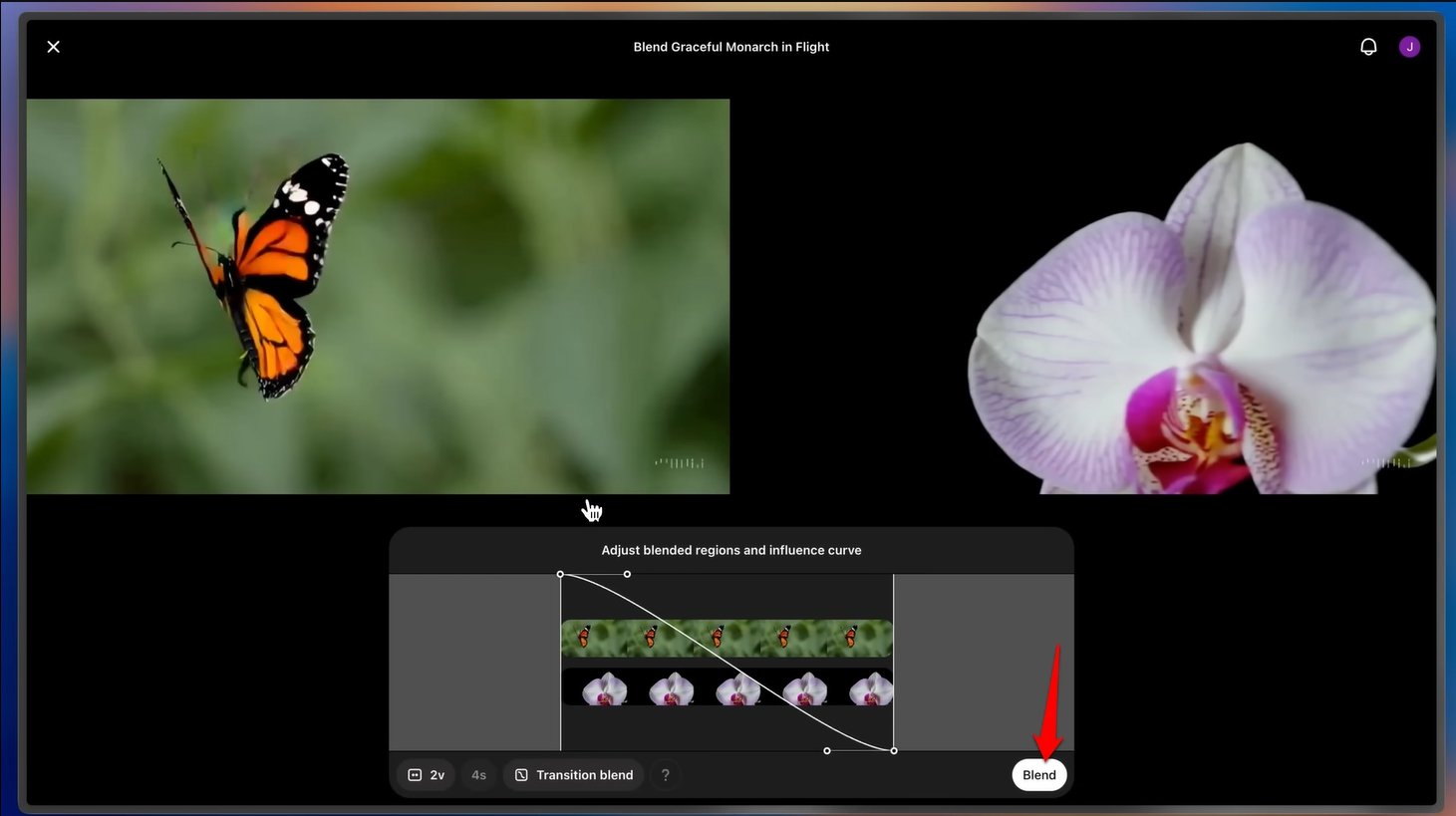
Sie können Blend‑Ergebnisse nachträglich erneut recutten, remixen oder erweitern.
Loop: Endlosschleifen erzeugen
Loop erzeugt eine wiederholte Wiedergabe eines ausgewählten Abschnitts — nützlich für Reels, Hintergründe und Loops auf Social Media.
- Öffnen Sie das generierte Video und klicken Sie auf Loop.
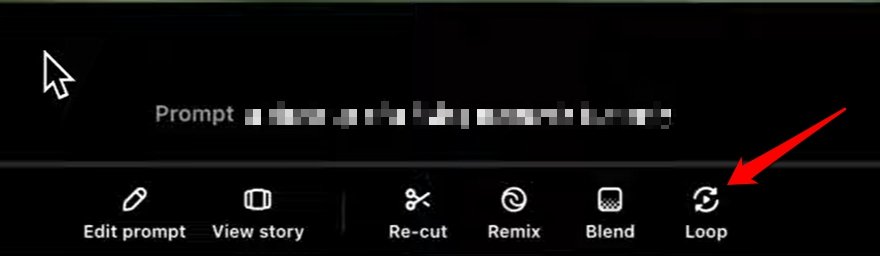
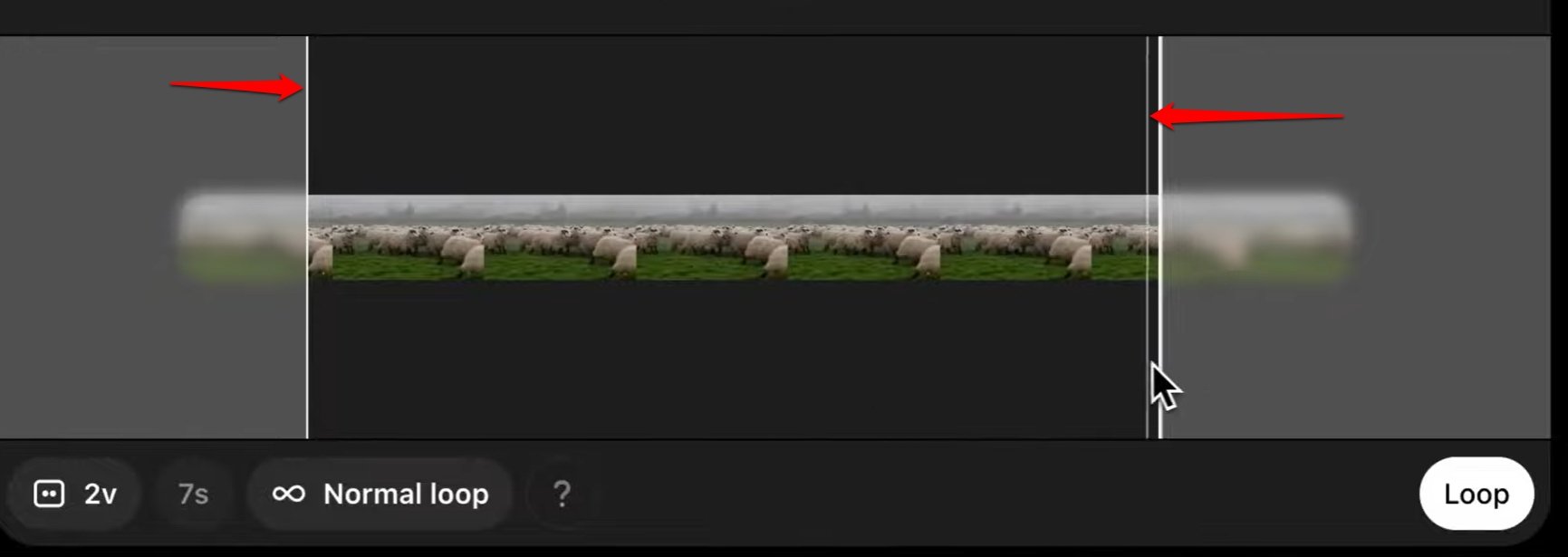
- Ziehen Sie im Loop‑Editor die Start‑ und Endgriffe, um den Loop‑Abschnitt zu wählen.
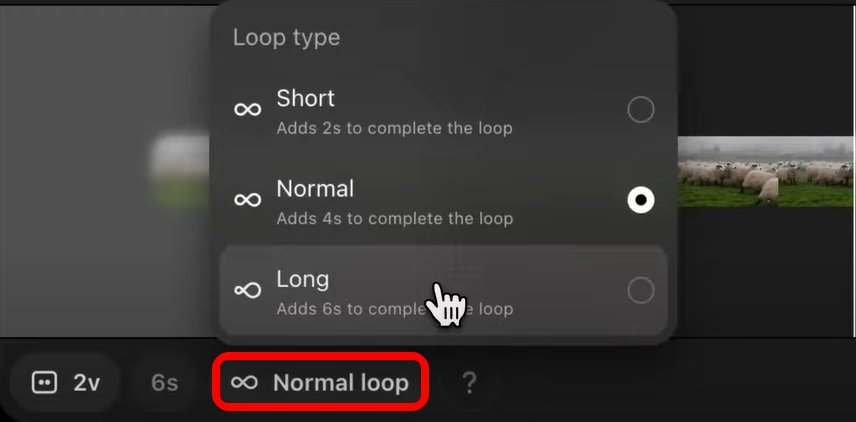
- Wählen Sie den Loop‑Typ: Normal, Long, Short.
- Klicken Sie auf Loop, um die Endlosschleife zu erstellen.
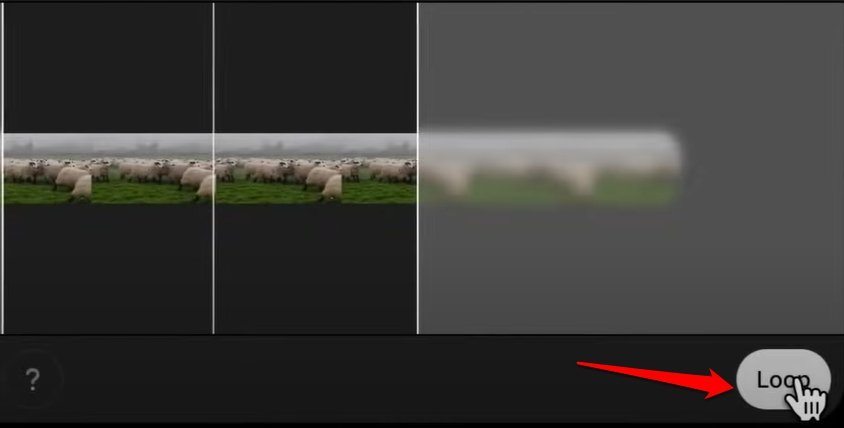
Looped Clips lassen sich ebenfalls weiter bearbeiten, mischen oder remixen.
Remix: Objekte hinzufügen, entfernen oder verändern
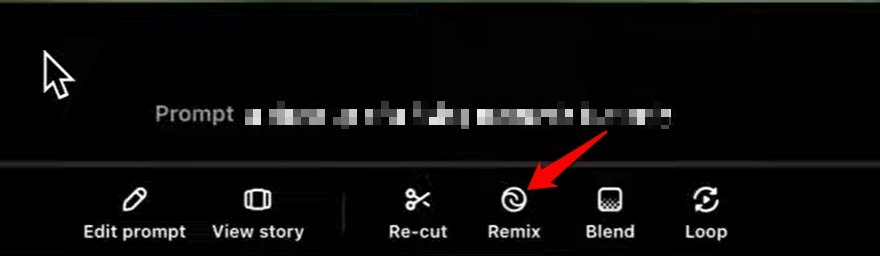
Remix ist die leistungsfähigste Funktion: Sie beschreibt, welche Änderungen an einem existierenden Video vorgenommen werden sollen.
- Generieren Sie ein Ausgangsvideo.
- Klicken Sie unten in der Vorschau auf Remix.
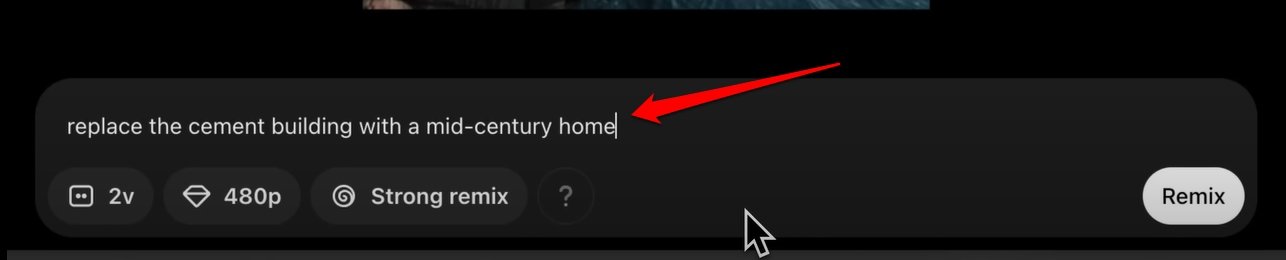
- Beschreiben Sie im Remix‑Panel die gewünschten Änderungen.
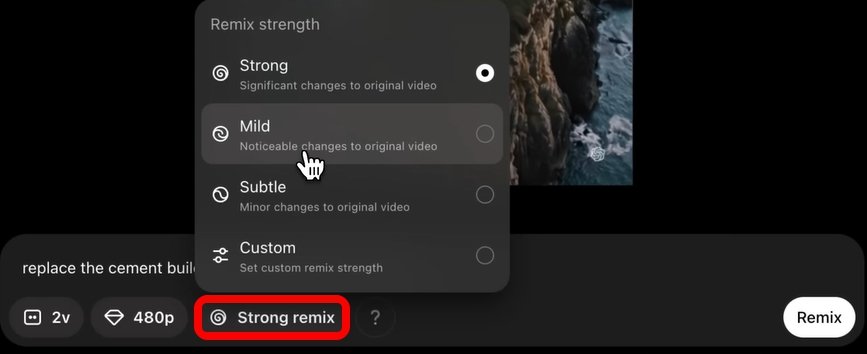
- Wählen Sie die Remix‑Stärke: Strong, Mild, Subtle oder Custom.
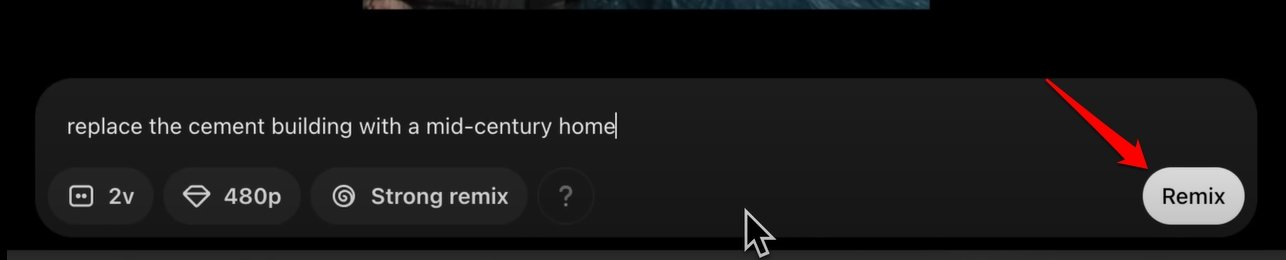
- Klicken Sie auf Remix, um die Anpassung zu starten. Sie sehen eine Vorschau der Änderung.
Kurzbeschreibung der Stärken:
- Strong: Deutliche, umfassende Änderungen.
- Mild: Sichtbare, aber nicht radikale Anpassungen.
- Subtle: Kleine, feine Änderungen.
- Custom: Detaillierte Kontrolle über einzelne visuelle Parameter.
Anwendungsbeispiel: Entfernen oder Ersetzen eines Objekts, Farbton‑Änderungen, Hinzufügen eines neuen Charakters oder Hintergrunddetails.
Häufig gestellte Fragen
Kann ich Sora AI kostenlos nutzen?
Nein. Sora ist nur für Benutzer mit einem ChatGPT Plus/Pro/Team‑Abonnement verfügbar.
In welchem Dateiformat exportiert Sora Videos?
Sora exportiert standardmäßig MP4‑Videos. Sie können das MP4 nach dem Download mit anderen Tools in andere Formate konvertieren.
Welche Seitenverhältnisse werden unterstützt?
Sora bietet 16:9, 1:1 und 9:16.
Kann ich meine erstellten Videos herunterladen?
Ja. Nach der Fertigstellung klicken Sie auf Download, um die MP4‑Datei lokal zu speichern.
Wo finde ich meine zuvor erstellten Videos?
Öffnen Sie sora.com/library und wählen Sie unter der Registerkarte Library den Bereich Alle Videos, um Ihre Clips anzusehen.
Wie sehe ich öffentliche Inhalte von anderen Nutzern?
Unter dem Bereich Features in Sora können Sie von anderen Nutzern generierte und freigegebene Videos einsehen.
Wann Sora nicht ideal ist (Kontra‑Beispiele)
- Lange Narrationen oder Szenen über 20 Sekunden: Sora ist auf kurze Clips optimiert.
- Feinste CGI‑Arbeit oder komplexe 3D‑Animationen: Für hochkomplexe visuelle Effekte sind spezialisierte CGI‑Tools besser.
- Projekte ohne Credits/Abonnement: Ohne ChatGPT Plus/Pro/Team können Sie Sora nicht produktiv nutzen.
Alternativen und Ergänzungen
- Midjourney Video / RunwayML: Mehr Stilvarianten, unterschiedliche Lizenzmodelle.
- Lokale Tools (Blender, After Effects) für detaillierte Kontrolle und Postproduktion.
- Kombinieren: Konzept in Sora generieren, feinschneiden/arrangieren in einem NLE (DaVinci Resolve, Premiere).
Kurze SOP (Playbook) für ein Social‑Video (30–60 Minuten Workflow)
- Ziel definieren: Plattform (TikTok/Instagram/YT Shorts), Dauer (5–20 s), CTAs.
- Prompt schreiben: 1–2 prägnante Sätze, Stil‑Preset wählen, Seitenverhältnis einstellen.
- Niedrige Auflösung + 1 Variante generieren. Schnell prüfen.
- Beste Variante wählen, ggf. Recut/Loop/Blend anwenden.
- Bei Zufriedenheit: Neues Rendering in 720p/1080p anfordern.
- Download, leichte Farbkorrektur und Untertitel im NLE, Export für Zielplattform.
Checkliste (Schnell):
- Prompt klar formuliert
- Seitenverhältnis gewählt
- Auflösung & Dauer geprüft
- Variationen ausgewählt
- Credits vorhanden
Rollenbasierte Checklisten
Content Creator:
- Prompt auf Emotion und Hook fokussieren.
- Loop oder Recut nutzen für Social‑Snippets.
Social Media Manager:
- Auflösung für Zielplattform wählen.
- CTA in das Video/Caption integrieren.
Technischer Produzent:
- Batch‑Render planen (Credits überwachen).
- Ausgabe für Postproduktion in 1080p bereitstellen.
Compliance / Recht:
- Kein urheberrechtlich geschütztes Material ohne Nutzungsrecht verwenden.
- Persönlichkeitsrechte prüfen, wenn reale Personen generiert werden.
Entscheidungsbaum: Welche Einstellungen wählen? (Mermaid)
flowchart TD
  A[Start: Use Case?] --> B{Kurzclip für Social?
  '≤15s'}
  B -- Ja --> C[Wähle 9:16; 480–720p; 1 Variante]
  B -- Nein --> D{Ton benötigt?
  'Voice/Audio'}
  D -- Ja --> E[1:1 oder 16:9; 720–1080p; 1 Variante; Audio extern produzieren]
  D -- Nein --> F[Werbefilm / hochwertig]
  F --> G[16:9; 1080p; 2–4 Varianten; Remixen erlauben]
  C --> H[Erst-Render prüfen → Recut/Loop/Remix]
  E --> H
  G --> H
  H --> I[Final: Hochskalieren, Download, NLE‑Feinschnitt]
Mini‑Methodik: Prompt‑Baukasten (Kurz)
- Subjekt (Was?): z. B. «eine junge Frau auf einem Marktplatz»
- Aktion (Was macht sie?): z. B. «wirft Konfetti in die Luft»
- Stil (Look & Feel): z. B. «cinematisch, weiches Licht, Farbpalette Pastell»
- Komposition: z. B. «Nahaufnahme, leichte Kamerafahrt nach rechts»
- Ausgabe: z. B. «16:9, 720p, 10s»
Beispielprompt: “Eine junge Frau auf einem sonnigen Markt wirft buntes Konfetti in die Luft, cinematischer Look, weiches Gegenlicht, Nahaufnahme, leichte Kamerafahrt nach rechts, fröhliche Stimmung.”
Datenschutz, Lizenzen und rechtliche Hinweise
- Persönlichkeitsrechte: Erstellen Sie keine täuschend echte Darstellung realer Personen ohne Zustimmung.
- Urheberrecht: Verwenden Sie eigene Bilder oder lizenzfreies Material als Prompts, wenn Sie Rechteprobleme vermeiden wollen.
- Datenverarbeitung: Prüfen Sie die OpenAI‑Datenschutzerklärung für Details zur Verarbeitung Ihrer Inhalte.
Tipps zur Kosten‑ und Qualitätsoptimierung
- Iteration in niedriger Auflösung sparen Credits.
- Variationen nur bei Bedarf anfordern.
- Recut/Loop/Remix nutzen, statt komplett neue Clips zu generieren.
- Führen Sie ein kleines Prompt‑Template mit Ihren bevorzugten Stilparametern.
Zusammenfassung
Sora AI ermöglicht schnelle Erstellung kurzer, realistischer Videos aus Text‑ und Bildprompts für Benutzer mit ChatGPT Plus/Pro/Team. Steuerbare Parameter (Auflösung, Dauer, Seitenverhältnis, Variation, Remix‑Stärke) geben Flexibilität, während Recut, Blend, Loop und Remix die kreative Nachbearbeitung stark vereinfachen. Planen Sie Credits und Workflow, starten Sie mit niedriger Auflösung und iterieren Sie, um Kosten zu sparen.
Wir hoffen, dieser Leitfaden hilft Ihnen beim Einstieg. Wenn Sie Fragen oder Erfahrungen mit “Sora AI kostenlos ausprobieren” haben, schreiben Sie gern einen Kommentar unten. Abonnieren Sie auch den DigitBin YouTube‑Kanal für Video‑Tutorials.
Kurze Statistikbox (Fakten auf einen Blick)
- Unterstützte Ausgaben: MP4
- Auflösungen: 480p / 720p / 1080p
- Maximale Clipdauer: 20 s
- Minimale Clipdauer: 5 s
- Variationen pro Anfrage: 1 / 2 / 4
- Remix‑Modi: Strong / Mild / Subtle / Custom
Ende
Viel Erfolg beim Erstellen Ihrer ersten Sora‑Videos — und denken Sie an Credits, Rechte und Iteration als Schlüssel zu professionellen Ergebnissen.

Ähnliche Materialien

Podman auf Debian 11 installieren und nutzen
Apt-Pinning: Kurze Einführung für Debian

FSR 4 in jedem Spiel mit OptiScaler
DansGuardian + Squid (NTLM) auf Debian Etch installieren

App-Installationsfehler auf SD-Karte (Error -18) beheben
