
Seiten in Microsoft Edge übersetzen
Microsoft Edge kann komplette Webseiten oder ausgewählte Textstellen automatisch oder manuell übersetzen. In dieser Anleitung sehen Sie, wie Sie die automatische Aufforderung nutzen, die manuelle Übersetzung starten, Standard‑Übersetzungseinstellungen ändern und nur Teile einer Seite übersetzen. Außerdem finden Sie praktische Checklisten, Fehlerursachen und eine Entscheidungsübersicht.
Inhaltsverzeichnis
- How to Translate a Page in Microsoft Edge - 1. Automatische Übersetzungsaufforderung
- Manuelle Übersetzung
- Standardübersetzungs-Einstellungen ändern
- Teil einer Seite übersetzen
- FAQs
- Fazit
How to Translate a Page in Microsoft Edge
Edge erkennt oft automatisch, wenn eine Seite nicht in Ihrer Lesesprache vorliegt. Die folgenden Schritte zeigen die typischen Wege, eine Seite zu übersetzen.
1. Automatische Übersetzungsaufforderung
Edge kann erkennen, wenn eine Website nicht in Ihrer Sprache vorliegt und zeigt eine Aufforderung an.
- Öffnen Sie die Seite in Edge.
- Warten Sie auf das Übersetzungs-Popup in der Nähe der Adressleiste.
- Klicken Sie auf Übersetzen, um die Seite in Ihrer bevorzugten Sprache anzuzeigen.
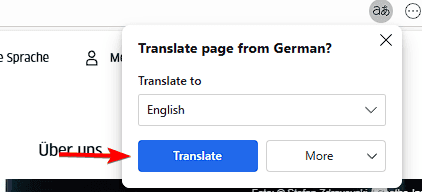
Wichtig: Die automatische Übersetzung funktioniert nur mit aktiver Internetverbindung, da Microsoft Translator die Übersetzung online durchführt.
Hinweis: Wenn Sie mehr Kontrolle wünschen, können Sie Ihre Startseite in Edge festlegen, damit der Browser beim Start immer gleichzeigt, was Sie wollen.
2. Manuelle Übersetzung
Wenn das Popup nicht erscheint, übersetzen Sie manuell.
- Öffnen Sie die gewünschte Webseite in Edge.
- Klicken Sie mit der rechten Maustaste irgendwo auf die Seite.
- Wählen Sie die Option Auf [Ihre Sprache] übersetzen aus dem Kontextmenü.
- Die Seite lädt neu und wird übersetzt angezeigt.
![Kontextmenü mit 'Auf [Ihre Sprache] übersetzen' in Edge](/files/84b457e4-9bca-45e6-9f69-74dd0dab3ef2.png)
Tipp: Wenn die Seite dynamische Inhalte oder eingebettete Frames enthält, kann es nötig sein, die Übersetzung für jeden Frame separat aufzurufen.
3. Standardübersetzungs‑Einstellungen ändern
Passen Sie Edge so an, dass Übersetzungen angeboten oder für bestimmte Sprachen unterdrückt werden.
- Klicken Sie oben rechts auf die drei Punkte (⋮).
- Öffnen Sie Einstellungen > Sprachen.
- Aktivieren Sie Anbieten, Seiten zu übersetzen, die nicht in einer Sprache sind, die ich lese.
- Fügen Sie Sprachen hinzu oder entfernen Sie sie aus der Liste der bevorzugten Lesesprachen.
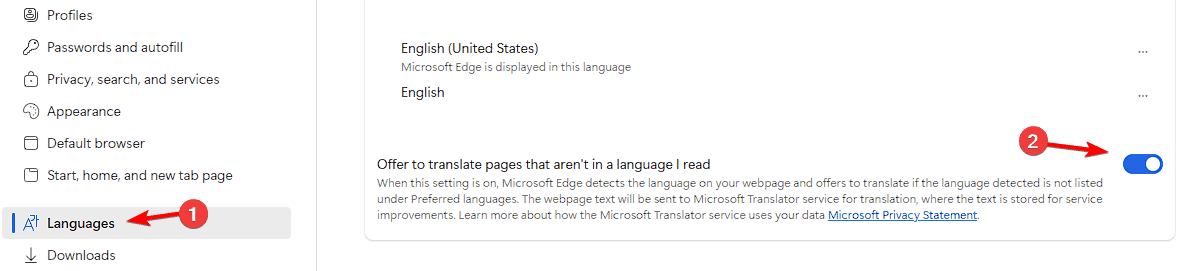
Hinweis: Sie können für eine bestimmte Sprache einstellen, dass Edge nie übersetzen soll. Verwenden Sie hierzu das Menü in der Übersetzungsaufforderung.
4. Teil einer Seite übersetzen
Manchmal benötigen Sie nur einen Absatz oder eine Überschrift.
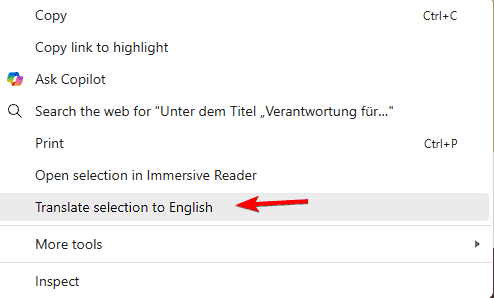
- Markieren Sie den Textabschnitt, den Sie übersetzen möchten.
- Klicken Sie mit der rechten Maustaste auf die Markierung.
- Wählen Sie Übersetzung der Auswahl.
- Die Übersetzung erscheint in einer Seitenleiste oder in einem Popup.
Tipp: Für lange Dokumente wie PDFs können Sie dieselbe Methode verwenden — öffnen Sie das PDF in Edge und prüfen Sie, ob die Übersetzungsaufforderung erscheint.
Wann Übersetzung fehlschlagen kann
- Die Seite blockiert Skripte oder verwendet starke Client‑Seitenverschlüsselung, sodass der Übersetzer keinen Zugriff auf den Text bekommt.
- Dynamisch geladene Inhalte (z. B. via JavaScript) erscheinen erst nach dem Laden und werden möglicherweise nicht automatisch erfasst.
- Fachspezifische Begriffe oder Eigennamen können falsch übersetzt werden.
Gegenmaßnahmen: Seite neu laden, Text kopieren und in einen separaten Übersetzer (z. B. Bing Translator) einfügen oder die Seite manuell in Abschnitten übersetzen.
Alternative Methoden
- Verwenden Sie einen anderen Online‑Übersetzer zum Vergleich (Bing Translator, DeepL im Browser, Google Translate über Web).
- Browser‑Erweiterungen: Es gibt Add-ons, die zusätzliche Optionen oder bessere Anpassungen bieten.
- Screenshots: Für nicht kopierbaren Text können OCR‑Tools plus Übersetzer helfen.
Mini‑Methodik: Schnellcheckliste für Übersetzungen
- Prüfen: Ist die Internetverbindung aktiv?
- Sichtbar: Erscheint das Übersetzungs‑Popup?
- Manuell: Rechtsklick → Übersetzen
- Selektiv: Text markieren → Übersetzung der Auswahl
- Einstellungen: Einstellungen → Sprachen prüfen
Rollenbasierte Checkliste
- Endanwender: Prüfen, ob gewünschte Zielsprache in den Lesesprachen steht.
- IT‑Admin: Gruppenrichtlinien prüfen, ob Übersetzungsdienste geblockt sind.
- Dolmetscher/Redakteur: Nachbearbeitung der maschinellen Übersetzung immer manuell prüfen.
Datenschutz und Sicherheit
Übersetzungen werden über Microsoft Translator online ausgeführt. Sensible oder personenbezogene Daten sollten Sie nicht ungeprüft übersetzen, wenn Datenschutzrichtlinien oder Vertraulichkeitsanforderungen dies verbieten. Prüfen Sie im Zweifel unternehmensinterne Richtlinien oder die Datenschutzerklärung von Microsoft.
Entscheidungsübersicht
flowchart TD
  A[Seite in fremder Sprache] --> B{Erscheint Übersetzungs‑Popup?}
  B -- Ja --> C[Popup verwenden und auf Übersetzen klicken]
  B -- Nein --> D{Soll die ganze Seite übersetzt werden?}
  D -- Ja --> E[Rechtsklick -> Auf Ihre Sprache übersetzen]
  D -- Nein --> F[Text markieren -> Übersetzung der Auswahl]
  C --> G[Prüfen und ggf. nachbearbeiten]
  E --> G
  F --> G
Faktenbox
- Verbindung: Übersetzung benötigt Internet.
- Umfang: Ganze Seiten und selektierte Textabschnitte werden unterstützt.
- Format: PDFs, Webseiten und viele Frames werden erkannt, aber nicht immer vollständig.
FAQs
Warum sehe ich die Übersetzungsoption nicht in Edge?
Sie haben die Übersetzungsfunktion möglicherweise in den Einstellungen deaktiviert. Gehen Sie zu Einstellungen > Sprachen und aktivieren Sie das Angebot zum Übersetzen.
Kann ich Edge daran hindern, eine bestimmte Sprache zu übersetzen?
Ja. Wenn die Aufforderung erscheint, öffnen Sie das Menü und wählen Sie Nie diese Sprache übersetzen.
Braucht Edge Internet für Übersetzungen?
Ja. Microsoft Translator arbeitet online und benötigt eine aktive Verbindung.
Kann ich PDFs in Edge übersetzen?
Ja. Öffnen Sie das PDF in Edge. Wenn das Dokument in einer anderen Sprache ist, erscheint die Übersetzungsaufforderung.
Was kann ich tun, wenn die Übersetzung falsch wirkt?
Seite neu laden, die Übersetzung erneut versuchen oder Text in einen alternativen Übersetzer kopieren und vergleichen. Fachbegriffe sollten immer manuell geprüft werden.
Fazit
Microsoft Edge bietet einfache Wege, Webseiten oder nur Teile davon zu übersetzen. Nutzen Sie die automatische Aufforderung für Komfort, die manuelle Option für Kontrolle und die Auswahlübersetzung für präzise Abschnitte. Prüfen Sie Übersetzungen bei sensiblen Inhalten und passen Sie die Spracheinstellungen nach Bedarf an.
Wichtig: Wenn Sie regelmäßig mit fremdsprachigen Webseiten arbeiten, lohnt sich ein kurzes Durchgehen der Spracheinstellungen und eine kleine Routine zur Nachbearbeitung von maschinellen Übersetzungen.
Kurze Ankündigung (für interne Kommunikation)
Edge-Übersetzungsleitfaden: Schnell erklärt, wie automatische und manuelle Übersetzungen funktionieren, Einstellungen angepasst werden und wann man besser alternative Tools nutzt.

Ähnliche Materialien

Podman auf Debian 11 installieren und nutzen
Apt-Pinning: Kurze Einführung für Debian

FSR 4 in jedem Spiel mit OptiScaler
DansGuardian + Squid (NTLM) auf Debian Etch installieren

App-Installationsfehler auf SD-Karte (Error -18) beheben
