
Dateien zwischen Rechnern synchronisieren ohne Cloud

Kurzfassung: Wenn Sie Dateien zwischen mehreren Rechnern synchronisieren möchten, ohne sie auf fremden Servern zu speichern, gibt es fertige Peer-to-Peer-Lösungen (z. B. BitTorrent Sync), hybride Systeme mit Kontoverwaltung (z. B. AeroFS) und Self-Hosted-Optionen (z. B. SparkleShare oder rsync). Jede Option hat Vor- und Nachteile in Bezug auf Bedienkomfort, Datenschutz, Verfügbarkeit und Mobilzugriff. Wählen Sie nach Bedarf: maximale Kontrolle (Self-Hosting), einfache Einrichtung (P2P) oder bekannteres Nutzererlebnis (hybride Anbieter).
Schnellnavigation
- BitTorrent Sync
- AeroFS
- Cubby
- Eigenen Server betreiben
- Vor- und Nachteile
Von hier an beschreibe ich beliebte Ansätze, erkläre Sicherheits- und Datenschutzaspekte, liefere Entscheidungs-Checklisten, Migrationsschritte, Testszenarien und kurze Playbooks für Setup und Fehlerbehebung.
Warum lokal synchronisieren?
Kurz: Kontrolle und Kapazität. Lokale oder peer-to-peer (P2P) Synchronisation vermeidet das Ablegen Ihrer Daten auf fremden Cloud-Servern. Vorteile:
- Volle Datenhoheit: Dateien bleiben auf Ihren Geräten oder Ihrem eigenen Server.
- Keine zentrale Begrenzung des Speicherplatzes durch Anbieter-Tarife.
- Bei korrekter Verschlüsselung: keine Einsicht durch Dritte.
Einschränkungen sind Verfügbarkeit, Mobilzugriff und Backup-Strategien — diese müssen Sie selbst planen.
BitTorrent Sync
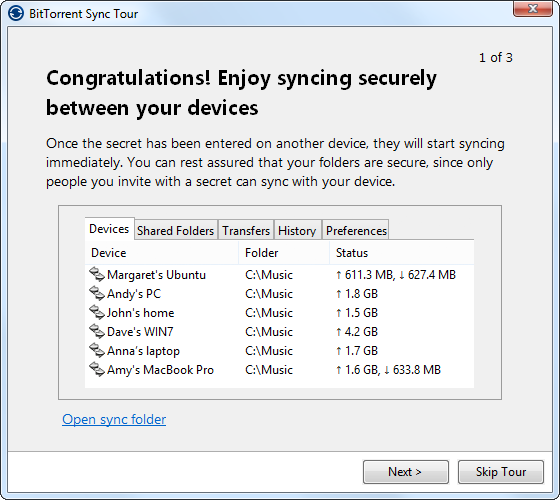
BitTorrent Sync nutzt das BitTorrent-Protokoll, um Dateien direkt zwischen Geräten zu übertragen. Dateien werden in der Regel verschlüsselt übertragen und das System arbeitet peer-to-peer, sodass kein permanenter zentraler Speicher erforderlich ist.
Vorteile kurz:
- Direkte, verschlüsselte Übertragung zwischen Geräten.
- Plattformübergreifende Clients: Windows, macOS, Linux.
- Einfache Freigabe über einen generierten “Secret”-Schlüssel.
- Keine eigene Serverinfrastruktur nötig.
Typischer Ablauf:
- Anwendung installieren.
- Einen Ordner auswählen und einen Synchronisations‑Secret erzeugen.
- Secret auf weiteren Geräten hinzufügen.
Wichtig: Stellen Sie sicher, dass Geräte zeitgleich online sind, damit initiale Dateien übertragen werden. Für große Mengen an Daten kann das erste Abgleichen lange dauern, je nach Netzwerkbandbreite.
AeroFS
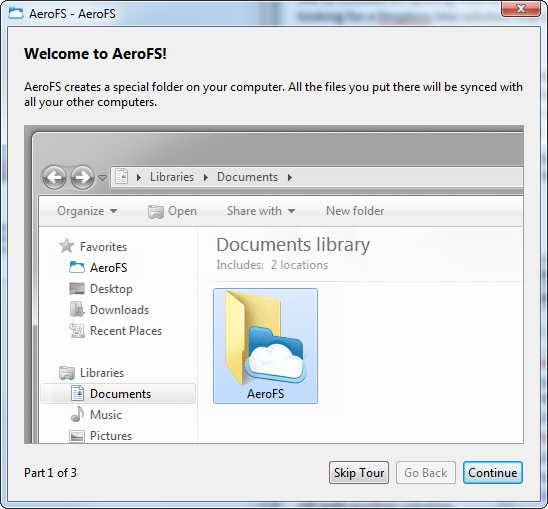
AeroFS bietet ein Dropbox-ähnliches Nutzungsgefühl, verwendet aber kein zentrales Dateihosting auf Anbieter-Servern. Stattdessen verwaltet AeroFS Konten und Freigaben über einen zentralen Dienst, die Dateien selbst liegen nur auf den Endgeräten.
Eigenschaften in Kürze:
- Dropbox‑ähnliche Ordnerstruktur und Nutzeroberfläche.
- Konto- und Freigabeverwaltung zentral, Dateien peer-to-peer gespeichert.
- Kostenlose Basisfunktionen, höhere Freigabezahlen kostenpflichtig.
- Plattformen: Windows, macOS, Linux.
AeroFS entfernt also den Cloud‑Speicher aus dem Pfad der Datenübertragung, behält aber Komfortfunktionen wie Nutzerverwaltung.
Cubby
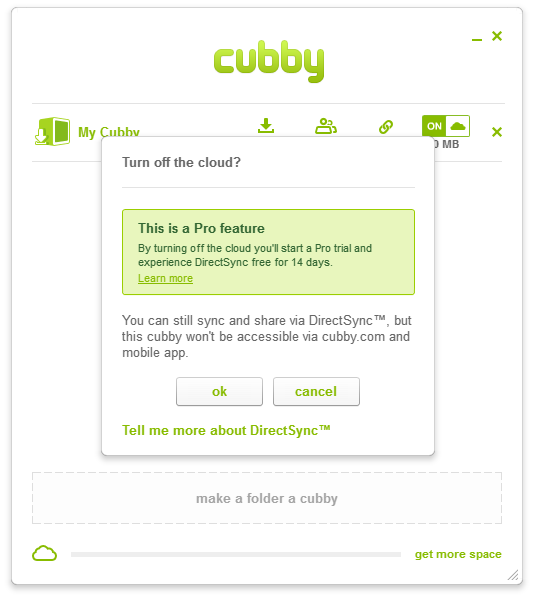
Cubby (LogMeIn) bietet primär Cloud-Speicher, hat aber eine DirectSync-Funktion für direkte Geräte-Synchronisation.
Punkte, die Sie beachten sollten:
- DirectSync ermöglicht direkten Transfer zwischen Computern und vermeidet Cloud-Speicherung, wenn diese Option gewählt wird.
- Standardmäßig ist Cubby cloudbasiert; DirectSync kann kostenpflichtig sein.
- Plattformunterstützung: Windows und macOS (keine offizielle Linux-Unterstützung).
Wenn Sie Cubby bereits nutzen, prüfen Sie Lizenzanforderungen und Aktivierungsoptionen für DirectSync.
Eigenen Server betreiben
Selbst gehostete Lösungen bieten die höchste Kontrolle, verlangen aber technischen Aufwand. Zwei verbreitete Ansätze:
- SparkleShare: Open‑Source, arbeitet ähnlich wie Dropbox, basiert intern auf Git. Sie hosten den Server (oder einen Server‑Account) selbst und erhalten Versionskontrolle plus Synchronisation. Gut für Entwickler oder technisch versierte Nutzer.
- rsync: Klassiker für inkrementelle Dateiübertragung. Rsync ist kein Echtzeit-Synchronisierer, eignet sich aber hervorragend für geplante Backups oder Replikation. Kombinierbar mit Cron‑Jobs oder Systemd‑Timers für regelmäßige Aufgaben.
Weitere Möglichkeiten: Nextcloud/ownCloud (mit WebDAV und Desktop-Clients), Syncthing (ein moderner, freier P2P-Sync-Daemon), oder ein einfacher SFTP/FTP-Server als Sammelstelle.
Wichtig: Bei Self-Hosting sind Firewall, Port-Weiterleitungen, Dynamic DNS (für Heim‑IP), Backup und Software‑Updates Ihre Verantwortung.
Typische Implementierungsstrategien
- Direkter P2P: Keine Server‑Instanz nötig; Geräte synchronisieren direkt (BitTorrent Sync, Syncthing).
- Hybrid mit Meta‑Server: Zentrale Authentifizierung, keine Dateispeicherung in der Cloud (AeroFS-ähnlich).
- Self-Hosted Server: Sie betreiben Server-Software, die Synchronisation koordiniert oder Dateien speichert (SparkleShare, Nextcloud).
Vor- und Nachteile
Wichtig
- Backuppflicht: Wenn nur auf Endgeräten synchronisiert wird, gibt es keine zentrale Kopie. Verantwortlich sind Sie.
- Erreichbarkeit: Mobilgeräte oder entfernte Zugriffe sind eingeschränkt, falls kein Gateway/Server eingerichtet ist.
- Verfügbarkeit: Geräte müssen online sein, sonst verzögert sich die Synchronisation.
Vorteile
- Volle Kontrolle über Daten und Speicherort.
- Keine laufenden Kosten für Cloud‑Speicher (außer eigener Hardwarekosten).
- Keine zentrale Account-Übernahme durch Dritte möglich, um alle Dateien zu sehen, wenn Verschlüsselung korrekt genutzt wird.
Nachteile
- Komplexere Backup-Strategie erforderlich.
- Eingeschränkter Komfort auf mobilen Endgeräten ohne zusätzlichen Zugangspunkt.
- Potential höhere Einrichtungskosten (Zeit, Netzwerk-Konfiguration).
Sicherheits- und Datenschutzhinweise
- Verschlüsselung: Nutzen Sie Lösungen, die End-to-End-Verschlüsselung (E2EE) unterstützen oder verschlüsseln Sie Ihre Dateien vor dem Sync (z. B. mit VeraCrypt/Encrypted Archives).
- Authentifizierung: Verwenden Sie starke Schlüssel/Passphrasen. Bei Secret-basierten Systemen (P2P) behandeln Sie Secrets wie Passwörter.
- Netzwerk: Öffnen Sie nur nötige Ports, verwenden Sie VPN oder Port-Forwarding mit Bedacht. Legen Sie Zugriffslisten an, wo möglich.
- Backups: Implementieren Sie mindestens eine Offsite-Kopie oder eine versionierte Sicherung.
Hinweis zur DSGVO: Wenn personenbezogene Daten in der EU verarbeitet werden, kontrollieren Sie, ob und wie Logs oder Meta‑Informationen über Drittanbieter laufen. Self‑Hosting minimiert Datenweitergabe an Drittanbieter, ersetzt aber nicht notwendige Datenschutzprozesse.
Entscheidungshilfe: Wann welche Lösung?
Merke: Wählen Sie nach Prioritäten — Sicherheit, Komfort, Kosten, Mobilzugriff.
- Wenn Sie maximale Kontrolle und langfristige Kostenminimierung wollen: Self-Hosted (Nextcloud, SparkleShare, Syncthing).
- Wenn Sie schnelle Einrichtung und plattformübergreifende P2P wollen: BitTorrent Sync oder Syncthing.
- Wenn Sie vertraute UX möchten, aber keine Cloud-Speicherung: AeroFS oder ähnliche hybride Anbieter.
- Wenn Sie nur geplante Backups brauchen und kein Echtzeit-Sync: rsync + cron/Scheduled Tasks.
Mermaid-Entscheidungsbaum
flowchart TD
  A[Start: Dateien synchronisieren?] --> B{Haben Sie eigene Serverkapazität?}
  B -- Ja --> C{Brauchen Sie Echtzeit-Sync?}
  B -- Nein --> D{Mobiler Zugriff wichtig?}
  C -- Ja --> E[Self‑Hosted P2P 'Syncthing' oder SparkleShare]
  C -- Nein --> F[rsync oder Backup-Job]
  D -- Ja --> G[Hybrid-Anbieter 'AeroFS' oder Setup eines Gateways]
  D -- Nein --> H[P2P-Lösung 'BitTorrent Sync']
  E --> Z[Implementierung & Backup einplanen]
  F --> Z
  G --> Z
  H --> Z
Setup-Playbook: Schneller Start mit einer P2P-Lösung
- Entscheidung treffen: BitTorrent Sync oder Syncthing (beide P2P).
- Auf allen Geräten Client installieren.
- Testordner mit wenigen Dateien anlegen.
- Sync-Secret/ID erzeugen und sicher auf Zielgerät eingeben.
- Ersten Sync mit kleinen Dateien testen; Checksumme oder Dateigröße prüfen.
- Backup‑Strategie ergänzen: Einmal täglich vollständige Kopie auf externes Medium.
- Monitoring einrichten: E‑Mail/Logmeldungen bei Fehlern.
Abnahmekriterien
- Dateien werden auf allen vorgesehenen Geräten innerhalb des erwarteten Zeitfensters synchronisiert.
- Dateiintegrität: Prüfsummenvergleich erfolgreich.
- Kein unbeabsichtigtes Hochladen in öffentliche Cloud bei Standardtests.
Rollback-Plan
- Bei fehlerhafter Synchronisation: Stoppen Sie den Sync‑Dienst, stellen Sie die letzte Backup‑Kopie wieder her, untersuchen Sie Konfliktdateien, korrigieren Sie Berechtigungen und starten Sie den Dienst erneut.
Testszenarien und Akzeptanzkriterien
- Neue Datei A in Ordner 1 erstellen → erscheint in
auf Gerät B (je nach Netzwerk). - Große Datei (z. B. mehrere GB) initial synchronisieren → Überwachen von Abbruch/Resume.
- Gleichzeitige Dateiänderung auf Gerät A und B → Konfliktlösung dokumentiert und getestet.
- Offline‑Szenario: Gerät C offline, Änderungen an A → nach Online‑Stellung werden Änderungen korrekt angewandt.
Rollenbasierte Checkliste
Administrator
- Ports und Firewall prüfen.
- Updates und Security-Patches einplanen.
- Zugriffsrichtlinien dokumentieren.
Power-User
- Secrets/Keys sicher speichern (Password-Manager verwenden).
- Regelmäßige Integritätsprüfungen durchführen.
Alltagsnutzer
- Verstehen, welche Ordner synchronisiert werden.
- Keine sensiblen Daten ohne Verschlüsselung teilen.
Migrations- und Kompatibilitätshinweise
- Vor Migration: Vollständige lokale Sicherung erstellen.
- Testmigration mit kleinen Ordnern durchführen.
- Prüfen Sie OS-Support: Nicht alle Lösungen unterstützen Linux/macOS/Windows gleichermaßen.
- Für mobilen Zugriff: Überlegen Sie Gateway/Laptop-as-a-server oder WebDAV/Nextcloud-Frontend.
Vergleich auf einen Blick
- BitTorrent Sync / Syncthing: Einfaches P2P, gute Verschlüsselung, keine zentrale Speicherung.
- AeroFS: Bekannte UX, zentrale Kontoverwaltung, keine Cloud‑Dateispeicherung.
- Cubby: Cloud-basiert mit optionaler DirectSync; DirectSync kann kostenpflichtig sein.
- SparkleShare / Nextcloud: Self‑Hosted, volle Kontrolle, höherer Einrichtungsaufwand.
- rsync: Robust für Backups, kein Echtzeit-Sync.
Edge-Cases und Fehlerbilder
- Doppeländerungen: Konfliktdateien werden meist mit Suffix abgelegt; definieren Sie eine Policy für Versionskonflikte.
- Gerät verliert Strom während Sync: Temporäre Dateien sollten geprüft und bereinigt werden.
- Dynamische IPs: Verwenden Sie DynDNS oder VPN, wenn direkte Verbindungen nötig sind.
Wichtig
Wenn Sie Unternehmensdaten synchronisieren, prüfen Sie Compliance- und Aufbewahrungspflichten. Self-Hosting ist nicht automatisch compliant — dokumentieren und auditieren Sie Prozesse.
Fazit
Direkte Synchronisation ohne Cloud ist technisch gut lösbar und bietet starke Datenschutz‑ und Kostenvorteile. Die richtige Wahl hängt von Ihren Prioritäten ab: Komfort vs. Kontrolle, Mobilzugriff vs. Datensouveränität. Ergänzen Sie jede Lösung mit einer durchdachten Backup-Strategie.
Kurzer Aufruf
Nutzen Sie eine andere Lösung zum Cloud-freien Sync? Schreiben Sie Ihre Erfahrungen und Tipps in die Kommentare.
Bildnachweis: Elliot Brown on Flickr

Ähnliche Materialien

Podman auf Debian 11 installieren und nutzen
Apt-Pinning: Kurze Einführung für Debian

FSR 4 in jedem Spiel mit OptiScaler
DansGuardian + Squid (NTLM) auf Debian Etch installieren

App-Installationsfehler auf SD-Karte (Error -18) beheben
