
Netflix auf Discord streamen — Schritt‑für‑Schritt‑Anleitung
Einleitung
Discord ist längst nicht mehr nur eine Gamer‑App: Viele nutzen Server für Gruppen‑Chats, Medienteilen und gemeinsame Filmabende. Netflix dagegen verschärft die Regeln für Konto‑Sharing. Deshalb suchen viele Nutzer nach Wegen, Netflix über Discord zu streamen, um gemeinsam Filme und Serien zu sehen.
Wichtig: Netflix erlaubt das Teilen von Bewegtbildinhalten mit anderen Nutzern üblicherweise nicht. Diese Anleitung erklärt die technischen Schritte, damit ein Stream funktioniert; sie ist keine rechtliche Empfehlung. Nutze die Methode verantwortungsvoll und auf eigenes Risiko.
Inhalt
- Voraussetzungen und Hinweise
- Schritt 1 — Discord‑App einrichten
- Schritt 2 — Hardwarebeschleunigung deaktivieren (Browser)
- Schritt 3 — Netflix vorbereiten
- Schritt 4 — Streaming in Discord starten
- Häufige Fehler und deren Lösungen
- Schwarzer Bildschirm
- Kein Ton / falsche Audioquelle
- DRM‑ und Mobilgeräte‑Einschränkungen
- Alternative Ansätze und Tools
- Checklisten für Host und Zuschauer
- Kriterien für eine erfolgreiche Session
- Mini‑Methodik: Schnellprüfung vor dem Start
- Mermaid‑Flowchart: Entscheidungshilfe
- FAQ
- Fazit
Voraussetzungen und Hinweise
- Du benötigst die Desktop‑App von Discord (Windows oder macOS). Browser‑Streaming ist weniger zuverlässig für diesen Zweck.
- Ein gültiges Netflix‑Konto ist erforderlich; befolge die Netflix‑Nutzungsbedingungen.
- Manche Streams (HD/60FPS) erfordern Discord Nitro oder eine entsprechend leistungsfähige Verbindung.
- Diese Anleitung enthält technische Workarounds gegen typische Probleme wie schwarze Bildschirme; sie umgeht keine DRM‑Sperren.
Wichtig: Safari erlaubt auf macOS keine manuelle Deaktivierung der Hardwarebeschleunigung; die Methode funktioniert dort meist nicht zuverlässig.
Schritt 1 — Discord‑App einrichten
- Lade die offizielle Discord‑Desktop‑App von discord.com herunter und installiere sie.
- Melde dich mit deinem Account an oder erstelle einen neuen Account (Benutzername wählen oder QR‑Code scannen).
Hinweis: Die Desktop‑App ist zwingend, damit die Aktivitäts‑Erkennung und das „Go Live“ zuverlässig funktionieren.
Schritt 2 — Hardwarebeschleunigung deaktivieren (Browser)
Problemherkunft: Moderne Browser nutzen Hardwarebeschleunigung (GPU‑Offloading) für Video‑Decodierung. Diese Funktion kann verhindern, dass das Browserfenster korrekt per Discord übertragen wird und führt zu einem schwarzen Bildschirm im Stream.
Deaktiviere die Hardwarebeschleunigung im Browser, in dem du Netflix abspielst.
Turn off Hardware Acceleration on — Google Chrome
- Klick auf das Drei‑Punkte‑Menü oben rechts.
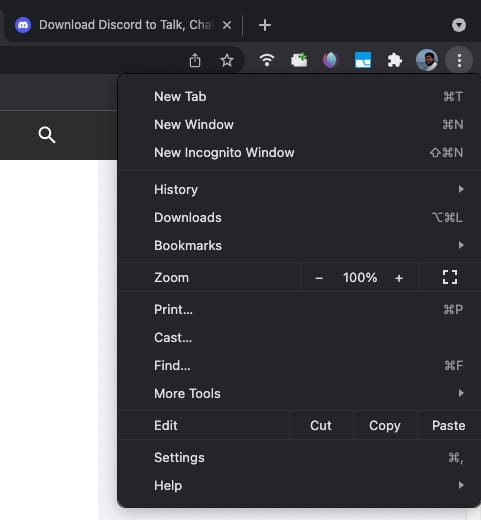
- Wähle Einstellungen.

- Erweitert → System. Deaktiviere “Hardwarebeschleunigung verwenden, falls verfügbar”.
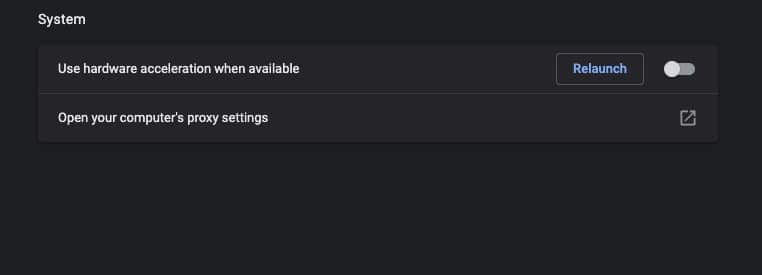
- Starte Chrome neu.
Turn off Hardware Acceleration on — Firefox
- Öffne das Hamburger‑Menü (oben rechts).
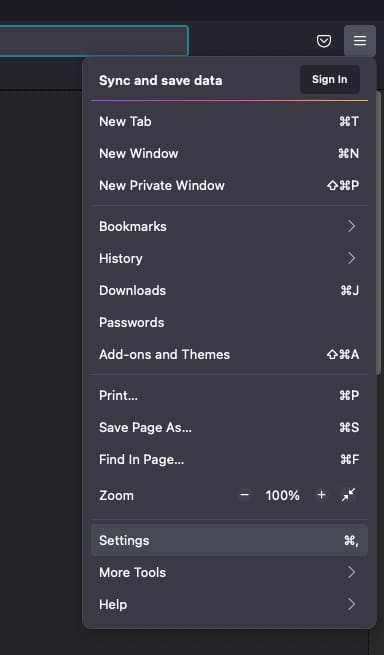
- Einstellungen → Allgemein → Abschnitt Performance.
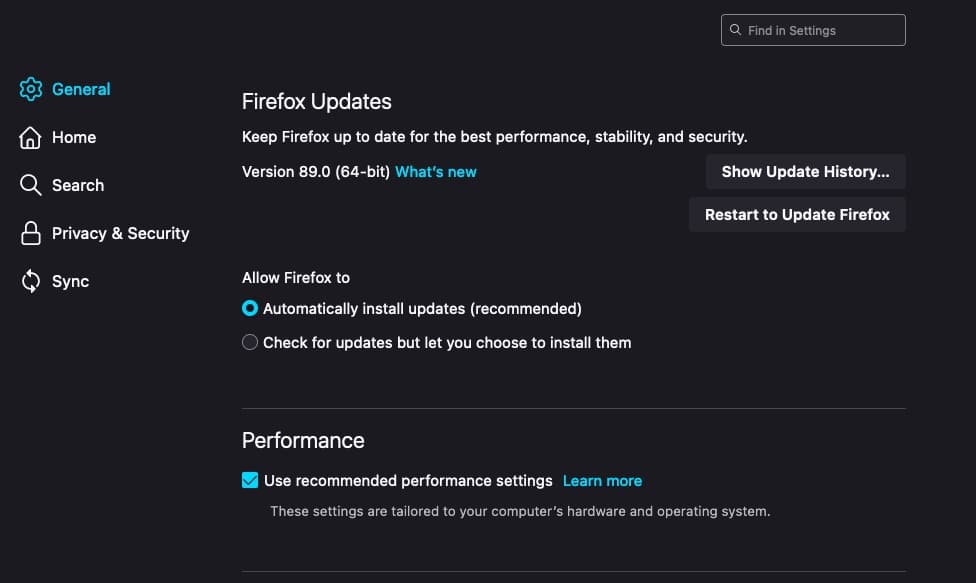
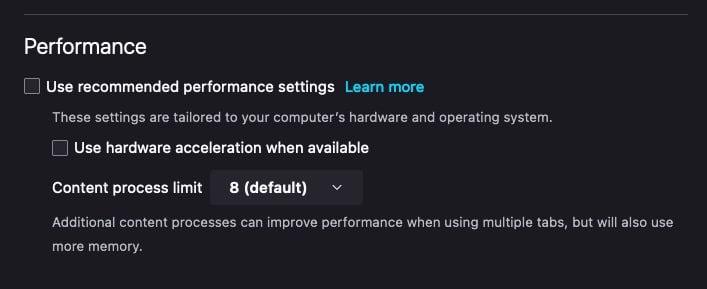
- Entferne das Häkchen bei “Vorgeschlagene Leistungseinstellungen verwenden” und deaktiviere “Hardwarebeschleunigung verwenden, wenn verfügbar”.
Turn off Hardware Acceleration on — Microsoft Edge
- Drei‑Punkte‑Menü → Einstellungen → System.
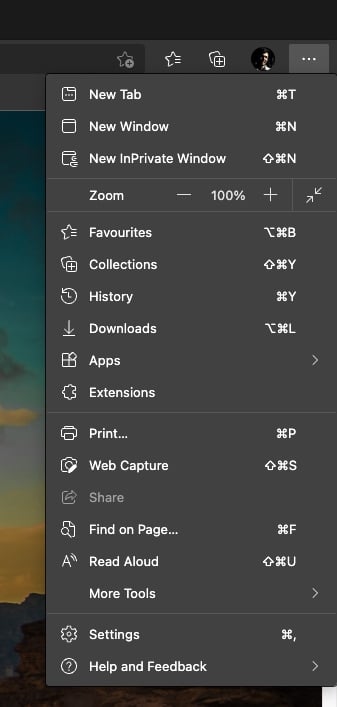
- Deaktiviere “Hardwarebeschleunigung verwenden, sofern verfügbar”.
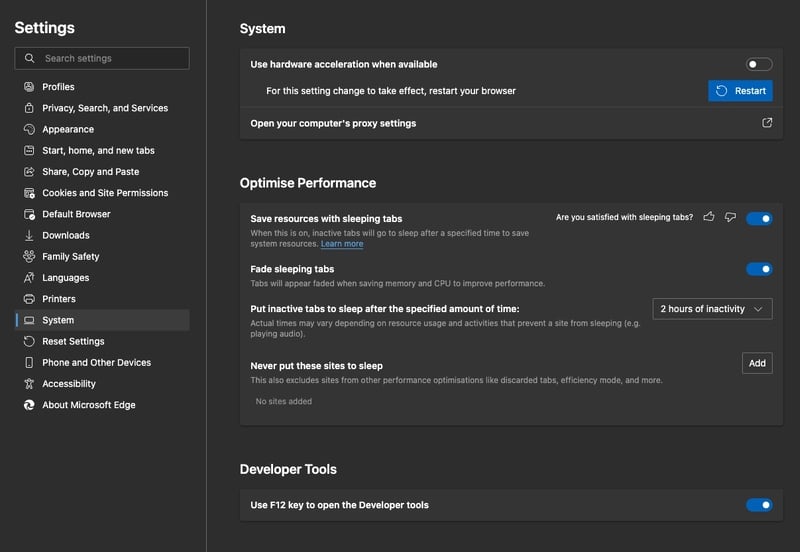
- Starte Edge neu.
Hinweis: Manche Nutzer berichten, dass sie keinen schwarzen Bildschirm bekamen, ohne die Hardwarebeschleunigung zu deaktivieren. Dennoch reduziert das Deaktivieren viele Fehlerszenarien.
Schritt 3 — Netflix vorbereiten
- Öffne den Browser (z. B. Chrome, Firefox, Edge), in dem du zuvor Hardwarebeschleunigung deaktiviert hast.
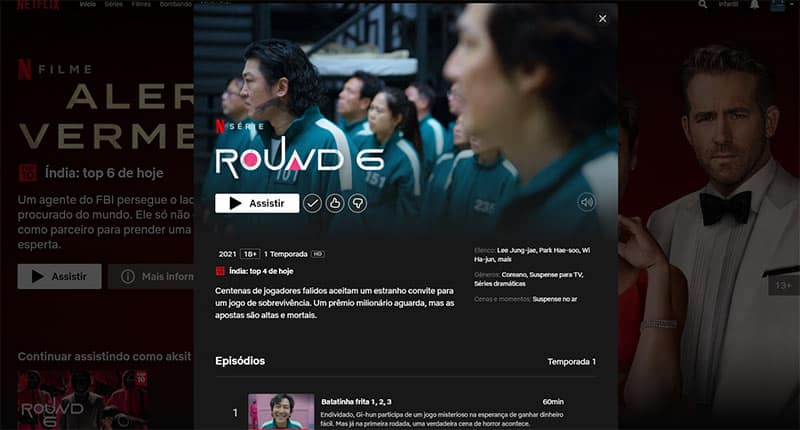
- Melde dich bei Netflix an und wähle die gewünschte Serie oder den Film aus.
- Pausiere das Video zunächst — du wirst es über Discord starten.
Technischer Hinweis: Sorge für eine stabile Internetverbindung (mindestens 10–25 Mbit/s je nach Qualität) und genügend CPU/RAM, insbesondere wenn du nebenbei noch andere Anwendungen laufen hast.
Schritt 4 — Streaming in Discord starten
- Öffne die Discord‑App.
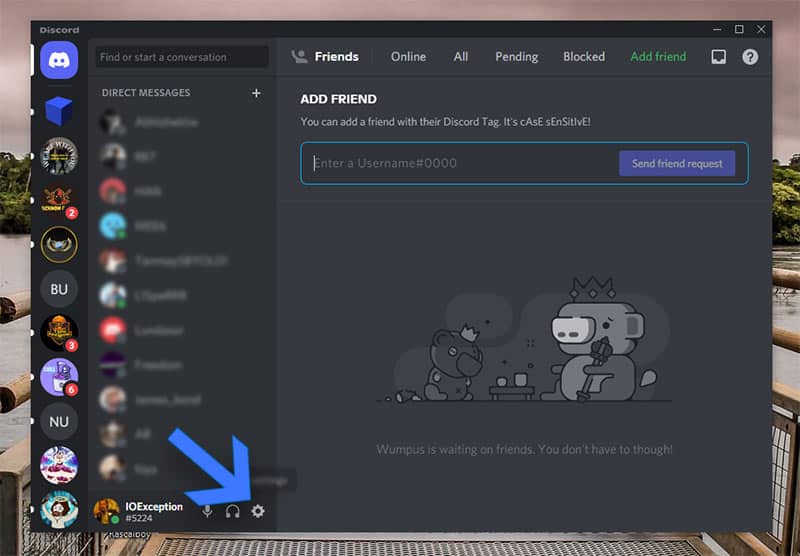
- Gehe zu Einstellungen → Aktivitätsstatus (Activity Status).
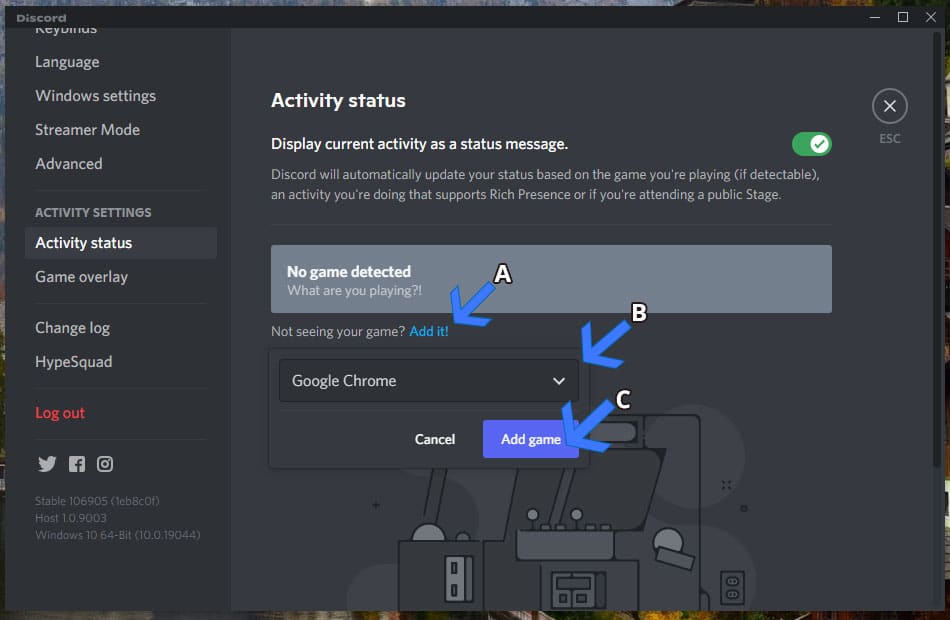
- Wenn dort “Kein Spiel festgestellt” steht, klicke auf “Hinzufügen” und wähle das Browserfenster aus, in dem Netflix geöffnet ist. Füge es als Anwendung/Spiel hinzu.
- Schließe die Einstellungen.
- Tritt dem Sprach‑ oder Video‑Kanal des Servers bei, in dem du streamen möchtest.
- Klicke auf “Bildschirm teilen” oder das Monitor‑Symbol („Share Screen”).
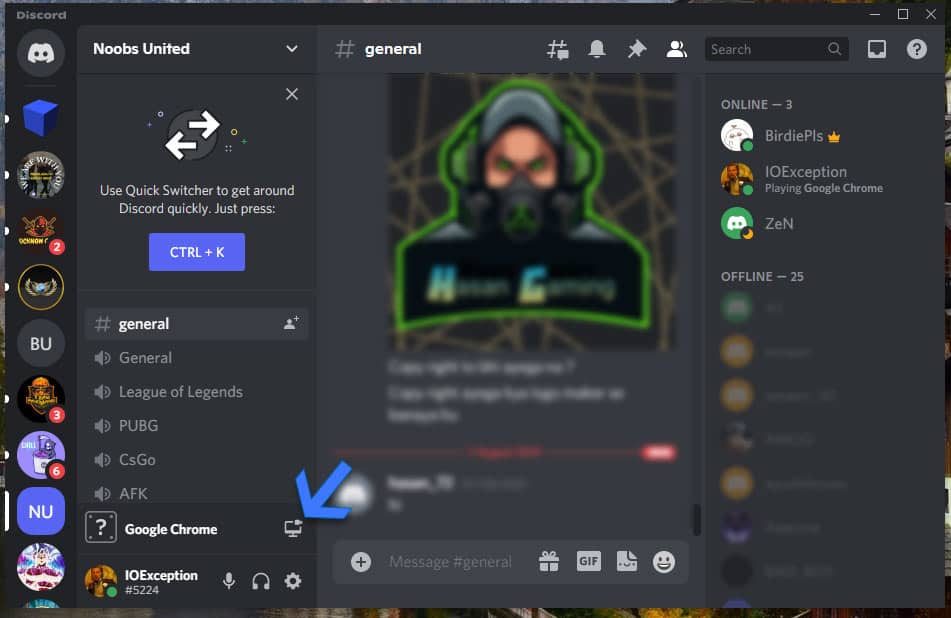
- Wähle das Netflix‑Browserfenster im Pop‑up aus. Stelle die gewünschte Auflösung und Framerate ein (höhere Optionen benötigen Nitro).
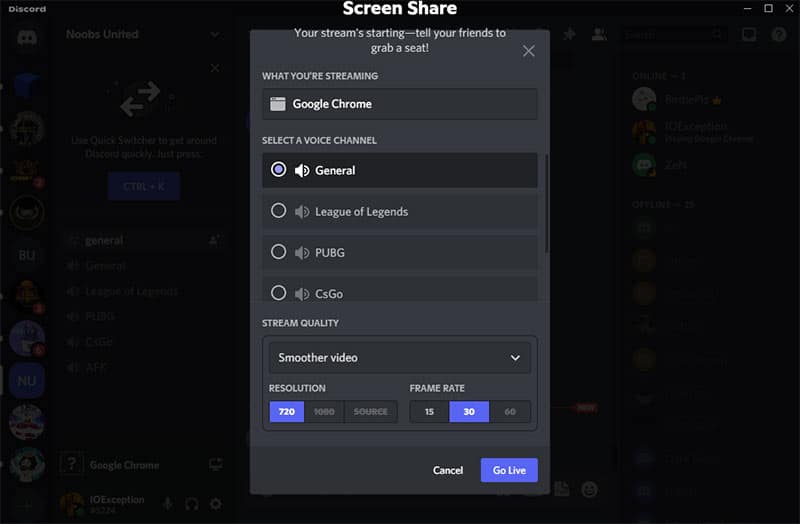
- Klicke auf “Go Live” oder “Starten”, dann starte die Wiedergabe in Netflix.
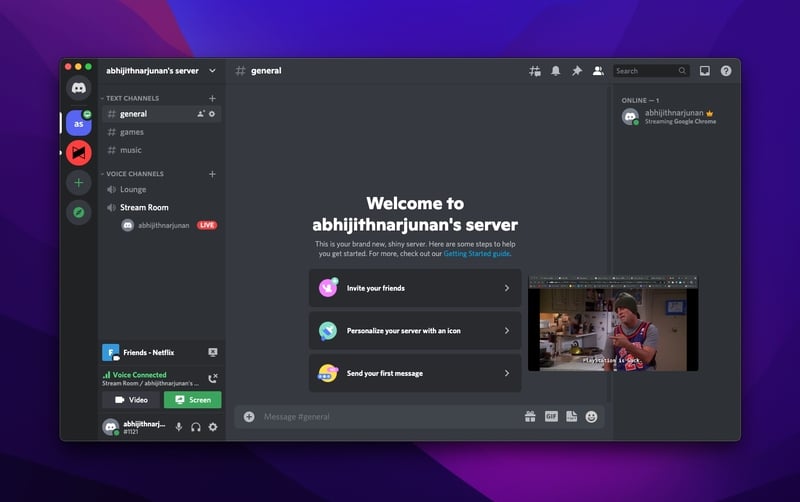
Tipp: Schließe unnötige Tabs und Programme, die Medien dekodieren oder die GPU stark beanspruchen.
Häufige Fehler und deren Lösungen
Schwarzer Bildschirm
Ursache: Meist GPU/Hardwarebeschleunigung oder DRM‑Schutz.
Lösungen:
- Hardwarebeschleunigung im Browser deaktivieren und Browser neu starten.
- Statt Browser → benutze einen anderen Browser (Chrome/Edge/Firefox vergleichen).
- Stelle sicher, dass du das Fenster (nicht den ganzen Bildschirm) teilst — gelegentlich funktioniert das Teilen des gesamten Bildschirms schlechter.
- Überprüfe, ob in Discord die richtige Anwendung ausgewählt ist (das Browserfenster mit Netflix).
- Wenn du eine virtuelle Maschine einsetzt: manche VMs blockieren GPU‑Weiterleitung.
Wichtig: Wenn Netflix wegen DRM einen schwarzen Bildschirm zeigt, ist das ein Kopierschutzmechanismus. Manchmal hilft ein anderer Browser oder ein Update der Grafikkartentreiber.
Kein Ton / falsche Audioquelle
Symptom: Zuschauer sehen das Bild, hören aber keinen Ton.
Ursachen und Lösungen:
- Discord muss die Systemaudioquelle erfassen. Prüfe in Discord → Einstellungen → Sprache & Video, ob die richtige Ausgabequelle gewählt ist.
- Unter Windows kann es helfen, in den Soundeinstellungen die Standard‑Ausgabe auf die Lautsprecher oder das Wiedergabegerät zu stellen, das das Browseraudio liefert.
- Verwende ein virtuelles Audiokabel (z. B. VB‑Audio Virtual Cable) um Systemaudio gezielt zu routen: Browser → virtuelles Kabel → Discord als Eingabe.
- Manche Nutzer installieren zusätzliche „Audio Capture Agents“ oder nutzen OBS (siehe Alternative Ansätze) um Audio und Video zu mischen.
Warnung: Nicht alle Lösungen sind einfach; virtuelle Audiotreiber verändern Systemaudio und erfordern ein Grundverständnis.
DRM‑ und Mobilgeräte‑Einschränkungen
- Mobile Geräte: Netflix unter iOS/Android erlaubt in der Regel kein Bildschirmteilen von DRM‑geschützten Inhalten. Du kannst Netflix nicht zuverlässig vom Handy über Discord streamen.
- DRM kann je nach Content unterschiedlich hart durchgesetzt sein; manche Titel zeigen trotz korrektem Setup einen schwarzen Bildschirm.
Alternative Ansätze
- Teleparty / Netflix Party: Erweiterung für synchronisiertes Abspielen (Browser‑Extension), funktioniert nur für Teilnehmer mit gültigem Netflix‑Zugang.
- OBS Studio + Virtual Camera: OBS kann Browserfenster und Systemaudio aufnehmen und als Virtuelle Kamera/Audio zu Discord bereitstellen. Vorteil: bessere Kontrolle über Bild und Ton; Nachteil: komplexere Einrichtung.
- Offizielle Watch‑Features: Manche Streamingdienste bieten eigene Watch‑Parties mit synchroner Steuerung (z. B. Prime Watch Party). Prüfe, ob eine offizielle Option verfügbar ist.
- Gemeinsames Schauen durch Synchronisation: Host sagt „Play“ und Zuschauer drücken manuell Play — einfach, aber ungenau.
Vergleich (Kurz):
- Discord Bildschirmfreigabe: Einfach einzurichten, variabel, DRM‑Probleme möglich.
- Teleparty: Synchronisation + Chat, alle brauchen eigenen Account.
- OBS: Bestes Ergebnis bei Bild/Ton, aber hoher Einrichtungsaufwand.
Checklisten
Host — Vor dem Stream (Kurzcheck)
- Desktop‑App von Discord installiert und angemeldet
- Browser mit Netflix geöffnet und Hardwarebeschleunigung deaktiviert
- Browserfenster als Aktivität in Discord hinzugefügt
- Ausgabequalität in Discord eingestellt (besser mit Nitro)
- Virtuelle Audiokabel konfiguriert (bei Bedarf)
- Testlauf mit einem Zuschauer oder zweitem Gerät durchgeführt
Zuschauer — Vor dem Beitreten
- Discord‑App geöffnet (Desktop empfohlen)
- Erlaubnis zum Empfangen von Stream bereitgestellt (Voice/Server‑Rechte)
- Audio‑Ausgabe geprüft (Lautsprecher/Kopfhörer)
Kriterien für eine erfolgreiche Session
- Video: Inhalte werden bei allen Zuschauern sichtbar (kein schwarzer Bildschirm).
- Audio: Systemaudio ist für Zuschauer klar und synchron zum Bild hörbar.
- Steuerung: Host kann Wiedergabe pausieren/fortsetzen ohne verzögerte Reaktionen.
- Stabilität: Keine wiederkehrenden Verbindungsabbrüche oder starke Frame‑Drops.
Mini‑Methodik: Schnellprüfung vor dem Start
- Hardwarebeschleunigung deaktivieren → Browser neu starten.
- Discord starten → Browserfenster als Aktivität hinzufügen.
- Kanal betreten → Bildschirm teilen → Vorschau prüfen.
- Anderes Gerät oder Freund als Tester bitten.
Mermaid‑Flowchart: Entscheidungshilfe
flowchart TD
  A[Start: Willst du Netflix streamen?] --> B{Hast du die Desktop‑App?}
  B -- nein --> C[Installiere Discord Desktop]
  B -- ja --> D{Mobile oder Desktop?}
  D -- Mobile --> E[Streaming nicht zuverlässig — Desktop empfohlen]
  D -- Desktop --> F{Hardwarebeschleunigung aus?}
  F -- nein --> G[Deaktiviere sie im Browser und neu starten]
  F -- ja --> H[Browserfenster als Aktivität hinzufügen]
  H --> I[Im Sprachkanal Bildschirm teilen und Go Live]
  I --> J{Video OK & Audio OK?}
  J -- nein --> K[Fehlerbehebung: Audio‑Quelle/virtuelles Kabel/Browser wechseln]
  J -- ja --> L[Genieße die gemeinsame Wiedergabe]
Technische Optionen (Kurz‑Cheatsheet)
- Discord Auflösung/FPS: Höhere Einstellungen benötigen Nitro.
- Virtual Audio Cable: Ermöglicht Routing von Systemaudio zu Discord.
- OBS: Kombiniert Video + Audio, virtuell ausgeben.
- Browserwahl: Manchmal hilft ein Wechsel (Chrome ↔ Firefox ↔ Edge).
Rollenbasierte Checkliste (Host vs. Moderator vs. Zuschauer)
Host:
- Bereitet Stream, Testlauf und Audio‑Routing vor.
- Verwaltet Start/Stopp, Pausen und Rechte im Kanal.
Moderator:
- Hilft bei Zugriffsproblemen, zieht Zuschauer, belässt Störungen.
- Prüft, ob Teilnehmer die Regeln einhalten (Urheberrechte, Chat‑Verhalten).
Zuschauer:
- Testet Audio/Video und meldet Probleme.
- Nutzt Push‑to‑Talk oder stumm‑schaltet sich bei Bedarf.
Rechtliche und ethische Hinweise
- Netflix‑Abo‑Bedingungen sehen vor, dass Inhalte nicht immer mit nicht‑lizenzberechtigten Dritten geteilt werden dürfen. Diese Anleitung erklärt technische Schritte, ersetzt aber keine rechtliche Beratung.
- Für öffentliche oder kommerzielle Vorführungen benötigst du in der Regel zusätzliche Lizenzen.
Edge‑Cases und Fehlerbilder (Galerie)
- Schwarzbild nur bei bestimmten Titeln → DRM‑Limitierung.
- Audio läuft, Bild stoppt nach Update → Grafikkartentreiber prüfen.
- Zuschauer berichten von Verzögerung → Bandbreite, QoS oder Server‑Region prüfen.
FAQ
Ist es legal, Netflix auf Discord zu streamen?
Kurz: In den meisten Fällen nicht für das Teilen mit Personen außerhalb deines Haushalts. Netflix verbietet das unbegrenzte Teilen von Inhalten. Diese Anleitung beschreibt technische Möglichkeiten, keine Legalisierung. Handle verantwortungsbewusst.
Warum sehe ich einen schwarzen Bildschirm statt des Netflix‑Inhalts?
Meist verursacht durch Hardwarebeschleunigung, DRM oder die falsche Auswahl des zu teilenden Fensters. Deaktiviere Hardwarebeschleunigung, wechsle den Browser oder teile gezielt das Browserfenster.
Kann ich Netflix von meinem Handy über Discord streamen?
Nein. DRM‑Einschränkungen auf Mobilgeräten verhindern verlässliches Bildschirmteilen von Netflix‑Inhalten.
Kann ich einen Stream in Discord planen?
Ja. Erstelle ein Server‑Event und nenne Zeitpunkt und Kanal. Du musst den Stream zum geplanten Zeitpunkt manuell starten.
Fazit
Netflix über Discord zu streamen ist technisch möglich, erfordert aber Vorbereitung: die Desktop‑App, die Deaktivierung der Hardwarebeschleunigung im Browser und gegebenenfalls eine zusätzliche Audio‑Routing‑Lösung. DRM, Browser‑Eigenheiten und mobile Einschränkungen sind die häufigsten Stolpersteine. Prüfe vorab mit einem Testteilnehmer, respektiere rechtliche Grenzen und nutze Nitro, wenn du bessere Auflösung oder FPS möchtest.
Wichtig: Teste die komplette Kette (Video + Audio) mindestens einmal vor dem geplanten Watch‑Party‑Start, damit die gemeinsame Sitzung reibungslos läuft.
Zusammenfassung
- Deaktiviere Hardwarebeschleunigung im Browser.
- Nutze die Discord Desktop‑App und teile das Browserfenster.
- Prüfe Audio‑Routing; nutze bei Bedarf virtuelle Audiokabel oder OBS.
- Respektiere Netflix‑Nutzungsbedingungen und die Gesetze zum Urheberrecht.

Ähnliche Materialien

Podman auf Debian 11 installieren und nutzen
Apt-Pinning: Kurze Einführung für Debian

FSR 4 in jedem Spiel mit OptiScaler
DansGuardian + Squid (NTLM) auf Debian Etch installieren

App-Installationsfehler auf SD-Karte (Error -18) beheben
