
Bilder in Xara Xtreme für Linux zuschneiden
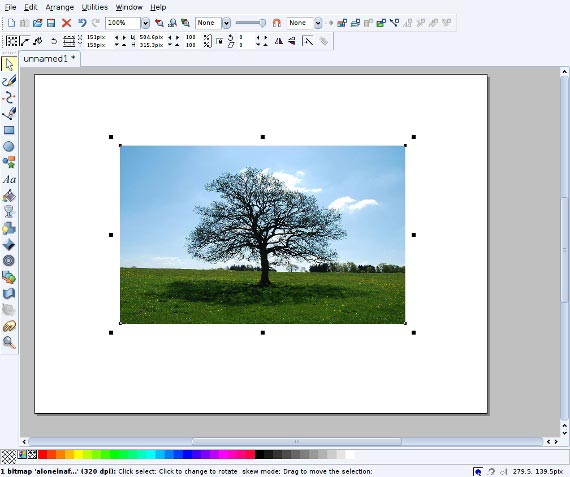
Einleitung
Xara Xtreme für Linux (früher Xaralx) ist ein freies Open-Source-Vektorbearbeitungsprogramm, das auf der kommerziellen Xara-Software für Windows basiert. Es eignet sich gut, um Vektorobjekte zu erstellen und Bildbereiche präzise in beliebige Formen zu schneiden. Dieser Leitfaden zeigt eine einfache, wiederholbare Methode zum Ausschneiden von Bildern in jede gewünschte Form und ergänzt die Anleitung mit Tipps, Fehlerbehebungen und kurzen Checklisten.
Wichtig: Vektorbasierte Arbeitsweisen behalten Skalierbarkeit und Editierbarkeit. Das ausgeschnittene Ergebnis bleibt ein Objekt, das Sie verschieben, rotieren und weiter bearbeiten können.
Installieren
Xara Xtreme ist in vielen Linux-Distributionen verfügbar. Unter Ubuntu installieren Sie es mit Synaptic oder dem Terminal:
sudo apt-get install xaralxZusätzliche Beispiele und SVG-Unterstützung installieren Sie so:
sudo apt-get install xaralx-examples xaralx-svgHinweis: Paketnamen und Verfügbarkeit können zwischen Distributionen abweichen. Verwenden Sie bei Bedarf den Paketmanager Ihrer Distribution.
Bild importieren
- Starten Sie Xara Xtreme über das Anwendungsmenü.
- Klicken Sie auf “Datei” und dann auf “Importieren”.
- Wählen Sie das gewünschte Bild und klicken Sie auf “Öffnen”.
Vor dem Ausschneiden können Sie das Bild skalieren, drehen oder zurechtrücken.
Bild in Form schneiden — Schritt für Schritt
- Wählen Sie das Rechteck-Werkzeug, Ellipsen-Werkzeug oder das Quickshape-Werkzeug für andere Grundformen. Für komplexere Formen zeichnen Sie mit dem Zeichenstift oder erstellen eine kombinierte Form.
- Klicken Sie in den Arbeitsbereich und ziehen Sie die Form in der gewünschten Größe auf.
- Wählen Sie das Auswahl-Werkzeug (das Pfeilsymbol).
- Positionieren Sie die Form über dem Bild, so wie später das Ausschnittsresultat aussehen soll.
- Wählen Sie das Transparenz-Werkzeug (Weinglas-Icon).
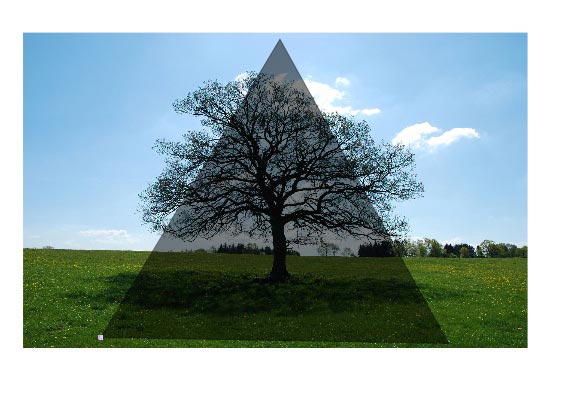
- Im nun erscheinenden Transparenz-Panel ziehen Sie den Transparenz-Regler circa zur Hälfte, sodass die Form durchsichtig wird. So sehen Sie genau, welche Bildteile ausgeschnitten werden.
- Solange die Form noch ausgewählt ist, halten Sie Shift gedrückt und klicken Sie auf das Bild, um beide Objekte zu markieren.
- Klicken Sie mit der rechten Maustaste auf die Form, wählen Sie “Formen kombinieren” und danach “Ausschneiden” (oder eine gleichlautende deutsche Menüoption wie “Formen ausschneiden”).
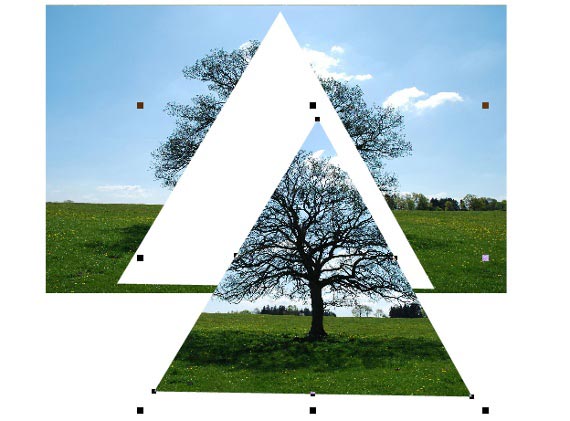
Das obere Objekt verschwindet; an seiner Stelle bleibt das Bild ausgeschnitten in der Form. Ziehen Sie das Ergebnis zur Kontrolle aus dem verbleibenden Hintergrund oder löschen Sie die Restform.
Exportieren
Es ist sinnvoll, das ganze Xara-Dokument zu speichern. Für das einzelne Bild gehen Sie so vor:
- Wählen Sie das neu ausgeschnittene Bild aus.
- Klicken Sie auf “Datei” und dann auf “Exportieren…”.
- Wählen Sie das Zielformat. Für Transparenz wählen Sie PNG, wenn Sie weitere Bildbearbeitung in GIMP oder einem anderen Tool planen.
- Wählen Sie Speicherort und klicken Sie auf “Speichern”.
Tipp: Wenn Sie eine Rasterisierung mit exakt definierten Pixelmaßen benötigen, achten Sie beim Export auf die Auflösung/DPI-Optionen.
Alternative Formen-Operationen und wann sie nützlich sind
- Subtrahieren: Verwenden Sie statt “Ausschneiden” die Operation “Subtrahieren” (oder “Formen abziehen”), wenn Ihre Form wie ein Ausstecher wirken und den Bereich aus dem Bild entfernen soll.
- Schnittmenge: Die Operation “Schnittmenge” (“Intersect Shapes”) lässt nur den überlappenden Teil stehen — praktisch, wenn Sie genau das Überlappungsgebiet benötigen und den Rest verwerfen möchten.
Gegenbeispiele/Limitierungen:
- Bei komplexen Verläufen, Alpha-Masken oder partieller Transparenz kann die einfache Form-Boolean-Operation nicht das gewünschte präzise Ergebnis liefern. Verwenden Sie in solchen Fällen eine kombinierte Vorgehensweise mit Masken in GIMP oder einer Ebenentechnik.
- Pixelgenaue Fotoretusche und weiche Kanten erfordern Rasterbearbeitungstools (z. B. GIMP, Photoshop). Xara ist vorrangig vektororientiert.
Tipps zur Workflow-Optimierung
- Arbeitsebenen: Legen Sie Bild und Formen auf unterschiedliche Ebenen; so bleiben Originale erhalten.
- Gruppen: Gruppieren Sie zusammengehörende Objekte, bevor Sie komplexe Operationen ausführen.
- Snap/Raster: Nutzen Sie Raster und Magnetismus (Snap), wenn Formen präzise ausgerichtet werden müssen.
- Dateiformat: Verwenden Sie SVG für skalierbare Vektorarbeiten; PNG für transparente Rasterexporte.
Fehlerbehebung und häufige Probleme
- Das Ergebnis ist leer oder schwarz: Prüfen Sie, ob die Sichtbarkeitsebene der Bilddatei aktiv ist und keine Füllung die Ansicht überdeckt.
- Form verschwindet komplett: Stellen Sie sicher, dass Sie die richtige Reihenfolge von Auswahl und Operation durchführen (Form über dem Bild, beide auswählen, dann Ausschneiden).
- Kanten sind zu hart: Rasterprogramme bieten weichere Kantenergebnisse; kombinieren Sie Xara mit GIMP, wenn Sie weiche Übergänge brauchen.
Akzeptanzkriterien
- Das ausgeschnittene Ergebnis entspricht der ausgewählten Form in Form und Position.
- Bereiche außerhalb der Form sind transparent (bei Export als PNG) oder entfernt.
- Die Datei lässt sich in Xara erneut öffnen und die Form ist editierbar, wenn das Originaldokument gespeichert wurde.
Checkliste für Designer und Entwickler
Designer:
- Originalbild gesichert
- Form-Proportionen geprüft
- Transparenz beim Export berücksichtigt
Entwickler / Integratoren:
- PNG mit gewünschter Auflösung exportiert
- Farbprofil konsistent (sRGB empfohlen)
- Dateigröße optimiert (bei Bedarf nachbearbeiten)
Mini-Methodik zum schnellen Wiederholen
- Importieren → 2. Form erstellen → 3. Form halbtransparent positionieren → 4. Form + Bild auswählen → 5. Ausschneiden → 6. Ergebnis prüfen → 7. Exportieren
Kurze Glossarzeile
- Ausschneiden: Boolean-Operation, die das Bild auf die Form begrenzt.
- Transparenz-Werkzeug: Visuelle Hilfe, um Formausrichtung über einem Bild zu prüfen.
Zusammenfassung
Das Zuschneiden von Bildern in Xara Xtreme ist ein schneller, vektorbasiertes Verfahren: Formen erstellen, halbtransparent ausrichten, beide Objekte auswählen und per Ausschneiden die gewünschte Form erzeugen. Für komplexe Kantensituationen koppeln Sie Xara mit einem Rasterprogramm wie GIMP. Experimentieren Sie mit den Formenoperationen (Subtrahieren, Schnittmenge) — sie erweitern Ihre kreative Kontrolle.
Weiteres: In kommenden Beiträgen werden zusätzliche Xara-Funktionen vorgestellt, die viele Parallelen zu Inkscape haben, aber auch eigene, nützliche Werkzeuge bieten. Probieren Sie die Schritte an einer Kopie Ihres Bildes, bis Sie den Workflow verinnerlicht haben.

Ähnliche Materialien

Podman auf Debian 11 installieren und nutzen
Apt-Pinning: Kurze Einführung für Debian

FSR 4 in jedem Spiel mit OptiScaler
DansGuardian + Squid (NTLM) auf Debian Etch installieren

App-Installationsfehler auf SD-Karte (Error -18) beheben
