
WLAN-Passwort per QR-Code sicher teilen
Inhaltsverzeichnis
- Warum QR-Codes für WLAN sinnvoll sind
- QR-Code erstellen: Schnellanleitung
- QR-Code-Format (technisch)
- Praktische Tipps: Sicherheit, Druck, Platzierung
- Alternative Ansätze und Fehlerfälle
- Checkliste für Gastgeber
- Kurze Zusammenfassung
Warum QR-Codes für WLAN sinnvoll sind
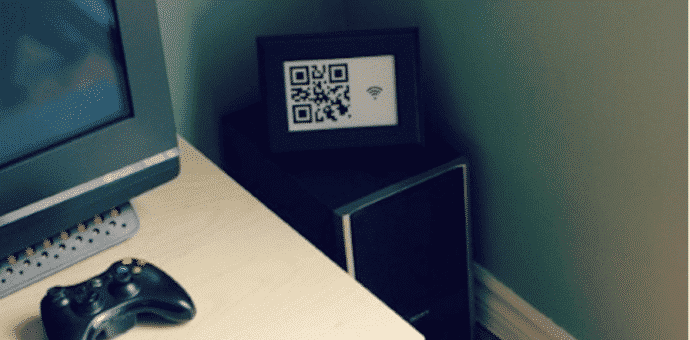
Der erste Satz von Besuchern lautet oft: „Wie ist das WLAN-Passwort?“ QR-Codes lösen das Problem, Passwörter weder laut aussprechen noch manuell eintippen zu müssen. Das erlaubt es dir, ein starkes, zufälliges Passwort zu verwenden, ohne es dir merken zu müssen.
Wesentliche Vorteile:
- Einfachheit: Scan statt Tippen.
- Sicherheit: Starke Passwörter bleiben geheim.
- UX: Einmal drucken, dauerhaft bereitstellen.
Wichtig: QR-Codes geben Zugang — behandle ausgedruckte Codes wie Zugangsdaten.
QR-Code erstellen: Schnellanleitung
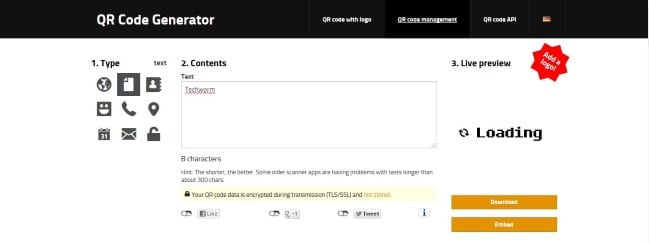
- Öffne einen QR-Generator wie goqr.me. (Empfehlung wegen einfacher Bedienung und Vorschau.)
- Wähle die Option für WLAN/WIFI oder wähle „Text“ und verwende das standardisierte Format (siehe unten).
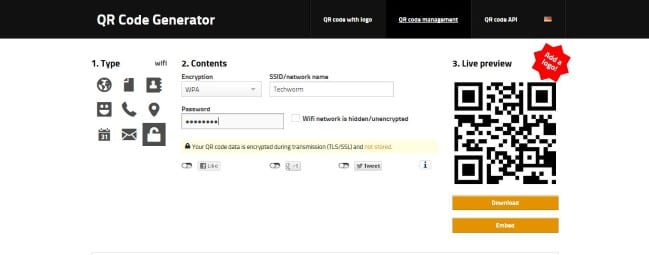
- Trage SSID, Verschlüsselungstyp (WPA/WPA2), Passwort und ggf. “Hidden” ein.
- Vorschau prüfen und als PNG/SVG/PDF herunterladen.
- Ausdruck an gut sichtbarem Ort platzieren oder als Bild an Gäste senden.
Hinweis: Wenn der Generator eine dedizierte WLAN-Option anbietet, erzeugt er automatisch den richtigen String. Bei reiner Text-Eingabe musst du das Format selbst schreiben.
QR-Code-Format (technisch)
Das gebräuchliche, standardisierte Textformat für WLAN-QR-Codes lautet:
WIFI:T:WPA;S:MeinNetz;P:SuperSicheresPasswort123;H:false;;Kurz erklärt:
- T: Verschlüsselungstyp (WPA, WEP, oder nopass)
- S: SSID (Netzwerkname)
- P: Passwort
- H: hidden (true oder false)
Ein korrekt formatiertes Feld erlaubt es Geräten, automatisch die Verbindung herzustellen, ohne dass Benutzer das Passwort sehen oder eintippen.
Scanner-Empfehlungen und Bedienung
Viele moderne Smartphones scannen QR-Codes direkt mit der Kamera-App. Auf älteren Android-Geräten oder bei speziellen Anforderungen empfiehlt sich eine App wie “QR and Barcode Scanner”. Nach dem Scan zeigt die App die Netzdetails an und bietet meist einen “Verbinden”-Button an.
Wichtig: Übersetze UI-Begriffe lokal — auf Deutsch heißt die Aktion oft “Verbinden” oder “Mit Netzwerk verbinden”.
Praktische Tipps: Sicherheit, Druck, Platzierung
- Passwortwahl: Verwende ein starkes, zufälliges Passwort (z. B. 16 Zeichen mit Groß-/Kleinbuchstaben, Zahlen, Sonderzeichen).
- Gültigkeitsdauer: Wenn Gäste nur temporären Zugang benötigen, ändere das Passwort regelmäßig.
- Druckqualität: Verwende SVG/PDF für scharfe Drucke; stelle sicher, dass genügend Kontrast zwischen QR-Code und Hintergrund besteht.
- Sichtbarkeit: Platziere den Code an einem zentralen Ort (Eingang, Gästetisch) oder im digitalen Gästepaket.
- Zugangskontrolle: Für öffentliche Orte oder Büros ist ein GästewLAN mit Captive Portal oft besser als ein dauerhaftes privates Netz.
Wichtig: Ein gedruckter QR-Code ist ein physischer Zugangsschlüssel. Wer ihn findet, kann sich verbinden.
Alternative Ansätze und wann QR-Codes nicht passen
- Manuelle Eingabe: Sinnvoll bei sehr wenigen Gästen oder wenn du keine dauerhafte Ausstellung des Codes möchtest.
- NFC-Tags: Für häufig wiederkehrende Gäste bieten sich programmierbare NFC-Tags an, die das WLAN konfigurieren.
- Gastnetz mit Captive Portal: In Büros oder Cafés ist ein Captive Portal (Anmeldefenster im Browser) oft sicherer und auditierbar.
Gegenbeispiele/Limitierungen:
- Manche ältere Geräte oder bestimmte IoT-Geräte unterstützen das automatische Auslesen des QR-Formats nicht.
- Öffentlich ausgehängte Codes sind für unbefugte Personen zugänglich.
Checkliste für Gastgeber
- SSID korrekt und eindeutig benannt
- Passwort stark und gespeichert (Passwort-Manager)
- QR-Code als SVG/PDF exportiert und Probe-gedruckt
- Sichtbaren Platz für Ausdruck gewählt
- Scanner-Funktion auf einem Testgerät geprüft
- Ablauf definiert: Wie oft Passwort erneuern?
Rollenorientierte Hinweise:
- Gastgeber privat: Einfaches QR-Plakat reicht.
- Veranstalter (Party/Event): Erstelle temporäre Zugangscodes, ändere sie nach dem Event.
- Büro-IT: Nutze separaten Gast-VLAN oder Captive Portal; dokumentiere Änderungen.
Probleme und Fehlerbehebung
- Scan liefert nur Text: Stelle sicher, dass der Text dem WIFI-Format entspricht.
- Gerät verbindet nicht: Prüfe Verschlüsselungstyp und ob SSID sichtbar ist.
- QR-Code schwer lesbar: Erhöhe Kontrast und Größe, drucke in höherer Auflösung.
Kriterien zur Erfolgskontrolle:
- Mindestens drei verschiedene Gerätetypen (Android, iOS, Windows) verbinden sich automatisch per Scan.
- Der Ausdruck bleibt lesbar bei normalen Betrachtungsabständen (30–50 cm).
- Kein Gast sieht das Passwort im Klartext beim Verbindungsprozess.
Datenschutz und Sicherheit
- Vermeide Veröffentlichung des Codes auf sozialen Medien, wenn das Netz privat ist.
- Dokumentiere, wer Zugang erhalten hat, bei sensiblen Umgebungen.
- Erwäge zeitlich begrenzte Gastzugänge statt offen zugänglicher Codes.
Kurze Zusammenfassung
QR-Codes sind eine einfache, nutzerfreundliche Methode, um WLAN-Zugang sicher zu teilen. Nutze das standardisierte WIFI-Format oder einen vertrauenswürdigen Generator, achte auf WPA-Verschlüsselung, Druckqualität und Sichtbarkeit. Für öffentliche oder geschäftliche Umgebungen prüfe alternative Konzepte wie Gastnetz oder Captive Portal.
Wichtiger Tipp: Behandle ausgedruckte QR-Codes wie Zugangspasswörter — bei Bedarf regelmäßig ersetzen.
Wenn du Fragen hast oder eine Schritt-für-Schritt-Anleitung für dein spezifisches Router-Modell möchtest, sag kurz welches Modell du nutzt.

Ähnliche Materialien

Podman auf Debian 11 installieren und nutzen
Apt-Pinning: Kurze Einführung für Debian

FSR 4 in jedem Spiel mit OptiScaler
DansGuardian + Squid (NTLM) auf Debian Etch installieren

App-Installationsfehler auf SD-Karte (Error -18) beheben
