
Tap-to-Pay in Indien: GPay & Paytm einrichten und sicher nutzen
Kurze Einführung
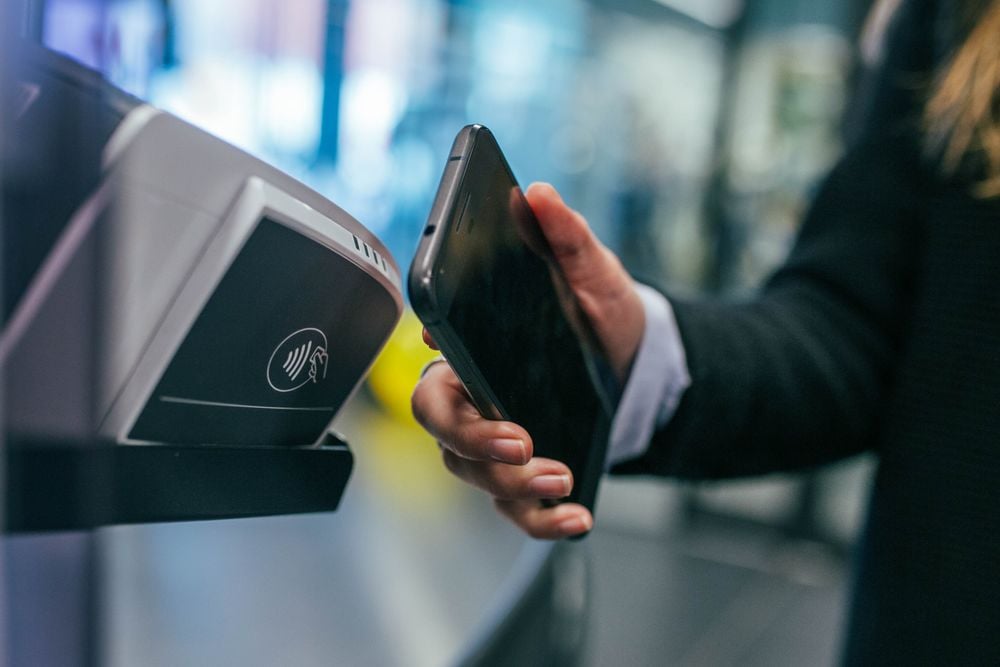
In den letzten Jahren hat UPI das digitale Bezahlen in Indien stark verändert. Parallel dazu gewinnt das kontaktlose Bezahlen via NFC (Tap-to-Pay) an Bedeutung — besonders außerhalb Indiens ist es schon lange weit verbreitet. Bei Tap-to-Pay wird die NFC-Antenne Ihres Smartphones gegen das PoS-Gerät gehalten; die Autorisierung erfolgt lokal per PIN, Fingerabdruck oder Geräteentsperrung.
Wichtig: NFC-Zahlungen funktionieren oft auch ohne aktive Internetverbindung, was sie in Netzschwäche-Szenarien praktisch macht.
Was ist NFC kurz erklärt
NFC (Near Field Communication) ist ein Kurzstrecken-Datenfunkstandard. Er überträgt sichere Zahlungstoken zwischen Gerät und Terminal über wenige Zentimeter Abstand.
Gängige Begriffe in einer Zeile
- PoS: Point of Sale, das Bezahlterminal im Laden.
- Tokenisierung: Austausch der Kartendaten durch einen einmaligen sicheren Code beim Bezahlen.
- Host Card Emulation (HCE): Technik, die eine virtuelle Karte im Smartphone darstellt.
1. Karte in Google Pay (GPay) hinzufügen — Schritt-für-Schritt
Die folgenden Schritte beschreiben eine typische Reihenfolge auf Android/iOS. Bildschirmtexte können je nach App-Version leicht abweichen.
- Öffnen Sie die Google Pay App und melden Sie sich an.
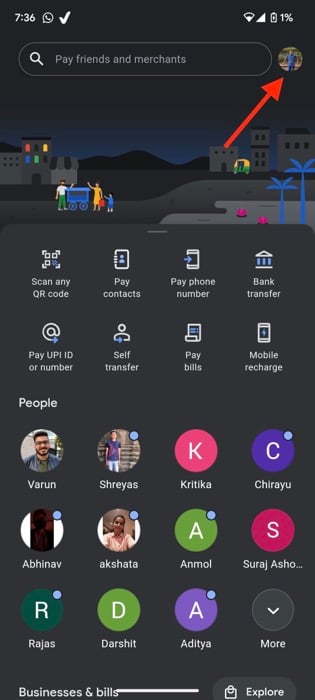
- Tippen Sie oben rechts auf Ihr Profil-Symbol.
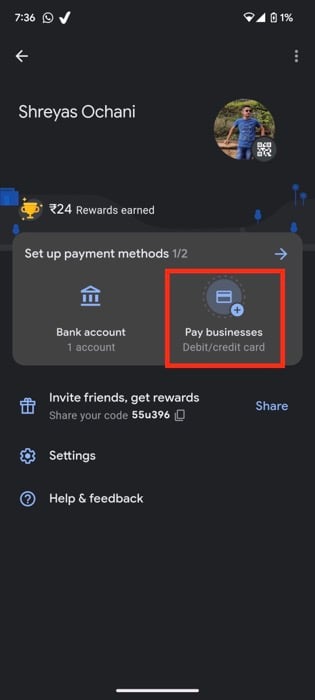
- Wählen Sie “Pay businesses” (Zahlungen an Unternehmen).
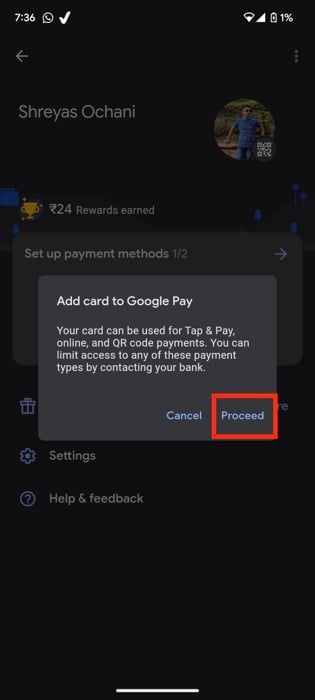
- Tippen Sie auf “Karte hinzufügen” und folgen Sie den Anweisungen zum Scannen oder manuellen Eingeben der Kartendaten.
- Bestätigen Sie Sicherheitsabfragen Ihrer Bank (lange Druckzeit, SMS-, App- oder In-App-Verifizierung).
Nach erfolgreicher Verifizierung ist die Karte für Tap-to-Pay in Google Pay freigeschaltet.
Hinweis: Derzeit werden nur ausgewählte Visa- und Mastercard-Karten unterstützt; Unterstützung für weitere Karten wie RuPay wird sukzessive erwartet.
Unterstützte Karten in Google Pay (Stand Artikel)
- Axis Bank: Visa und Mastercard
- State Bank of India: Visa und Mastercard
- Kotak: Visa
- HDFC: Visa und Mastercard
- IndusInd: Visa und Mastercard
- Federal Bank: Visa Debit und Mastercard (Debit und Kredit)
- HSBC: Kreditkarten Visa und Mastercard
- ICICI: Visa und Mastercard
- OneCard: Kredit Visa
2. Karte in Paytm hinzufügen — Schritt-für-Schritt
So fügen Sie eine Karte in Paytm hinzu, um Tap-to-Pay zu nutzen:
- Aktualisieren Sie die Paytm-App auf die neueste Version aus dem Google Play Store.
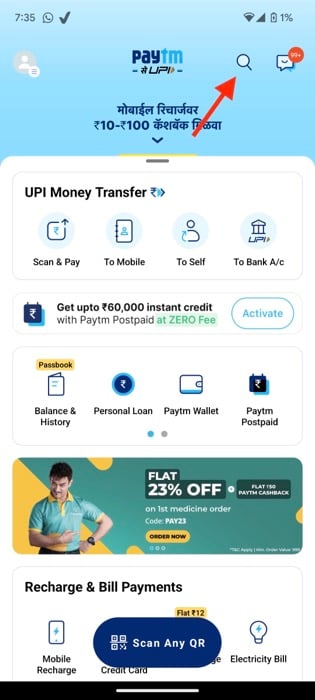
- Öffnen Sie Paytm und tippen Sie oben rechts auf das Suchsymbol.
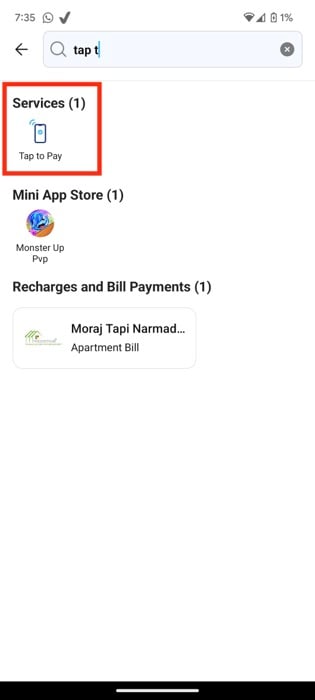
- Suchen Sie nach “Tap to Pay” oder navigieren Sie über “Alle Dienste” zum Eintrag “Tap to Pay”.
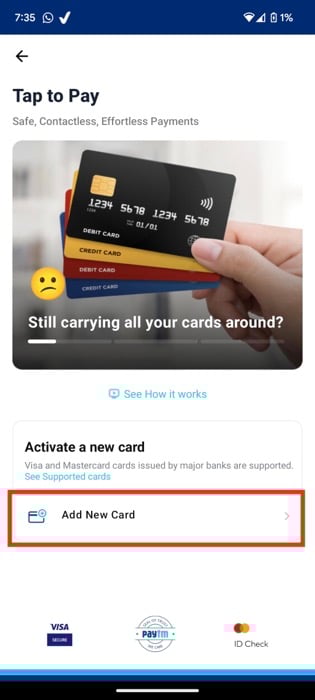
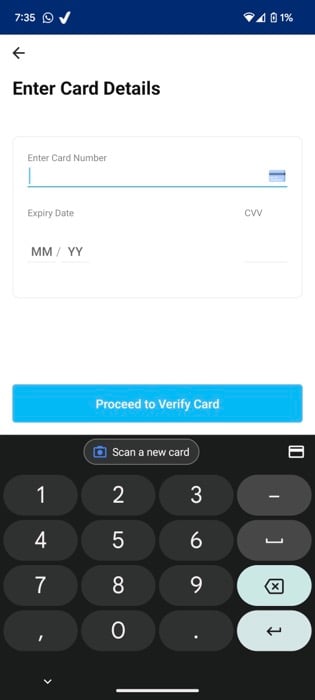
- Tippen Sie auf “Karte hinzufügen” und geben Sie die Daten Ihrer Visa/Mastercard ein.
Unterstützte Karten in Paytm (Stand Artikel)
- Axis: VISA
- HDFC: Visa und MasterCard
- ICICI: Visa und MasterCard
- Kotak: Debit Visa
- State Bank of India: Kredit Visa und MasterCard (Debitkarten nicht unterstützt)
- Yes Bank: Debit Mastercard
3. Standard-NFC-Zahlungsmethode auf Android einstellen
Wenn mehrere Zahlungs-Apps installiert sind, sollten Sie die bevorzugte App als Standard festlegen:
Öffnen Sie die Einstellungen auf Ihrem Android-Gerät.
Gehen Sie zu “Verbindungen” bzw. “Verbindungseinstellungen” und wählen Sie NFC.
Aktivieren Sie NFC und öffnen Sie die Option für kontaktlose Zahlungen.
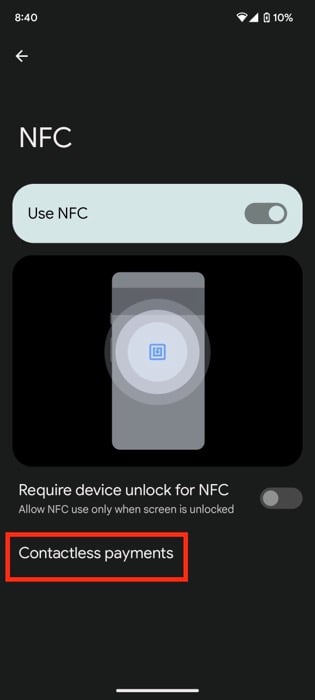
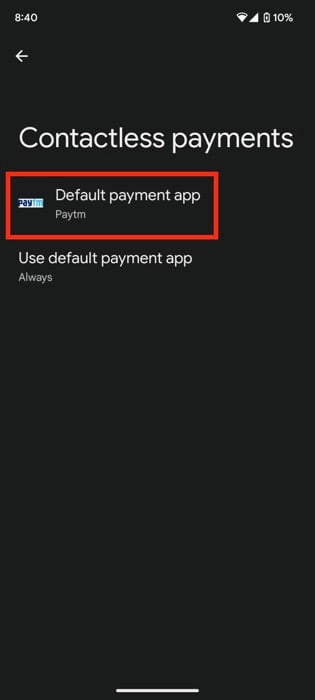
- Wählen Sie die gewünschte Standard-App (z. B. Google Pay oder Paytm).
4. Tap-to-Pay verwenden — Schritt für Schritt
Sobald Ihre Karte eingerichtet ist:
- Aktivieren Sie NFC und entsperren Sie Ihr Gerät.
- Halten Sie die Rückseite Ihres Telefons kurz an das kontaktlose Symbol am PoS-Terminal.
- Warten Sie ein bis drei Sekunden; bei Beträgen unter ₹5.000 wird die Zahlung in der Regel automatisch abgeschlossen.
- Bei Beträgen über ₹5.000 müssen Sie zur Verifizierung zusätzlich Ihre Karten-PIN oder Geräteauthentifizierung eingeben.
Tipp: Wenn das Terminal die Zahlung nicht erkennt, verschieben Sie das Telefon leicht über das Kontaktfeld und versuchen Sie es erneut.
Häufige Probleme und Fehlerbehebung
- Terminal erkennt das Gerät nicht: Prüfen Sie, ob NFC aktiviert ist und ob Sie die richtige Seite des Telefons ans Terminal halten. Entfernen Sie Hüllen mit Metallanteilen.
- Karte nicht unterstütz: Prüfen Sie, ob Ihre Bank und Kartentyp (Debit/Kredit, Visa/Mastercard) in der Liste der unterstützten Karten stehen.
- Bestätigung fehlgeschlagen: Netzwerk kurzfristig nicht verfügbar — viele Token-basierte Zahlungen funktionieren offline, aber die Verifizierung kann eine Verbindung benötigen. Wiederholen Sie die Zahlung oder nutzen Sie QR/UPI als Fallback.
Wann funktioniert Tap-to-Pay nicht? (Gegenbeispiele)
- Veraltetes App- oder Betriebssystem: Manche älteren Android-Versionen unterstützen HCE oder die App-Funktionalität nicht.
- Bankseitige Einschränkungen: Einige Banken schalten NFC-Zahlungen erst nach zusätzlicher Aktivierung frei.
- PoS-Terminal ohne kontaktlose Funktion: Nicht jedes Terminal unterstützt NFC.
- Gesperrte/abgelaufene Karten: Karte muss aktiv und freigeschaltet sein.
Alternative Ansätze zum Bezahlen in Indien
- UPI / QR-Code-Scanning: Weit verbreitet, funktioniert auf nahezu jedem Smartphone mit Internet.
- Near Offline UPI: Für niedrige Beträge ohne ständige Konnektivität.
- Mobile Wallets mit eigenem Ökosystem: Spezifisch für Händler oder Plattformen.
Sicherheitsmaßnahmen und Empfehlungen
- Aktivieren Sie Gerätesperre (PIN, Muster, Fingerabdruck oder Gesichtserkennung).
- Verwenden Sie die Banking-App oder OTP-Authentifizierung, wenn die App dies verlangt.
- Entfernen Sie Karten aus Apps bei Geräteverlust oder Diebstahl über die Bank/App aus der Kartenverwaltung.
- Prüfen Sie Kartenumsätze regelmäßig über die Bank-App.
- Deaktivieren Sie NFC, wenn Sie es nicht nutzen.
Datenschutz & rechtliche Hinweise (kurz)
Tap-to-Pay-Anbieter nutzen Tokenisierung: Ihre physische Kartennummer wird nicht bei Händlern gespeichert. Banken und Apps verarbeiten personenbezogene Zahlungsdaten gemäß ihren Datenschutzrichtlinien. Nutzer in der EU/Indien sollten die jeweiligen Datenschutzerklärungen lesen, falls internationale Datenübermittlung stattfindet.
Rollenbasierte Checklisten
- Endnutzer (Kunde): 1) App aktualisieren, 2) Karte hinzufügen, 3) NFC aktivieren, 4) Standard-App setzen, 5) Testzahlung prüfen.
- Händler: 1) PoS auf kontaktlose Zahlungen prüfen, 2) Terminal-Software aktuell halten, 3) Sichtbare Kontaktlos-Symbole anbringen, 4) Mitarbeiter schulen.
- IT/Sicherheitsteam (Bank/FinTech): 1) Tokenisierung einrichten, 2) Monitoring auf untypische Transaktionen, 3) Notfallprozesse für Kartenstilllegung.
Kriterien für erfolgreiche Einrichtung
- Karte wurde in der App erfolgreich verifiziert.
- App erscheint in den NFC-Standard-Einstellungen.
- Testzahlung unter ₹5.000 wurde am PoS erfolgreich durchgeführt.
- Transaktion erscheint in der Banking-App/Transaktionsübersicht.
Mini-Methodologie: Schnelltest für Tap-to-Pay vor Ort
- Prüfen, ob NFC aktiviert ist. 2. Karte in App sichtbar. 3. Standard-App gesetzt. 4. Testzahlung mit kleinem Betrag durchführen. 5. Beleg/Transaktion prüfen.
Schlussfolgerung
Tap-to-Pay über GPay und Paytm macht kontaktlose Zahlungen in Indien deutlich einfacher — vorausgesetzt, Ihre Karte und Ihr Gerät werden unterstützt. Für Händler lohnt es sich, kontaktlose PoS-Technik bereitzustellen, und Nutzer sollten Sicherheits- und Datenschutzempfehlungen befolgen.
Wollen Sie, dass wir eine Schritt-für-Schritt-Bilderstrecke oder ein kurzes Video-Tutorial ergänzen? Teilen Sie Ihre Erfahrungen unten in den Kommentaren.
FAQs zu Tap-to-Pay mit GPay und Paytm
Kann ich in Indien mit einem iPhone Tap-to-Pay nutzen?
Derzeit ist Apple Pay in Indien nicht verfügbar; außerdem unterstützen Google Pay und Paytm auf iOS noch nicht die Tap-to-Pay-Funktion wie auf Android. Das kann sich ändern, sobald Anbieter und Apple entsprechende Vereinbarungen treffen.
Kann ich meine Smartwatch für Tap-to-Pay verwenden?
Außerhalb Indiens unterstützen manche Smartwatches Google Pay oder andere Wallets nativ. In Indien ist das derzeit nur eingeschränkt oder gar nicht möglich. Es gibt Workarounds, die aber hardware- und regionsabhängig sind; wir arbeiten an einem gesonderten Leitfaden.
Unterstützt PhonePe Tap-to-Pay?
Zum Zeitpunkt dieses Artikels unterstützen nur Google Pay und Paytm Tap-to-Pay in Indien. PhonePe hat keine offizielle Ankündigung zu Tap-to-Pay veröffentlicht.
Wollen Sie eine gedruckte Checkliste oder eine druckbare Anleitung (PDF) mit den wichtigsten Schritten? Schreiben Sie uns Ihre Präferenz im Kommentarbereich.

Ähnliche Materialien

Podman auf Debian 11 installieren und nutzen
Apt-Pinning: Kurze Einführung für Debian

FSR 4 in jedem Spiel mit OptiScaler
DansGuardian + Squid (NTLM) auf Debian Etch installieren

App-Installationsfehler auf SD-Karte (Error -18) beheben
