
Tap‑to‑Pay in Indien mit GPay und Paytm: Anleitung für NFC‑Zahlungen
Wie funktioniert Tap to Pay?
Tap‑to‑Pay basiert auf Near Field Communication (NFC). NFC ist eine drahtlose Kurzstrecken‑Technologie, die zwei Geräte im Abstand von wenigen Zentimetern verschlüsselt Daten austauschen lässt. Bei mobilen Zahlungen enthält Ihr Smartphone einen sicheren Chip (Secure Element oder tokenisierte Karte), der ähnlich arbeitet wie die Chips in kontaktlosen Bankkarten. Wenn Sie Ihr Telefon an das PoS‑Terminal tippen, wird eine verschlüsselte Transaktion initiiert.
Wichtig: NFC‑Zahlungen funktionieren in vielen Fällen auch ohne aktive Internetverbindung auf dem Telefon, weil die Transaktionsdaten tokenisiert und offline verarbeitet werden können. Für einige Autorisierungen oder Karten‑Verifizierungen kann jedoch eine Verbindung erforderlich sein.
Kurzdefinition: Tokenisierung — Umwandlung Ihrer Kartendaten in ein temporäres Token, das das Terminal anstelle der echten Kartennummer verwendet.
1. Karte in Google Pay hinzufügen
Schritt für Schritt:
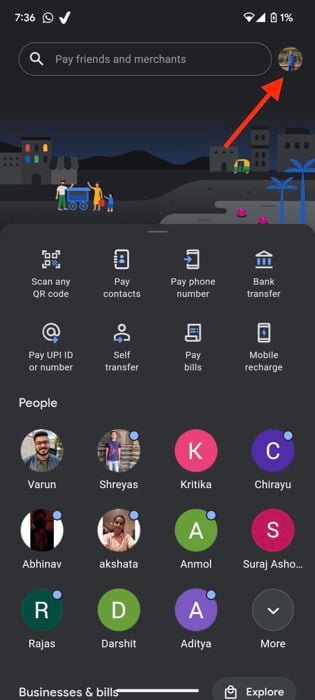
- Öffnen Sie die Google Pay‑App auf Ihrem Android‑ oder iOS‑Gerät und melden Sie sich mit Ihrem Konto an.
- Tippen Sie auf Ihr Profilbild oben rechts auf dem Bildschirm.
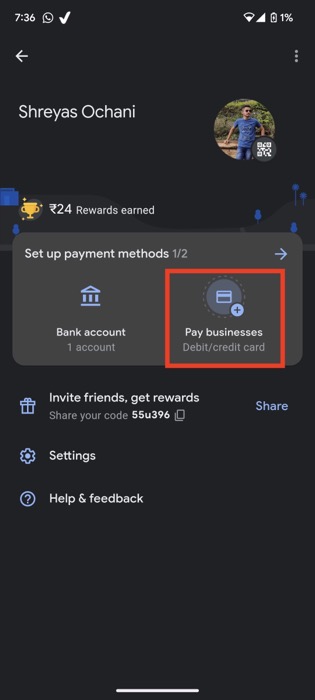
- Wählen Sie den Abschnitt Zahlungsarten oder Pay businesses (bei manchen Versionen “Zahlungen an Unternehmen”).
- Wählen Sie Karte hinzufügen und folgen Sie den Anweisungen auf dem Bildschirm: Kartendaten eingeben, Identitätsprüfung per SMS/Bank‑OTP durchführen.
- Nach erfolgreicher Verifizierung ist die Karte in Google Pay hinterlegt und bereit für kontaktlose Zahlungen.
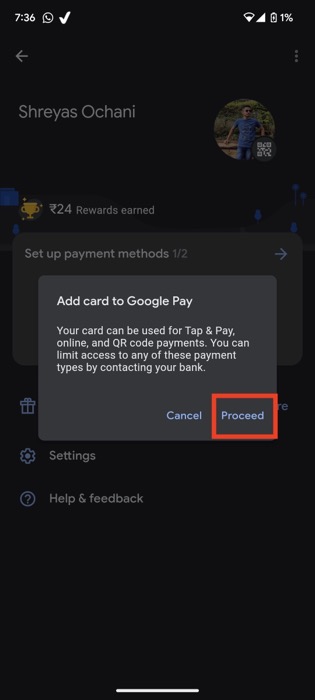
Wichtig: Derzeit werden nur bestimmte Visa‑ und MasterCard‑Produkte unterstützt. Unterstützung für weitere Karten wie RuPay wird in Zukunft erwartet.
GPay unterstützte Karten (Stand des Artikels):
- Axis Visa und MasterCard
- State Bank of India Visa und MasterCard
- Kotak Visa
- HDFC Visa und MasterCard
- IndusInd Visa und MasterCard
- Federal Visa Debit und MasterCard (Debit und Credit)
- HSBC Credit Visa und MasterCard
- ICICI Visa und MasterCard
- OneCard Credit Visa
Hinweis: Kartenlisten ändern sich. Prüfen Sie vor dem Hinzufügen die aktuelle Support‑Übersicht in Ihrer App.
2. Karte in Paytm hinzufügen
Schritt für Schritt:
- Aktualisieren Sie die Paytm‑App auf die neueste Version aus dem Google Play Store.
- Öffnen Sie die App und tippen Sie auf das Suchsymbol oben rechts.
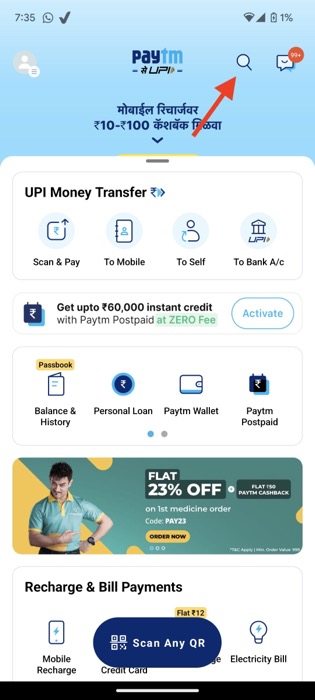
- Suchen Sie nach Tap to Pay oder navigieren Sie über Alle Dienste zum Eintrag Tap to Pay.
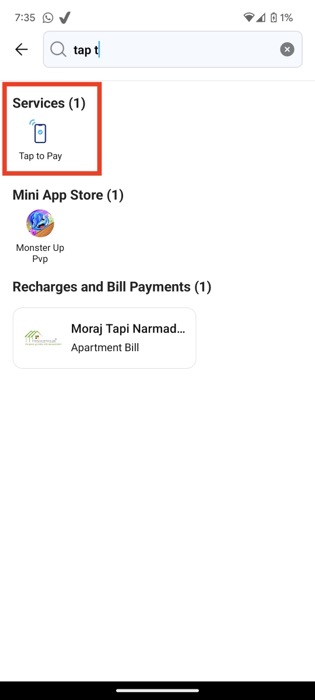
- Wählen Sie Karte hinzufügen und geben Sie Ihre Visa/MasterCard‑Details ein. Folgen Sie der OTP‑Verifizierung der Bank.
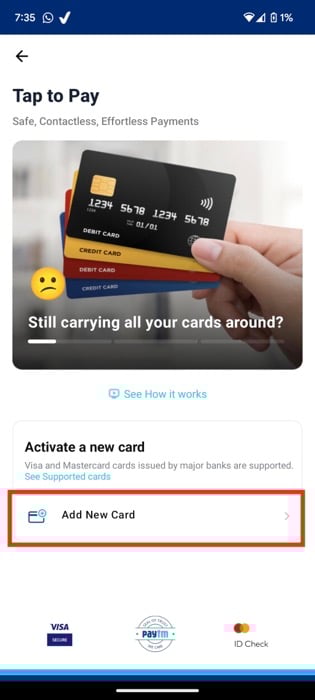
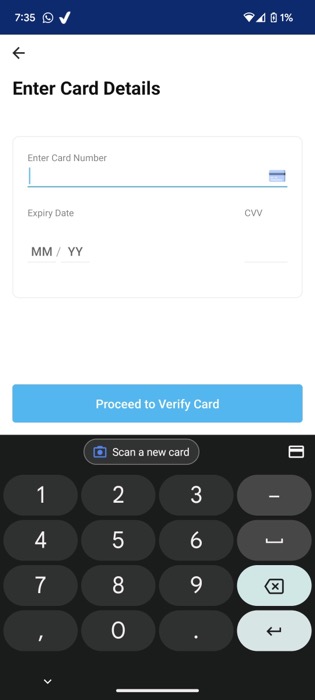
Paytm unterstützte Karten (Stand des Artikels):
- Axis VISA Karten
- HDFC Visa und MasterCard
- ICICI Visa und MasterCard
- Kotak Debit Visa Card
- State Bank of India Credit Visa und MasterCard (Debitkarten nicht unterstützt)
- Yes Bank Debit MasterCard
Wichtig: Bei einigen Banken sind nur Kredit‑ oder Debitkarten unterstützt; lesen Sie die Hinweise in der App.
3. Standard‑NFC‑Zahlungsmethode auf Android einstellen
So legen Sie fest, welche App beim Antippen als erstes benutzt wird:
- Öffnen Sie die Einstellungen Ihres Android‑Geräts.
- Gehen Sie zu Verbindungen oder Verbindungseinstellungen.
- Wählen Sie NFC.
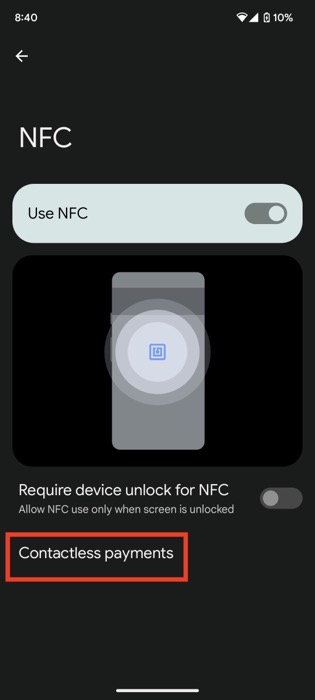
- Tippen Sie auf Kontaktlose Zahlungen oder Standard‑Zahlungsapp. Wählen Sie die App aus, die Sie standardmäßig verwenden möchten (z. B. Google Pay oder Paytm).
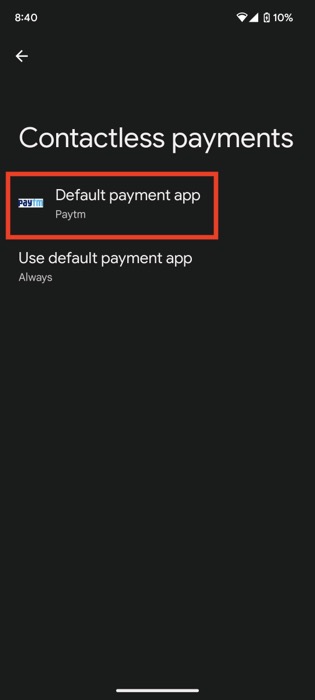
Hinweis: Manche Geräte oder Android‑Versionen zeigen die Einstellung an anderer Stelle. Suchen Sie in den Einstellungen mit Begriffen wie “NFC”, “Kontaktlos” oder “Zahlungs‑Apps”.
4. Tap‑to‑Pay im Alltag nutzen
So zahlen Sie an der Kasse:
- Aktivieren Sie NFC in den Einstellungen Ihres Telefons, falls noch nicht geschehen.
- Entsperren Sie das Gerät.
- Halten Sie die Rückseite Ihres Telefons einige Sekunden über das Kontaktlos‑Symbol auf dem PoS‑Terminal.
Wenn der Betrag unter ₹5.000 liegt, wird die Zahlung in der Regel automatisch autorisiert. Ab einem bestimmten Betrag (typischerweise ₹5.000) kann das Terminal eine PIN‑Eingabe auf Ihrem Smartphone verlangen, um die Karte zu verifizieren.
Fehlerbehebung bei nicht erfolgreicher Zahlung:
- Achten Sie auf die genaue Positionierung: Der NFC‑Antennebereich am Telefon ist nicht immer exakt mittig; bewegen Sie das Gerät langsam über das Kontaktlos‑Feld.
- Prüfen Sie, ob NFC aktiviert ist und die richtige Standard‑App gewählt wurde.
- Stellen Sie sicher, dass die Karte in der App aktiv und verifiziert ist.
- Bei wiederholten Fehlern starten Sie das Telefon neu oder entfernen und fügen die Karte erneut hinzu.
Sicherheit und Datenschutz
- Tokenisierung schützt Ihre Kartennummer: Die echte Kartennummer wird normalerweise nicht an das Terminal gesendet. Stattdessen wird ein einmal verwendbares Token verwendet.
- Sperrung bei Verlust: Sperren Sie Ihre digitale Karte oder Ihr Konto über die Bank‑App oder den Kundenservice, wenn Ihr Telefon verloren geht.
- Datenschutz: Lesen Sie die Datenschutzinformationen der jeweiligen App, um zu verstehen, welche Metadaten (z. B. Standort, Transaktionszeit) gesammelt werden.
Wichtig: Apple Pay ist in Indien derzeit nicht verfügbar; iPhone‑Nutzer können die genannten NFC‑Features nur nutzen, sofern Apple die Funktion freigibt und Apps wie Google Pay dafür aktualisiert werden.
Wann Tap‑to‑Pay versagt oder nicht sinnvoll ist
- Veraltete PoS‑Terminals: Manche Händler haben keine NFC‑fähigen Terminals.
- Bank‑ oder Kartenrestriktionen: Nicht alle Karten derselben Bank sind automatisch unterstützt.
- Geräte‑ oder OS‑Einschränkungen: Einige Smartphone‑Modelle oder regionale Android‑Varianten unterstützen kein Host‑Card‑Emulation (HCE).
- Sicherheitsrichtlinien des Händlers: Für bestimmte Transaktionen könnten alternative Verifizierungen verlangt werden.
Mini‑SOP: Schnellcheck vor dem Bezahlen
- NFC aktiviert? (Einstellungen → Verbindung → NFC)
- Gerät entsperrt? (Immer entsperren, bevor Sie tippen)
- Richtige Standard‑App ausgewählt? (Google Pay / Paytm)
- Karte in App aktiv und verifiziert?
- Positionierung über dem Kontaktlos‑Symbol testen
Checkliste für Nutzer
- Prüfen Sie die unterstützten Karten in Ihrer App.
- Halten Sie die Bank‑OTP‑Daten bereit für die Erstverifizierung.
- Sperren Sie das virtuelle Zahlungsmittel bei Verlust sofort.
- Aktualisieren Sie die Zahlungs‑Apps regelmäßig.
Checkliste für Händler
- Prüfen Sie, ob Ihr PoS NFC‑fähig ist und korrekt konfiguriert wurde.
- Testen Sie verschiedene Telefontypen mit Ihrem Terminal.
- Schulen Sie Kassenpersonal, wie Kunden bei Problemen zu helfen sind.
Kompatibilitätsmatrix (Kurz)
| Komponente | Unterstützt (Beispiele) | Hinweise |
|---|---|---|
| Google Pay | Axis, SBI, HDFC, ICICI, u. a. | Bankliste ändert sich; prüfen Sie App‑Hinweise |
| Paytm | Axis, HDFC, ICICI, Kotak, Yes Bank | Einige Banken unterstützen nur Kreditkarten |
| iPhone | Eingeschränkt | Apple Pay ist in Indien aktuell nicht verfügbar |
Fehlerbehebung: Häufige Szenarien und Lösungen
- Smartphone tippt, aber keine Reaktion: NFC aktivieren, Gerät neu positionieren, Bildschirm entsperren.
- App meldet “Karte nicht unterstützt”: Prüfen Sie Typ (Debit vs. Credit) und Bank‑Support, ggf. andere Karte versuchen.
- Zahlung abgelehnt trotz korrekter Eingaben: Kontaktieren Sie Ihre Bank; manchmal sind Sicherheitslimits oder regionale Beschränkungen aktiv.
Datenschutz‑ und Rechts‑Hinweis für Indien (kurz)
Wenn Sie personenbezogene Daten nutzen, gelten die indischen Datenschutzbestimmungen und die Nutzungsbedingungen der jeweiligen App. Sensible Daten (PIN, OTP) dürfen niemals geteilt werden.
FAQs zu Tap‑to‑Pay mit GPay und Paytm
Kann ich Tap to Pay auf einem iPhone in Indien verwenden?
Derzeit ist Apple Pay in Indien nicht verfügbar. Google Pay und Paytm haben Tap‑to‑Pay für Android eingeführt; iPhone‑Nutzer müssen auf entsprechende Freigaben und App‑Updates warten.
Kann ich meine Smartwatch für Tap‑to‑Pay verwenden?
Wenn Ihre Smartwatch außerhalb Indiens Google Pay oder anderes NFC‑Payment unterstützt, kann sie genutzt werden. In Indien ist die native Unterstützung für Smartwatch‑NFC‑Zahlungen derzeit eingeschränkt. Es gibt Workarounds, die jedoch technisches Know‑how und Drittanbieter‑Lösungen erfordern.
Unterstützt PhonePe Tap to Pay?
Zum Zeitpunkt der Veröffentlichung unterstützen nur Google Pay und Paytm die Tap‑to‑Pay‑Funktion in Indien. PhonePe hat noch keine offizielle Ankündigung zu diesem Feature veröffentlicht.
Zusammenfassung
Tap‑to‑Pay bietet in Indien eine schnelle, bequeme Möglichkeit, kontaktlos mit dem Smartphone zu bezahlen. Die wichtigsten Schritte sind: Karte in Google Pay oder Paytm hinzufügen, NFC‑Einstellungen prüfen und die Standard‑Zahlungs‑App auswählen. Achten Sie auf unterstützte Karten und folgen Sie Sicherheits‑ und Datenschutzempfehlungen.
Wichtig: Da Karten‑Support und App‑Funktionen sich ändern, prüfen Sie regelmäßig die Hilfeseiten der Anbieter und die Hinweise in der jeweiligen App.
Einzeilige Begriffe (Glossar)
- NFC: Kurzstreckenfunktechnik für kontaktlosen Datenaustausch.
- Tokenisierung: Ersetzt echte Kartendaten durch ein temporäres Token.
- PoS: Point of Sale, das Kassenterminal.
Faktenbox:
- Typischer PIN‑Trigger: Zahlungen ab rund ₹5.000 können zusätzliche PIN‑Eingaben erfordern.
- Unterstützte Apps in Indien aktuell: Google Pay, Paytm.
Call to action: Haben Sie Tap‑to‑Pay bereits ausprobiert? Teilen Sie Ihre Erfahrung in den Kommentaren und prüfen Sie regelmäßig, ob Ihre Bank neue Kartentypen freigeschaltet hat.

Ähnliche Materialien

Podman auf Debian 11 installieren und nutzen
Apt-Pinning: Kurze Einführung für Debian

FSR 4 in jedem Spiel mit OptiScaler
DansGuardian + Squid (NTLM) auf Debian Etch installieren

App-Installationsfehler auf SD-Karte (Error -18) beheben
