
Microsoft Edge Wallet einrichten und sicher verwenden
Inhaltsverzeichnis
- Wie richte ich das Wallet in Microsoft Edge ein?
- Edge‑Einstellungen öffnen
- Neue Kredit‑ oder Debitkarte hinzufügen
- Sicherheitsoptionen prüfen
- Rechnungsadresse hinzufügen
- Edge Wallet beim Checkout verwenden
- Warum Edge Wallet nutzen?
- Sicherheitsmaßnahmen und Datenschutz
- Alternative Lösungen und Wann es nicht funktioniert
- Checklisten für Anwender und IT‑Admins
- FAQs
- Fazit
Wie richte ich das Wallet in Microsoft Edge ein?
1. Edge‑Einstellungen öffnen
- Starten Sie Microsoft Edge auf Ihrem Computer.
- Klicken Sie oben rechts auf das Drei‑Punkte‑Menü (Mehr).

- Wählen Sie Einstellungen aus dem Dropdown‑Menü.
- Öffnen Sie im linken Bereich die Rubrik „Passwörter und Autofill“.

- Je nach Edge‑Version finden Sie dort einen Bereich namens „Wallet“ oder „Zahlungsmethoden“.

Wichtig: Manche Menüs heißen in älteren Edge‑Versionen leicht anders. Falls Sie die Option nicht sehen, aktualisieren Sie den Browser oder prüfen Sie, ob Ihre Organisation Funktionen einschränkt.
2. Neue Kredit‑ oder Debitkarte hinzufügen
- Gehen Sie in den Bereich Wallet oder Zahlungen und klicken Sie auf “Zahlungsmethoden hinzufügen”.

- Tragen Sie Kartennummer, Ablaufdatum und Karteninhaber ein.
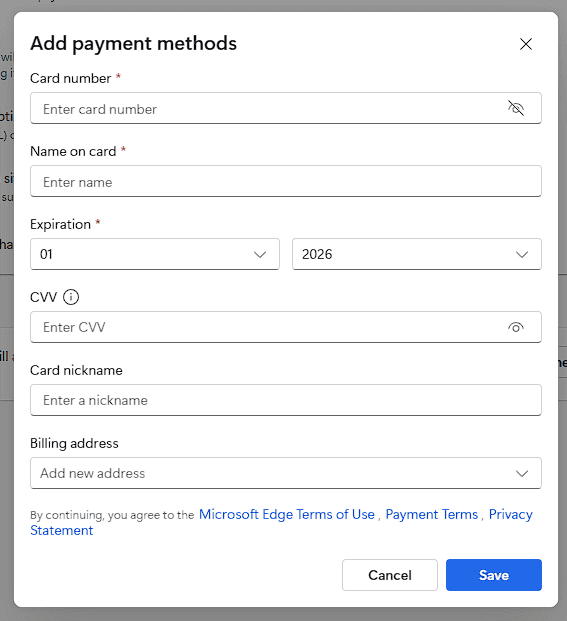
- Optional: Aktivieren Sie “Diese Karte für Autofill speichern”, wenn Sie möchten, dass Edge die Daten automatisch ausfüllt.
- Klicken Sie auf “Speichern”.
Hinweis: Aus Sicherheitsgründen speichern Browser in der Regel keine CVV/CVC dauerhaft. Bei einigen Bezahlschritten müssen Sie den Code erneut eingeben.
3. Sicherheitsoptionen prüfen
- Öffnen Sie Einstellungen > Profile > Passwörter & Autofill.
- Stellen Sie sicher, dass “Zahlungsinformationen speichern und ausfüllen” aktiviert ist.
- Aktivieren Sie “Windows Hello erforderlich”, damit beim Ausfüllen eine Authentifizierung per Fingerabdruck, PIN oder Gesichtserkennung nötig ist.
- Nutzen Sie für Ihr Microsoft‑Konto eine starke Zugangsmethode und aktivieren Sie die Zwei‑Faktor‑Authentifizierung.
Wichtig: Wenn mehrere Personen Ihr Gerät verwenden, sollten Sie das Speichern von Zahlungsdaten deaktivieren oder separate Profile anlegen.
4. Rechnungsadresse hinzufügen
- Im Wallet‑Bereich auf “Adresse hinzufügen” klicken.
- Geben Sie Rechnungsname, Straße, Ort, Postleitzahl und Land ein.
- Speichern Sie die Adresse und verknüpfen Sie sie mit gespeicherten Karten.
Das Hinterlegen einer Rechnungsadresse reduziert Tippfehler beim Checkout und verkürzt den Kaufvorgang.
5. Edge Wallet beim Checkout verwenden
- Öffnen Sie eine Checkout‑Seite im Online‑Shop.
- Klicken Sie in das Zahlungsfeld; eine Dropdown‑Liste mit gespeicherten Karten erscheint.
- Wählen Sie die gewünschte Karte aus.
- Bestätigen Sie die Zahlung per Windows Hello, falls angefordert.
- Prüfen Sie Details und schließen Sie den Kauf ab.
Tipp: Bei Problemen mit automatischem Ausfüllen hilft oft das manuelle Klicken auf das Schlosssymbol oder ein Neustart des Browsers.
Warum Edge Wallet nutzen?
- Verschlüsselung und Authentifizierung: Gespeicherte Zahlungsdaten werden verschlüsselt abgelegt und können durch Windows Hello geschützt werden.
- Schneller Checkout: Autofill reduziert Tipparbeit und Fehler beim Eingeben von Kartendaten.
- Gerätesynchronisation: Bei Anmeldung mit dem Microsoft‑Konto können Zahlungsdaten geräteübergreifend synchronisiert werden (sofern aktiviert).
Sicherheitsmaßnahmen und Datenschutz
- Aktivieren Sie Windows Hello; das ist die wichtigste Schutzmaßnahme gegen unbefugten Zugriff.
- Verwenden Sie für Ihr Microsoft‑Konto eine starke, einzigartige Passphrase und die Zwei‑Faktor‑Authentifizierung.
- Prüfen Sie regelmäßig gespeicherte Karten und löschen Sie veraltete Einträge.
- Nutzen Sie keine öffentlichen oder gemeinsam genutzten Geräte für Zahlungsvorgänge.
Datenschutzhinweis: Zahlungsdaten gelten als personenbezogene Daten. Überprüfen Sie in Ihrem Microsoft‑Konto die Datenschutzeinstellungen und die verfügbaren Optionen zum Löschen oder Exportieren Ihrer Informationen.
Alternative Lösungen und Wann es nicht funktioniert
Alternative Ansätze:
- Passwortmanager (z. B. spezialisierte Lösungen) bieten oft erweiterte Funktionen wie sichere Notizen oder Teamfreigaben.
- Spezifische Zahlungsanbieter (Google Pay, Apple Pay) können bei unterstützten Geräten zusätzliche Sicherheit bieten.
Wann Edge Wallet nicht passt:
- Websites, die eigenes Checkout‑Javascript verwenden, akzeptieren manchmal kein Autofill.
- Wenn Ihre Organisation Browserfunktionen per Richtlinie einschränkt.
- Karten, die bereits abgelaufen sind oder aus Sicherheitsgründen gesperrt wurden.
Klassische Fehlerbehebung:
- Browser aktualisieren, Cache leeren, Profil neu anmelden.
- Karte manuell hinzufügen oder den Shop kontaktieren, wenn 3‑D Secure oder Bankbestätigungen fehlschlagen.
Checklisten
Checklist für Endanwender:
- Edge auf neuestem Stand
- Microsoft‑Konto mit 2FA gesichert
- Windows Hello eingerichtet
- Unnötige Karten entfernt
- Rechnungsadressen verifiziert
Checklist für IT‑Administratoren:
- Richtlinien für Browser‑Autofill prüfen
- Geräte‑Compliance (Windows Hello, BitLocker) sicherstellen
- Prozesse für entfernte Löschung bei verlorenen Geräten definieren
- Compliance‑ und Datenschutzanforderungen dokumentieren
Kriterien für erfolgreiche Einrichtung
- Wallet‑Option sichtbar in den Einstellungen
- Mindestens eine Karte und eine Rechnungsadresse gespeichert
- Windows Hello Abfrage funktioniert beim Checkout
- Synchronisation (optional) klappt über Microsoft‑Account
Kurzes Glossar
- Edge Wallet: Browserfunktion zum Speichern von Zahlungsdaten.
- Windows Hello: Lokale Authentifizierung per PIN, Fingerabdruck oder Gesichtserkennung.
- Autofill: Automatisches Ausfüllen von Formularfeldern im Browser.
- CVV/CVC: Sicherheitscode auf Kreditkarten, wird meist nicht dauerhaft gespeichert.
FAQs
Ist Microsoft Edge Wallet kostenlos? Ja. Die Funktion ist in Microsoft Edge integriert und ohne zusätzliche Kosten nutzbar.
Kann ich mein Wallet über mehrere Geräte synchronisieren? Ja, wenn Sie sich mit Ihrem Microsoft‑Konto anmelden und die Synchronisation aktiviert ist.
Ist es sicher, Kartendaten im Edge Wallet zu speichern? Edge verschlüsselt gespeicherte Zahlungsdaten und benötigt bei sensiblen Aktionen eine Authentifizierung wie Windows Hello.
Kann ich eine gespeicherte Karte entfernen? Ja. Gehen Sie zu Einstellungen > Profile > Wallet, wählen Sie die Karte aus und klicken Sie auf Löschen.
Fazit
Das Edge Wallet ist eine komfortable und sichere Möglichkeit, Zahlungsdaten lokal und – falls gewünscht – geräteübergreifend zu verwalten. Achten Sie auf aktuelle Browser‑ und Systemupdates, aktivieren Sie Windows Hello und prüfen Sie regelmäßig gespeicherte Einträge, um Sicherheit und Datenschutz zu gewährleisten.
Wichtig: Wenn Sie strenge Unternehmensrichtlinien oder spezielle Compliance‑Anforderungen haben, stimmen Sie die Nutzung des Wallets mit Ihrer IT‑Abteilung ab.
Zusammenfassung:
- Richten Sie Wallet und Windows Hello ein.
- Speichern Sie Karten und Rechnungsadressen nur auf vertrauenswürdigen Geräten.
- Prüfen Sie Datenschutzoptionen in Ihrem Microsoft‑Konto.

Ähnliche Materialien

Podman auf Debian 11 installieren und nutzen
Apt-Pinning: Kurze Einführung für Debian

FSR 4 in jedem Spiel mit OptiScaler
DansGuardian + Squid (NTLM) auf Debian Etch installieren

App-Installationsfehler auf SD-Karte (Error -18) beheben
