
Smartphone retten nach Wasserschaden
Schnelle Links
- Schritt 1: Batterie entfernen
- Schritt 2: Telefon ausschalten
- Schritt 3: Gerät öffnen
- Schritt 4: Druckluft einsetzen
- Schritt 5: Föhn nur mit kalter Luft
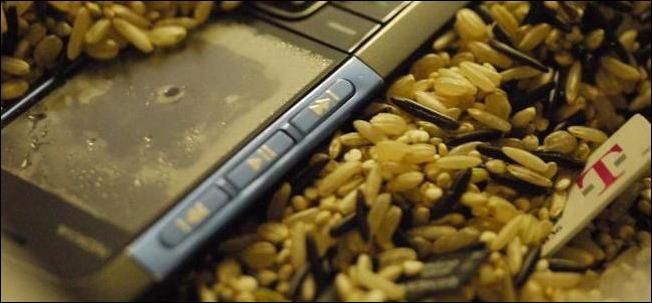
- Schritt 6: In Reis, Quinoa oder Couscous legen
- Schritt 7: Warten und Hoffen
- Bonus: Wasserresistentes Telefon kaufen oder abdichten
Es passiert schnell: Ein Anruf beim Abwasch, ein Sprung ins Becken oder ein Glas, das umkippt. Wasser im Smartphone ist eine der häufigsten Todesursachen für Mobilgeräte. Richtiges Handeln in den ersten Minuten kann den Unterschied zwischen Datenrettung und Totalschaden ausmachen.
Kurzdefinition: Wasserschaden ist das ungewollte Eindringen von Flüssigkeit in elektronische Komponenten, das Kurzschlüsse, Korrosion und dauerhafte Fehlfunktionen verursacht.
Warum Wasser einem Telefon schadet
Wasser leitet Strom. Wenn Feuchtigkeit Kontakte und Leiter auf der Hauptplatine verbindet, entstehen Kurzschlüsse. Kurzschlüsse können Bauteile sofort zerstören. Zusätzlich beginnt Korrosion schon nach Stunden und greift Lötstellen, Steckkontakte und feine Leiterbahnen an. Salzhaltige Flüssigkeiten, Getränke oder chloriertes Wasser verschlimmern den Schaden — sie hinterlassen Rückstände, die sehr leitfähig und korrosiv sind.
Wichtig: Süß-, Alkohol- oder Salzwasser sind gefährlicher als reines Leitungswasser.
Sofortmaßnahmen — Was tun und was nicht
Do:
- Sofort ausschalten (sofern möglich).
- Batterie, SIM- und SD-Karte entfernen, wenn möglich.
- Akku und andere Metallteile nicht mit Händen an Kontakten berühren.
- Gerät vorsichtig entleeren (Ladeanschluss nach unten halten).
- Ablage auf saugfähiges Material legen.
Don’t:
- Nicht weiter einschalten oder laden.
- Nicht stark schütteln oder erhitzen (kein heißer Föhn).
- Keine elektrischen Kontakte trockenreiben mit Wattestäbchen, die Fasern hinterlassen.
- Keine aggressiven Reinigungsmittel einsetzen.
Detaillierte Schritt-für-Schritt-Anleitung
Schritt 1: Batterie entfernen
Wenn dein Telefon einen herausnehmbaren Akku hat, nimm ihn sofort heraus. Ohne Batterie fließt kein Strom mehr über die Schaltung, und viele akute Kurzschlüsse werden unterbunden.
Wenn das Gerät einen fest verbauten Akku hat, überspringe diesen Schritt und fahre schnell mit Ausschalten fort.
Schritt 2: Telefon ausschalten
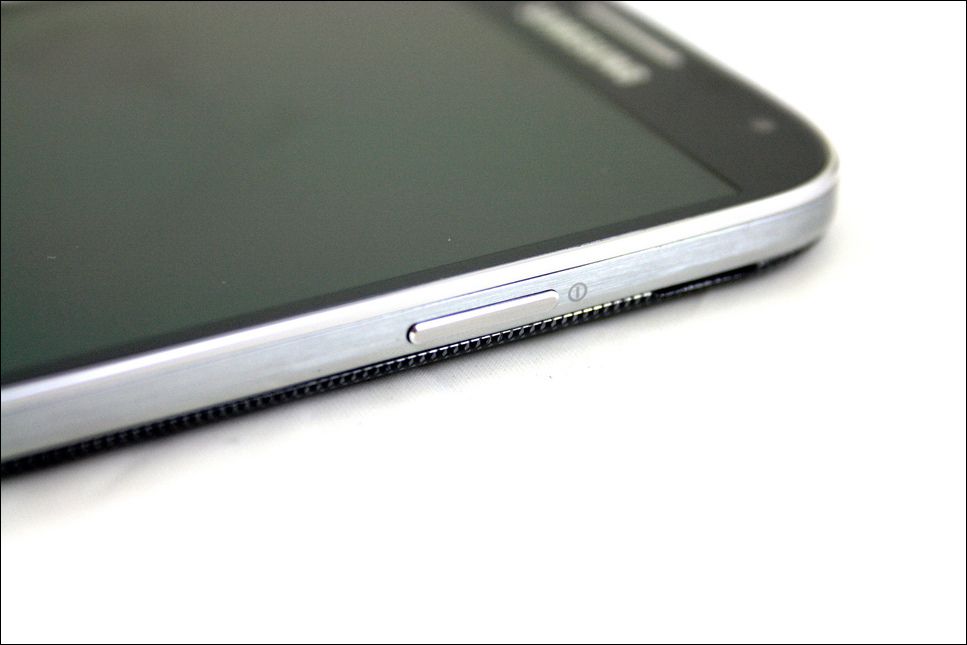
Schalte das Gerät sofort aus. Selbst wenn das Display noch reagiert — aus ist aus. Jeder laufende Stromkreis erhöht die Wahrscheinlichkeit eines irreparablen Schadens.
Schritt 3: Gerät öffnen
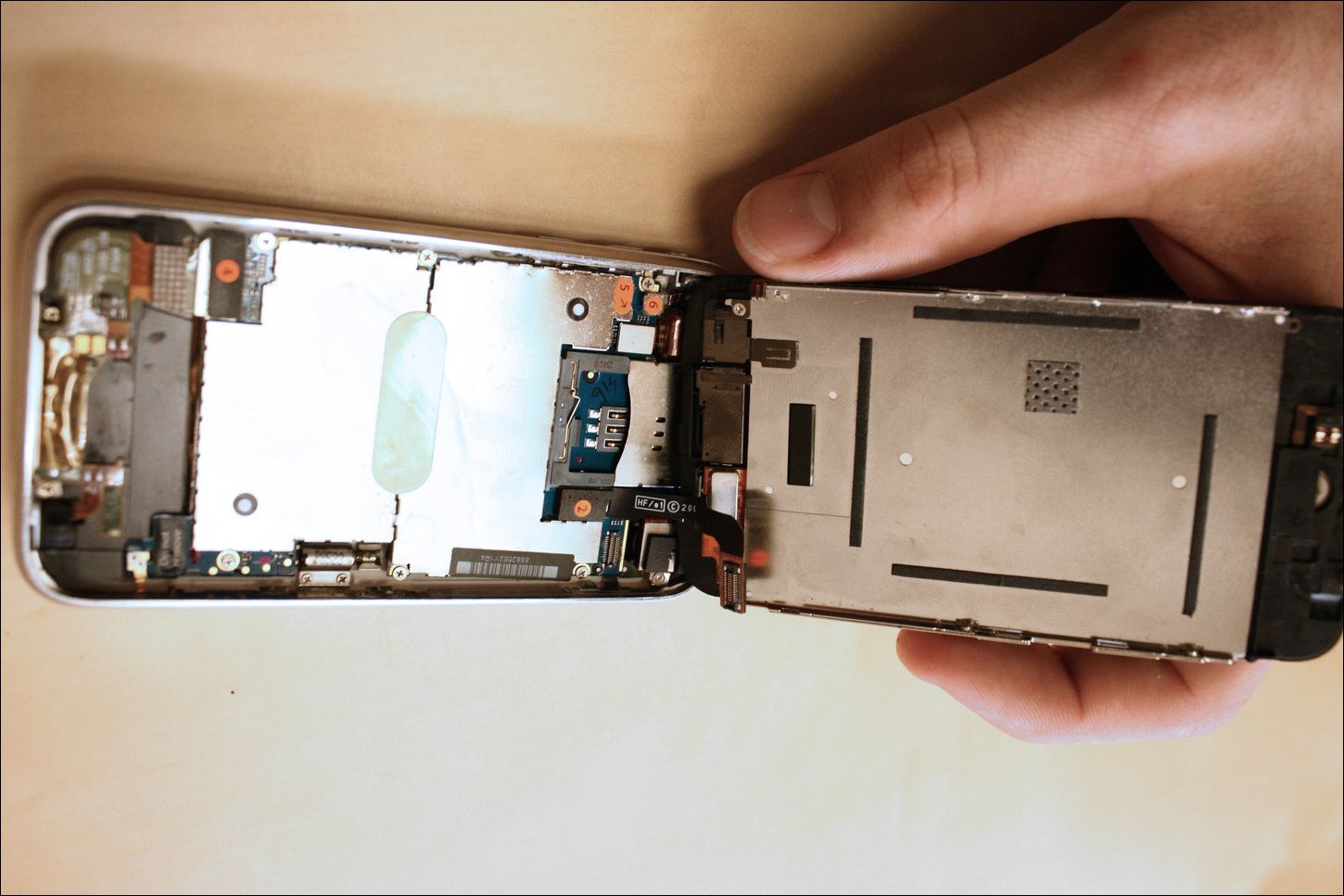
Wenn du handwerklich geschickt bist oder schon einmal ein Smartphone geöffnet hast, entferne Gehäuse, Rückplatte und, falls möglich, die Abdeckung der Hauptplatine. Das reduziert eingeschlossene Feuchtigkeit und ermöglicht eine gezielte Trocknung.
Hinweis: Das Öffnen kann Garantieansprüche verletzen. Wenn das Gerät noch unter Schutzplan steht, überlege, ob der Garantiefall vorgezogen werden sollte.
Schritt 4: Druckluft einsetzen
Blase vorsichtig mit Druckluft (Sprühdose) jede Öffnung und die sichtbare Elektronik aus. Halte die Dose aufrecht und kurze, gezielte Stöße: so vermeidest du Flüssiggas-Sprühnebel. Konzentration auf Lautsprecheröffnungen, Mikrofon, Ladeanschluss und Bereiche rund um Anschlüsse ist sinnvoll.
Tipp: Wenn das Gerät geöffnet ist, blase über die Platine und zwischen Displayrahmen. Halte Abstand, damit du keine Kontakte abreißt.
Schritt 5: Föhn nur mit kalter Luft
Wenn keine Druckluft verfügbar ist, funktioniert ein Föhn mit kalter Luft als Alternative. Auf keinen Fall warme oder heiße Luft verwenden. Hitze kann Bauteile verformen, Kleber lösen und eingeschlossene Feuchtigkeit in Dichtungen einschließen.

Schritt 6: Trocknen in Reis, Quinoa oder Couscous
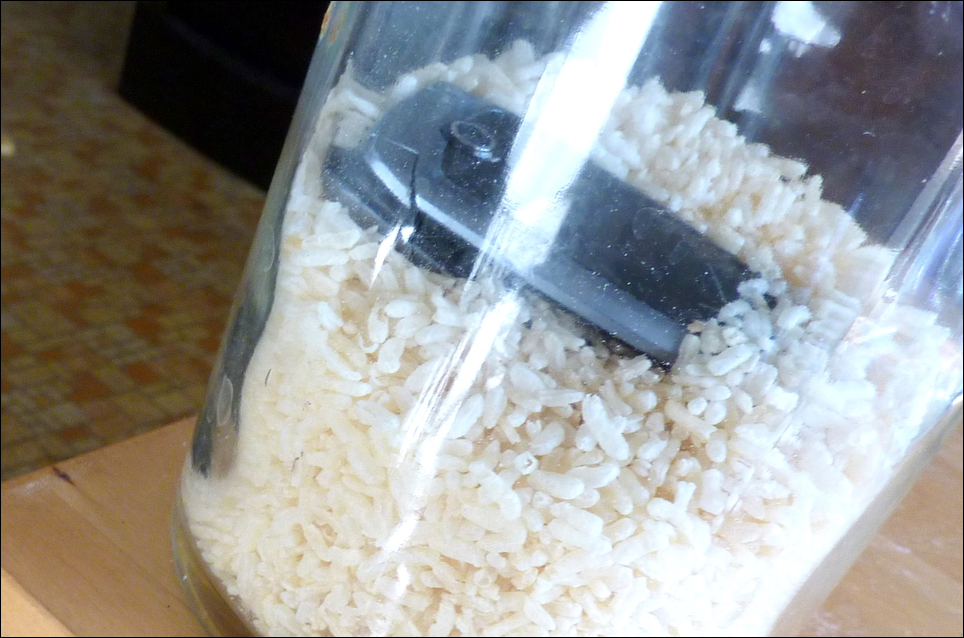
Die klassische Hausmittel-Methode: Schichte das Gerät in einen luftdichten Behälter, gefüllt mit Reis oder anderen trockenen Körnern (Quinoa, Couscous). Reis wirkt als schwacher Trockenmittel-Reservoir und entzieht der Umgebung langsam Feuchtigkeit.
Besser: Kieselgel-Beutel (Silica-Gel) oder spezialisierte Trockenbeutel wie iFixit Thirsty Bag sind deutlich wirksamer. Verwende mehrere kleine Beutel oder ausreichend lose Kieselgel-Kügelchen.
Anleitung:
- Behälter luftdicht machen.
- Gerät vollständig bedecken, keine Hohlräume lassen.
- Mindestens 72 Stunden warten; besser 96 Stunden bei starkem Kontakt mit Flüssigkeit.
Geduld ist oft entscheidend. Einige Experten empfehlen bis zu einer Woche, bevor neu gestartet wird.
Schritt 7: Warten und prüfen
Nach der Trockenzeit das Gerät vorsichtig entnehmen. Prüfe Ladeanschluss, Lautsprecheröffnungen und SIM-Slot auf sichtbare Rückstände. Schwenke das Gerät leicht, um verbliebene Wassertröpfchen zu lösen. Setze SIM und Akku ein und versuche, das Gerät einzuschalten.
Wenn das Telefon nicht startet, wieder ausschalten und nicht weiter versuchen. Eine wiederholte Stromzufuhr kann Schäden verstärken.
Alternative Methoden und Materialien
- Kieselgel (Silica-Gel): Beste Lösung aus Haushaltsoptionen. Schneller und zuverlässiger als Reis.
- Elektronische Trockenschränke oder professionelle Desiccant-Dryer beim Reparaturdienst.
- Isopropylalkohol (≥90 %): Kann verschmutzte Kontakte reinigen und schneller verdunsten; nur wenn du Erfahrung mit Elektronikreinigung hast.
- Ultraschallreiniger: Nur für abmontierte, grob gereinigte Platinen durch Profis.
Gegenbeispiele/Wann Hausmittel nicht ausreichen:
- Gerät stürzt in Meerwasser oder Chlorwasser: Korrosion und Salze hinterlassen leitfähige Rückstände. Professionelle Reinigung empfohlen.
- Telefon war lange unter Wasser (>30 Minuten) oder unter Druck (z. B. Waschmaschine): Interner Schaden wahrscheinlich.
- Sichtbare schwarze oder verbrannte Stellen auf der Platine: Elektronische Bauteile sind vermutlich zerstört.
Wann du einen Profi aufsuchen solltest
- Gerät zeigt starke Korrosionsspuren.
- Nach 72–96 Stunden Trockenzeit bleibt das Telefon tot.
- Wichtige Daten müssen gerettet werden.
- Wenn du das Gerät nicht öffnen möchtest oder Garantie/Versicherung besteht.
Ein Reparaturdienst kann die Platine reinigen (z. B. mit Isopropylalkohol, Ultraschall), beschädigte Bauteile ersetzen und Datenrettung versuchen.
Entscheidungshilfe (Flussdiagramm)
flowchart TD
  A[Telefon ins Wasser gefallen] --> B{Läuft es noch?}
  B -- Ja --> C[So schnell wie möglich ausschalten]
  B -- Nein --> D{Austauschbarer Akku?}
  D -- Ja --> E[Batterie entfernen]
  D -- Nein --> C
  E --> F{Kenne ich mich aus?}
  F -- Ja --> G[Öffnen und Druckluft anwenden]
  F -- Nein --> H[Kein Öffnen; Druckluft außen anwenden]
  G --> I[Trocknen im Kieselgel mindestens 72 Std.]
  H --> I
  I --> J{Startet es nach Trocknung?}
  J -- Ja --> K[Backup erstellen und beobachten]
  J -- Nein --> L[Zum Profi bringen]
Kriterien zur Wiederinbetriebnahme
- Keine sichtbaren Flüssigkeitsreste oder weiße Ablagerungen.
- Lautsprecher, Mikrofon und Ladeanschluss frei von Fremdkörpern.
- Gerät bootet vollständig und bleibt stabil (mindestens 24 Stunden testen).
- Netzwerk- und Mobilfunkfunktionen funktionieren.
- Akku verliert nicht ungewöhnlich schnell Ladung.
Wenn eines dieser Kriterien nicht erfüllt ist: Gerät erneut ausschalten und professionellen Service aufsuchen.
Vergleich: Reis vs. Kieselgel vs. iFixit Thirsty Bag
- Reis: Sehr verbreitet, schwach hygroskopisch, billig, langsam. Wirkung begrenzt bei starker Durchfeuchtung.
- Kieselgel (Silica-Gel): Gute Trockenleistung, wiederverwendbar, schnellere Feuchtigkeitsaufnahme.
- iFixit Thirsty Bag / spezialisierte Trockenbeutel: Optimiert für Elektronik, beste Alltagslösung.
Fazit: Kieselgel oder spezialisierte Beutel bevorzugen. Reis ist besser als nichts.
Checklisten nach Rolle
Privatperson:
- Sofort ausschalten.
- Batterie/SIM/SD entfernen.
- Gerät nicht laden.
- Behälter mit Trockenmittel bereitlegen.
- Mindestens 72 Stunden trocknen lassen.
- Gerät testen und Backup erstellen.
Servicetechniker:
- Sichtprüfung auf Korrosion und Rückstände.
- Reinigung mit Isopropylalkohol (≥90 %) und Pinsel/Ultraschall bei Bedarf.
- Sichtprüfung nach Reinigung, gegebenenfalls Bauteile ersetzen.
- Funktionstest, Akku- und Temperaturcheck.
Prüf- und Testfälle
- Gerät bootet und erreicht Homescreen in <2 Minuten.
- Lautsprecher gibt Testton ohne Verzerrung wieder.
- Mikrofon nimmt klaren Ton auf.
- Ladeanschluss lädt kontinuierlich ohne Unterbrechung.
- WLAN, Bluetooth, Mobilfunk und Sensoren funktionieren.
Akzeptanz: Wenn alle Tests bestanden sind und keine Fehlfunktion in 24 Stunden auftritt, gilt das Gerät als wiederhergestellt.
Risikoanalyse und Gegenmaßnahmen
Risiken:
- Kurzschluss beim Einschalten → sofortiger Bauteilschaden.
- Korrosion über Tage → langfristiger Funktionsverlust.
- Rückstände von Getränken → leitfähige Pfade bleiben.
Mitigations:
- Kein Einschalten bis vollständige Trocknung.
- Entfernung von Salzwasserreste durch Reinigung durch den Profi.
- Regelmäßige Backups zur Reduzierung von Datenverlust.
Datenschutz und Garantiehinweis
- Öffnen des Gerätes kann Herstellergarantien ungültig machen.
- Bei professioneller Reparatur werden eventuell gespeicherte Daten eingesehen. Sichere vorher Daten, sofern möglich.
Kurzes Glossar
- Trockenmittel: Stoffe, die Feuchtigkeit aus der Umgebung aufnehmen (z. B. Kieselgel).
- Korrosion: Chemische Reaktion, die Metall und Kontakte angreift.
- Kurzschluss: Unerwünschte Verbindung zwischen Stromleitern.
Fazit
Schnelles, überlegtes Handeln entscheidet. Sofortiges Ausschalten, Entfernen entnehmbarer Komponenten und das Trocknen in einem geeigneten Trockenmittel erhöhen die Chancen deutlich. Bei Unsicherheit oder sichtbaren Schäden ist professionelle Hilfe die sicherste Option.
Zusätzliche Hinweise
- Backup erstellen, sobald das Gerät wieder funktioniert.
- Überlege wasserdichten Schutz (Hülle, Beschichtungen) für zukünftige Nutzung.
Image Credit: Flickr/ Mark Ou, Wikimedia, Flickr/ TechStage, Wikimedia, Flickr/ Kārlis Dambrāns, Pexels, Gazelle Flickr/ Gwyn Fisher

Ähnliche Materialien

Podman auf Debian 11 installieren und nutzen
Apt-Pinning: Kurze Einführung für Debian

FSR 4 in jedem Spiel mit OptiScaler
DansGuardian + Squid (NTLM) auf Debian Etch installieren

App-Installationsfehler auf SD-Karte (Error -18) beheben
