
Videos von Google Drive aufs iPhone speichern
Warum dieses Thema wichtig ist
Google Drive ist ein praktischer Cloudspeicher. iPhone-Nutzer wünschen sich oft, Videos lokal verfügbar zu haben, zum Beispiel für Offline-Wiedergabe oder zum Teilen. Google Drive bietet nicht immer eine sichtbare Download-Option auf dem iPhone. Die folgenden Methoden helfen, dieses Hindernis zu umgehen.
Wie man Videos von Google Drive auf dem iPhone speichert
Methode 1 — Google Drive App verwenden
- App Store öffnen und Google Drive installieren.
- Drive öffnen und zum Ordner oder zur Videoliste navigieren.
- Das gewünschte Video auswählen. Bei mehreren Videos mehrere Elemente markieren.
- Auf das Dreipunkt-Menü oben rechts tippen und Kopie senden auswählen.
- Speicherort wählen — etwa Fotos, Dateien oder eine andere App. Nach Abschluss erscheint das Video in der Fotos-App oder an dem gewählten Speicherort.
Wichtig: Bei sehr großen Dateien kann die Option Kopie senden nicht erscheinen. In diesem Fall Methode 4 oder 5 verwenden.
Methode 2 — Link teilen und Kurzbefehle nutzen
- Google Drive App öffnen und das Video teilen.
- Link kopieren.
- Kurzbefehle-App öffnen und einen Kurzbefehle-Workflow für Drive-Downloads ausführen oder einen vorhandenen Kurzbefehle-Shortcut aktivieren.
- Dem Shortcut folgen und den Speicherort in der Dateien-App oder in Fotos auswählen.
Hinweis: Kurzbefehle benötigen gegebenenfalls Zugriff auf URLs und Dateien. Kurzbefehle sind mächtig, aber technisch. Diese Methode ist hilfreich, wenn die Drive-App keine direkte Download-Option zeigt.
Methode 3 — Alternative Cloud: Dropbox oder OneDrive
- Dateien von Google Drive auf einem Computer oder per Teilen-Link in Dropbox/OneDrive kopieren.
- Die jeweilige App auf dem iPhone öffnen.
- Video suchen, Teilen oder Herunterladen auswählen und in Fotos oder Dateien speichern.
Wann diese Methode sinnvoll ist: Wenn Sie bereits ein Konto bei Dropbox oder OneDrive haben oder wenn Teamfreigaben und Synchronisation über mehrere Geräte erwünscht sind.
Methode 4 — Über PC oder Mac herunterladen und übertragen
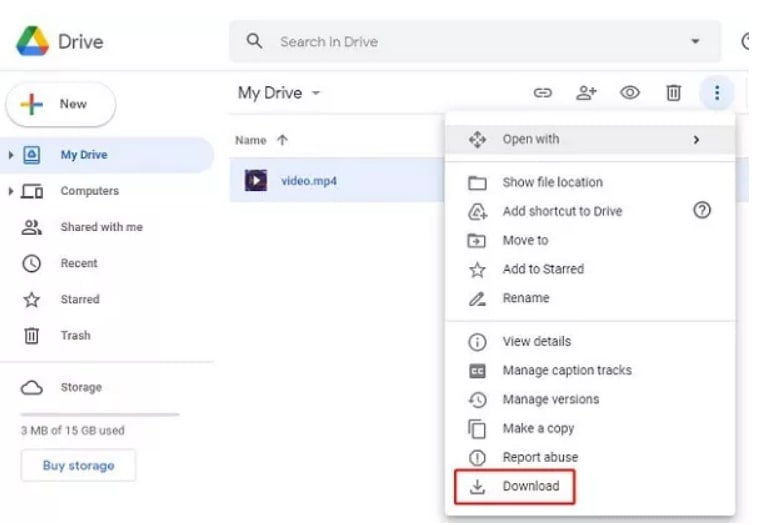
- Auf dem Computer drive.google.com öffnen und anmelden.
- Video auswählen und Download wählen.
- Datei per Finder (Mac) oder Explorer (Windows) prüfen.
- Video per AirDrop, iCloud Drive, iTunes/Finder-Synchronisation oder per Kabel auf das iPhone übertragen.
Vorteil: Voller Zugriff auf Originaldatei und bessere Kontrolle bei großen Dateien.
Methode 5 — Über iTunes bzw. Finder synchronisieren
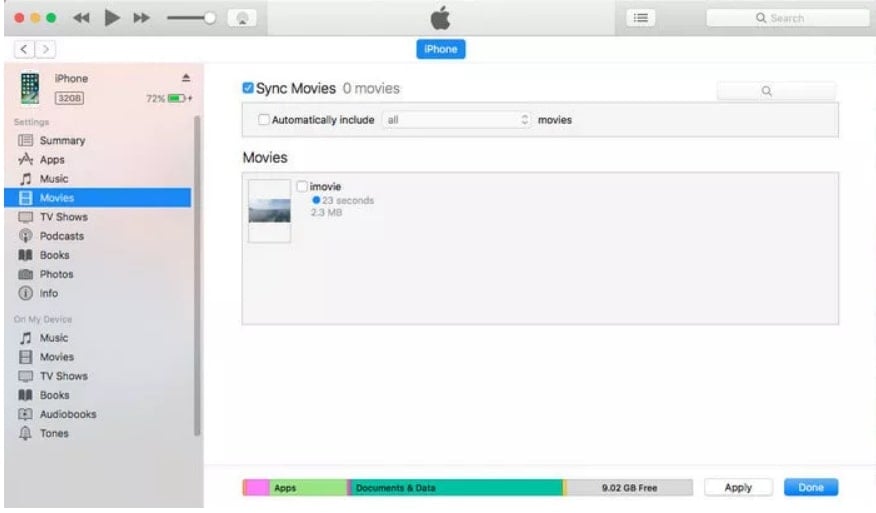
- Video zuerst auf den PC oder Mac herunterladen.
- iTunes (Windows) oder Finder (macOS) öffnen und iPhone verbinden.
- Das Video in iTunes/Finder unter Filme oder Dateien hinzufügen.
- Synchronisieren auswählen und Anwenden drücken.
- Auf dem iPhone in der Videos- oder TV-App nachsehen.
Hinweis: Die aktuelle macOS-Version verwendet Finder statt iTunes. Bei Formatproblemen kann ein Konvertierungstool nötig sein.
Troubleshooting und häufige Fehler
- Drive zeigt keine Download-Option: Prüfen Sie Berechtigungen des Dateienbesitzers und die Dateigröße. Bei zu großen Dateien auf Methode 4 ausweichen.
- Das Video wird nicht in Fotos angezeigt: Möglicherweise ist das Format nicht kompatibel mit der Fotos-App. Verwenden Sie die Dateien-App oder konvertieren Sie die Datei in ein iPhone-kompatibles Format (z. B. MP4 H.264).
- Kurzbefehle brechen ab: Kurzbefehle benötigen eventuell Zugriff auf Dateien und Netzwerke. Überprüfen Sie die Berechtigungen in den iPhone-Einstellungen.
- Download bricht wegen Speicherplatz ab: Prüfen Sie in Einstellungen > Allgemein > iPhone-Speicher und schaffen Sie Platz.
Wann diese Methoden fehlschlagen
- Datei ist beschädigt oder unvollständig in Drive: Keine Methode hilft, bis eine saubere Quelle vorliegt.
- Eigentümer hat Download nicht erlaubt: Nur der Besitzer oder jemand mit entsprechenden Rechten kann Download erlauben.
- Unternehmens- oder Schulkonten mit restriktiven Richtlinien: Admins können das Herunterladen blockieren.
Alternative Ansätze
- Streamen statt herunterladen: Videos in der Drive-App direkt abspielen, wenn Offline-Funktion nicht zwingend nötig ist.
- iCloud Drive als Zwischenstation: Datei in iCloud speichern, dann geräteübergreifend verfügbar machen.
- Dedizierte Transfer-Apps: Verschiedene Apps im App Store bieten direkte Übertragung zwischen Cloud-Accounts und iPhone-Speicher.
Mini-Methodik für die Auswahl der besten Option
- Prüfen Sie Dateigröße und Format.
- Prüfen Sie Zugriffsrechte in Drive.
- Wenn mobil und einfach: Drive-App oder Kurzbefehle versuchen.
- Bei großen Dateien oder Formatproblemen: Auf PC herunterladen und per AirDrop/Finder übertragen.
- Bei Team-Workflows: Alternative Cloud (Dropbox/OneDrive) nutzen.
Schnell-Checkliste für Anwender
- Habe ich die neueste Google Drive App installiert?
- Habe ich ausreichend Speicherplatz auf dem iPhone?
- Habe ich die Erlaubnis zum Herunterladen der Datei?
- Funktioniert das Videoformat mit iOS? Wenn nicht, konvertieren.
- Ist ein PC verfügbar, falls die mobile Methode fehlschlägt?
Faktenbox
- Unterstützte Speicherorte auf iPhone: Fotos-App, Dateien-App (iCloud Drive, Lokal), andere Apps per Teilen.
- Gründe für Probleme: Berechtigungen, Dateigröße, Dateiformat, Unternehmensrichtlinien.
Einzeilige Glossar
- Drive: Google Drive, der Cloudspeicherdienst von Google.
- Kurzbefehle: iOS-App zur Automatisierung von Abläufen.
- AirDrop: Apple-Technologie für drahtlose Übertragung zwischen Apple-Geräten.
Sicherheit und Datenschutz
Achten Sie darauf, nur Dateien zu speichern, für die Sie Nutzungsrechte besitzen. Bei sensiblen Inhalten prüfen Sie Verschlüsselung und Zugriffskontrolle in Cloud-Diensten.
Kurzer Hinweis an Administratoren
Unternehmens- oder Schuladministratoren sollten die Richtlinien für Cloud-Downloads prüfen, bevor Nutzer Support anfordern. Einschränkungen können absichtlich gesetzt sein, um Datenschutz und Compliance zu sichern.
Fazit
Es gibt mehrere praktikable Wege, Videos von Google Drive aufs iPhone zu bringen. Für die meisten Nutzer ist die Google Drive App ausreichend. Bei Problemen helfen Kurzbefehle, Übertragung über einen PC oder alternative Cloud-Dienste. Prüfen Sie vorab Dateigröße, Format und Berechtigungen, um die geeignete Methode zu wählen.
Wichtig: Teilen Sie im Kommentar, welche Methode für Sie am besten funktionierte oder welche Fragen noch offen sind.

Ähnliche Materialien

Podman auf Debian 11 installieren und nutzen
Apt-Pinning: Kurze Einführung für Debian

FSR 4 in jedem Spiel mit OptiScaler
DansGuardian + Squid (NTLM) auf Debian Etch installieren

App-Installationsfehler auf SD-Karte (Error -18) beheben
