
Microsoft Store‑Apps auf andere Laufwerke speichern
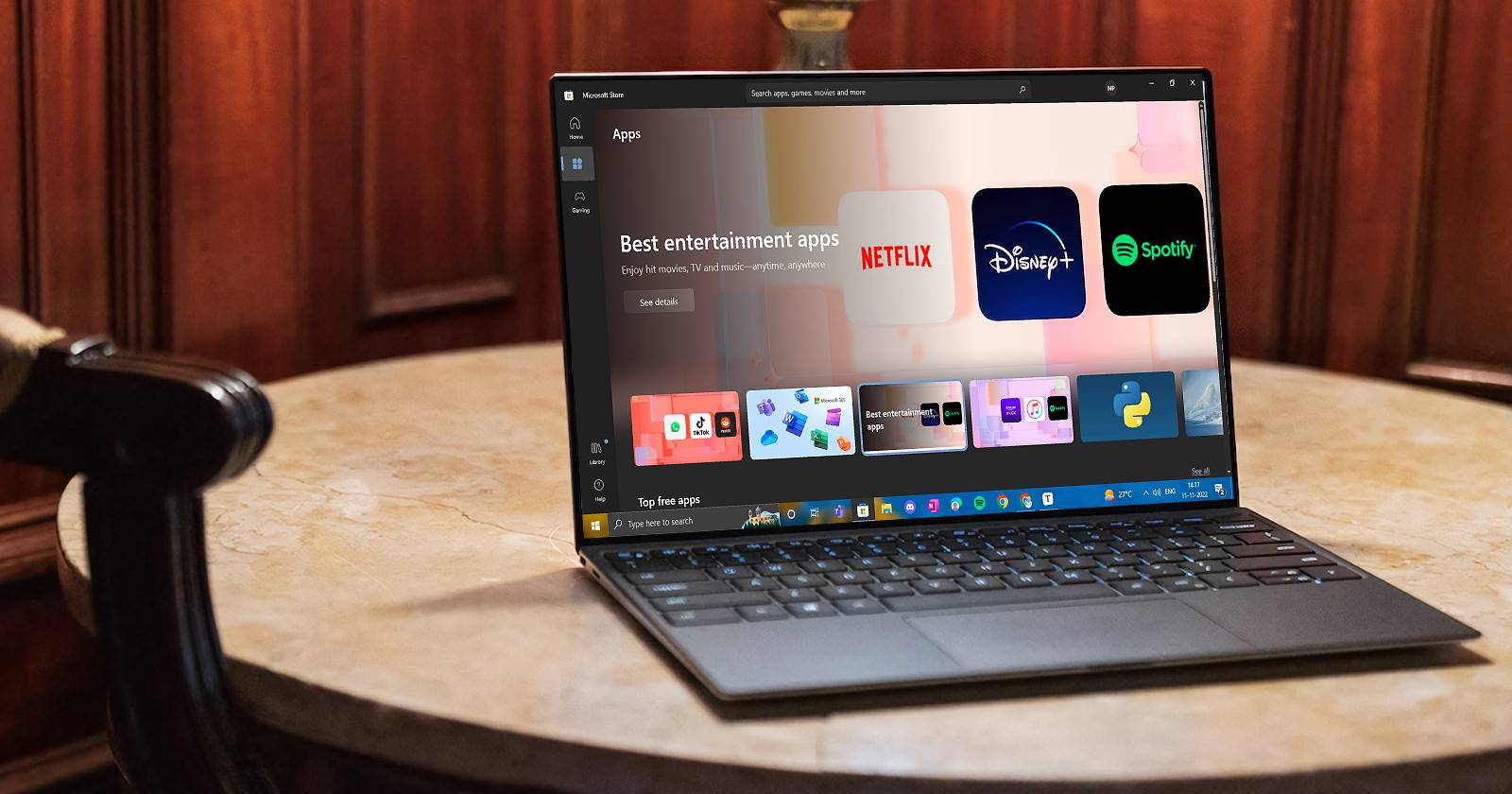
Windows‑Nutzer laden ständig neue Apps herunter. Entwickler erweitern das Ökosystem laufend. Wenn alle Apps jedoch auf dem Systemlaufwerk (C:) landen, entstehen schnell Platzprobleme, längere Update‑Zeiten und mögliche Performanceeinbußen. Weiter unten erkläre ich, warum du Laufwerke trennen solltest, wie du Installationsorte änderst, wie du Apps verschiebst und worauf IT‑Verantwortliche und Privatnutzer achten müssen.
Warum nicht alles auf C: speichern
Windows legt Microsoft Store‑Apps standardmäßig auf dem lokalen Laufwerk C: ab. Gleichzeitig enthält C: die Windows‑Systemdateien, temporäre Dateien, Pagefile und andere wichtige Komponenten. Wenn C: vollläuft, wirkt sich das negativ auf Updates, virtuellen Arbeitsspeicher und die allgemeine Systemleistung aus.
Wichtige Punkte:
- Windows selbst benötigt freien Speicher für Updates, temporäre Dateien und die Auslagerungsdatei (Pagefile). Halte 10–15 % des C:‑Laufwerks frei. Dies ist eine bewährte Faustregel für ausreichend Betriebssicherheit und Performance.
- Bei einer Partitionierung kannst du Systemdateien und Nutzerdaten räumlich trennen. Fällt das Systemlaufwerk aus, bleiben Daten auf anderen Laufwerken intakt.
- Externe Laufwerke sind praktisch für mobile Arbeitsumgebungen, erfordern aber besondere Vorsicht (siehe Abschnitt Sicherheit und Kompatibilität).
Wichtig: Wenn du nur eine physische Festplatte hast, hilft Partitionieren zwar, aber schützt nicht vor physikalischem Ausfall der Hardware. Backups sind weiterhin nötig.
Voraussetzungen und Kompatibilität
Kurzüberblick der technischen Voraussetzungen und Einschränkungen:
- Für externe Laufwerke empfiehlt Windows das NTFS‑Dateisystem. FAT32 unterstützt keine Dateien über 4 GB und hat andere Einschränkungen.
- Apps, die tief ins System integrieren oder spezielle Treiber benötigen, können nicht immer vollständig funktionieren, wenn sie auf ein externes Laufwerk verschoben werden.
- Apps auf externen Laufwerken funktionieren nur, wenn das Laufwerk verbunden ist. Windows installiert fehlende Apps vorübergehend auf C:, wenn das gewählte Laufwerk nicht angeschlossen ist.
- Einige ältere Desktop‑Programme (nicht aus dem Microsoft Store) lassen sich nicht per Windows‑Einstellungen verschieben; hier sind andere Werkzeuge oder Neuinstallationen nötig.
Hinweis: Bevor du größere Änderungen vornimmst, erstelle ein aktuelles Backup wichtiger Daten.
Wo du neue Apps speichern kannst
Du kannst Windows so konfigurieren, dass neue Microsoft Store‑Apps standardmäßig auf ein anderes Laufwerk installiert werden. Das geht sowohl für interne als auch externe Laufwerke.
Schritt für Schritt (Windows 10 & Windows 11):
- Verbinde gegebenenfalls das gewünschte Laufwerk mit dem PC. Formatiere externe Laufwerke vorher in NTFS, falls nötig.
- Öffne die Einstellungen mit Win + I oder klicke mit der rechten Maustaste auf das Startsymbol und wähle Einstellungen.
- Wähle System.
- Wähle Speicher.
- Windows 10: Unter “Weitere Speichereinstellungen” klicke auf “Ändern, wo neue Inhalte gespeichert werden”. Windows 11: Klicke auf “Erweiterte Speichereinstellungen” und dann auf “Wo neue Inhalte gespeichert werden”.
- Oben erscheint die Option “Neue Apps werden gespeichert unter:”. Klicke auf den Pfeil und wähle das gewünschte Laufwerk aus.
- Klicke auf Anwenden. Ab jetzt werden neue Store‑Apps standardmäßig auf dem gewählten Laufwerk installiert.
Tipp: Du kannst für verschiedene Inhaltstypen (Apps, Dokumente, Musik, Fotos, Videos) unterschiedliche Ziele wählen.
Neue Apps auf externen Laufwerken speichern
Externe Laufwerke (USB‑Stick, externe HDD/SSD, SD‑Karte) sind praktisch, wenn du unterwegs bist. Beachte dabei:
- Formatierung in NTFS wird empfohlen.
- Externe Laufwerke müssen angeschlossen bleiben, damit die Apps funktionieren.
- Wenn das gewählte externe Laufwerk nicht angeschlossen ist, installiert Windows neue Apps vorübergehend auf C:.
Schritte (wie oben, mit angeschlossenem externem Laufwerk):
- Laufwerk anschließen.
- Einstellungen > System > Wo neue Inhalte gespeichert werden öffnen.
- In der Liste das externe Laufwerk auswählen und Anwenden klicken.
Wichtig: Wenn ein externes Laufwerk getrennt wird, während eine App läuft, kann die App abstürzen oder Daten verlieren. Verwende sichere Entfernen‑Optionen und erwäge Verschlüsselung für mobile Speichermedien.
Bereits installierte Apps verschieben
Ändern der Standardinstallationsposition wirkt nur auf neue Apps. Vorhandene Microsoft Store‑Apps kannst du jedoch manuell verschieben:
- Öffne Einstellungen > Apps > Apps und Features.
- Wähle die App aus, die du verschieben möchtest.
- Falls die App verschiebbar ist, erscheint ein Button Verschieben. Wähle das Ziel‑Laufwerk und bestätige.
Hinweis: Nicht alle Apps unterstützen das Verschieben. Desktop‑Programme (Win32) aus anderen Quellen benötigen oft Neuinstallation oder spezielle Move‑Tools.
Wann das Verfahren scheitern kann
- Laufwerk nicht NTFS oder fehlerhaft formatiert: Windows zählt das Laufwerk nicht als gültigen Zielort.
- App verlangt systemnahe Komponenten oder Treiber, die auf C: verbleiben müssen.
- Externe Laufwerke werden entfernt oder trennen sich unerwartet: Apps können abstürzen oder offline gehen.
- Gruppenrichtlinien oder MDM‑Profile in Unternehmensumgebungen verhindern das Ändern von Installationspfaden.
Troubleshooting häufige Probleme
Problem: Neue Apps werden weiter auf C: installiert.
- Prüfe, ob du die Änderung unter Einstellungen korrekt angewendet hast.
- Stelle sicher, dass das Ziel‑Laufwerk angeschlossen und in NTFS formatiert ist.
- In Unternehmensumgebungen: Kontaktiere den IT‑Support, da Richtlinien die Änderung blockieren können.
Problem: Verschiebbare App zeigt keinen Verschieben‑Button.
- Nicht alle Store‑Apps unterstützen das Verschieben. Prüfe, ob ein Update verfügbar ist oder installiere die App neu auf dem gewünschten Laufwerk.
Problem: Externe Apps starten nicht, nachdem das Laufwerk wieder verbunden wurde.
- Manchmal erstellt Windows temporär Verzeichnisse auf C:. Starte Windows neu, damit Pfade aktualisiert werden. Prüfe die Laufwerksbuchstaben und ändere sie nicht häufig.
Sicherheits‑ und Datenschutzhinweise
- Verschlüssele mobile Laufwerke mit BitLocker To Go oder anderen Verschlüsselungswerkzeugen, wenn sensible Daten oder berufliche Apps darauf liegen.
- Vermeide das Nutzung externer Laufwerke mit unsicheren öffentlichen Geräten. Ein kompromittiertes Host‑System kann Daten beschädigen.
- Unternehmensdaten sollten im Rahmen der Richtlinien gesichert und nicht dauerhaft auf unverschlüsselten USB‑Sticks gespeichert werden.
Wichtig: Verschlüsselung schützt Daten bei Verlust, verhindert aber nicht, dass Apps nicht starten, wenn Laufwerksbuchstaben oder Pfade verändert wurden.
Checklisten nach Rolle
Checkliste für Heimnutzer:
- Laufwerk in NTFS formatieren.
- Mindestens 10–15 % freien Speicher auf C: behalten.
- Externe Laufwerke vor dem Entfernen auswerfen.
- Wichtige Daten regelmäßig sichern.
Checkliste für IT‑Administratoren:
- Prüfen, ob Gruppenrichtlinien Änderungen an Speicherorten verhindern.
- MDM‑Profile für mobile Mitarbeiter mit verschlüsselten Laufwerken konfigurieren.
- Standardpfade dokumentieren und Imaging‑Prozesse anpassen.
- Backup‑ und Restore‑Prozeduren für Anwendungen testen, die auf externen Laufwerken liegen.
Mini‑Methodik zur Migration von Apps
- Analyse: Liste die großen Apps auf C: auf und priorisiere nach Größe und Nutzung.
- Zielwahl: Wähle interne oder externe Laufwerke je nach Häufigkeit der Nutzung und Sicherheit.
- Verschieben: Verschiebbare Apps einzeln über Einstellungen > Apps > Apps und Features verschieben.
- Testen: Starte die App, prüfe Funktionalität und Ladezeiten.
- Dokumentieren: Notiere Pfadänderungen und etwaige Abhängigkeiten.
- Backup: Erstelle ein Backup, bevor du größere Verschiebungen oder Neuinstallationen durchführst.
Akzeptanzkriterien nach Testfällen
- Erfolgsfall: Neue App wird nach Änderung der Einstellung auf dem ausgewählten Laufwerk installiert und startet fehlerfrei.
- Fehlerszenario: App lässt sich nicht verschieben und zeigt keine Absturzmeldungen; stattdessen weist sie auf erforderliche Neuinstallation hin.
- Externer Abbruch: Wird das externe Laufwerk entfernt, bleibt Windows stabil und installiert neue Apps auf C: solange das Laufwerk fehlt.
Entscheidungsbaum zur schnellen Auswahl (Mermaid)
flowchart TD
  A[Willst du neue Apps auf anderem Laufwerk speichern?] --> B{Laufwerk vorhanden und formatiert?}
  B -- Ja --> C{Ist es ein internes Laufwerk?}
  B -- Nein --> Z[Formatieren oder Laufwerk anschließen]
  C -- Ja --> D[Wähle Laufwerk in Einstellungen aus und anwenden]
  C -- Nein --> E{Externe Laufwerke: NTFS?}
  E -- Ja --> D
  E -- Nein --> Z
  D --> F[Neue Apps installieren]
  F --> G[Apps funktionieren?]
  G -- Ja --> H[Prozess abgeschlossen]
  G -- Nein --> I[Fehlerbehebung und Logs prüfen]
Wann du besser bei C: bleiben solltest
- Wenn du keine weiteren Laufwerke besitzt oder keine externen Medien ständig anhängen willst.
- Bei sehr kleinen SSDs (z. B. 64 GB) ist es oft sinnvoll, nur Systemdateien und kritische Apps auf C: zu lassen und große Datensammlungen auf externe Speicher auszulagern.
- Wenn Unternehmensrichtlinien das Verschieben oder Nutzen externer Medien verbieten.
Fazit
Das gezielte Verteilen von Microsoft Store‑Apps auf mehrere Laufwerke verhindert, dass das Systemlaufwerk C: überfüllt wird. Das schützt die Systemleistung, erleichtert Updates und reduziert das Risiko von Verlangsamungen. Verwende NTFS für externe Laufwerke, verschlüssele sensible Daten und teste verschobene Apps nach der Migration. Für Heimanwender genügt oft das einfache Umstellen des Standardpfads; IT‑Verantwortliche sollten Richtlinien, Backups und Migrationspläne ergänzen.
Wichtige Punkte zusammengefasst:
- Halte 10–15 % freien Speicher auf C: frei.
- Formatiere externe Laufwerke in NTFS.
- Neue Apps lassen sich systemweit über Einstellungen auf andere Laufwerke umleiten.
- Bereits installierte Apps kannst du individuell verschieben, wenn die App dies unterstützt.
Extras: Wenn du spezielle Anleitungen zur sicheren Migration großer Programme oder zu Tools für Win32‑Programme brauchst, sag mir, ob du eine Schritt‑für‑Schritt‑Anleitung oder ein Playbook für Unternehmensmigrationen möchtest.

Ähnliche Materialien

Podman auf Debian 11 installieren und nutzen
Apt-Pinning: Kurze Einführung für Debian

FSR 4 in jedem Spiel mit OptiScaler
DansGuardian + Squid (NTLM) auf Debian Etch installieren

App-Installationsfehler auf SD-Karte (Error -18) beheben
