
iOS 18 Beta 2 sicher installieren — Backup & Checkliste
TL;DR
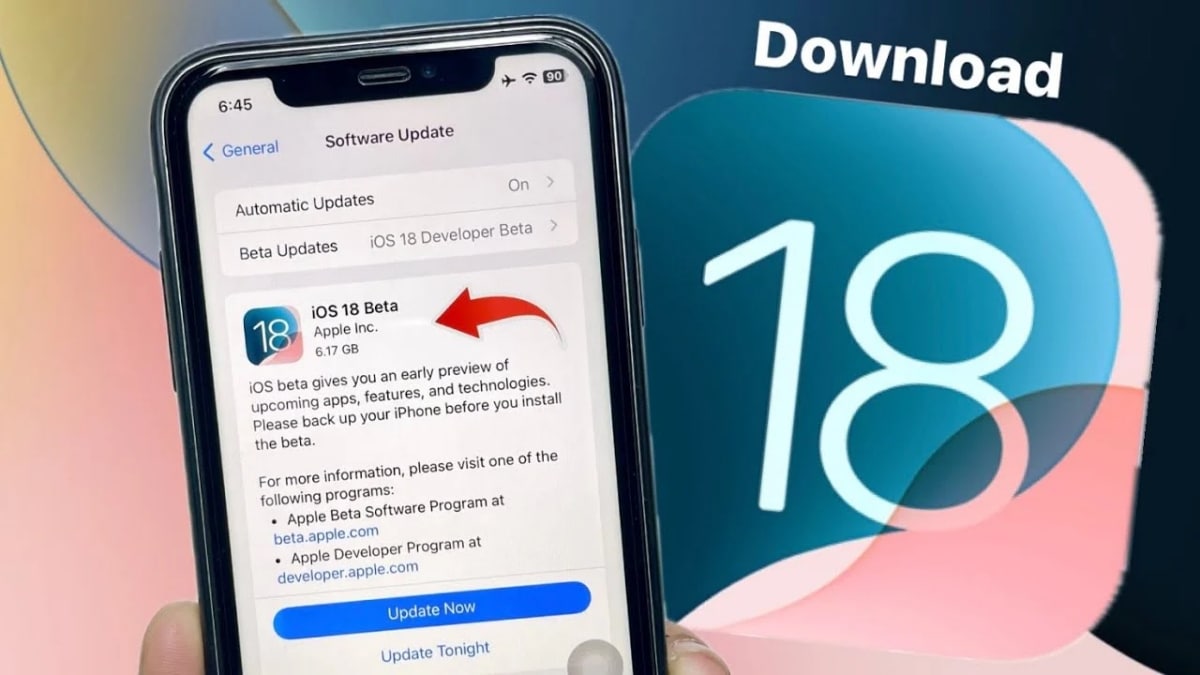
Kurzversion: iOS 18 Beta 2 bringt viele neue Funktionen, aber auch Instabilitäten. Prüfe Modellkompatibilität, freien Speicher und Akku, mach ein vollständiges Backup (iCloud, Rechner oder ein vertrauenswürdiges Drittanbieter‑Tool wie Wondershare Dr.Fone) und erstelle einen Rollback‑Plan. Wenn du nur ein Gerät hast, warte lieber auf die finale Version.
Überblick: Warum diese Anleitung?
Apple hat iOS 18 Beta 2 am 25. Juni für Entwickler veröffentlicht. Die Version behebt einige Probleme von Beta 1 (z. B. Überlappungen im Kontrollzentrum oder dauerhaft dunkle App‑Icons) und bringt neue Funktionen wie iPhone Mirroring für kabellose Interaktion zwischen Mac und iPhone. Diese Mirroring‑Funktion ist aktuell in der Europäischen Union nicht verfügbar.
Beta‑Software kann instabil sein: Nutzer berichten über Glitches, App‑Fehler, deutlich verkürzte Akkulaufzeiten oder sogar Boot‑Schleifen. Ziel dieser Anleitung ist es, dir eine praxisorientierte, risikomindernde Vorbereitung zu geben, damit du iOS 18 Beta 2 testen kannst, ohne wertvolle Daten zu verlieren oder dein Gerät dauerhaft zu beeinträchtigen.
Wichtig: Diese Anleitung beschreibt technische Verfahren und Maßnahmen. Lies sie vollständig durch, bevor du beginnst.
Was ist neu in iOS 18 Beta 2 (Kurzüberblick)
- Diverse Fehlerbehebungen gegenüber Beta 1 (UI‑Überlappungen, Anzeigeprobleme).
- Neues iPhone Mirroring (nicht in der EU verfügbar).
- Weitere Verbesserungen und experimentelle Features, die vor allem Entwickler und Power‑User ansprechen.
Hinweis: Neue Features bedeuten oft auch neue Inkompatibilitäten mit Drittanbieter‑Apps oder älterer Hardware.
Risiken und typische Probleme bei Beta‑Upgrades
- Boot‑Schleifen (ständiges Neustarten).
- App‑Abstürze oder fehlende Funktionalität.
- Datenverlust bei fehlgeschlagenem Upgrade.
- Deutlich höherer Akkubrauchs‑ oder Leistungsverminderung.
Wichtig: Manche Probleme lassen sich durch Wiederherstellung beheben, andere können dauerhafte Konfigurationseinbußen verursachen. Ein Backup reduziert das Risiko, eliminiert es aber nicht vollständig.
Vor dem Upgrade: Schnellcheck (Checkliste)
- Prüfe die Kompatibilität deines Geräts mit iOS 18 (offizielle Apple‑Liste).
- Stelle sicher, dass du ein komplettes Backup hast (s. Optionen weiter unten).
- Akku: mindestens 50 % Akku oder besser: Gerät an Netzteil anschließen.
- Speicher: mindestens 20–30 % freien Speicherplatz für das Update‑Paket und temporäre Dateien.
- Notiere wichtige Kontodaten (Apple ID, Passwörter, Zwei‑Faktor‑Codes).
- Wenn möglich: teste Beta zuerst auf Zweitgerät.
Wichtig: Wenn dies dein einziges Arbeitsgerät ist, wirst du Risiken tragen müssen. Überlege, ob du die Beta wirklich sofort brauchst.
Speicher freimachen: Praktische Methoden
- Fotos und Videos auslagern: kopiere sie auf einen Rechner oder in einen externen Speicher.
- Unbenutzte Apps löschen: Apps entfernen, Daten bleiben in manchen Fällen in iCloud.
- Cache‑Daten: Browserdaten und App‑Caches löschen.
- Große Dateien finden: in den iPhone‑Einstellungen unter “Allgemein → iPhone‑Speicher” prüfen.
- Temporäre Dateien bereinigen: Neustart kann temporäre Daten freigeben.
Tipp: Wenn du viele Medien hast, ist eine einmalige manuelle Archivierung auf dem Rechner am zuverlässigsten.
Backup‑Optionen: Vor‑ und Nachteile
- iCloud: bequem, verschlüsselt, aber kostenlose 5 GB oft nicht ausreichend; bezahlte Pläne verfügbar.
- Rechner (iTunes/Finder): vollständiges Backup, lokale Kontrolle, kann verschlüsselt werden (Passwörter & Health‑Daten inklusive).
- Drittanbieter‑Tools (z. B. Wondershare Dr.Fone, iMazing): zusätzliche Funktionen wie selektive Wiederherstellung, automatische Archivierung. Achte auf Datenschutz und Seriosität des Anbieters.
Wichtig: Nur verschlüsselte Backups enthalten sensible Daten wie Passwörter und Health‑Daten vollständig.
Dr.Fone als Backup‑Option — Funktionen und Nutzen
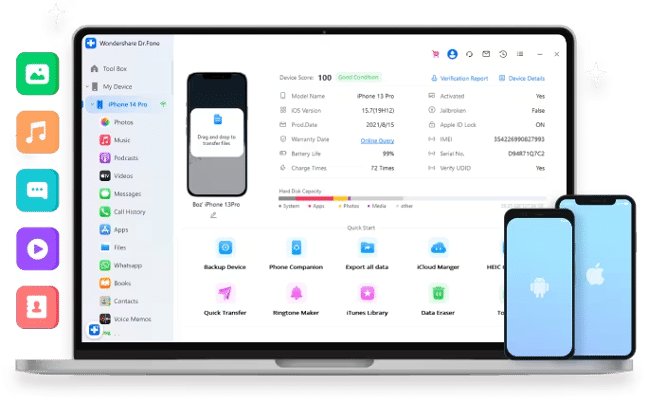
Wondershare Dr.Fone (Basic Kit) ist eine Desktop‑Suite für Mobilgeräte‑Management, die Funktionen bietet wie:
- Manuelles und automatisiertes Backup von iPhone‑Daten.
- Selektive Wiederherstellung einzelner Datentypen (z. B. Nachrichten, Fotos).
- Bildschirmspiegelung (Screen Mirroring) und Datenmanagement.
- Automatische Archivierung älterer Backups zur Platzersparnis.
Vorteile: komfortable Bedienung, zusätzliche Werkzeuge zur Datenorganisation.
Nachteile: Drittanbieter‑Software — prüfe die Datenschutzbestimmungen, insbesondere wenn sensible Daten verarbeitet werden.
Schritt‑für‑Schritt: Backup mit Dr.Fone (manuell)
- Installiere Dr.Fone auf deinem Windows‑PC oder Mac und starte das Programm.
- Verbinde das iPhone über das Lightning/USB‑Kabel mit dem Rechner.
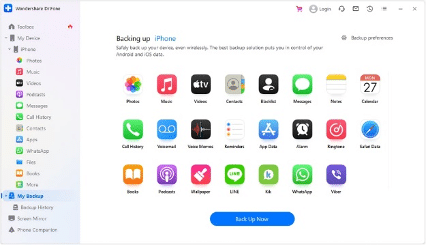
- Wähle in der linken Seitenleiste “Meine Sicherung”.
- Klicke auf “Jetzt sichern”, um den Vorgang zu starten. Dr.Fone erkennt automatisch die zu sichernden Dateitypen.
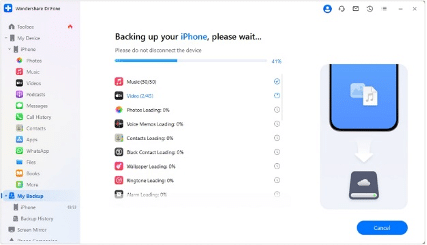
- Während des Backups kannst du den Fortschritt beobachten. Die Dauer hängt vom Datenvolumen ab.
- Nach Abschluss: klicke auf “Sicherung ansehen”, um den Inhalt zu prüfen.
Wichtig: Erzeuge idealerweise ein verschlüsseltes Backup, wenn das Programm diese Option bietet — sonst fehlen Konten‑/Passwortdaten.
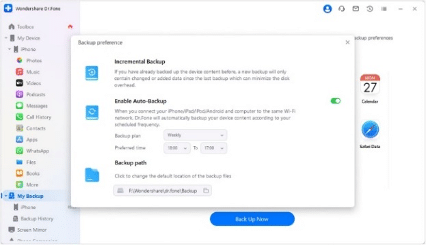
Automatisches Backup mit Dr.Fone
- Öffne Dr.Fone und navigiere zu “Mein Gerät” → “Sicherungseinstellungen”.
- Verbinde dein iPhone per USB. Aktiviere “Automatisches Backup”.
- Wähle Zeitplan und bevorzugte Uhrzeit (z. B. nachts).
- Klicke auf “Jetzt sichern”, um die erste Sicherung zu erstellen und die Wiederholungskonfiguration zu aktivieren.
- In “Sicherungsverlauf” → “Anzeigen” kannst du ältere Backups prüfen und selektiv wiederherstellen.
Vorteil: Regelmäßige Backups reduzieren das Risiko eines Datenverlusts bei unerwartetem Fehlern während des Updates.
Alternativen zu Dr.Fone
- Finder (macOS Catalina und neuer) / iTunes (Windows/macOS ältere Versionen): offizielle Methode für lokale Backups.
- iCloud: für viele Anwender bequem, aber Speicherlimit beachten.
- iMazing: populäre Drittanbieter‑App mit erweiterten Exportfunktionen.
Wichtig: Unabhängig vom Werkzeug: teste die Wiederherstellung von mindestens einem Backup, bevor du dich auf eine Beta‑Installation einlässt.
Entscheidungshilfe: Solltest du jetzt updaten?
flowchart TD
  A[Hast du ein Zweitgerät?] -->|Ja| B[Teste Beta auf Zweitgerät]
  A -->|Nein| C[Ist Backup vollständig und verschlüsselt?]
  C -->|Ja| D[Akzeptierst du mögliche Instabilität?]
  C -->|Nein| E[Erstelle Backup bevor Update]
  D -->|Ja| F[Update durchführen]
  D -->|Nein| G[Warte auf öffentliche/finale Version]
Kriterien zur Entscheidung:
- Berufliche Abhängigkeit vom Gerät.
- Notwendigkeit, neue Features sofort zu testen (z. B. für Entwicklung).
- Bereitschaft, bei Problemen Zeit in Troubleshooting zu investieren.
Rollback‑ und Notfall‑Runbook (schnell verfügbar)
- Wenn das Gerät startet, erstelle sofort ein frisches Backup (falls möglich).
- Versuch: Neustart erzwingen (je nach Modell unterschiedlich).
- Start im Wiederherstellungsmodus und Wiederherstellung über Finder/iTunes: verbindet Gerät per Kabel mit Rechner und wähle “Wiederherstellen”.
- DFU‑Modus (Device Firmware Update) nur verwenden, wenn normale Wiederherstellung fehlschlägt. Dies löscht das Gerät vollständig.
- Nach erfolgreicher Wiederherstellung: Backup wieder einspielen (prüfe, dass das Backup vor dem Beta‑Upgrade erstellt wurde).
Wichtig: DFU‑Wiederherstellung ist die letzte Option. Sie setzt das Gerät vollständig zurück und installiert die offizielle Firmware.
Testfälle und Akzeptanzkriterien (Beispiele)
- System startet nach Update innerhalb von 5 Minuten und bleibt stabil bei 30 Minuten Nutzung.
- Wichtige Apps (z. B. Banking, Navigation, E‑Mail) öffnen und funktionieren ohne Absturz.
- Akkuentladung im Tagesbetrieb liegt im Rahmen des Vor‑Updates (keine deutliche Verschlechterung).
- Keine wiederkehrenden Neustarts oder Hänger.
Wenn ein Kriterium verletzt ist, solltest du auf die finale Version warten oder ein Rollback durchführen.
Rollenbasierte Checklisten
- Entwickler/Testlab: vollständiges verschlüsseltes Backup, Crash‑Logs sammeln, Beta‑Feedback an Entwickler‑Portal senden.
- Power‑User / Early Adopter: Backup, Zeitpuffer für Fehlersuche, Notfall‑SIM oder Ersatzgerät bereithalten.
- Alltagsnutzer: wenn du das Gerät täglich benötigst, warte auf stabile öffentliche Builds.
Datenschutz & EU‑Hinweise
- Drittanbieter‑Tools: prüfe, wo die Software Daten speichert und ob Anbieter DSGVO‑konform ist.
- iPhone Mirroring ist in der EU derzeit nicht verfügbar — plane alternative Workflows ein, wenn du diese Funktion benötigst.
Hinweis: Wenn du personenbezogene Daten in Backups speicherst, achte auf verschlüsselte Speicherung.
Edge‑Cases / Wann dieses Vorgehen versagt
- Hardwaredefekte (z. B. defekte Flash‑Speicherzellen) können ein Backup nicht retten.
- Wenn das Gerät in einer Boot‑Schleife nicht mehr mit Rechner kommuniziert, ist eine Wiederherstellung schwierig.
- Unvollständige oder beschädigte Backups sind nutzlos — teste deshalb die Wiederherstellung.
Kurze Glossar‑Liste (1‑Zeiler)
- Beta: Vorabversion einer Software, primär für Tests.
- DFU‑Modus: Gerät wird auf Firmware‑Ebene erneuert (Full erase).
- Verschlüsseltes Backup: Backup, das sensible Daten (Passwörter, Health) schützt.
Zusammenfassung
- iOS 18 Beta 2 bietet spannende neue Funktionen, jedoch auch Risiken.
- Wenn du jetzt updatest: erstelle ein vollständiges verschlüsseltes Backup, räume Speicher auf und plane einen Rollback‑Plan ein.
- Nutze Tools wie Dr.Fone oder die offiziellen Apple‑Methoden, prüfe Datenschutz‑Aspekte und entscheide abhängig von deiner Risikobereitschaft.
Wichtig: Wenn dein iPhone das einzige Gerät ist, ist das sicherste Vorgehen, auf die öffentliche finale Version zu warten.
Kurzempfehlungen (Handlungsleitfaden)
- Prüfe Kompatibilität.
- Erzeuge ein vollständiges, verschlüsseltes Backup (Rechner oder vertrauenswürdige Drittanbieter).
- Räume mindestens 20–30 % Speicher frei.
- Halte Netzteil und Zeitfenster bereit.
- Führe das Update durch und beobachte die Kernfunktionen 30–60 Minuten lang.
Social‑Preview (Vorschlag): iOS 18 Beta 2 sicher testen: Backup‑Checkliste, Dr.Fone‑Schritte & Rollback‑Plan.

Ähnliche Materialien

Podman auf Debian 11 installieren und nutzen
Apt-Pinning: Kurze Einführung für Debian

FSR 4 in jedem Spiel mit OptiScaler
DansGuardian + Squid (NTLM) auf Debian Etch installieren

App-Installationsfehler auf SD-Karte (Error -18) beheben
