
iPhone oder iPad per Reverse‑Tethering mit PC oder Mac verbinden
Sie können ein iPhone oder iPad über einen Windows‑PC oder Mac online bringen, indem Sie die Internetverbindung des Computers per WLAN‑Hotspot oder Bluetooth PAN teilen. USB‑Reverse‑Tethering ist nur mit Jailbreak praktikabel und wird nicht empfohlen. Die einfachste, zuverlässigste Methode: auf dem Rechner einen Hotspot erstellen und das iOS‑Gerät damit verbinden.
Schnelle Links
Reverse‑Tethering über WLAN
Reverse‑Tethering über Bluetooth
USB Reverse‑Tethering – Nur für Jailbreaker
Warum Reverse‑Tethering? Normalerweise verbindet man das Smartphone mit einem Computer, um die mobile Datenverbindung zu teilen. Reverse‑Tethering bedeutet genau das Gegenteil: Sie teilen die Internetverbindung Ihres Computers (Ethernet oder Wi‑Fi) mit Ihrem iPhone oder iPad. Das ist nützlich, wenn das iOS‑Gerät selbst keine stabile Verbindung bekommt — etwa bei schwachem Mobilfunkempfang, fehlendem WLAN oder bei Netzwerken mit strengen Login‑Beschränkungen.
Reverse‑Tethering über WLAN
Verwandte Anleitung: Wie Sie Ihren Windows‑PC in einen WLAN‑Hotspot verwandeln
WLAN‑Hotspot teilen ist die bequemste Methode. Auf dem Rechner erstellen Sie einen Hotspot und verbinden anschließend das iPhone oder iPad mit diesem Hotspot. Die Schritte unterscheiden sich je nach Betriebssystem.
Windows (ab Windows 10/11)
- Öffnen Sie Einstellungen > Netzwerk & Internet > Mobiler Hotspot.
- Wählen Sie die Quelle der Internetverbindung (z. B. Ethernet).
- Aktivieren Sie “Mobiler Hotspot” und notieren Sie SSID und Passwort.
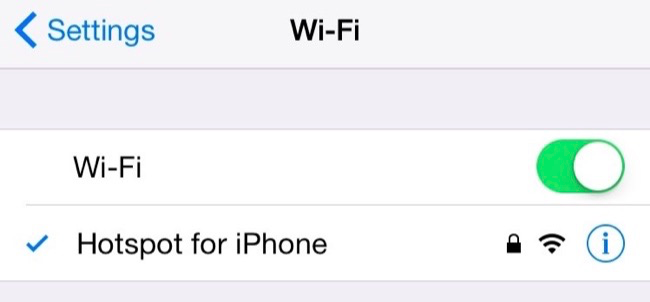
- Verbinden Sie iPhone/iPad mit dem Hotspot wie mit jedem anderen WLAN.
Hinweis: Wenn Ihr Windows‑Gerät keine eingebaute WLAN‑Hardware hat, benötigen Sie einen USB‑WLAN‑Adapter.
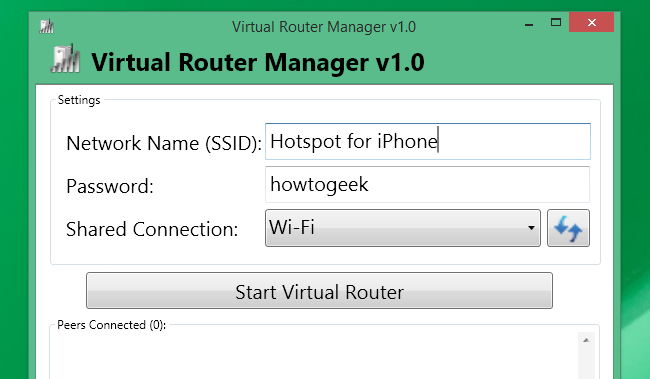
Alternative für ältere Windows‑Versionen: Verwenden Sie die Internetverbindungsfreigabe (ICS) oder Drittanbieter‑Software wie Virtual Router, um einen Hotspot zu erstellen.
Mac (macOS)
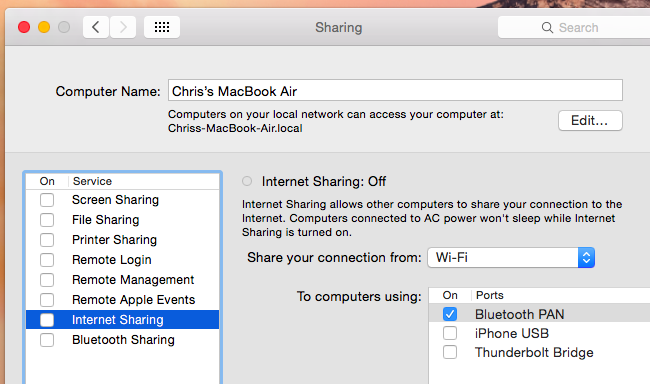
- Öffnen Sie Systemeinstellungen > Freigabe.
- Wählen Sie “Internetfreigabe” in der linken Spalte.
- Wählen Sie im Feld “Verbindung freigeben von” Ihre kabelgebundene Verbindung (z. B. Ethernet).
- Aktivieren Sie das Kästchen “WLAN” unter “Mit Computern über” und konfigurieren Sie Netzwerkname/Passwort.
- Aktivieren Sie die Internetfreigabe.
Wichtig: macOS kann nicht gleichzeitig mit einer einzelnen physischen WLAN‑Schnittstelle ein bestehendes WLAN nutzen und einen Hotspot erstellen. Wenn Ihr Mac nur eine WLAN‑Schnittstelle hat, können Sie entweder Ethernet teilen oder einen zweiten USB‑WLAN‑Adapter hinzufügen, um sowohl verbunden als auch als Hotspot aktiv zu sein.
Wann diese Methode scheitert
- Das iOS‑Gerät kann sich nicht mit dem Hotspot verbinden: Prüfen Sie SSID/Passwort, den Funkkanal und die maximale Anzahl verbundener Geräte.
- Firmen‑ oder Hotelnetzwerke blockieren lokale Netzwerkfreigaben: Manchmal erlaubt das Netzwerk keinen Traffic zwischen Geräten.
Reverse‑Tethering über Bluetooth
Verwandte Anleitung: Wie Sie ein Bluetooth‑Gerät mit Ihrem Computer koppeln
Bluetooth kann nützlich sein, wenn WLAN‑Hotspots nicht möglich sind oder das Netzwerk nur eine Anmeldung pro Gerät zulässt (häufig bei Hotels). Die Verbindung ist in der Regel langsamer als WLAN, aber oft ausreichend für einfache Web‑Aufgaben.
Windows
Auf Windows‑Rechnern ist das Erstellen eines Bluetooth PAN meist umständlicher als ein WLAN‑Hotspot. Daher ist die Empfehlung: Erstellen Sie einen WLAN‑Hotspot statt eines PAN, außer Sie haben spezielle Gründe, Bluetooth zu nutzen.
Mac
- Öffnen Sie Systemeinstellungen > Freigabe.
- Wählen Sie “Internetfreigabe”, geben Sie an, welche Verbindung Sie teilen möchten (z. B. WLAN), und wählen Sie “Bluetooth” als Übertragungsweg.
- Koppeln Sie iPhone/iPad mit dem Mac über Bluetooth (Einstellungen > Bluetooth auf iOS).
- Auf dem iOS‑Gerät auswählen: Einstellungen > WLAN (Bluetooth‑Netzwerk wird meist automatisch als verfügbare Verbindung angezeigt) oder Netzwerk‑Einstellungen prüfen.
Praktischer Hinweis: Bluetooth ist langsam. Verwenden Sie es für E‑Mails, Messaging oder leichte Webnutzung, nicht für Streaming oder große Downloads.
USB Reverse‑Tethering — nur für Jailbreaker
Kann man iPhone oder iPad per USB an den Computer anschließen und die Internetverbindung des Computers nutzen? Standardmäßig nein. iOS erlaubt nicht, per USB die Internetverbindung eines Computers zu übernehmen.
Theoretisch möglich: Wenn Sie das Gerät jailbreaken, existieren Hacks und Tools aus der Jailbreak‑Szene, die USB‑Reverse‑Tethering ermöglichen. Diese Vorgehensweise bringt jedoch erhebliche Risiken mit sich.
Wegen Risiken nicht empfohlen
- Jailbreak bricht Sicherheits‑Sandbox und Garantie.
- Erhöhtes Risiko für Malware und Instabilität.
- Updates und App‑Kompatibilität können betroffen sein.
Stattdessen: Nutzen Sie einen Hotspot oder Bluetooth PAN. Drahtlos ist in der Praxis einfacher, sicherer und funktioniert ohne Modifikationen am iOS‑System.
Linux und andere Betriebssysteme
Linux‑Desktops und -Laptops können ebenfalls Hotspots bereitstellen (NetworkManager, nmcli, hostapd). Die meisten Linux‑Distributionen bieten GUI‑Tools oder Kommandozeilen‑Anweisungen zum Einrichten eines WLAN‑Hotspots. Verbinden Sie dann Ihr iPhone oder iPad wie gewohnt mit dem Netzwerk.
Kurzcheck für Linux
- Mit NetworkManager: Erstellen Sie ein neues WLAN‑Hotspotprofil.
- Mit hostapd: Für fortgeschrittene Nutzer zur feingranularen Konfiguration.
- Prüfen Sie Treiber für Ihren WLAN‑Adapter; manche USB‑Adapter unterstützen keinen AP‑Modus.
Sicherheits‑ und Datenschutzhinweise
Important: Wenn Sie die Internetverbindung teilen, beachten Sie:
- Nutzen Sie stets ein sicheres WPA2/WPA3‑Passwort für Hotspots.
- Deaktivieren Sie die Freigabe, wenn Sie sie nicht aktiv benötigen.
- Vermeiden Sie offene Hotspots ohne Passwort, besonders in öffentlichen Umgebungen.
- Bei Firmennetzwerken klären Sie mit der IT, ob das Teilen erlaubt ist.
Wann Reverse‑Tethering nicht die beste Wahl ist
- Wenn Sie hohe Bandbreite oder geringe Latenz benötigen (z. B. Videostreaming oder Online‑Gaming): WLAN über einen modernen Router ist meist schneller und stabiler.
- Wenn das Netzwerk lokale Verbindungen blockiert (z. B. Captive Portals, individuelle Login‑Beschränkungen).
- Wenn Sie keine Kontrolle über die Rechner‑Einstellungen (z. B. in Firmennetzwerken oder öffentlichen Terminals) haben.
Mini‑Methodologie: Schritt‑für‑Schritt Checkliste
Vorbereitung
- Prüfen Sie, ob der Rechner eine Internetverbindung hat (Ethernet oder funktionierendes WLAN).
- Vergewissern Sie sich, dass WLAN oder Bluetooth am Computer funktioniert.
- Notieren Sie SSID und Passwort, oder generieren Sie ein sicheres Passwort.
Windows Schnellcheck
- Einstellungen > Netzwerk & Internet > Mobiler Hotspot aktivieren.
- Verbindungstyp wählen (Ethernet).
- iPhone/iPad verbinden.
Mac Schnellcheck
- Systemeinstellungen > Freigabe > Internetfreigabe einrichten.
- Verbindung Freigeben von: Ethernet.
- Mit Computern über: WLAN oder Bluetooth auswählen.
- Internetfreigabe aktivieren und iOS‑Gerät koppeln.
Troubleshooting (kurz)
- Keine Verbindung: Hotspot neu starten, Passwort prüfen, iOS‑Netzwerkeinstellungen zurücksetzen (Einstellungen > Allgemein > Zurücksetzen > Netzwerkeinstellungen).
- Kein Internet trotz Verbindung: Prüfen Sie, ob der Rechner tatsächlich Internetzugang hat und keine Firewall die Weiterleitung blockiert.
Rollenspezifische Checklisten
Für Heimanwender
- USB‑WLAN‑Adapter falls nötig, sicheren Hotspot erstellen, Passwort merken.
Für IT‑Administratoren
- Prüfen Sie Sicherheitsrichtlinien, dokumentieren Sie temporäre Freigaben, setzen Sie Logging und Limits.
Für Reisende in Hotels
- Testen Sie zuerst Bluetooth PAN, wenn nur eine Anmeldung pro Gerät möglich ist.
- Erwägen Sie einen tragbaren Router, der sich mit Hotel‑WLAN verbindet und ein privates WLAN erstellt.
Glossar (ein Satz pro Begriff)
- Hotspot: Ein WLAN‑Zugangspunkt, den ein Rechner oder ein Gerät bereitstellt.
- PAN: Personal Area Network, eine kleine Bluetooth‑basierte Netzwerkverbindung.
- Jailbreak: Entfernen von iOS‑Einschränkungen, um tiefere Systemzugriffe zu ermöglichen.
Fazit
Reverse‑Tethering ist praktisch, wenn Ihr iPhone oder iPad keinen direkten Internetzugang hat. Die zuverlässigsten und sichersten Methoden sind das Erstellen eines WLAN‑Hotspots oder die Nutzung eines Bluetooth PAN. USB‑Reverse‑Tethering über Jailbreak ist möglich, aber riskant und für die meisten Nutzer nicht empfehlenswert.
Zusammenfassung: Erstellen Sie auf dem PC oder Mac einen Hotspot oder verwenden Sie Bluetooth. Testen Sie im Vorfeld die Verbindung und achten Sie auf Sicherheit (WPA2/WPA3, starke Passwörter). Für spezielle Umgebungen (Hotels, Firmennetzwerke) prüfen Sie alternative Lösungen wie tragbare Router oder Abstimmung mit der IT.
Image Credit: Mark Nakasone on Flickr

Ähnliche Materialien

Podman auf Debian 11 installieren und nutzen
Apt-Pinning: Kurze Einführung für Debian

FSR 4 in jedem Spiel mit OptiScaler
DansGuardian + Squid (NTLM) auf Debian Etch installieren

App-Installationsfehler auf SD-Karte (Error -18) beheben
